
10 conseils essentiels pour les utilisateurs de Microsoft Edge
Utilisez-vous Microsoft Edge ? Découvrez 10 astuces secrètes et conseils de pro pour améliorer votre navigation et booster votre productivité. Cliquez pour les découvrir dès maintenant !

Les choses les plus importantes que vous devez savoir
- Utilisez la fonction « Déposer » d’Edge pour partager facilement des liens, des fichiers et des notes entre vos différents appareils, car elle stocke le contenu sur OneDrive pour un partage asynchrone.
- Lorsque Edge ralentit, utilisez le gestionnaire de tâches intégré (Maj-Échap) pour identifier et fermer les onglets ou extensions gourmands en ressources sans affecter le navigateur.
- Vous pouvez désactiver les fonctionnalités d'IA inutiles telles que Copilot et son bouton, et empêcher l'utilisation de vos données de navigation, via les paramètres Edge dans les sections « Innovations IA », « Apparence » et « Confidentialité ».
Microsoft Edge est l'un des navigateurs web les plus populaires au monde. Successeur spirituel d'Internet Explorer, c'est un navigateur moderne basé sur la plateforme Chromium de Google. Vous pouvez donc l'utiliser avec toutes les extensions Chrome les plus récentes, ainsi qu'avec de nombreuses fonctionnalités exclusives qui ne sont pas disponibles sur d'autres navigateurs. J'utilise Edge sous Windows depuis longtemps, et voici les meilleures astuces que j'ai découvertes :
Utilisez la fonction Déposer pour envoyer des liens, des fichiers et des notes vers vos autres appareils.
La fonctionnalité Drop d'Edge permet d'envoyer facilement du contenu entre votre ordinateur et vos appareils mobiles. Drop utilise OneDrive pour stocker les fichiers ; vous devez donc être connecté au même compte Microsoft sur tous vos appareils pour l'utiliser efficacement. Moins rapide qu'AirDrop d'Apple car utilisant le stockage cloud, Drop est néanmoins bien plus performant pour le partage asynchrone. Vos appareils n'ont ainsi pas besoin d'être connectés au même réseau Wi-Fi pour partager des fichiers.
Pour accéder à Drop, ouvrez Microsoft Edge sur votre ordinateur, cliquez sur les trois points en haut à droite, puis sélectionnez Plus d'outils > Drop . Installez Edge sur tous les appareils sur lesquels vous souhaitez utiliser Drop (PC, Mac, téléphones Android, iPhone, iPad, etc.) et assurez-vous d'être connecté à votre compte Microsoft. Vous pouvez maintenant glisser-déposer des éléments dans Drop, qui apparaîtront sur tous vos appareils. Notez que Drop n'est pas aussi facilement visible dans Edge sur les appareils mobiles. Vous devez ouvrir le menu, sélectionner l' option Tout le menu , puis utiliser la fonction Modifier pour remplacer un élément de la barre d'outils par Drop.
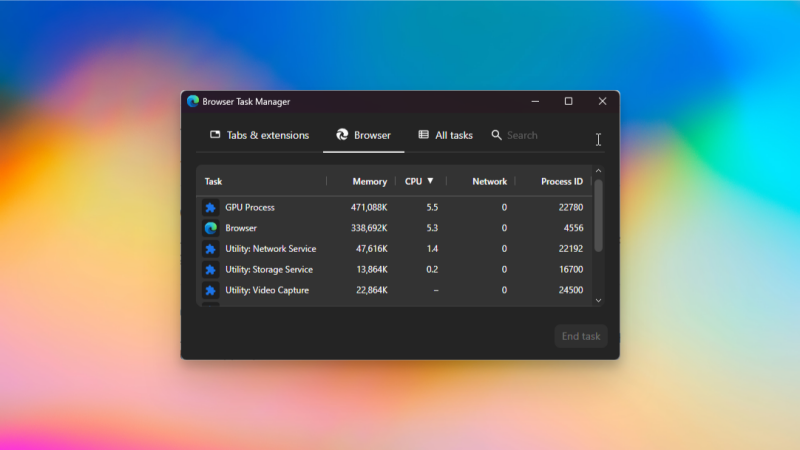
Utilisez le gestionnaire de tâches intégré d'Edge pour mettre fin aux processus gourmands en ressources.
Source : Pranay Parab
Si Edge est lent, utilisez son gestionnaire de tâches intégré pour identifier le problème. Je le trouve plus efficace que le Gestionnaire des tâches Windows (ou le Moniteur d'activité sur Mac) : les navigateurs exécutent des dizaines de processus, ce qui complique l'identification de la cause du ralentissement. Avec le gestionnaire de tâches d'Edge, seuls les processus liés au navigateur sont visibles. Appuyez sur Maj+Échap pour y accéder, ou cliquez sur le menu (trois lignes), puis sur Plus d'outils > Gestionnaire de tâches du navigateur . Dans cette section, concentrez-vous sur Onglets et extensions . Les ressources système consommées par chaque onglet ou extension y sont clairement indiquées. Une fois l'élément responsable identifié, sélectionnez-le et cliquez sur « Fin de tâche » . Vous pouvez ainsi désactiver facilement une extension gourmande en ressources sans fermer les onglets ni risquer de perdre vos données.
Vous pouvez même utiliser la barre de recherche du Gestionnaire des tâches pour localiser des onglets spécifiques, ce qui est pratique pour ceux qui ont des centaines d'onglets ouverts. L'onglet « Navigateur » du Gestionnaire des tâches met en évidence les processus liés au fonctionnement du navigateur et est idéal pour les utilisateurs avertis souhaitant identifier les problèmes de navigateur. La plupart des utilisateurs trouveront ce dont ils ont besoin dans la section « Onglets et extensions ».
Utilisez ce raccourci pour ouvrir deux onglets côte à côte.
Microsoft Edge propose une fonctionnalité appelée « Écran partagé » qui permet d'ouvrir deux onglets côte à côte sans ouvrir de nouvelle fenêtre. Cette fonctionnalité est apparue dans Google Chrome bien après Edge. J'apprécie l'écran partagé, mais je regrette qu'il soit caché par défaut dans le menu à trois points. Pour y remédier, cliquez sur les trois points, puis accédez à Paramètres > Apparence > Barre d'outils et activez l'option « Écran partagé ». Un bouton « Écran partagé » apparaîtra alors dans la barre d'outils, rendant la fonctionnalité facilement accessible.
Une fois cette étape terminée, ouvrez un onglet, cliquez sur le bouton « Écran partagé » et vous verrez les deux onglets côte à côte. Vous pouvez utiliser cette fonctionnalité pour associer des groupes d'onglets, comme Google Docs et YouTube pour prendre des notes pendant vos révisions. Edge conserve tous vos onglets en écran partagé tant que la fenêtre est ouverte ; vous n'avez donc pas à vous soucier de leur configuration. En mode écran partagé, vous pouvez cliquer sur les trois points situés en haut à droite de n'importe quel onglet pour personnaliser l'affichage. Vous pouvez inverser la position des deux onglets ou opter pour un affichage vertical.
Essayez les onglets verticaux pour libérer de l'espace à l'écran.
Les onglets verticaux sont la meilleure option pour tous les navigateurs de bureau. Ils regroupent la liste des onglets dans un seul volet à gauche, optimisant ainsi l'espace disponible pour votre contenu. Vous bénéficiez ainsi d'un défilement réduit, d'une fenêtre plus large pour regarder des vidéos et d'une utilisation globale de l'espace à l'écran améliorée. Dans Microsoft Edge, vous pouvez activer cette fonctionnalité en accédant aux paramètres d'Edge > Apparence > Onglets et en activant l'option « Afficher les onglets verticaux » . Pour une interface plus épurée, activez également l'option « Masquer la barre de titre dans les onglets verticaux » , et pour réduire la largeur de la barre d'onglets verticale, activez l' option « Réduire le volet dans la barre d'onglets ».
Utilisez le regroupement d'onglets basé sur l'IA pour organiser automatiquement vos onglets.
Pour organiser un grand nombre d'onglets difficiles à gérer, essayez la fonctionnalité de regroupement d'onglets d'Edge, basée sur l'IA. Ce n'est pas aussi efficace que la création manuelle de groupes d'onglets, mais lorsque vous avez trop d'onglets à gérer, c'est une excellente solution pour y voir plus clair. Pour l'utiliser, cliquez sur la flèche vers le bas en haut à gauche de la fenêtre du navigateur et sélectionnez « Organiser les onglets ». Cette fonctionnalité regroupe les onglets par thème (Actualités et médias, Finance et investissement, etc.) et vous permet de les déplacer par glisser-déposer pour personnaliser vos groupes.
Utilisez le mode « Économie d’énergie » pour réduire les ralentissements.
Microsoft Edge intègre un mode d'économie d'énergie qui met automatiquement en veille les onglets en arrière-plan. Cela réduit les risques de ralentissement du navigateur lorsque de nombreux onglets sont ouverts et prolonge l'autonomie de la batterie d'environ 25 minutes, selon Microsoft . Pour activer cette fonctionnalité, accédez aux paramètres d'Edge > Système et performances > Performances , puis activez l'option « Activer l'économiseur d'énergie ».
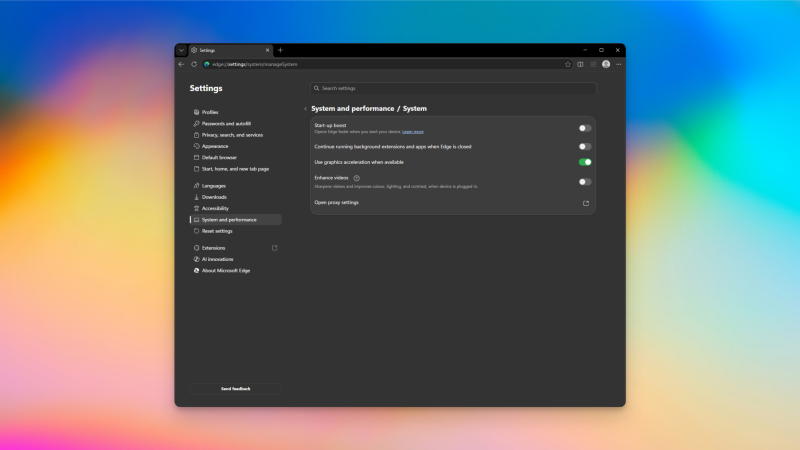
Désactivez l'« optimisation au démarrage » pour accélérer votre vieil ordinateur.
Source : Pranay Parab
L'optimisation au démarrage est une fonctionnalité très pratique pour les ordinateurs de bureau ou portables performants. Elle permet à Edge de fonctionner en arrière-plan avec un minimum de ressources, ce qui accélère son ouverture. Cependant, elle n'est pas idéale pour les ordinateurs plus anciens ou pour les utilisateurs qui préfèrent que les applications ne restent pas actives en arrière-plan après leur fermeture. Si votre ordinateur est un peu ancien, il est préférable de désactiver l'optimisation au démarrage. Pour ce faire, accédez aux paramètres d'Edge > Système et performances > Système.
Désactivez Copilot pour supprimer les fonctionnalités d'IA inutiles.
Bien qu'Edge propose des fonctionnalités d'IA utiles, comme l'organisation des onglets, il en compte un grand nombre que je n'utilise jamais. Si vous êtes dans le même cas, prenez un instant pour désactiver toutes les fonctionnalités d'IA inutiles. Pour cela, accédez aux paramètres d'Edge > Innovations IA et désactivez le mode Copilote . Cette option peut ne pas être disponible pour tous les comptes ; si vous ne voyez pas le bouton, vous pouvez continuer. Pour en savoir plus sur l'utilisation de cette fonctionnalité, consultez notre article sur l'utilisation de Microsoft Copilot sous Windows 11.
Ensuite, accédez aux paramètres d'Edge > Apparence > Copilot et barre latérale > Copilot . Désactivez l' option « Afficher le bouton Copilot dans la barre d'outils » . Sur la même page, cliquez sur « Gérer les paramètres de Copilot » > Confidentialité , puis désactivez « Indices contextuels ». Cela empêche l'IA d'utiliser vos données de navigation pour vous fournir des réponses. Accédez également aux paramètres d'Edge > Page de démarrage, page d'accueil et page Nouvel onglet , et désactivez la page Nouvel onglet Copilot.
Vous pouvez également accéder aux paramètres d'Edge > Langues et désactiver toutes les fonctionnalités mentionnant l'IA dans leur description. Cela inclut « Proposer la traduction des vidéos sur les sites compatibles » et « Utiliser l'assistant de rédaction "Aidez-moi à écrire" sur le Web ». Enfin, si vous ne souhaitez pas utiliser l'organisation des onglets par l'IA, vous pouvez la désactiver en accédant aux paramètres d'Edge > Confidentialité, recherche et services , puis en désactivant « Organiser vos onglets ».
Utilisez ce paramètre pour qu'Edge lise les articles à voix haute.
Le navigateur Edge propose une fonctionnalité un peu cachée qui permet de lire les articles à voix haute (et, à mon avis, le rendu est très naturel). Vous trouverez cette fonctionnalité en cliquant sur le bouton à trois points > Plus d'outils > Lecture à voix haute . Vous pouvez également utiliser le raccourci clavier Ctrl+Maj+U (ou Cmd+Maj+U sur Mac ). Cette fonctionnalité est aussi disponible sur les plateformes mobiles.
Utilisez la « Recherche visuelle » pour rechercher n'importe quel élément sur la page Web
La recherche visuelle vous permet de lancer une recherche sur une page web en faisant un clic droit. Par exemple, vous pouvez effectuer une recherche inversée pour trouver l'image d'un objet vu dans une vidéo YouTube, ou sélectionner un point d'intérêt sur une image pour obtenir plus d'informations. Sachez que cette fonctionnalité effectue une capture d'écran de la page web et l'envoie à Microsoft. Cela soulève des questions de confidentialité, mais Microsoft vous en informe et vous demande d'accepter sa déclaration de confidentialité si vous souhaitez utiliser la fonctionnalité. Vous pouvez lancer la recherche visuelle en faisant un clic droit sur n'importe quelle page web dans Edge. Cette fonctionnalité est également disponible dans les versions mobiles d'Edge.
Les commentaires sont fermés.