
10 conseils Slack essentiels pour tous les utilisateurs
Boostez votre productivité quotidienne sur Slack ! Découvrez 10 astuces ingénieuses et fonctionnalités cachées pour améliorer la communication, gagner du temps et mieux organiser votre travail. Ne manquez pas ces conseils !

Les choses les plus importantes que vous devez savoir
- Les utilisateurs payants peuvent organiser la barre latérale de Slack en créant des sections personnalisées pour regrouper et prioriser les canaux et les discussions en direct pertinents.
- La fonctionnalité de planification des messages de Slack vous permet de rédiger et d'envoyer des messages ultérieurement, ce qui est utile pour gérer les différents fuseaux horaires ou les heures de livraison spécifiques.
- Les abonnés aux formules payantes de Slack peuvent déléguer la prise de notes dans Huddles à l'intelligence artificielle, qui résume les points clés et crée un Canvas partagé.
Slack est l'une des applications de messagerie professionnelle les plus utilisées. Au-delà des fonctions de communication de base, elle intègre de nombreuses fonctionnalités qui peuvent vous aider à être plus productif et à mieux gérer le volume de messages reçus. Voici quelques conseils et astuces pour utiliser Slack efficacement.
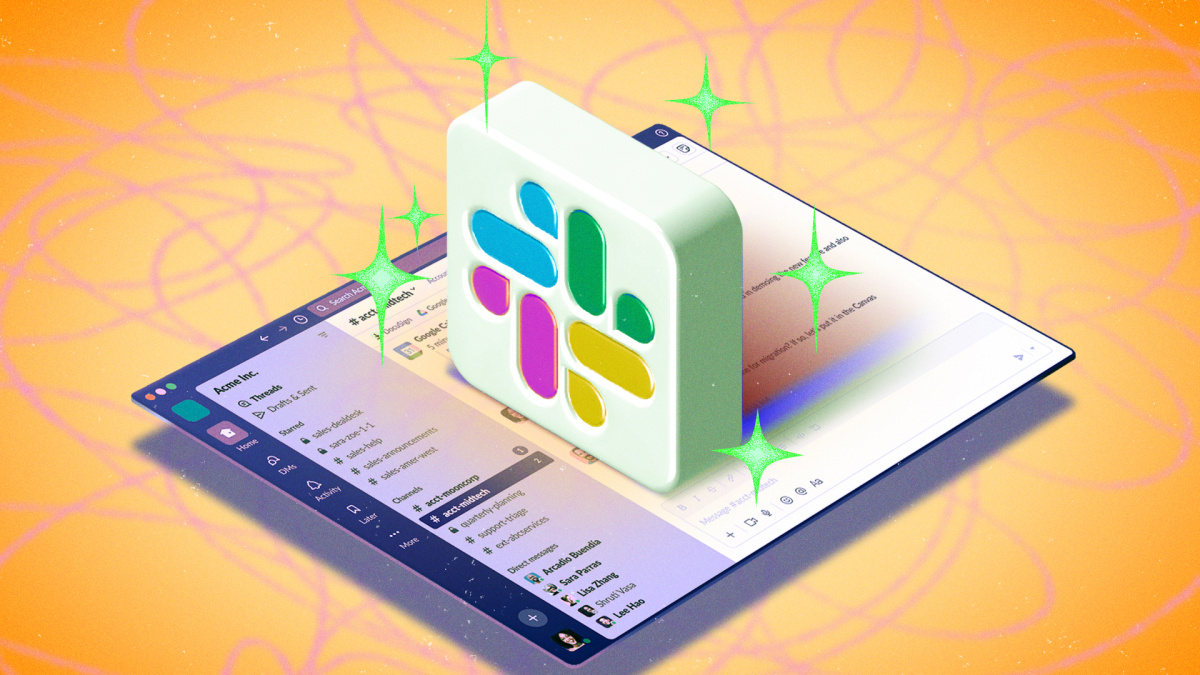
Créez des sections pour organiser votre barre latérale.
Si vous gérez des dizaines de canaux et de messages directs, et une longue barre latérale nécessitant de faire défiler, vous pouvez créer des sections personnalisées pour regrouper les conversations et afficher en priorité celles qui sont les plus importantes. Par exemple, vous pouvez créer une section dédiée aux conversations avec votre équipe ou un groupe pour les canaux et messages directs liés à un projet spécifique. Dans l'application de bureau, cliquez sur les trois points à côté de Canaux ou Messages directs , puis sélectionnez Créer > Créer une section et nommez-la. Ensuite, ouvrez un canal ou un message direct, cliquez sur l'icône en forme d'étoile et déplacez la conversation vers la section appropriée. Cet outil est réservé aux utilisateurs payants. Si vous utilisez la version gratuite, vous pouvez utiliser l' option Filtrer et trier ( icône d'engrenage à côté du nom de l'espace de travail) pour organiser votre barre latérale et afficher ou masquer les canaux mis en sourdine.
Utilisation de barres obliques pour les abréviations
Slack propose de nombreux raccourcis clavier pour des actions spécifiques dans votre espace de travail, comme le lancement d'applications (créer un document dans Google Drive : /drive ), l'exécution d'actions Slack courantes (activer ou désactiver le mode « Ne pas déranger » : /dnd ) ou l'automatisation de flux de travail. Il suffit de saisir une barre oblique (/) dans le champ de message d'un message direct ou d'un canal pour parcourir la liste des raccourcis disponibles. Nombre d'entre eux varient selon les applications connectées à votre espace de travail, mais vous trouverez également une liste de commandes Slack intégrées, prêtes à l'emploi.
Personnalisez vos notifications en fonction de vos heures de travail.
Si vous ne souhaitez pas que votre appareil soit constamment inondé de notifications Slack, vous pouvez configurer un planning pour autoriser leur transmission. Lorsque le mode « Ne pas déranger » est activé, vous recevrez toujours les messages, mais vous ne serez pas notifié·e. (Les notifications Slack sont activées par défaut sur ordinateur et mobile.) Sur ordinateur, cliquez sur votre photo de profil > Préférences > Notifications et faites défiler jusqu'à « Planification des notifications » . Vous pouvez autoriser les notifications uniquement en semaine, tous les jours ou selon un planning personnalisé, et spécifier des plages horaires. Pour configurer cette option sur mobile, cliquez sur votre photo de profil > Notifications . Vous pouvez également utiliser des commandes slash pour suspendre ou réactiver les notifications (tapez /dnd dans le champ de message).
Définissez vos contacts fréquents comme VIP pour prioriser les notifications.
Pour ne manquer aucune notification importante (de personnes ou d'applications), désignez vos contacts comme VIP. Leurs messages directs et mentions seront alors affichés dans une section VIP dédiée, en haut de votre barre latérale. Vous pouvez même autoriser les notifications de vos contacts VIP à vous parvenir lorsque le mode « Ne pas déranger » est activé. Pour ajouter un VIP, appuyez sur votre photo de profil > Préférences > VIP , puis sélectionnez la personne, l'application ou le flux de travail souhaité. Dans la section Notifications, activez l' option « Toujours autoriser les notifications des VIP » . Cette fonctionnalité est disponible pour tous les utilisateurs disposant d'un abonnement payant.
Programmer les messages pour plus tard
L'une des fonctionnalités simples mais incroyablement utiles de Slack est la possibilité de programmer l'envoi de messages, par exemple pendant les heures de travail d'un collègue ou lors d'une réunion régulière. Vous pouvez ainsi rédiger et envoyer des messages dès qu'une idée vous vient, et ils seront distribués au moment où vous souhaitez qu'ils soient lus. C'est particulièrement pratique lorsque votre équipe travaille sur plusieurs fuseaux horaires ou avec des horaires différents. Après avoir rédigé un message, cliquez sur l' icône flèche vers le bas : Slack vous proposera des créneaux horaires, ou vous pouvez sélectionner « Heure personnalisée » > « Programmer le message » . Vous trouverez vos messages programmés dans la section « Brouillons et messages envoyés » de la barre latérale.
Utilisez les rappels pour marquer les messages nécessitant un suivi.
Si vous oubliez des messages après les avoir lus, vous pouvez utiliser la fonction de rappel de Slack pour les marquer et les consulter plus tard. Appuyez sur les trois points à côté du message dans la conversation pour ouvrir le menu Actions, puis sélectionnez Me rappeler et choisissez un délai par défaut ou définissez-en un personnalisé. Lorsque le rappel est effectué, vous recevrez une notification et le message apparaîtra dans la section Plus tard de votre barre des tâches. Vous pouvez également marquer les messages comme non lus, mais vous ne recevrez alors pas de notification à une heure précise.
Utilisez les filtres de recherche pour trouver plus rapidement des messages spécifiques.
Si vous n'avez pas étiqueté ou enregistré un message pour plus tard, il peut être difficile de retrouver ce que vous cherchez dans les canaux très actifs. Vous pouvez effectuer une recherche simple à l'aide de la barre de recherche en haut de l'application de bureau (ou en appuyant sur l'icône de loupe dans le coin inférieur sur mobile), mais les options de recherche de Slack vous aideront à localiser plus facilement un texte précis. Par exemple, vous pouvez utiliser des guillemets pour rechercher une expression spécifique, ajouter ` in:` pour trouver des résultats dans un canal, une section ou un message direct particulier, ou saisir ` before: ` , ` after: ` ou `on:` pour trouver des résultats pour une période donnée.
Ajoutez des emojis personnalisés à votre espace de travail
Slack propose des centaines d'émojis standard par défaut, ainsi que des packs thématiques comme le travail hybride et le télétravail. Vous pouvez également créer des émojis personnalisés pour votre espace de travail ; parmi mes préférés sur Slack (Lifehacker), on retrouve les nombreuses variantes de :partyparrot:. Appuyez sur l'icône émoji en bas d'un message et sélectionnez « Ajouter un émoji » . Appuyez sur « Importer une image » , sélectionnez une photo sur votre appareil, saisissez un nom, puis appuyez sur « Enregistrer ». Sur mobile, appuyez sur le signe plus en haut de la liste des émojis, puis choisissez « Prendre une photo » ou « Bibliothèque de photos » . Vos émojis personnalisés seront visibles par tous les membres de votre espace de travail. Remarque : si vous ne voyez pas le bouton « Ajouter un émoji » (ou le signe plus sur mobile), il est possible que l'administrateur de votre espace de travail ait désactivé l'autorisation de créer des émojis personnalisés.
Collaborez à l'aide de Slack Canvas
Slack intègre un outil de collaboration appelé Canvas, qui permet aux utilisateurs de partager du contenu formaté ne tenant pas dans un message classique. Les tableaux Canvas sont fixes (épinglés en haut d'un canal ou d'une conversation) et partageables, ce qui simplifie la diffusion des notes de réunion, des ordres du jour, des résumés de canaux et du contenu Plus. Vous pouvez créer et formater un tableau Canvas vierge ou choisir un modèle prédéfini. Ouvrez un canal ou une conversation et cliquez sur « Ajouter un Canvas » (ou sur l'icône « + ») pour créer un tableau, ajouter un tableau Canvas enregistré ou utiliser un modèle.
Déléguez la prise de notes lors des réunions informelles à l'intelligence artificielle.
La fonctionnalité de réunion intégrée de Slack, Huddle, inclut la prise de notes automatisée par IA pour les abonnés payants. Vous n'avez donc pas besoin de changer d'application de visioconférence, d'ajouter d'intégration ni de demander à quelqu'un de prendre des notes manuellement. L'IA prend des notes, résume les points clés et les éléments de travail, et les compile dans un espace partagé au sein de la conversation Huddle, accessible à tous les participants. Une fois Huddle lancé, cliquez sur « Notes IA : Désactivées » en haut à gauche, puis sur « Démarrer les notes et la transcription IA » > « Démarrer les notes » . Vous pouvez également configurer le démarrage automatique des notes dans certains canaux. Cliquez sur le nom du canal > « Paramètres » , puis sur « Modifier » à côté de « Toujours démarrer les notes IA » . Cochez la case « Démarrer automatiquement les notes IA pour chaque réunion Huddle dans #nom-du-canal » et cliquez sur « Enregistrer ».
Les commentaires sont fermés.