
10 conseils essentiels pour tout utilisateur de Bitwarden
Utilisez-vous Bitwarden ? Découvrez 10 astuces et conseils avancés qui changeront votre façon de gérer vos mots de passe et amélioreront considérablement votre sécurité numérique.

📌 Table des matières
- Utilisez une procédure d'authentification secondaire pour protéger votre compte Bitwarden.
- Utilisez le bouton Bitwarden au lieu du remplissage automatique pour renforcer votre sécurité.
- Réduisez la durée du délai d'expiration du verrouillage de l'extension Bitwarden dans les navigateurs afin d'empêcher toute intrusion.
- Utilisez la biométrie pour déverrouiller votre coffre-fort sur les appareils de confiance.
- Définissez Bitwarden comme option par défaut pour le remplissage automatique des mots de passe et des codes d'accès sur iOS et Android.
- Utilisez Bitwarden pour l'authentification à deux facteurs et débarrassez-vous des autres applications d'authentification.
- Utilisez Bitwarden pour partager des mots de passe et des fichiers en toute sécurité pendant une durée limitée.
- Ajoutez des contacts de confiance à votre compte Bitwarden pour un accès d'urgence.
- Utilisez les raccourcis clavier pour le remplissage automatique afin de gagner du temps.
- Pour une sécurité renforcée, exigez une nouvelle saisie du mot de passe principal lors de l'accès aux notes sécurisées et aux mots de passe des comptes bancaires.
Les gestionnaires de mots de passe intégrés aux systèmes Google et Apple sont aujourd'hui très performants. Cependant, si vous utilisez plusieurs appareils et systèmes d'exploitation, un gestionnaire de mots de passe dédié et multiplateforme comme Bitwarden peut s'avérer extrêmement utile. Ce logiciel libre, chiffré par défaut, offre la plupart de ses fonctionnalités gratuitement sur toutes les plateformes. Vous pouvez même l'utiliser pour synchroniser vos clés d'accès et codes d'authentification à deux facteurs. Néanmoins, l'utilisation des applications Bitwarden pour stocker et remplir automatiquement vos mots de passe ne vous permettra pas d'en tirer pleinement parti. La gestion de mots de passe hautement sensibles et de notes confidentielles exige des mesures supplémentaires pour sécuriser vos données et simplifier la gestion de vos mots de passe (sans compromettre votre sécurité).
Utilisez une procédure d'authentification secondaire pour protéger votre compte Bitwarden.
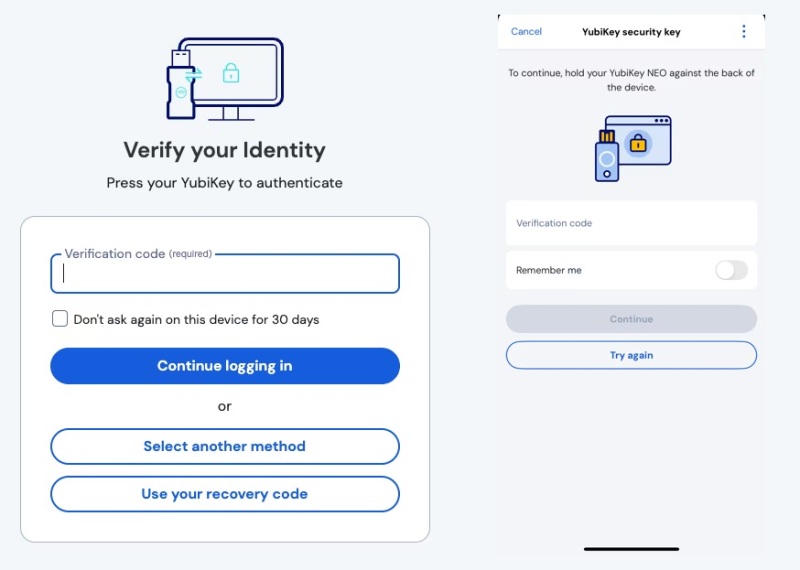
Votre compte Bitwarden est précieux et sa protection doit être votre priorité absolue. Outre la définition d'un mot de passe principal long et facile à mémoriser, il est également conseillé d'ajouter une couche de sécurité supplémentaire. Bitwarden prend en charge plusieurs méthodes d'authentification à deux facteurs (2FA) pour votre coffre-fort. Pour commencer, accédez à Paramètres > Sécurité > Authentification en deux étapes . Bien qu'une authentification par e-mail soit possible, il est préférable d'opter pour une méthode plus complexe. Si vous préférez une solution logicielle, configurez la 2FA à l'aide d'une application d'authentification distincte (telle que Google Authenticator). Pour une sécurité maximale, utilisez une clé physique comme une YubiKey (si vous êtes abonné à Bitwarden Premium). Bien que la 2FA via une application d'authentification soit très sécurisée, une clé physique garantit que seule une personne ayant un accès physique à la clé peut accéder à votre coffre-fort Bitwarden.
Utilisez le bouton Bitwarden au lieu du remplissage automatique pour renforcer votre sécurité.
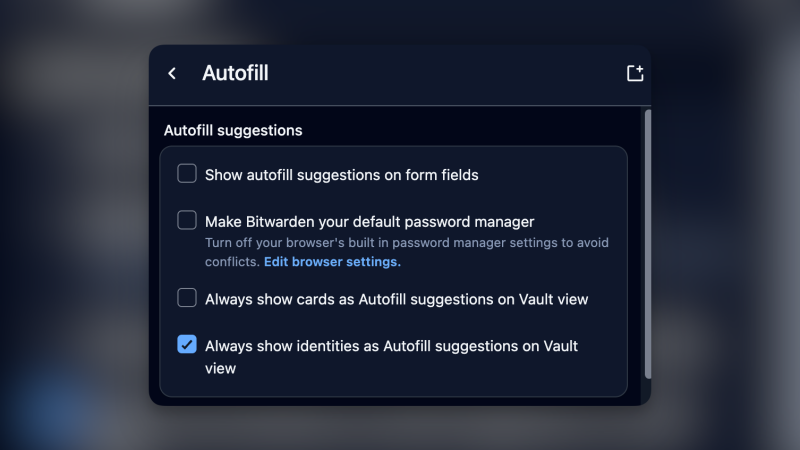
La fonction de remplissage automatique est extrêmement pratique. Lorsque vous installez l'extension ou l'application Bitwarden, elle vous propose de saisir vos mots de passe en un seul clic. Bitwarden offre également une fonction appelée « Remplissage automatique au chargement de la page », qui remplit automatiquement vos identifiants sans attendre. Bien que pratique, cette fonction présente un risque pour la sécurité, car toute personne ayant accès à votre appareil pourrait se connecter instantanément à vos comptes. Heureusement, cette fonction n'est pas activée par défaut. Si elle l'est, vous pouvez la désactiver en allant dans Paramètres > Remplissage automatique.
Pour renforcer la sécurité de votre compte, désactivez complètement le remplissage automatique en accédant à Paramètres > Remplissage automatique > Afficher les suggestions de remplissage automatique dans les champs de formulaire . Vous pouvez également utiliser le bouton Bitwarden dans la barre des modules complémentaires. Lorsque vous ouvrez le coffre-fort Bitwarden avec le module complémentaire, vous verrez d'abord les options de remplissage automatique disponibles pour les sites web actuels ; vous pouvez cliquer dessus pour remplir les champs manuellement. Cette méthode est plus sûre car, comme vous le verrez ci-dessous, il est possible de verrouiller le coffre-fort Bitwarden avec un code PIN ou des données biométriques, ce qui allie la praticité du remplissage automatique à une sécurité renforcée. Pour plus de conseils sur l'amélioration de la sécurité de votre compte, consultez l'alerte de sécurité urgente concernant plus de 1.8 milliard d'utilisateurs de Gmail.
Réduisez la durée du délai d'expiration du verrouillage de l'extension Bitwarden dans les navigateurs afin d'empêcher toute intrusion.
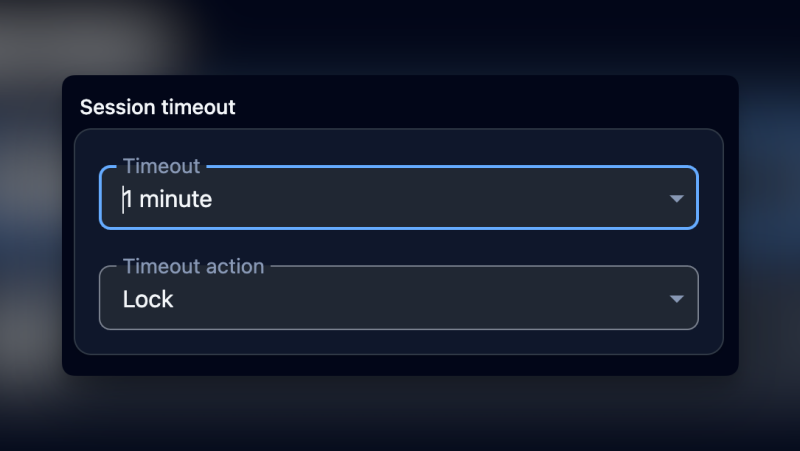
Pour plus de simplicité, Bitwarden ne vous déconnectera automatiquement que lorsque vous redémarrerez votre navigateur ou votre ordinateur, qui peuvent rester allumés pendant des semaines. Cependant, vous pouvez activer une option pour déverrouiller votre coffre-fort après quelques minutes d'inactivité (ou à chaque utilisation). Pour accéder à cette option, rendez-vous sur : Paramètres > ان الحسابEnsuite, à partir de la section Date limite de la session, cliquez sur le menu déroulant Délai de mise en œuvreIci, vous pouvez utiliser l'option immédiatement Pour se déconnecter après chaque utilisation, ou Une minute Pour vous laisser une certaine flexibilité. À partir du menu déroulant. Procédure de délai, vous pouvez choisir entre Verrouiller و"Se déconnecter"Si vous choisissez l'option de déconnexion, vous devrez vous reconnecter avec votre mot de passe principal. L'option de verrouillage est préférable pour la plupart des utilisateurs, car elle permet de déverrouiller votre coffre-fort plus facilement (tout en restant sécurisée). Pour plus de conseils sur la sécurisation de vos appareils, consultez [lien/référence]. 6 paramètres de sécurité essentiels pour sécuriser votre nouveau PC Windows 11.
Utilisez la biométrie pour déverrouiller votre coffre-fort sur les appareils de confiance.
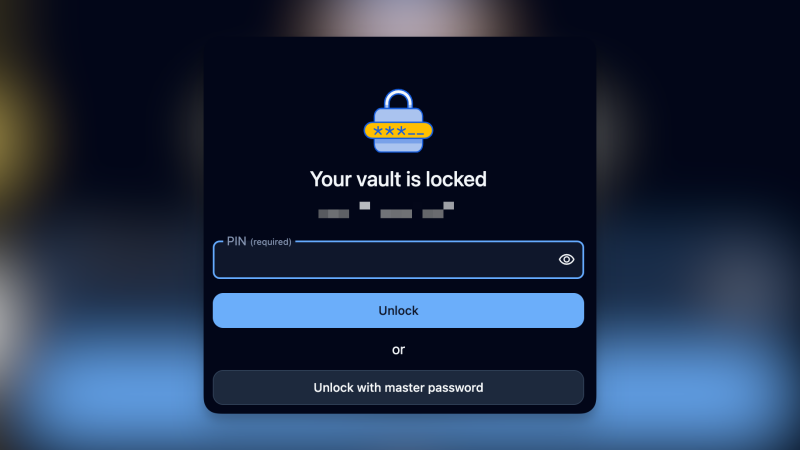
Les applications Bitwarden pour ordinateur et appareils mobiles prennent en charge l'authentification biométrique, vous permettant de déverrouiller votre appareil à l'aide de Face ID ou Touch ID sur les appareils Apple, ou par empreinte digitale sur Android et Windows. Pour configurer cette fonctionnalité, ouvrez l'application Bitwarden et accédez à Paramètres > الأمانEnsuite, activez cette fonctionnalité dans votre extension de navigateur si vous l'utilisez. Accédez à Paramètres > ان الحسابEt de la section Options de déverrouillageActiver le «Déverrouillage biométriquePour activer la numérisation biométrique. Si vous préférez les méthodes traditionnelles, vous pouvez également utiliser…Déverrouiller avec un code PINPour ouvrir le coffre-fort, utilisez un code PIN unique. Découvrez les fonctionnalités Plus des appareils Apple dans notre article. 10 fonctionnalités essentielles que tout nouvel utilisateur d'iPhone devrait connaître pour en tirer le meilleur parti.
Définissez Bitwarden comme option par défaut pour le remplissage automatique des mots de passe et des codes d'accès sur iOS et Android.
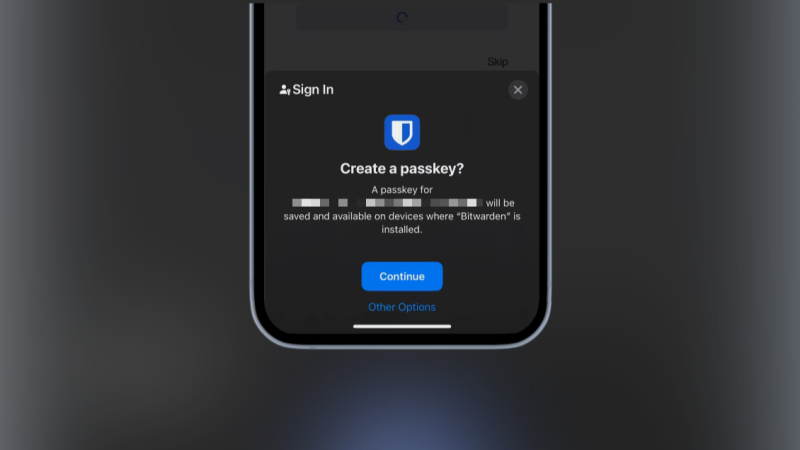
Pour simplifier la connexion et la saisie de données, vous pouvez définir Bitwarden comme gestionnaire de mots de passe par défaut sur vos appareils mobiles. Cela vous permettra de remplir automatiquement les mots de passe et codes d'accès dans les applications et les sites web, aussi bien sur iOS que sur Android, vous faisant ainsi gagner du temps et renforçant votre sécurité. Pour ce faire, accédez aux paramètres de votre appareil et sélectionnez Bitwarden comme fournisseur de service de remplissage automatique. Sur iOS, cette option se trouve dans Réglages > Mots de passe > Remplissage automatique des mots de passe. Sur Android, elle se trouve généralement dans Paramètres > Système > Langues et saisie > Service de remplissage automatique. Ce paramètre garantit la sécurité de vos identifiants et leur disponibilité immédiate. Pour plus d'informations sur les mises à jour et les fonctionnalités Android, consultez notre article sur la dernière version bêta d'Android 16 : Changements radicaux de l'interface utilisateur.
Clés d'accès
Ce système allie la simplicité d'utilisation des mots de passe à la sécurité de l'authentification à deux facteurs (2FA). Ces clés sont des jetons chiffrés générés et stockés en toute sécurité sur votre appareil ou via un service de gestion de clés. L'authentification s'effectue grâce aux données biométriques intégrées à votre appareil, telles que Face ID, Touch ID ou un lecteur d'empreintes digitales. Auparavant, chaque appareil nécessitait sa propre clé et une procédure de vérification distincte. Désormais, vous pouvez ajouter une clé à un service comme Apple Passwords ou Bitwarden, et cette même clé sera utilisable sur tous vos appareils compatibles.
Lors de votre prochaine création de compte, utilisez l'option de code d'accès pour vous authentifier. Si vous êtes connecté à Bitwarden sur votre ordinateur (via l'application), vous verrez une option pour enregistrer vos codes d'accès dans votre coffre-fort numérique. Bitwarden prend également en charge le remplissage automatique natif sur iPhone (iOS) et appareils Android. Sur iPhone, accédez à Réglages > Général > Remplissage automatique et mots de passe et assurez-vous que l'option « Remplissage automatique des mots de passe et codes d'accès » est activée . Activez ensuite l' application Bitwarden et désactivez les autres applications de remplissage automatique pour une expérience optimale. Sur Android, accédez à Paramètres > Remplissage automatique > Services de remplissage automatique > Bitwarden.
Utilisez Bitwarden pour l'authentification à deux facteurs et débarrassez-vous des autres applications d'authentification.
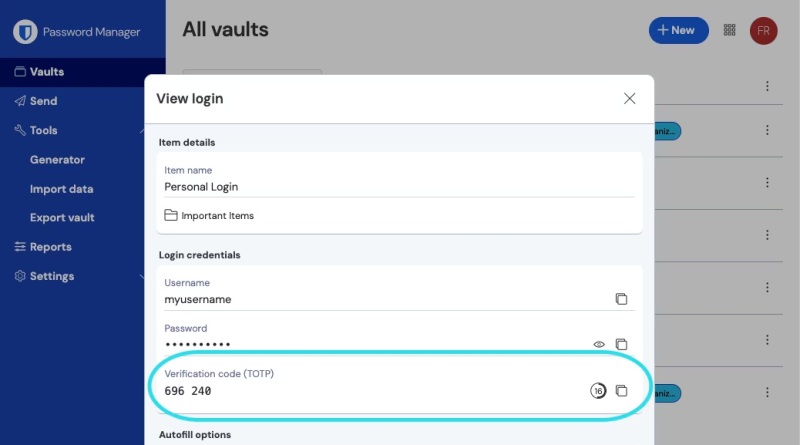
Bien sûr, centraliser toutes vos données dans un seul système comporte des risques pour votre sécurité. Si quelqu'un accède à votre coffre-fort Bitwarden, il aura également accès à vos jetons d'authentification à deux facteurs (2FA). Pour éviter cette dépendance totale à une source unique, vous pouvez utiliser l'application d'authentification autonome de Bitwarden , qui ne nécessite aucune connexion physique. Cette application fonctionne de manière similaire à Google Authenticator, est exclusivement mobile et n'est pas liée à votre coffre-fort principal.
Utilisez Bitwarden pour partager des mots de passe et des fichiers en toute sécurité pendant une durée limitée.
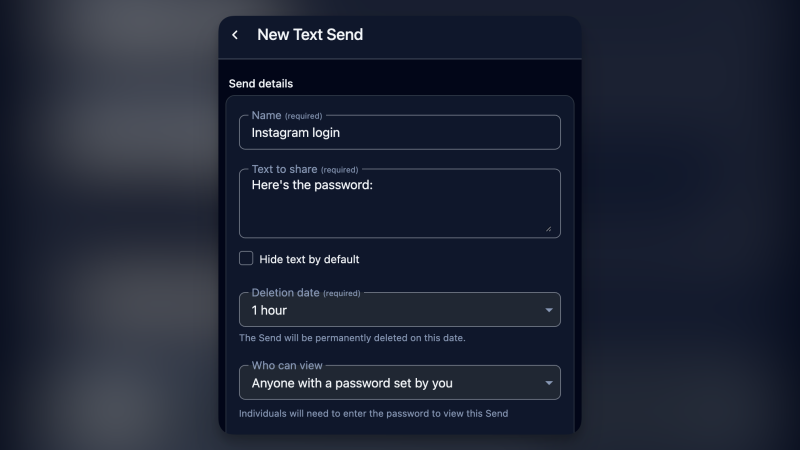
Partager ses mots de passe en clair (non chiffré) est extrêmement risqué. Cependant, il peut arriver que vous ayez besoin de partager le mot de passe d'un compte avec un ami ou un collègue à distance. Dans ce cas, la fonction « Envoyer » de Bitwarden peut s'avérer très utile. Vous pouvez partager n'importe quel élément en clair ou importer un fichier (nécessitant un abonnement Bitwarden Premium). Pour commencer, rendez-vous dans l' onglet « Envoyer » de l'application Bitwarden ou ajoutez-le, puis cliquez sur le bouton « Nouvel envoi » . Vous pouvez alors nommer le transfert et ajouter des informations supplémentaires si vous le souhaitez. Vous pouvez également choisir la date de suppression automatique du lien et définir un mot de passe pour le protéger.
Ajoutez des contacts de confiance à votre compte Bitwarden pour un accès d'urgence.
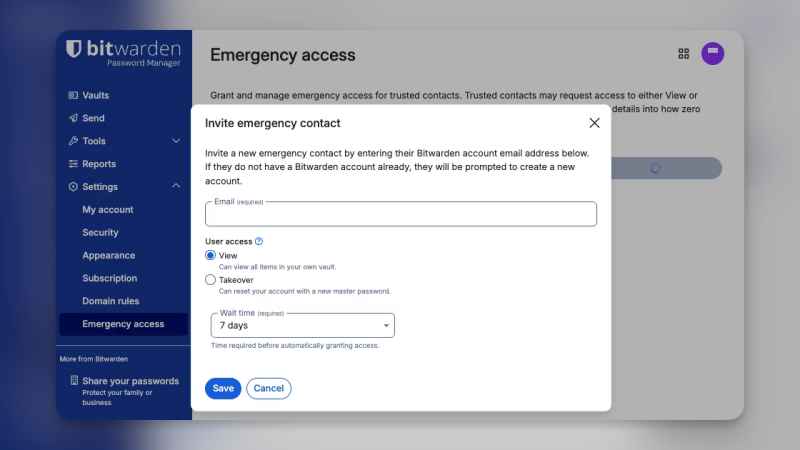
En cas d'urgence, si vous ne pouvez pas accéder à votre coffre-fort privé contenant vos notes sécurisées, vous pouvez désigner un contact de confiance pour accéder à votre compte. La fonctionnalité d'accès d'urgence de Bitwarden est hautement personnalisable et vous permet de choisir le niveau d'accès selon vos besoins. Vous pouvez autoriser vos contacts de confiance à consulter uniquement vos données ou leur accorder un contrôle total sur votre compte. Pour commencer, rendez-vous sur le site web de Bitwarden, puis dans Paramètres > Accès d'urgence.
Utilisez les raccourcis clavier pour le remplissage automatique afin de gagner du temps.
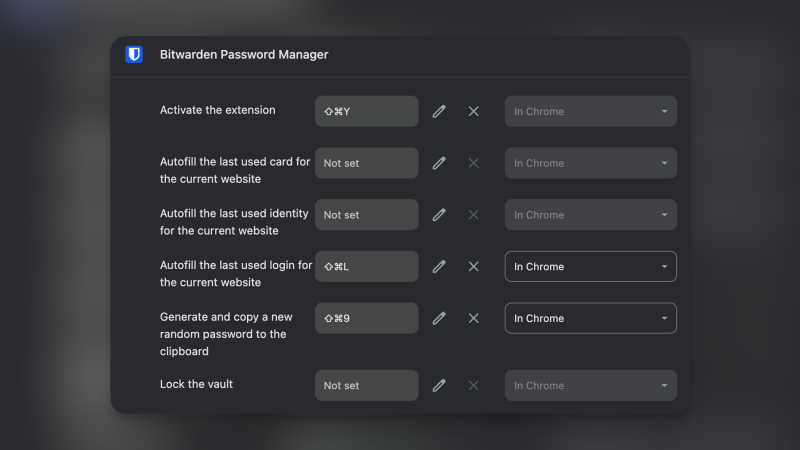
Ne sous-estimez pas la puissance des raccourcis clavier dans Bitwarden. Par défaut, leur utilisation est suffisante. Commandement/Contrôle + Shift + L Pour ouvrir Bitwarden, le dernier mot de passe utilisé pour le site web que vous consultez sera automatiquement renseigné. Si vous avez activé l'authentification à deux facteurs (2FA), Bitwarden copiera également le code 2FA dans votre presse-papiers. Il vous suffit ensuite d'appuyer sur [le bouton]. Contrôle/Commande + V Pour le coller dans la zone de texte, appuyez sur EntrerVous vous êtes connecté avec succès. De plus, si vous allez à page de raccourcis des extensions ChromeVous pouvez configurer des raccourcis personnalisés pour verrouiller le coffre-fort, créer un nouveau mot de passe aléatoire et ouvrir directement l'extension Bitwarden.
Pour une sécurité renforcée, exigez une nouvelle saisie du mot de passe principal lors de l'accès aux notes sécurisées et aux mots de passe des comptes bancaires.
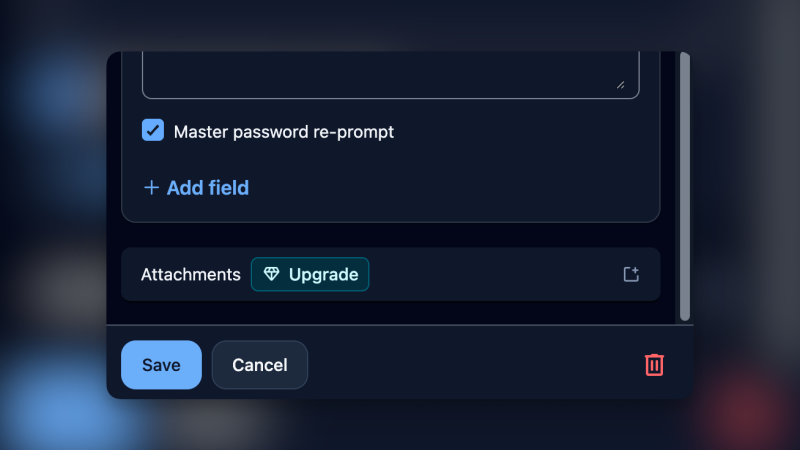
C'est formidable que vous ayez activé le verrouillage par code PIN et Face ID pour protéger votre compte. Cependant, pour les fonctionnalités hautement sensibles, comme l'accès aux notes sécurisées et la saisie des mots de passe de vos comptes bancaires, une protection supplémentaire peut s'avérer nécessaire. Bitwarden propose une fonctionnalité qui vous oblige à saisir à nouveau votre mot de passe principal pour accéder à vos données sensibles. Ainsi, même si quelqu'un accède à votre compte Bitwarden alors que votre appareil est déverrouillé, il ne pourra pas consulter vos informations confidentielles. Pour configurer cette fonctionnalité, accédez à n'importe quel élément (Note sécurisée ou Données de connexion), cliquez sur Modifier , faites défiler vers le bas et activez l' option « Demander à nouveau le mot de passe principal » . Pour des conseils de sécurité plus généraux, consultez la section « Paramètres de sécurité de base pour sécuriser un nouveau PC Windows 11 ».
Les commentaires sont fermés.