
10 conseils essentiels pour tous les utilisateurs de Google Keep
Utilisez-vous Google Keep ? Découvrez 10 astuces ingénieuses et pratiques qui transformeront votre façon d’organiser vos notes et augmenteront votre productivité quotidienne.

💡 Points clés (Résumé)
- Augmentez votre productivité et simplifiez vos tâches quotidiennes.
- Tirez le meilleur parti des notes, des listes et des rappels.
- Des astuces ingénieuses pour une organisation plus rapide et un accès instantané.
📌 Table des matières
- Partagez des notes avec votre famille pour suivre les listes de courses
- Utilisez Gemini pour créer une note pour vous
- Prise de notes manuscrites consultables
- Annuler les erreurs ou réutiliser les commentaires grâce à l'historique des versions.
- Enregistrez des mémos vocaux en déplacement grâce aux notes vocales.
- Collez plusieurs étiquettes sur chaque note pour rester organisé(e).
- Utilisez la recherche intelligente pour trouver des catégories de notes
- Convertissez vos notes en documents Google Docs complets pour les modifier ultérieurement.
- Ajoutez des rappels pour ne pas oublier vos notes.
- Utilisez une solution alternative pour prendre des notes en déplacement avec Android Auto.
Google Keep est l'une des meilleures applications de prise de notes disponibles. Elle regorge de fonctionnalités utiles grâce à son interface claire et simple : une collection de notes numériques colorées à utiliser pour tout. Créer et consulter des notes est un jeu d'enfant sur Android, iOS ou le Web. Même si vous utilisez Google Keep depuis longtemps, vous n'avez peut-être pas encore exploré toutes ses fonctionnalités. Cette liste de conseils et astuces vous permettra de les découvrir.

Partagez des notes avec votre famille pour suivre les listes de courses
Cette fonctionnalité figure en tête de liste des options méconnues de Google Keep, pourtant très utiles : elle permet de partager des notes, comme on le fait avec Google Docs . Elle peut s'avérer précieuse dans de nombreux cas, notamment pour prendre des notes familiales (par exemple, pour préparer les bagages en vacances) ou gérer ses listes de courses.
Si vous avez une liste de courses familiale partagée, il y a moins de risques que quelqu'un achète du lait si quelqu'un d'autre l'a déjà acheté, par exemple. Pour partager une note, cliquez sur le bouton Collaborateur, qui ressemble à une photo de profil (sur le web), ou appuyez sur les trois points (en bas à droite) puis sélectionnez Collaborateur (sur mobile).
Utilisez Gemini pour créer une note pour vous
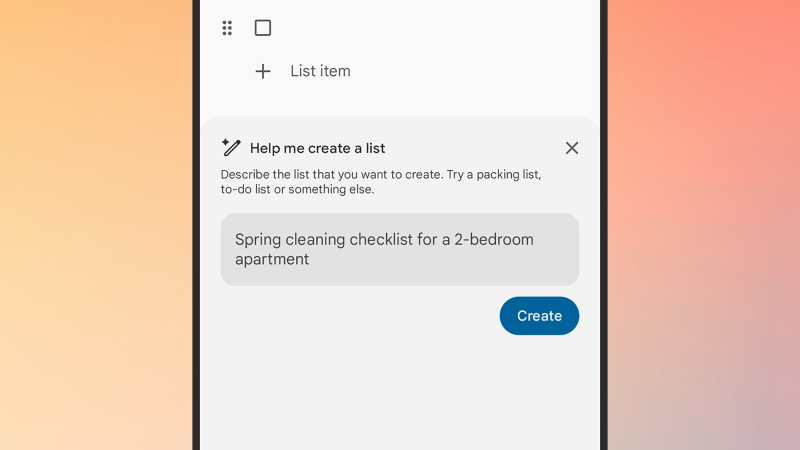
Cette fonctionnalité est pratique, mais malheureusement assez limitée : elle ne fonctionne que sur Android, s’applique uniquement aux listes de notes et nécessite un abonnement à Google AI . Toutefois, si vous remplissez toutes ces conditions, vous pouvez obtenir l’aide de Gemini pour créer une liste : appuyez sur le bouton + , puis sur Liste , puis sur Aidez-moi à créer une liste.
Vous pouvez ensuite demander à Gemini de créer une liste pour vous : des activités à faire lors d’un voyage à New York, une liste de fournitures scolaires pour un enfant de 10 ans, les meilleurs films d’horreur des années 1970 ou encore une liste de choses à faire pour organiser un 30e anniversaire de mariage. La consigne peut être presque n’importe quoi, et Gemini vous fournira ensuite une liste à utiliser.
Prise de notes manuscrites consultables
Vous pouvez créer rapidement des notes manuscrites dans Google Keep sur le Web et sur mobile, mais saviez-vous que si vous écrivez ces notes avec votre doigt ou un stylet, l'application peut lire le texte ? Le texte manuscrit sera inclus dans les résultats de recherche de Google Keep, à condition qu'il soit suffisamment lisible.
Annuler les erreurs ou réutiliser les commentaires grâce à l'historique des versions.
L'historique des versions est une fonctionnalité qui n'est pas toujours disponible dans les applications de ce type, comme Notes d'Apple. Dans Google Keep, en revanche, elle permet de revenir à des versions antérieures d'une note si nécessaire. Vous avez peut-être sélectionné plusieurs éléments par erreur, vous souhaitez retrouver une version précédente d'une idée ou réutiliser la liste entière.
Pour utiliser cette fonctionnalité, vous devez utiliser Google Keep sur le Web. Cliquez sur les trois points à côté de la note, puis sélectionnez « Historique des versions » . Une liste des versions précédentes de la note s'affiche ; vous pouvez les télécharger au format HTML. Il n'est pas possible de supprimer directement la note actuelle et de la remplacer par une version antérieure, mais vous pouvez copier-coller le texte du fichier HTML.
Enregistrez des mémos vocaux en déplacement grâce aux notes vocales.
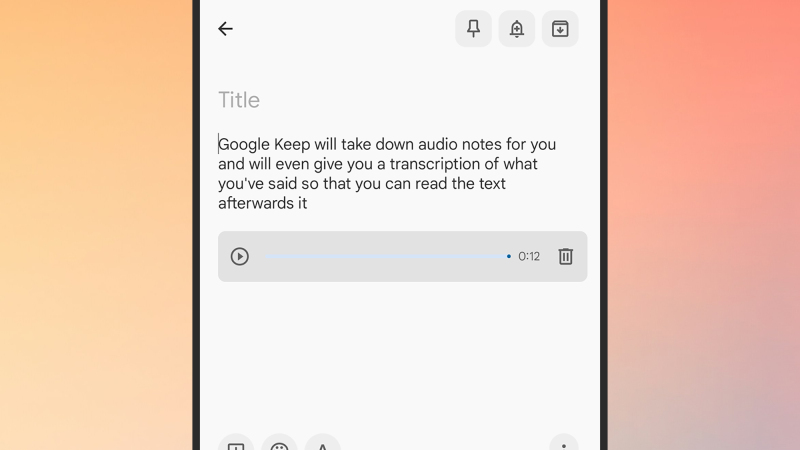
Cette fonctionnalité est idéale pour noter rapidement vos idées lorsque vous êtes en déplacement et que vous n'avez pas le temps de prendre des notes de manière classique. La note créée contient un mini-lecteur audio pour l'écouter, ainsi qu'une transcription textuelle de vos propos (que vous pouvez modifier si nécessaire).
Collez plusieurs étiquettes sur chaque note pour rester organisé(e).
Google Keep propose un système d'étiquettes qui vous permet d'organiser vos notes comme vous le souhaitez : vous pouvez ajouter ou modifier les étiquettes associées à une note via les trois points situés dans le coin, et le choix des étiquettes vous appartient. Vous pouvez ensuite naviguer par étiquette via le volet de navigation de gauche (appuyez ou cliquez sur les trois lignes horizontales en haut à gauche si vous ne les voyez pas).
Mais il y a une fonctionnalité cachée : chaque note peut avoir plusieurs étiquettes, ce qui vous offre une plus grande flexibilité lors de la configuration de votre système de catégorisation. Vous pouvez utiliser des étiquettes pour les notes « travail » et « personnelles », puis subdiviser ces catégories avec des étiquettes supplémentaires, telles que « vacances », « shopping », « argent » et « famille » au sein de la catégorie personnelle.
Utilisez la recherche intelligente pour trouver des catégories de notes
Lorsque vous sélectionnez la zone de recherche en haut de l' interface Google Keep , vous remarquerez une section intitulée « Objets » (appuyez ou cliquez sur le « Plus » pour afficher la liste complète). Cette rubrique générale regroupe les catégories que l'application applique automatiquement en arrière-plan en fonction du contenu de vos notes, et peut inclure des catégories telles que « Courses » , « Lieux » , « Voyages » et « Films ».
Même si vous n'utilisez pas votre propre système de catégorisation, vous pouvez tirer parti de ces catégories appliquées automatiquement pour filtrer vos notes et retrouver ce que vous avez écrit sans vous souvenir où vous l'avez rangé. Dans mes notes, en tout cas, les résultats de recherche correspondent assez bien au contenu.
Convertir les notes en documents Google Docs À compléter pour une modification ultérieure
Si une note devient trop volumineuse ou complexe pour Google Keep , vous pouvez la convertir en document Google sans modifier la note originale. Sur le Web, cliquez sur les trois points situés dans le coin de la note, puis sélectionnez « Copier dans Google Docs » . Vous pourrez ensuite modifier le nouveau document dans Google Drive indépendamment de ce qui se passe dans Google Keep.
Ajoutez des rappels pour ne pas oublier vos notes.
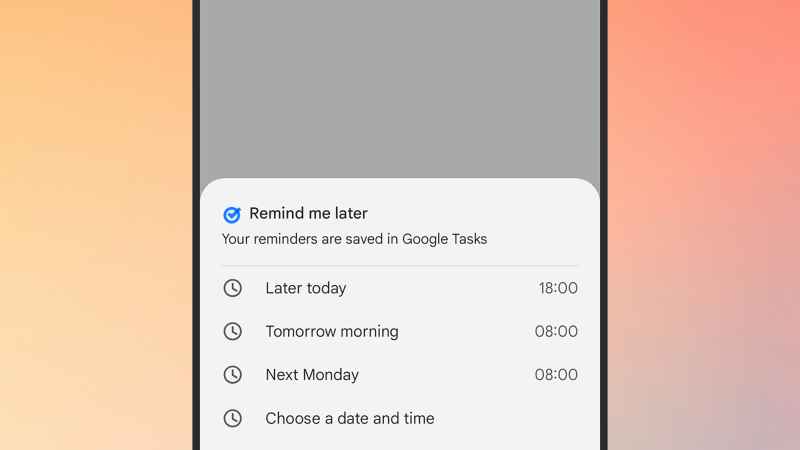
Les informations du rappel s'afficheront directement sur la note, mais la gestion du rappel est assurée par Google Tasks. En ouvrant Google Tasks , vous verrez qu'un rappel a été défini. Vous pouvez modifier et supprimer les rappels depuis Google Tasks et Google Keep ; les modifications seront synchronisées automatiquement.
Utiliser une solution alternative pour prendre des notes en déplacement avec Android Auto
Google Keep n'apparaît pas sur le tableau de bord d'Android Auto , mais cela ne vous empêche pas de prendre des notes en voiture : utilisez simplement Gemini . Ouvrez Gemini sur votre appareil Android , appuyez sur le bouton Menu (en haut à gauche), puis sur l'icône d'engrenage, et enfin sur « Applications connectées » pour vous assurer que Google Workspace (y compris Google Keep ) est bien connecté.
En voiture, vous pouvez dire « Hey Google » et donner une commande comme « Créer une note : “N’oublie pas d’acheter des fleurs” » pour ajouter une note à Google Keep . Vous pouvez également tirer parti des capacités d’IA générative de Gemini : par exemple, lui demander de créer une liste d’ingrédients pour des lasagnes pendant que vous faites vos courses. Cette nouvelle application de résolution de problèmes de Google illustre comment l’IA peut être utilisée de manière utile.
Les commentaires sont fermés.