Il est tentant de se lancer immédiatement dans la personnalisation de son nouvel ordinateur Windows 11 : applications, fonds d’écran, tout y passe. Je suis passé par là. Il y a quelque chose de spécial à peaufiner une nouvelle machine, on a vraiment l’impression de se l’approprier. Mais avant de commencer, je prends toujours le temps de sécuriser mes paramètres de sécurité. C’est un petit effort qui apporte une grande tranquillité d’esprit, surtout avec toutes les menaces en ligne qui rôdent. Après tout, rien n’est plus frustrant qu’un virus ou une faille de sécurité lorsqu’on découvre un nouvel ordinateur. Protéger son système d’exploitation Windows 11 est une priorité absolue.
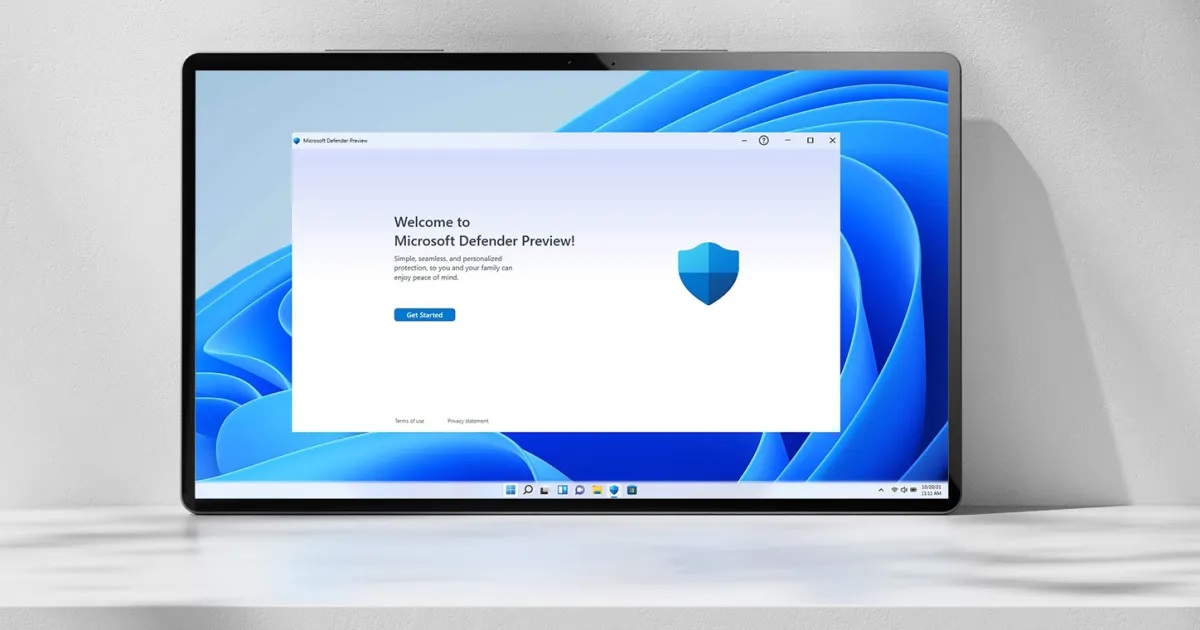
Voici les paramètres que je modifie à chaque fois que j’obtiens un nouveau PC Windows 11, et pourquoi ils sont importants.
1. Installez un programme antivirus fiable.
L'une des premières choses que je fais sur tout nouvel ordinateur Windows 11, c'est d'installer un antivirus performant . J'utilise ESET depuis des années et je suis très satisfait de son efficacité pour protéger mon ordinateur. Il m'a évité d'innombrables fois de visiter des sites web dangereux et de télécharger des fichiers malveillants, et j'apprécie particulièrement ses fonctionnalités de sécurité pour les opérations bancaires et la navigation, qui me permettent de gérer mes finances en toute sérénité. Ce ne sont là que quelques-unes des raisons pour lesquelles je continue à l'utiliser depuis toutes ces années. Les experts en cybersécurité recommandent toujours d'avoir un antivirus robuste.
Je recommande toujours de choisir un programme antivirus de premier ordre, car les menaces peuvent provenir de toutes sortes d’endroits : pièces jointes suspectes, fenêtres contextuelles apparemment inoffensives et même de fausses extensions de navigateur. Cependant, aucun logiciel antivirus n’est parfait à tous points de vue. ESET peut parfois être un peu trop prudent, en signalant des applications ou des sites Web auxquels je fais déjà confiance. Mais je préfère gérer un faux positif plutôt que de laisser passer quelque chose de grave. Les options gratuites conviennent pour une protection minimale, mais je préfère la tranquillité d’esprit qui accompagne une option premium. Un logiciel antivirus fiable constitue la première ligne de défense pour protéger vos données.
2. Désactiver la connexion sans mot de passe
Bien que Windows vous encourage à configurer la connexion sans mot de passe (et je comprends pourquoi, c'est pratique), je la désactive toujours. Cela représente un risque sérieux pour la sécurité. Si quelqu’un a un accès physique à votre ordinateur, il peut accéder à vos fichiers. Même si vous vivez seul, vous pouvez emporter votre ordinateur portable dans un café ou en voyage, et s'il est volé, celui qui le prend aura un accès instantané à tout ce qu'il contient. Il est plus sûr de prendre un moment pour créer un mot de passe fort. Vous pouvez même utiliser l’un des meilleurs gestionnaires de mots de passe pour vous aider à en créer un. Sur mon ordinateur portable Windows 11, j’utilise toujours le lecteur d’empreintes digitales pour des connexions rapides, mais uniquement comme couche supplémentaire, pas comme seule ligne de défense. Des mots de passe forts sont essentiels pour protéger vos données, et les experts en sécurité recommandent toujours de les utiliser comme barrière principale.
3. Vérifiez les autorisations des applications
Après avoir terminé les deux options précédentes, je vérifie quelles applications ont accès à des informations sensibles telles que l'emplacement, le microphone et l'appareil photo. Il est courant que les applications demandent plus d'autorisations que nécessaire. Il est donc toujours judicieux de vérifier les autorisations de votre application. Il peut être facile d'examiner les autorisations des applications, mais cela est souvent négligé jusqu'à ce que vous commenciez à fouiller dans les paramètres.
Sur un nouvel ordinateur sous Windows 11, accédez à Paramètres > Confidentialité et sécurité , puis faites défiler jusqu'à la section « Autorisations des applications ». Vous pourrez ainsi gérer les applications autorisées à accéder à votre microphone, votre position, votre caméra et autres fonctionnalités sensibles. Si une application y a accès et que vous ne vous souvenez plus pourquoi, vous désactivez cet accès. À moins qu'il ne s'agisse d'applications comme Zoom ou Maps, il est rare d'avoir une bonne raison d'autoriser une application à accéder à vos données par défaut.
Cela ne prend que quelques minutes, mais cela vous donne un meilleur contrôle sur ce que les applications peuvent faire en arrière-plan et contribue à limiter la collecte de données inutiles. C'est l'un de ces changements qui permettent à votre ordinateur de respecter un peu plus votre vie privée. Parfois, les développeurs demandent des autorisations en prévision de l’ajout d’une fonctionnalité à l’application qui nécessite cette autorisation. Si vous l'avez déjà accordé, votre expérience utilisateur ne sera pas interrompue. Une autre raison pourrait être que l’outil tiers sur lequel l’application s’appuie en a besoin. Quoi qu'il en soit, cela vaut la peine de vérifier afin de ne pas abandonner l'accès sans vous en rendre compte. Une fois, j'ai vu que l'application de calculatrice nécessitait de connaître ma position. Non merci.
4. Désactivez les données de diagnostic facultatives
Désactiver les données de diagnostic facultatives est un choix personnel. Personnellement, je les ai désactivées car je n'étais pas à l'aise avec la collecte de mes habitudes de navigation, de mon utilisation des applications et de l'activité de mon appareil. Par défaut, votre ordinateur envoie des informations de base sur votre système à Microsoft. Vous pouvez également choisir d'envoyer des données supplémentaires concernant votre utilisation des paramètres système, des applications et même des sites web que vous consultez avec Edge. Je désactive toujours cette option. Si vous souhaitez la désactiver, vous pouvez le faire en accédant à Paramètres > Confidentialité et sécurité > Diagnostics et commentaires. Le choix de la désactiver ou non reste personnel, mais je vous le recommande. Cette option se trouve dans les paramètres de Confidentialité et collecte de données.
5. Activer BitLocker (si disponible)
Si vous utilisez Windows 11 Pro, l'une des meilleures choses à faire est d'activer BitLocker. Cet outil de chiffrement intégré protège l'intégralité de votre disque dur. Ainsi, si quelqu'un vole votre ordinateur portable, il ne pourra pas simplement retirer le disque dur et le connecter à un autre ordinateur pour accéder à vos fichiers. Pour le trouver, accédez à Paramètres > Confidentialité et sécurité , puis faites défiler vers le bas et recherchez « Chiffrement de lecteur BitLocker » ou « Chiffrement de lecteur BitLocker » dans la section correspondante . S'il est disponible mais pas encore activé, il est conseillé de l'activer. Veillez simplement à conserver une copie de votre clé de récupération en lieu sûr, car vous en aurez besoin si votre compte est bloqué. Même si la perte de votre ordinateur portable semble improbable, cela ne prend qu'un instant. Je préfère consacrer quelques minutes à la configuration du chiffrement plutôt que de m'inquiéter que mes fichiers tombent entre de mauvaises mains. Activer le chiffrement de lecteur BitLocker est une étape cruciale pour protéger vos données sensibles, en particulier dans les environnements de travail à haute sécurité.
Protection informatique : Guide d'un expert pour protéger votre appareil
La plupart des utilisateurs ne pensent à la sécurité de leurs appareils que lorsque quelque chose ne va pas. Cependant, en effectuant quelques modifications simples lors de l’installation, vous pouvez éviter beaucoup de frustration et de dommages potentiels à long terme. Ces changements ne se limitent pas aux ingénieurs ; Même les nouveaux utilisateurs de Windows peuvent l’appliquer facilement. Vous n’avez pas besoin d’être un expert en cybersécurité pour prendre le contrôle de votre vie privée. Qu'il s'agisse de vérifier quelles applications ont accès à votre microphone ou d'activer BitLocker pour crypter vos données, le temps investi en vaut vraiment la peine. Il est facile de reporter ces paramètres à plus tard, mais d'après mon expérience, les configurer correctement dès le départ vous évite bien des tracas et vous permet d'avoir moins de soucis à long terme. La protection de votre ordinateur est une priorité absolue pour garantir la sécurité de vos données et réduire les risques potentiels de sécurité.



Les commentaires sont fermés.