
10 astuces de raccourcis Apple que tout utilisateur d'iPhone devrait connaître
Découvrez 10 raccourcis Apple indispensables pour tous les utilisateurs d'iPhone. Optimisez votre productivité, gagnez du temps et profitez d'une expérience plus simple et plus efficace dès aujourd'hui.
Les choses les plus importantes que vous devez savoir
- Vous pouvez étendre les fonctionnalités du bouton Action de votre iPhone au-delà des paramètres par défaut en associant des pressions sur le bouton de volume (une, deux ou trois fois) à différents raccourcis pour effectuer plusieurs tâches.
- Utilisez le raccourci News Report AI pour convertir vos flux RSS sélectionnés en entrées distinctes dans l'application Notes d'Apple, avec de courts résumés des actualités générés par l'IA.
- Créez une automatisation personnalisée pour que votre playlist matinale préférée et l'affichage des instructions pour vous rendre au travail se lancent automatiquement dès que votre réveil sonne.
L'application Raccourcis pour iOS a fait son apparition en 2018 et, depuis, elle propose d'innombrables raccourcis, qu'ils soient ajoutés par Apple ou partagés par les utilisateurs. Si vous ne l'avez jamais utilisée, elle vous permet de créer des mini-applications qui associent un déclencheur (comme une heure précise ou un clic) à une action (comme ouvrir une application ou désactiver le Wi-Fi). Avec autant de déclencheurs et d'actions disponibles, les possibilités sont infinies.

La meilleure façon d'expliquer le fonctionnement de Raccourcis est de donner quelques exemples de ses possibilités et de montrer comment ces petits outils peuvent vous aider à tirer le meilleur parti de votre iPhone. Voici 10 astuces qui illustrent la puissance de Raccourcis.
Développez les fonctionnalités de votre bouton d'action
Si vous possédez un iPhone doté d'un bouton d'action, vous savez probablement que vous pouvez personnaliser sa fonction via les réglages du bouton d'action dans iOS. Cependant, avec l'application Raccourcis, vous pouvez étendre encore davantage les possibilités du bouton d'action, en configurant différentes combinaisons de touches, y compris d'autres touches.
Vous pouvez ajouter un raccourci de bouton d'action multiple à l'application Raccourcis, puis l'assigner au « Bouton d'action ». Ensuite, maintenez le « Bouton d'action » enfoncé et appuyez une, deux ou trois fois sur la touche « volume + » ; chaque combinaison déclenchera un nouveau raccourci.
En accédant à la page de réglages du bouton d'action multi-raccourcis (en touchant les trois points situés à côté dans la galerie Raccourcis), vous pouvez attribuer des raccourcis audio à d'autres fonctions, comme la lecture de podcasts, l'envoi de messages ou toute autre action de votre choix. Vous bénéficierez ainsi de fonctionnalités supplémentaires pour le bouton d'action sur les derniers iPhone.
Utilisez News Report AI pour recevoir les actualités directement dans Notes.
Le raccourci « Actualités IA » , une fois ajouté à Raccourcis Apple, offre une manière plus simple et plus claire de suivre l’actualité du jour sans avoir à naviguer sur Internet. Ce raccourci convertit vos flux RSS sélectionnés en entrées distinctes dans l’application Notes d’Apple.
Une configuration simple est nécessaire pour les titres des flux RSS : appuyez sur les trois points du raccourci dans la galerie (vous pouvez le dupliquer si besoin). Une fois configuré, au lancement, vous recevrez les dernières actualités (et de courts résumés par IA) directement dans Notes.
Enregistrez X vidéos à l'aide de ce raccourci
En naviguant sur la vaste plateforme de médias sociaux X, vous pourriez vouloir enregistrer une vidéo qui vous plaît. Cela peut ne pas être particulièrement facile dans l'application X ou sur le site web mobile X, mais cela devient très simple en utilisant le raccourci « Télécharger les vidéos X ».
Après avoir ajouté ce raccourci à Raccourcis, le moyen le plus simple d'utiliser « Télécharger les vidéos X » est de l'épingler à la feuille de partage iOS. Il vous suffira ensuite de sélectionner « Modifier les actions » la prochaine fois que la feuille de partage s'affichera. Vous pourrez alors appuyer sur le bouton de partage dans l'application X pour trouver « Télécharger les vidéos X » et enregistrer les clips.
Élargissez vos horizons musicaux avec MusicBot
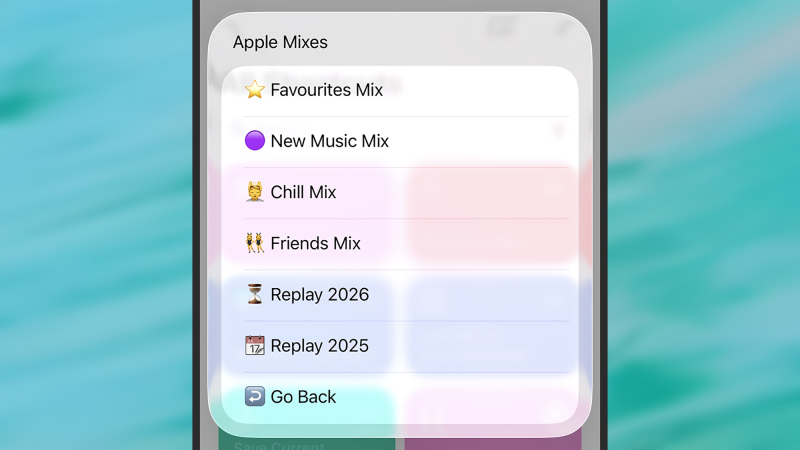
Parmi les meilleurs raccourcis que vous pouvez créer, certains sont liés à Apple Music, et MusicBot en est un excellent exemple. Ce raccourci offre de multiples fonctionnalités à chaque activation, comme l'affichage des nouveaux morceaux ajoutés à votre bibliothèque ou le contrôle de la lecture sur les appareils AirPlay 2.
Vous pouvez créer des collections musicales intelligentes pour redécouvrir des morceaux oubliés ou écouter vos titres préférés de l'année, ajouter rapidement des chansons à des playlists, vider votre file d'attente d'un simple geste et rechercher vos albums favoris. Pour une expérience musicale encore plus immersive, découvrez comment ajouter une playlist Apple Music à l'écran de verrouillage de votre iPhone.
Lorsque vous activez le raccourci, votre position actuelle est enregistrée dans vos Notes Apple ou copiée dans le presse-papiers, selon vos réglages. C’est rapide et facile, et vous pouvez l’associer à des déclencheurs automatiques (comme une heure précise) pour encore plus de praticité.
L'alerte de batterie faible évitera que votre téléphone ne se décharge complètement.
Votre iPhone dispose de paramètres par défaut pour vous avertir lorsque la batterie est faible et préserver au maximum son autonomie, mais le raccourci « Annonce de batterie faible » va plus loin en vous offrant des alertes personnalisables avec précision.
Ce raccourci utilise spécifiquement ChatGPT pour vous permettre de personnaliser à la fois le message d'avertissement concernant la batterie et la voix qui le lit pour vous indiquer ce qui se passe avec votre batterie.
Combinez cela avec les déclencheurs de niveau de batterie de l' onglet Automatisation de l' application Raccourcis , et vous pourrez configurer votre iPhone pour qu'il affiche le message de votre choix lorsque la batterie atteint un certain niveau : vous pouvez paramétrer toutes les alertes nécessaires concernant la recharge. Résolution des problèmes de blocage de l'iPhone.
Shazam et Sauvegarder Il écoute ce qui est joué.
Il n'est pas nécessaire de télécharger ce raccourci sur Internet : vous le trouverez dans l' onglet Galerie de l' application Raccourcis . Une fois ajouté, à chaque fois que vous le lirez, votre iPhone détectera la musique en cours de lecture et l'ajoutera à votre bibliothèque Apple Music .
Voici un bon exemple de la façon dont les raccourcis peuvent étendre les fonctionnalités d'iOS , notamment la reconnaissance musicale grâce à Shazam . En ajoutant le morceau à votre bibliothèque, vous ne l'oublierez pas. Ajoutez une playlist Apple Music.
Mettez en place votre routine après votre réveil le matin.
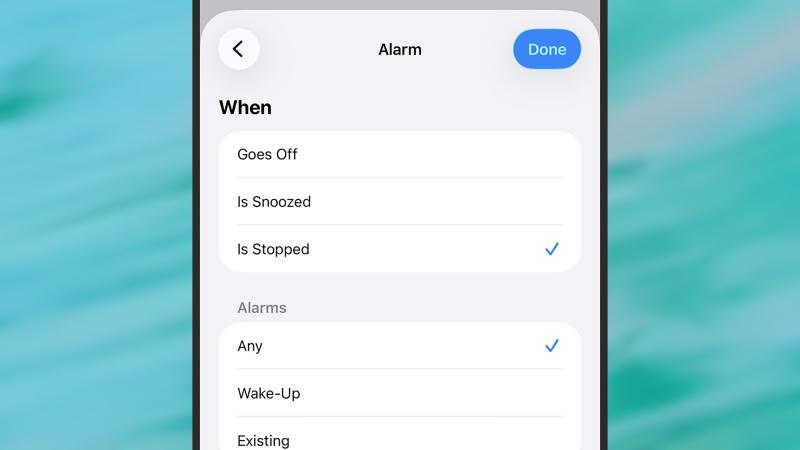
En plus d'ajouter des raccourcis prédéfinis, vous pouvez créer les vôtres. Cliquez sur le bouton + (plus) de l'onglet Bibliothèque pour créer des raccourcis (quelle que soit l'action souhaitée), et sur le bouton + (plus) de l' onglet Automatisation si vous souhaitez que le raccourci s'exécute automatiquement en fonction d'un déclencheur spécifique. Les raccourcis peuvent également être exécutés manuellement.
Voici une idée : au lieu de simplement éteindre votre réveil et c'est tout, pourquoi ne pas faire apparaître automatiquement votre playlist matinale préférée et l'itinéraire pour vous rendre au bureau (afin de pouvoir voir à quel point la circulation est dense) ?
Lors de la création de votre raccourci, combinez les actions Musique > Lire de la musique et Cartes > Obtenir le temps de trajet , puis renseignez les informations nécessaires. Vous pouvez ensuite associer ce raccourci à l'automatisation Alarme > Arrêtée.
Recevez une alerte de batterie faible lorsque vous quittez votre domicile.
Vous pouvez configurer un raccourci pour être alerté lorsque le niveau de batterie de votre iPhone est faible au moment où vous quittez votre domicile, ce qui vous permet d'emporter un chargeur et d'éviter de tomber en panne de batterie au bout de quelques heures.
Il existe plusieurs façons de procéder : pour votre raccourci principal, combiner les actions « Obtenir l’état de la batterie » et « Afficher l’alerte » est probablement l’option la plus simple (en utilisant la variable d’état de la batterie comme contenu de l’alerte).
Ce raccourci peut ensuite être associé à l’ option « Partir > Retour à la maison » dans l’ onglet « Automatisation » et personnalisé selon vos besoins : vous pouvez par exemple le configurer pour qu’il ne fonctionne qu’à certaines heures de la journée. Tout ce que vous devez savoir sur l’iPhone.
Effectuez des actions spécifiques dans votre voiture
Une autre option que vous verrez dans l' onglet Automatisation est CarPlay : cela signifie que vous pouvez exécuter des actions spécifiques lorsque vous êtes dans votre voiture et que votre iPhone est connecté au panneau de commande CarPlay.
De nombreuses options s'offrent à vous pour tirer pleinement parti des mises à jour iOS. Par exemple, vous pouvez combiner Podcasts > Écouter des podcasts et Météo > Consulter les prévisions météo pour profiter de vos contenus audio tout en connaissant les conditions météorologiques attendues avant de prendre le volant.
Les commentaires sont fermés.