
Linux sur tablette : KDE Plasma fait ses preuves
Découvrez comment l'installation de Linux sur une tablette a transformé mon expérience, et comment l'interface KDE Plasma a prouvé sa capacité à gérer toutes les tâches.

Les choses les plus importantes que vous devez savoir
- L'interface KDE Plasma Bigscreen offre une excellente expérience sur tablette, avec la prise en charge des gestes, un clavier virtuel et la rotation automatique, ce qui la rend idéale pour la lecture de documents et la navigation sur le Web.
- Les tablettes fonctionnant sous Linux avec une architecture x86 permettent l'exécution d'applications de bureau complètes et de jeux légers, offrant la liberté de choisir des applications sans les restrictions des autres boutiques d'applications système.
- Une tablette sous Linux peut être transformée en appareil Steam portable grâce à des outils tels que le script arch-deckify, tout en conservant sa capacité à fonctionner comme un ordinateur de bureau pleinement fonctionnel en cas de besoin.
L'utilisation d'un système d'exploitation de bureau sur une tablette traditionnelle présente plusieurs défis. Tout d'abord, l'autonomie de la batterie est moindre et, plus important encore, l'interface utilisateur n'est pas spécifiquement conçue pour les écrans tactiles.
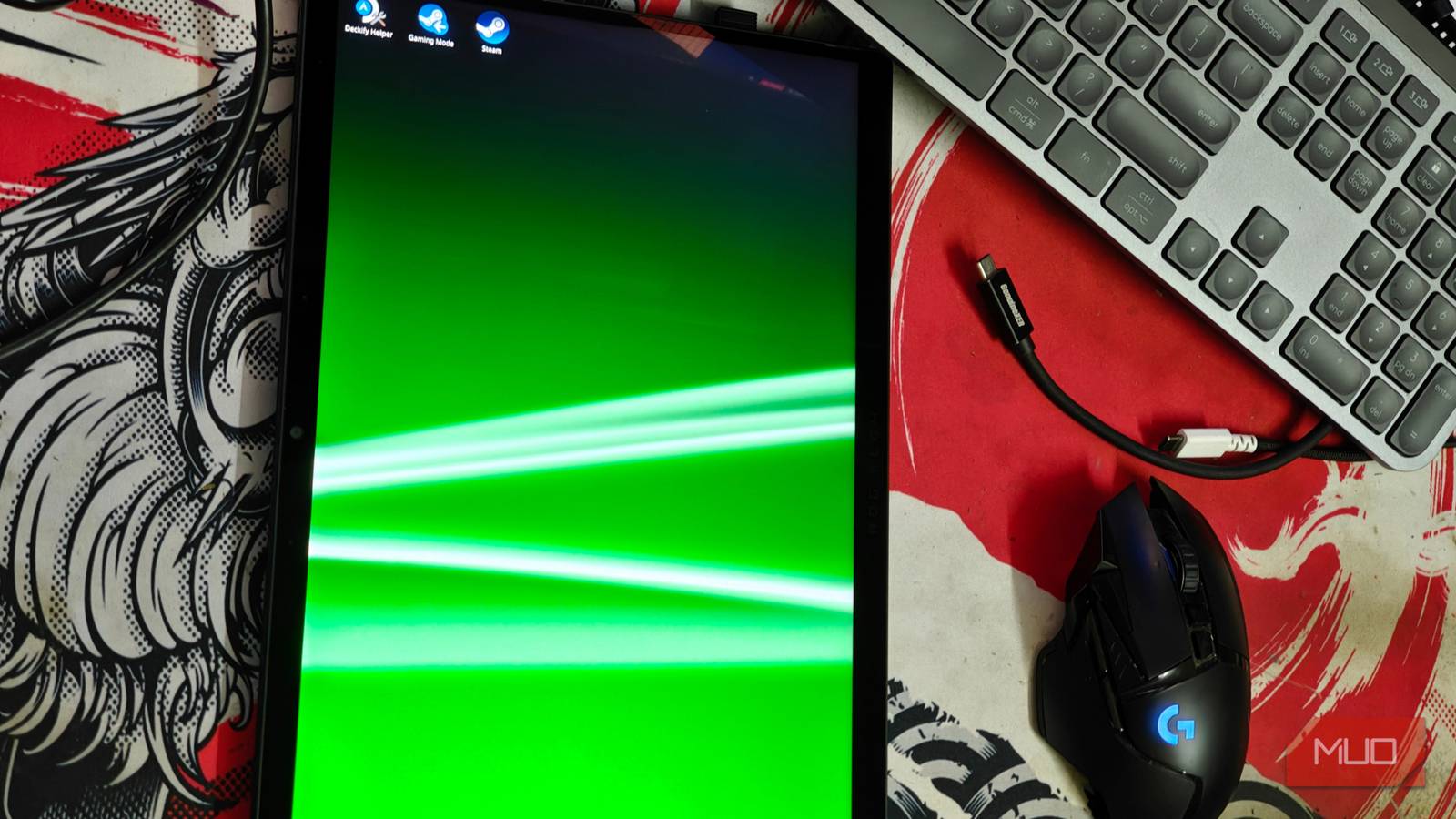
La situation était particulièrement critique sous Linux, et bien que les interfaces tactiles existent depuis des décennies, les options adaptées aux tablettes x86 étaient rares. Du moins, jusqu'à présent.
J'ai ressorti mon fidèle Flow Z13 et j'y ai installé KDE Plasma, m'attendant à une déception totale — mais imaginez ma surprise quand Plasma 6 a fonctionné sans problème, avec un minimum de réglages.
Installez KDE Plasma 6 et certains paquets
La détection du mode tablette nécessite encore des améliorations.
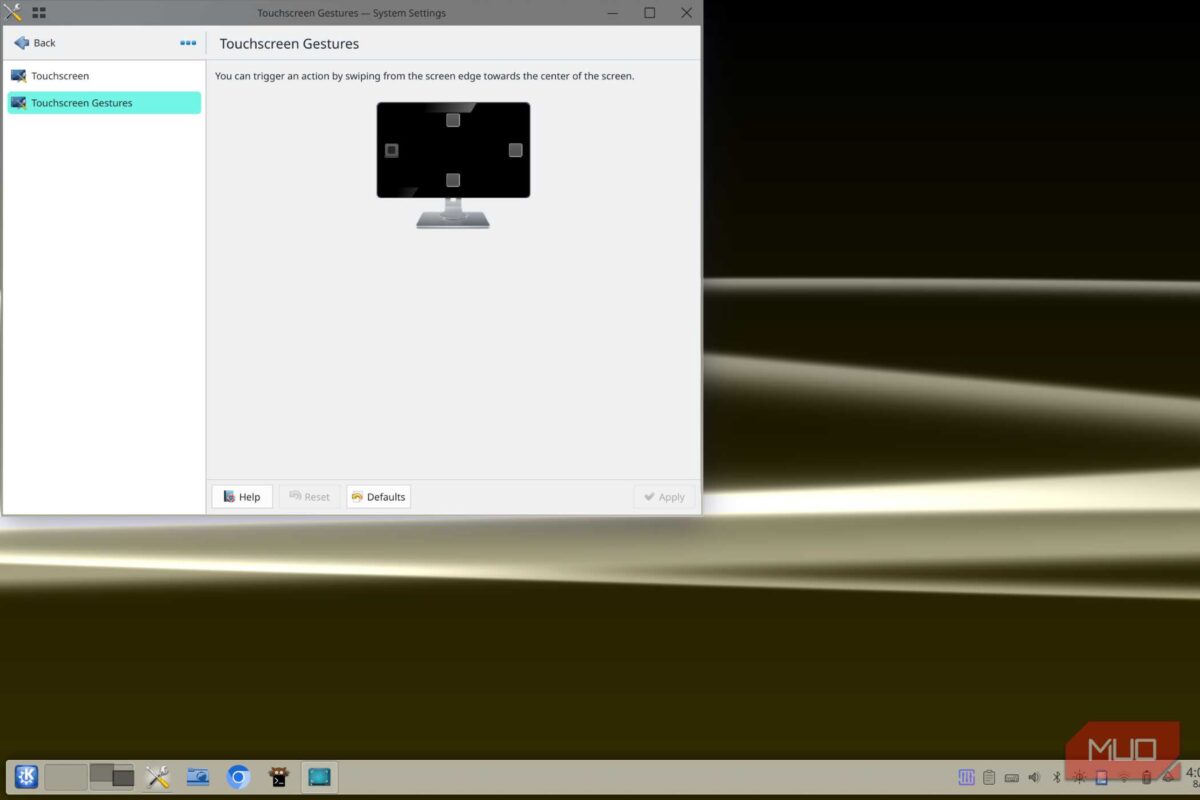
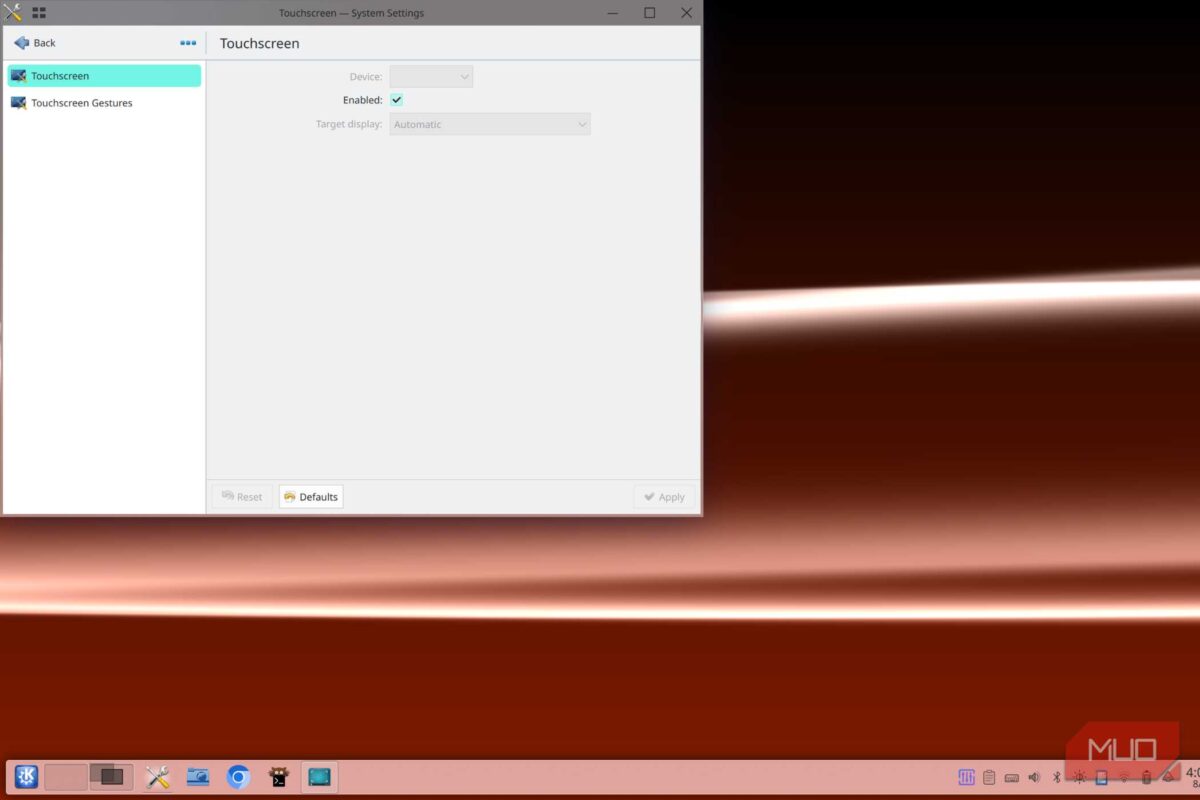
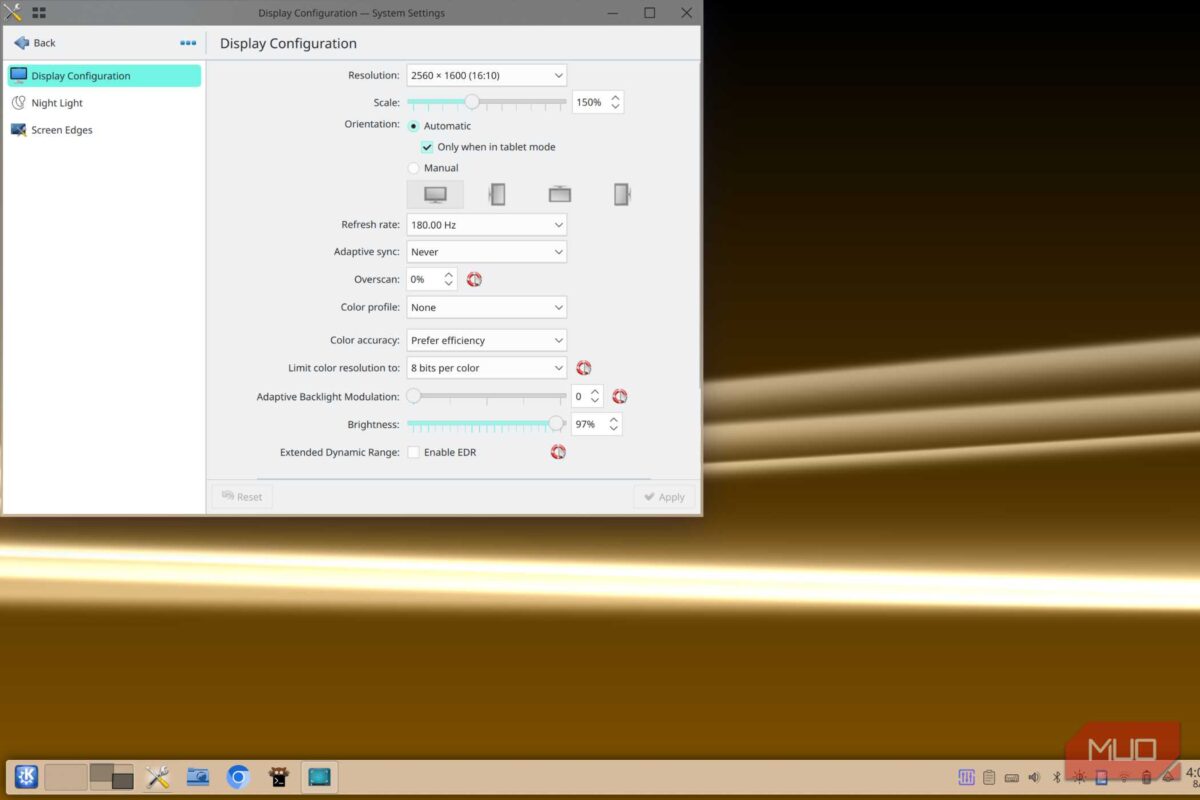
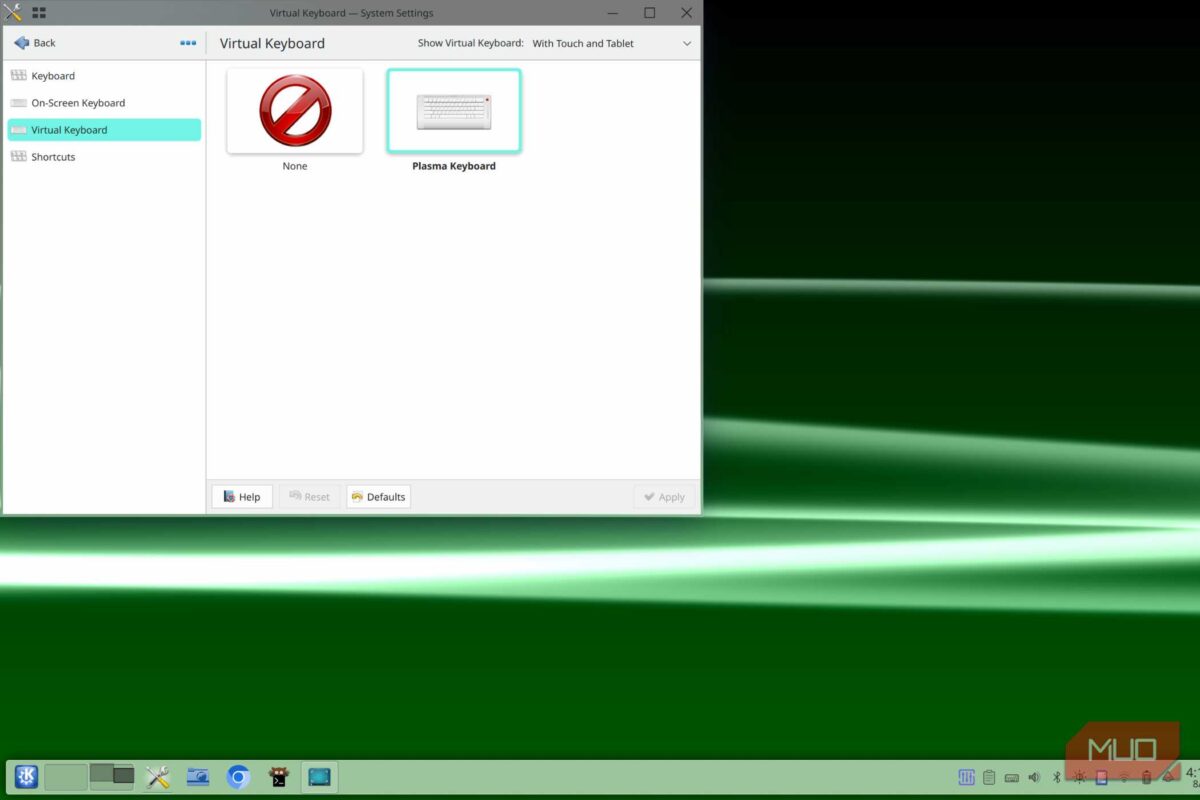
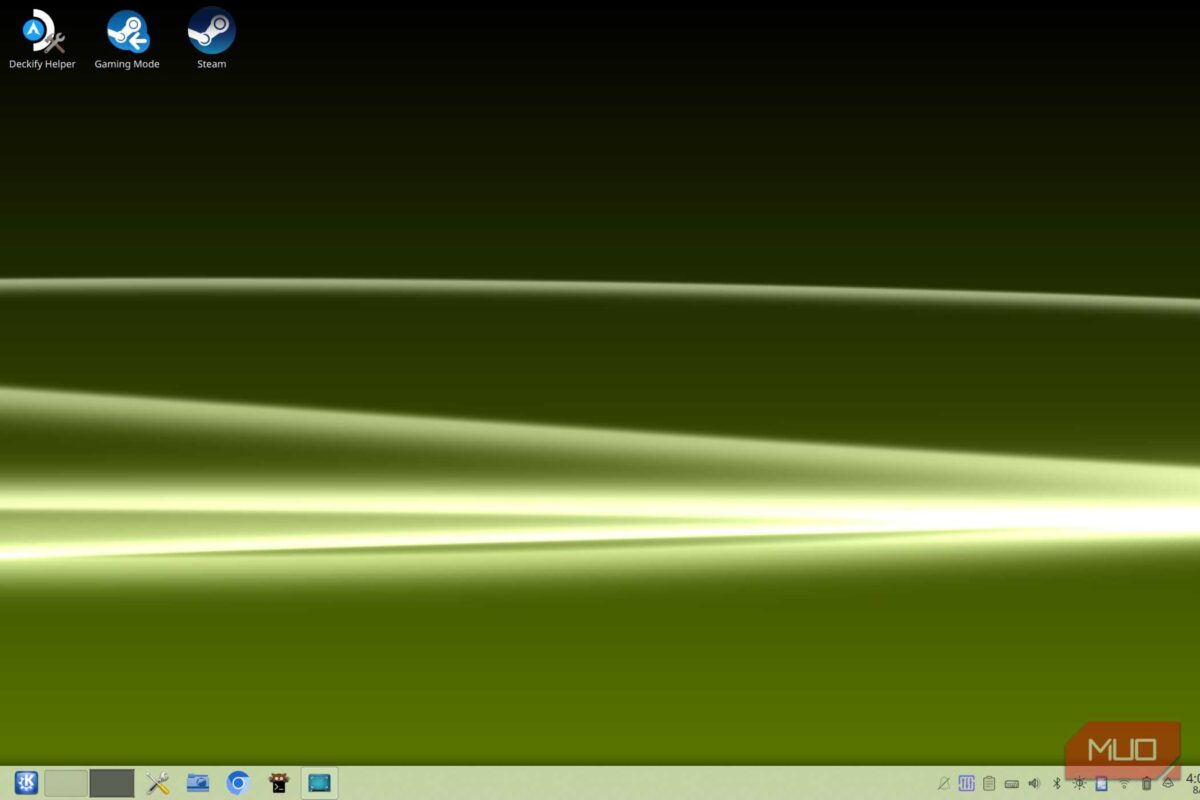
L'environnement KDE Plasma 6 a apporté de nombreuses nouveautés et modifications, dont plusieurs ont amélioré l'expérience tactile. Cependant, si vous utilisez un système nécessitant une intervention manuelle supplémentaire (comme Arch Linux dans mon cas), il se peut que certains paquets essentiels soient manquants.
Dans la plupart des cas, l'installation de la session Wayland dans Plasma 6 (actuellement la session par défaut au lieu de la session X11) et du paquet plasma-keyboard mis à jour suffit pour commencer. Je ne recommande pas le clavier Maliit ; il paraît beaucoup plus ancien.
Bien sûr, il est possible d'attribuer des gestes et des raccourcis personnalisés, mais pour mon usage, les paramètres par défaut étaient suffisants. Un glissement à quatre doigts pour afficher la barre des applications récentes s'est avéré particulièrement pratique pour le multitâche, même si l'interface KDE complète peut parfois être un peu déroutante.
L'une des fonctionnalités les plus pratiques du Plasma 6 est le mode tablette. Comme son nom l'indique, ce mode transforme automatiquement l'appareil en tablette lorsque son clavier est retiré.
Si votre appareil le prend en charge, cette fonctionnalité peut s'avérer extrêmement utile. Il suffit de retirer la protection pour agrandir l'écran, activer la rotation automatique et accéder à la fonction tactile. Cependant, sa configuration est un véritable casse-tête : tous les appareils ne la prennent pas en charge nativement et, dans la plupart des cas, une configuration manuelle est nécessaire.
Le mode grand écran Plasma de KDE est excellent sur tablette.
Test de certaines fonctionnalités communes
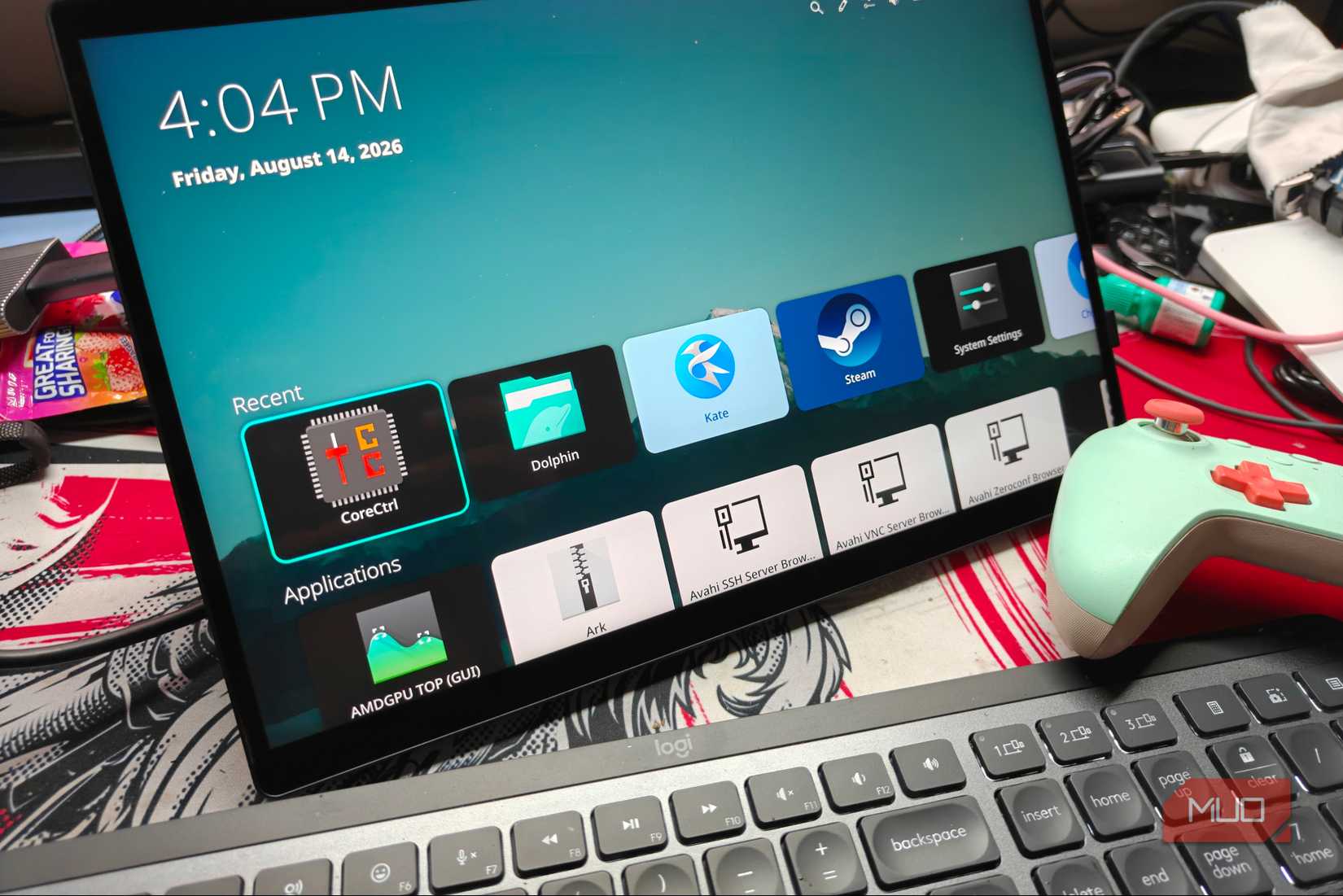
KDE Plasma a récemment introduit le mode Plasma Bigscreen, une interface utilisateur optimisée pour la télévision qui fonctionne étonnamment bien, même sur tablette. L'écran relativement petit de 13.4 pouces de ma Z13 n'a pas semblé être affecté par ce changement. J'étais un peu hésitant au départ, mais Plasma Bigscreen a finalement prouvé son utilité.
L'appareil prend en charge les gestes, le clavier virtuel fonctionne bien (la plupart du temps) et la rotation automatique de l'écran est également disponible. Le mode portrait s'est avéré être l'un des modes d'utilisation les plus pratiques, idéal pour la lecture de documents et la navigation web légère.
L'écran Plasma Bigscreen est entièrement compatible avec les manettes et prêt à l'emploi dès sa sortie de l'emballage, vous permettant de naviguer dans l'interface utilisateur sans être limité à la souris et au clavier, comme sous SteamOS. Il prend également en charge la fonction HDMI CEC, ce qui fut une agréable surprise.
Cependant, je ne peux pas dire que ce soit parfait ; certains aspects nécessitent des améliorations, comme la correction du problème de mise à l'échelle de l'interface utilisateur et l'ajout de réglages plus adaptés au tactile. Néanmoins, c'est actuellement une excellente façon d'utiliser une tablette Linux.
Presque tout fonctionne directement
Puisqu'il s'agit d'un ordinateur basé sur l'architecture x86, les possibilités sont illimitées.
Il existe une bonne raison pour laquelle la plupart des tablettes utilisent des processeurs ARM et sont limitées à des systèmes d'exploitation spécialisés (et souvent fortement modifiés). Historiquement, les tablettes x86 étaient souvent de qualité inférieure, sacrifiant soit les performances, soit l'efficacité. Par conséquent, il était logique d'utiliser Android ou iPadOS plutôt qu'un système d'exploitation de bureau complet.
Il consomme beaucoup moins de ressources et offre des gestes de navigation tactiles (ainsi que de nombreuses autres améliorations) qui rendent l'expérience globale beaucoup plus fluide et harmonieuse.
Cependant, les capacités d'Android ou d'iPadOS sont limitées. Rien ne remplace un ordinateur x86 complet, et le format tablette permet d'exécuter des applications qui seraient autrement inutilisables.
J'ai obtenu d'excellents résultats avec la FlowZ13, notamment grâce à son support intégré qui me permet de la positionner correctement pour consulter du contenu et prendre des notes. Mon seul reproche concerne son poids, un peu élevé pour une tablette, mais il était impossible de réduire sa taille sans impacter sa dissipation thermique.
Vous n'êtes pas limité aux boutiques d'applications ni à un système d'exploitation spécifique.
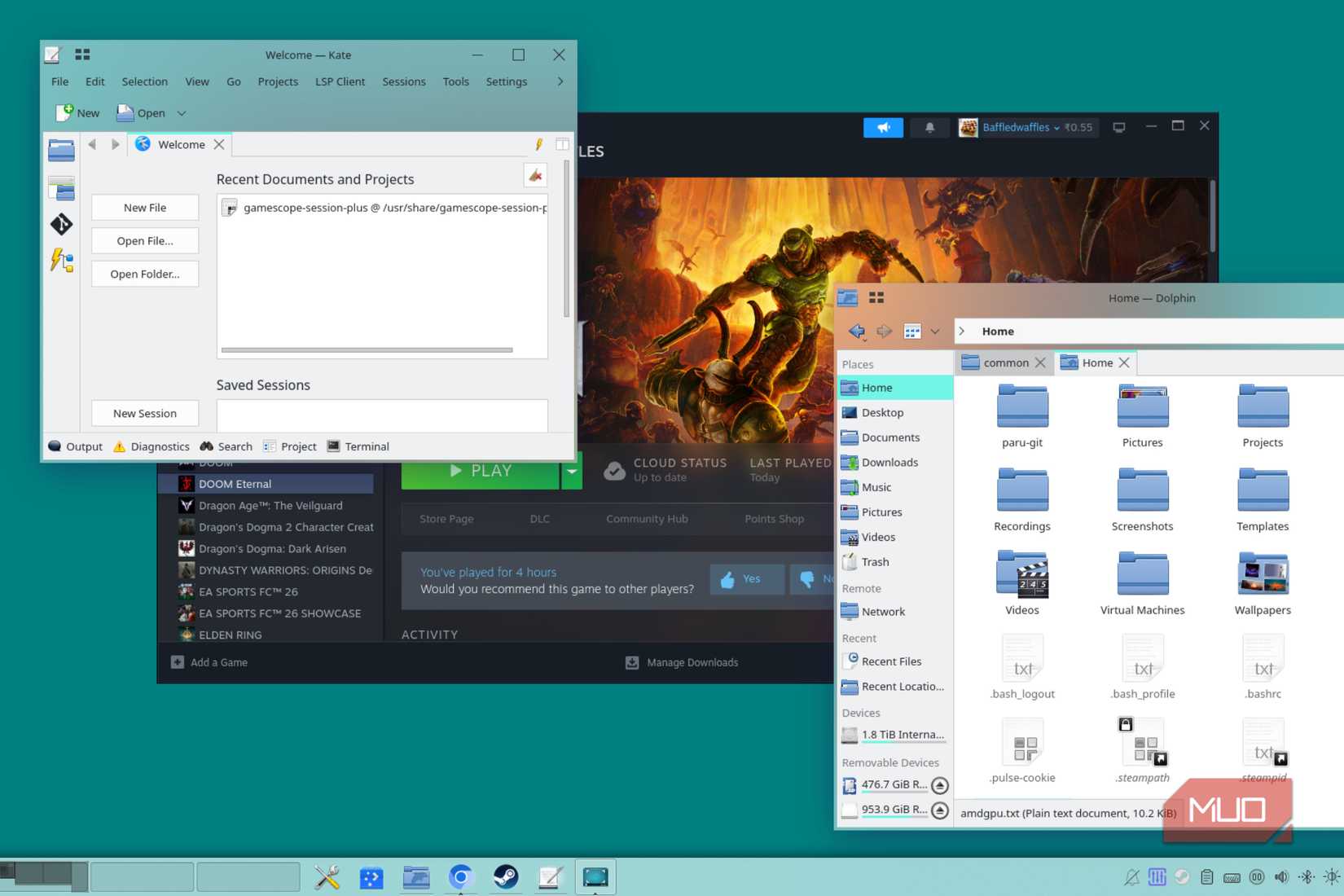
Comme je l'ai mentionné précédemment, le principal avantage d'une tablette Linux réside dans la liberté de choix qu'elle offre. Vous n'êtes pas limité à un écosystème spécifique ni à un nombre restreint d'applications, et vous pouvez même l'utiliser comme substitut à un ordinateur de bureau classique, si vous le souhaitez.
Les applications bureautiques et même certains jeux légers fonctionnent correctement sur cet appareil, mais je déconseille de trop le solliciter lorsqu'il est débranché. Vous constaterez une baisse de performances et des arrêts plus rapides à mesure que la batterie se décharge.
J'ai également réussi à transformer mon Z13 en Steam Machine portable grâce au script arch-deckify. L'installation était d'une simplicité remarquable et, après quelques réglages, il fonctionnait comme une Steam Machine, avec l'avantage supplémentaire de pouvoir utiliser l'écran intégré et de le transformer en véritable ordinateur de bureau au besoin.
Les commentaires sont fermés.