
10 conseils et astuces essentiels pour les utilisateurs de Microsoft Outlook
Boostez votre productivité avec Microsoft Outlook ! Découvrez 10 astuces ingénieuses et innovantes qui transformeront votre façon de travailler, vous feront gagner un temps précieux et feront de vous un expert de la gestion des e-mails. Cliquez pour les découvrir dès maintenant !
Les choses les plus importantes que vous devez savoir
- Désactivez le téléchargement automatique des images provenant d'expéditeurs non fiables dans vos paramètres anti-spam afin de protéger votre vie privée et d'empêcher le suivi par pixels et les tentatives d'hameçonnage.
- Utilisez la fonction « Étapes rapides » pour créer des flux de travail en plusieurs étapes, comme le marquage des messages comme lus et leur archivage en un seul clic, afin d'accélérer la gestion de vos e-mails.
- Activez la fonction « Annuler l'envoi » dans vos paramètres de messagerie pour définir un délai allant jusqu'à 30 secondes, vous permettant d'annuler l'envoi d'e-mails par erreur.
Outlook est l'une des meilleures alternatives à Gmail pour la plupart des utilisateurs. Le service de messagerie de Microsoft est gratuit et offre de nombreuses fonctionnalités absentes de Gmail. Cependant, certaines fonctionnalités communes peuvent s'avérer utiles si vous utilisez déjà Gmail, mais elles ne sont pas activées par défaut. J'utilise Outlook depuis plus de dix ans, et voici les meilleurs conseils et astuces que j'ai découverts pour optimiser l'organisation de ma boîte de réception.
Désactivez le téléchargement des images pour empêcher le suivi des e-mails par des entreprises suspectes.
Les entreprises et les organisations utilisent souvent le suivi par pixel pour savoir si vous avez ouvert leurs e-mails. Chaque e-mail contient un pixel de suivi invisible qui envoie des accusés de réception à l'expéditeur lorsque vous ouvrez le message. Les paramètres par défaut d'Outlook vous protègent contre les pires pratiques de ce type, mais vous devriez prendre quelques mesures supplémentaires pour protéger votre compte. Rendez-vous sur Outlook.com et connectez-vous à votre compte. Cliquez sur l'icône d'engrenage en haut à droite pour ouvrir les Paramètres . Ensuite, accédez à Courrier > Courrier indésirable . Dans la section « Options de sécurité », sélectionnez Bloquer les pièces jointes, les images et les liens provenant d'expéditeurs et de domaines non autorisés.
Notez que cette méthode peut ne pas convenir à tous, car elle nécessite une vérification manuelle de l'identité de l'expéditeur. Cependant, du point de vue de la sécurité, c'est votre meilleure protection contre le suivi des e-mails, les tentatives d'hameçonnage et les escroqueries. Pour une protection renforcée de votre vie privée, vous pouvez également accéder aux paramètres d'Outlook : Courrier > Mise en page et sélectionner « Ne pas afficher l'image de l'expéditeur » . De même, dans l' onglet Gestion des messages de cette même page, décochez l'option « Pour les messages relatifs aux achats, afficher le logo de l'expéditeur et les liens pertinents dans l'en-tête du message ».
Utilisez la fonction « Expéditeurs approuvés » pour empêcher Outlook d'envoyer les courriels importants dans le dossier des courriers indésirables.
La liste « Expéditeurs approuvés » d'Outlook vous permet d'ajouter des personnes à votre liste de contacts de confiance. Les e-mails provenant de ces personnes ne seront pas classés comme indésirables et ne seront pas soumis à des restrictions telles que le blocage des liens ou des pièces jointes, ce qui est idéal pour toute personne utilisant l'astuce mentionnée précédemment. Vous pouvez utiliser cette fonctionnalité pour vous assurer que les e-mails importants, tels que les relevés bancaires ou les bulletins de paie de votre employeur, n'atterrissent jamais dans votre dossier de courriers indésirables. Pour commencer, accédez à Paramètres Outlook > Courrier > Courrier indésirable > Ajouter un expéditeur approuvé . Vous pouvez également sélectionner l' onglet Listes de diffusion approuvées pour ajouter des listes de diffusion à votre liste d'expéditeurs approuvés . Ceci est particulièrement utile pour les newsletters de vos publications préférées ou les e-mails relatifs à la sécurité provenant d'entreprises.
Activez l'analyse automatique de la boîte de réception pour supprimer les e-mails toutes les 24 heures.
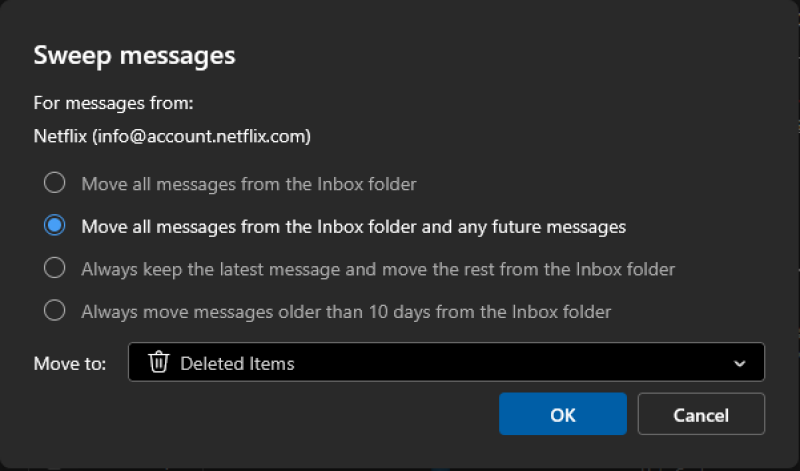
La fonction Nettoyage est l'une des meilleures fonctionnalités d'Outlook. Elle analyse automatiquement votre boîte de réception à la recherche d'e-mails provenant d'expéditeurs spécifiques et suit vos instructions pour gérer les messages indésirables. Par exemple, ma banque m'envoie un e-mail pour chaque transaction par carte bancaire. À un moment donné, je trouvais plus de 150 e-mails non lus et inutiles. J'ai donc utilisé Nettoyage pour conserver les e-mails de transaction des 10 derniers jours et archiver les autres. Pour la configurer, sélectionnez un e-mail dans votre boîte de réception, puis choisissez l' onglet Accueil en haut de la page dans l'application Outlook (sur ordinateur ou via le Web). Sélectionnez Nettoyage ; une fenêtre contextuelle s'affichera vous demandant ce que vous souhaitez faire des e-mails provenant de cet expéditeur. Quatre options sont disponibles :
- Déplacer tous les messages du dossier de la boîte de réception
- Déplacer tous les messages de votre boîte de réception et tous les messages futurs
- Conservez toujours le message le plus récent et déplacez les autres hors de votre dossier de réception.
- Les messages datant de plus de 10 jours sont systématiquement déplacés du dossier « Boîte de réception ».
Vous disposez également d'un menu déroulant pour choisir l'emplacement de destination de ces messages. Je choisis généralement l'une des deux dernières options mentionnées ci-dessus et déplace les messages restants vers le dossier « Archives » ou « Éléments supprimés ». J'utilise cette fonctionnalité depuis plusieurs années et elle fonctionne parfaitement en arrière-plan. Si vous souhaitez modifier ou supprimer les règles de nettoyage à tout moment, accédez à Paramètres Outlook > Courrier > Nettoyage.
Personnalisez les gestes pour supprimer les e-mails d'un simple glissement de doigt.
Les applications mobiles Outlook prennent en charge les gestes pour trier rapidement les e-mails sans avoir à les ouvrir manuellement. Vous pouvez glisser vers la gauche ou la droite pour archiver, supprimer ou signaler des messages. Vous pouvez également personnaliser ces gestes selon vos besoins. Dans les applications mobiles, accédez aux paramètres Outlook , puis à E-mail > Options de glissement . Sur cette page, choisissez l'action qui se déclenche lorsque vous glissez vers la gauche ou la droite. Parmi les options utiles : supprimer, archiver, marquer/démarquer, marquer comme lu/non lu, mettre en veille et lire et archiver.
Dans les applications Outlook pour ordinateur et web, accédez à Paramètres Outlook > Courrier > Personnaliser les actions . Vous pouvez ainsi configurer les gestes de balayage (pour les appareils mobiles à écran tactile) et les actions rapides, c'est-à-dire les boutons qui apparaissent sur chaque e-mail de votre boîte de réception. J'ai utilisé cette fonctionnalité pour remplacer le bouton Épingler par un bouton Archiver, car je n'épingle jamais d'e-mails dans ma boîte de réception. Vous pouvez sélectionner jusqu'à quatre actions par e-mail.
Désactivez Copilot AI et la collecte de données Microsoft.
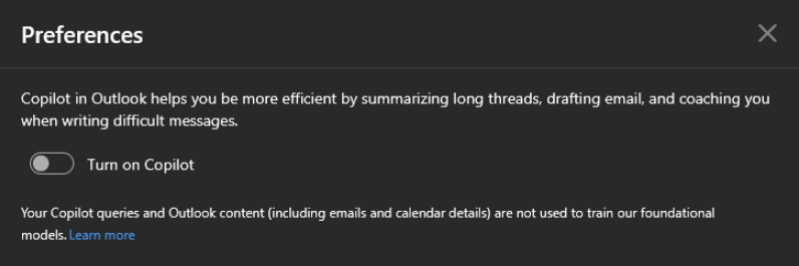
Dans les applications Outlook pour mobile, ordinateur et navigateur web, accédez à Paramètres > Copilot , puis désactivez l'option Activer Copilot . Cela désactivera la quasi-totalité des fonctionnalités d'IA dans les applications. Pour en savoir plus sur l'utilisation de Microsoft Copilot , consultez notre article détaillé. Accédez également à Paramètres Outlook > Courrier > Suggestions intelligentes et désactivez l'option Afficher les réponses suggérées.
Microsoft collecte également de nombreuses données et active des services d'IA dans votre compte Outlook. Pour désactiver ces services, accédez à Paramètres Outlook > Courrier > Confidentialité et données > Paramètres de confidentialité . Désactivez toutes les options de cette page afin de désactiver la collecte facultative de données de diagnostic, d'empêcher Microsoft d'analyser vos e-mails pour les « expériences connectées » et de désactiver le contenu en ligne associé aux e-mails dans votre boîte de réception. Vous pouvez également sélectionner Supprimer l'historique pour effacer votre historique de recherche Outlook. Pendant que vous effectuez ces opérations, accédez à Courrier > Composer et répondre et désactivez le remplissage automatique de Microsoft Edge . Lorsque cette fonctionnalité est activée, Microsoft Edge récupère des informations de votre boîte de réception Outlook pour remplir automatiquement des données, notamment les informations de vol. Cette fonctionnalité peut être utile pour les utilisateurs fréquents d'Edge, mais elle est peu pratique pour les autres.
Découvrez une liste secrète pour vous désinscrire en une seule fois des listes de spam.
En préparant cet article, j'ai découvert une fonctionnalité cachée d'Outlook permettant de se désabonner en masse. Cette fonctionnalité affiche tous les abonnements de votre boîte de réception et vous permet de vous désabonner de chacun d'eux sans avoir à ouvrir un seul e-mail. Pour l'essayer, accédez aux paramètres d'Outlook > Courrier > Abonnements . Cliquez sur le bouton Se désabonner à côté de la liste de votre choix, et Outlook s'occupera du reste.
Utilisez les raccourcis clavier Gmail pour accélérer vos actions de messagerie.
Je n'étais pas très fan des raccourcis clavier d'Outlook. Par exemple, Ctrl+N ouvre un nouveau message dans Outlook, alors que dans Gmail, il suffit d'appuyer sur C. Et même si Ctrl+N est le raccourci le plus courant, il n'est pas aussi rapide qu'une simple frappe. La bonne nouvelle, c'est que vous pouvez utiliser les raccourcis clavier de Gmail directement dans Outlook, ce qui vous fera gagner un temps précieux. C'est très pratique, car la plupart des utilisateurs se fient à Gmail comme compte de messagerie principal, et vous n'aurez plus besoin de mémoriser deux ensembles de raccourcis différents. Pour activer cette fonctionnalité, rendez-vous dans les paramètres d'Outlook > Général > Accessibilité > Raccourcis clavier . Sélectionnez ensuite Gmail , et le tour est joué ! Si besoin, Google répertorie tous les raccourcis clavier de Gmail ici.
Utilisez la fonction « Étapes rapides » pour marquer les messages comme lus et les archiver en un seul clic.
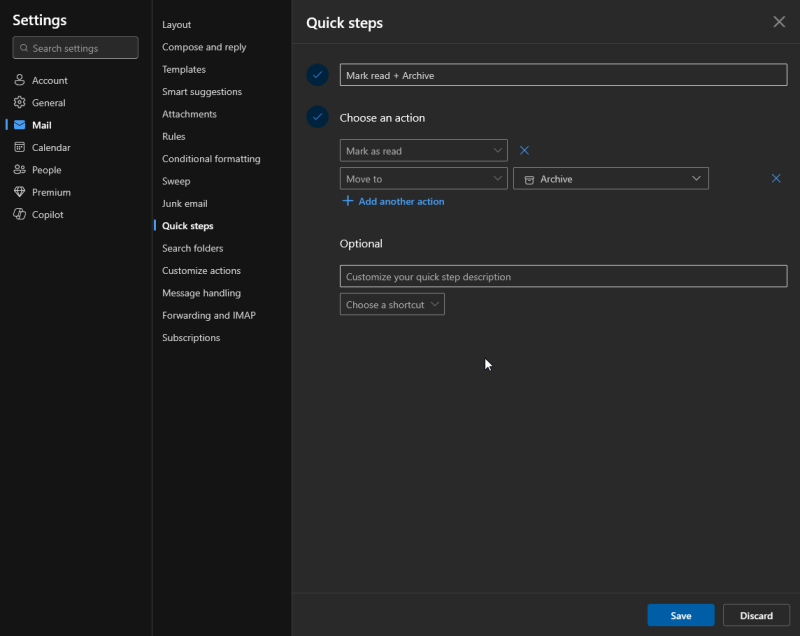
Si vous marquez et archivez fréquemment vos e-mails, vous pouvez simplifier le processus grâce à la fonctionnalité Actions rapides d'Outlook et créer un flux de travail en un clic. Pour ce faire, accédez à Paramètres Outlook > Courrier > Actions rapides . Nommez votre action rapide, choisissez-en une comme « Marquer comme lu » , puis cliquez sur le bouton « Ajouter une autre action » . Vous pouvez ensuite sélectionner « Déplacer vers » , puis « Archiver » . Sur la même page, vous pouvez ajouter un raccourci clavier pour cette action, puis cliquer sur « Enregistrer » . Ceci n'est qu'un exemple de base des possibilités offertes par les Actions rapides. Vous pouvez configurer n'importe quel flux de travail en plusieurs étapes selon vos besoins, par exemple pour catégoriser les e-mails, les transformer en tâches ou mettre en sourdine une conversation, parmi de nombreuses autres options.
Configurez la fonction « Annuler l'envoi » pour éviter d'envoyer accidentellement des courriels incomplets.
Si vous avez déjà regretté d'avoir envoyé un e-mail juste après avoir cliqué sur « Envoyer », rassurez-vous, vous n'êtes pas seul. Gmail propose la fonction « Annuler l'envoi » activée par défaut, contrairement à Outlook. Vous devrez l'activer manuellement en accédant aux paramètres d'Outlook : Courrier > Composer et répondre > Annuler l'envoi . Utilisez le curseur pour régler un délai entre 0 et 30 secondes ; c'est le temps dont vous disposez pour empêcher l'envoi de votre e-mail, par exemple si vous avez mal orthographié votre nom. (Ça nous est tous arrivé !)
Configurez les filtres de messagerie dans Outlook pour distinguer les messages qui vous sont directement adressés.
Vous pouvez utiliser la fonctionnalité Règles d'Outlook pour filtrer les e-mails où vous êtes en copie (Cc) ou en copie cachée (Cci). Ainsi, vous pouvez vous concentrer sur les messages qui vous sont directement adressés et déplacer les autres vers un autre dossier. Pour configurer cette fonctionnalité, accédez à Paramètres Outlook > Courrier > Règles , puis sélectionnez Ajouter une règle . Nommez cette règle et choisissez « Je ne suis pas dans le champ À » comme condition. Dans le champ Actions, sélectionnez Déplacer vers , puis choisissez un dossier. Sélectionnez Arrêter le traitement des autres règles pour éviter les conflits.
Les commentaires sont fermés.