
Erreur de retouche photo en noir et blanc : comment retoucher vos photos monochromes comme un pro.

Les choses les plus importantes que vous devez savoir
- Utilisez le calque de réglage Noir et blanc pour un contrôle précis de la luminosité des tons de couleur d'origine (du rouge au violet) afin de distinguer visuellement les éléments.
- Pour améliorer ou réduire le contraste de vos images monochromes et ajouter de la profondeur visuelle, appliquez une courbe en S classique à l'aide du calque de réglage Courbe.
- Ajustez précisément des éléments spécifiques de l'image en termes de contraste et d'éclairage à l'aide des outils Densité + et Densité -, en ciblant les ombres, les tons moyens ou les hautes lumières.
La photographie en noir et blanc repose en grande partie sur la maîtrise, et la moindre erreur de post-traitement peut brider votre créativité. Savoir gérer les nuances de gris est essentiel pour créer des images monochromes percutantes , quel que soit votre style photographique.
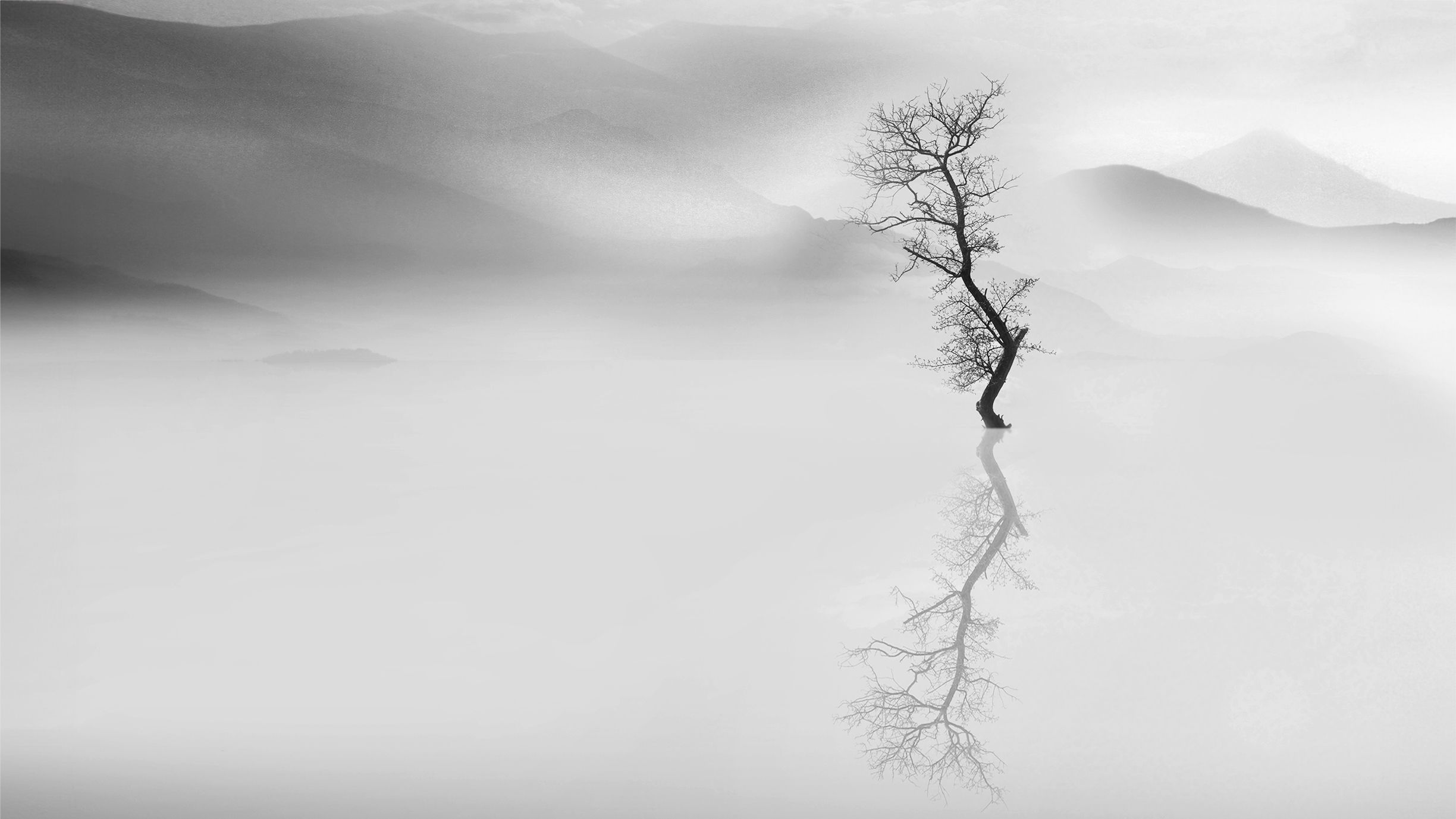
L'une des erreurs les plus fréquentes commises par les photographes lors du traitement de photos en noir et blanc est la conversion directe des fichiers en niveaux de gris. Bien que cela puisse paraître logique, cette méthode supprime immédiatement des données de couleur précieuses et, par conséquent, la possibilité de contrôler précisément la luminosité, le contraste et la séparation des couleurs.
Pour être clair, les informations de couleur sont essentielles pour contrôler la luminosité, ce qui influe considérablement sur le rendu visuel des images en noir et blanc. Résultat ? Des photos en noir et blanc plates et sans vie.
Utilisez plutôt un calque de réglage Noir et blanc, qui vous permet de contrôler individuellement les nuances de gris grâce à la luminosité. En général, travailler uniquement avec des calques de réglage est la méthode optimale. Vous bénéficiez ainsi d' un contrôle maximal sur le processus d'édition, car vous pouvez toujours revenir au calque sélectionné pour réajuster ou modifier ses paramètres.
Découvrons ensemble des outils performants et flexibles pour sublimer vos images monochromes . Des ajustements simples aux transformations les plus complexes, ces techniques vous permettront d'affiner vos clichés en noir et blanc avec intention, créativité et une maîtrise totale.
Pour illustrer ces effets, nous retouchons des photos du photographe Mustafa Nouda , un photographe primé, connu pour ses photographies minimalistes en noir et blanc.
Quatre conseils essentiels
1. Contrôle de la luminosité
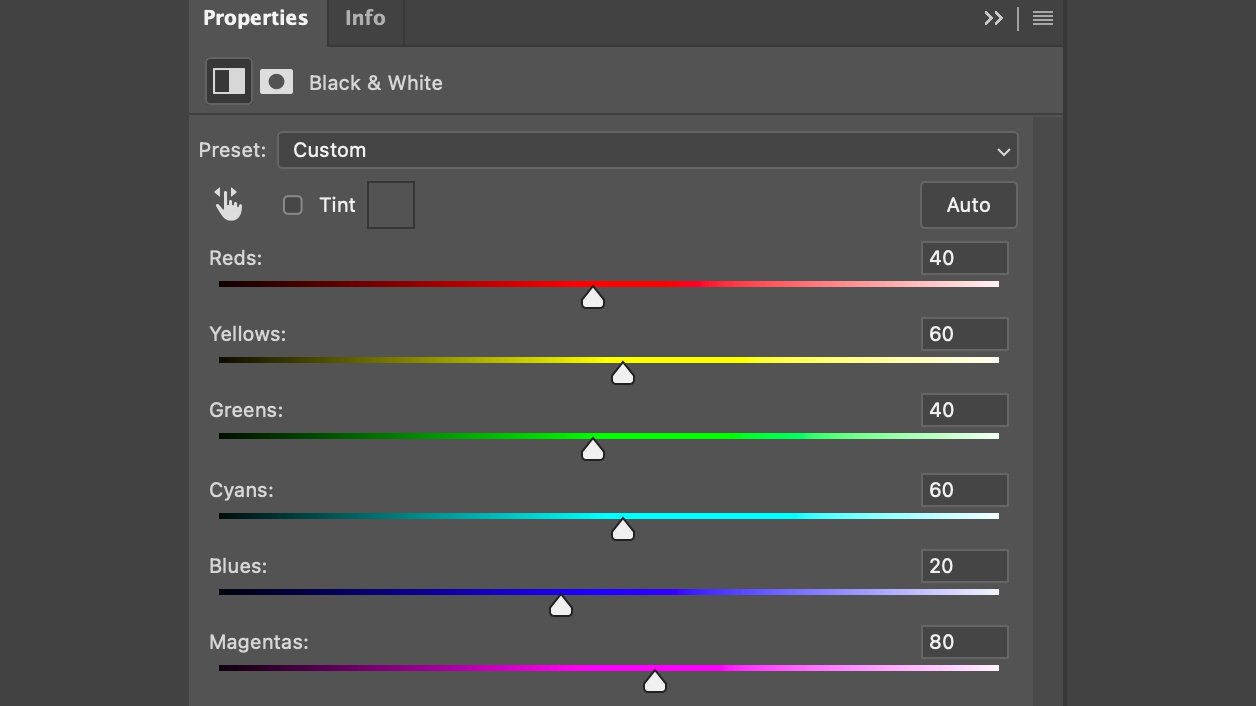
Utilisez les informations de couleur pour distinguer visuellement les éléments des images monochromes. Ajoutez un calque de réglage Noir et blanc : une fenêtre s’ouvrira, affichant les dégradés de rouge à magenta. Ce réglage fonctionne de manière similaire aux filtres de couleur intégrés à l’appareil photo, mais grâce à des curseurs spécifiques, vous contrôlez précisément la luminosité.
2. Courbe en S
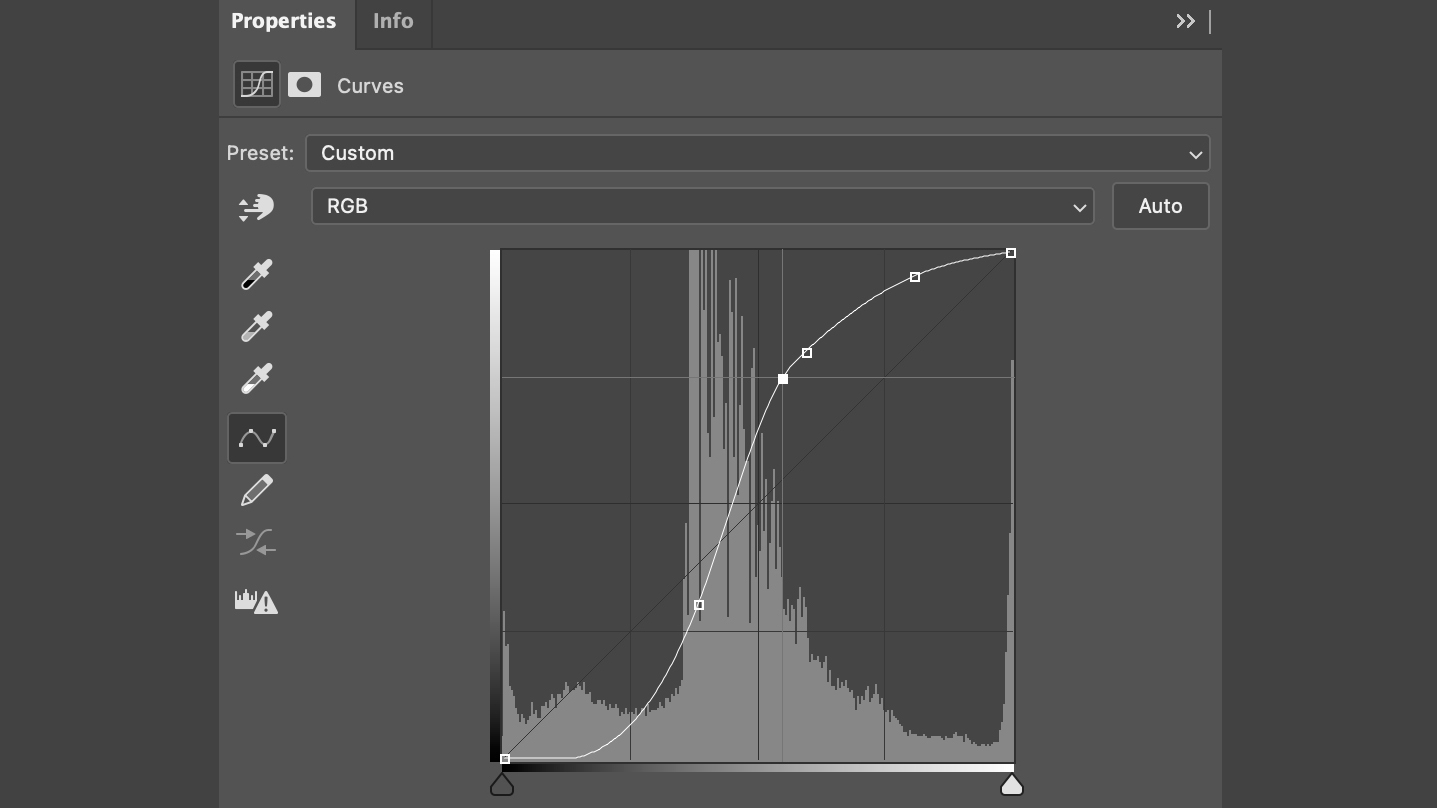
Pour accentuer ou atténuer le contraste de vos photos en noir et blanc, utilisez le calque de réglage Courbe de votre logiciel de retouche. La plupart des clichés gagnent en profondeur grâce à une courbe en S classique. Pour ce faire, cliquez sur les points d'ancrage et ajustez-les pour former une courbe en S. N'oubliez pas que l'expérimentation est essentielle ; chaque photo a ses propres exigences, tout comme les techniques pour transformer vos portraits en portraits artistiques varient.
3. Outils d'éclaircissement et d'assombrissement (Densité avant/arrière)
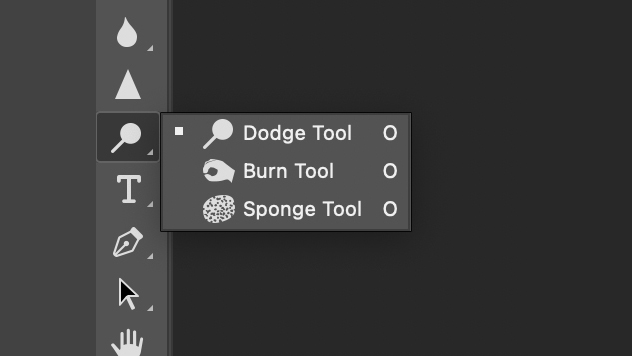
Pour ajuster précisément le contraste et la luminosité d'éléments spécifiques de votre image, utilisez les outils Densité + et Densité -. Ces outils vous permettent de cibler les valeurs tonales des objets (Densité + pour éclaircir) ou d'ajouter du contraste (Densité - pour assombrir) en dessinant directement sur l'image, un peu comme pour ajuster l'exposition des fenêtres et préserver les ombres lors de la photographie d'intérieurs de palais. N'oubliez pas de définir la gamme tonale pour travailler sur les ombres, les tons moyens ou les hautes lumières.
4. Couche de superposition de tissu
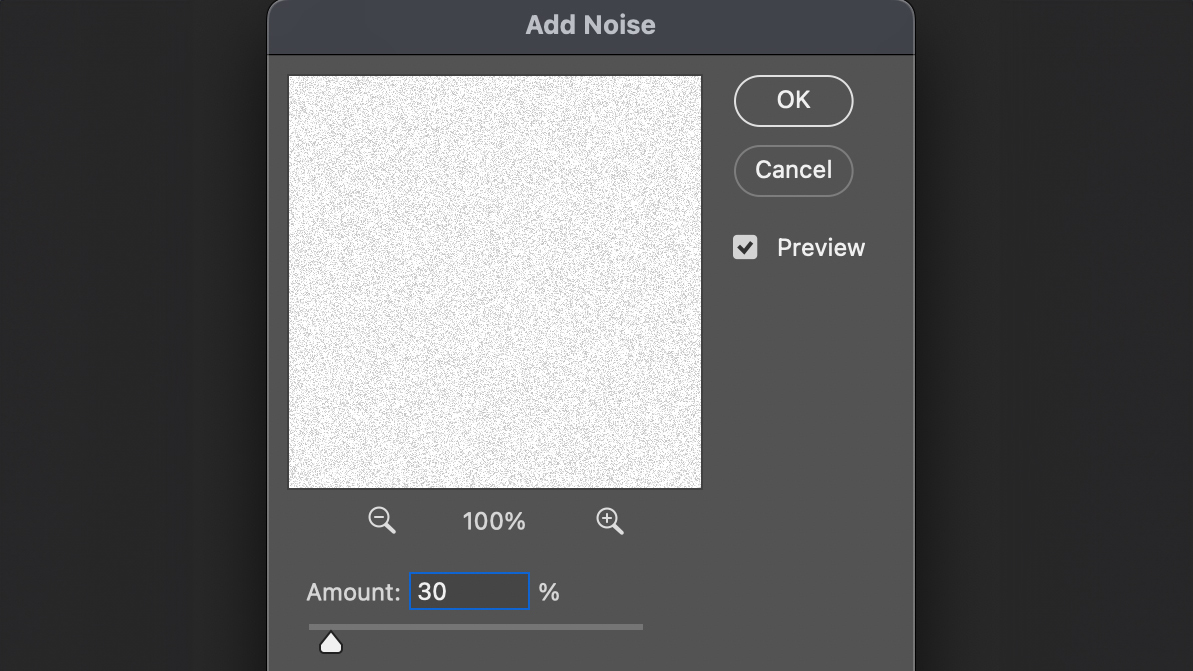
Pour donner à vos images monochromes un aspect analogique classique, l'ajout d'un léger bruit ou d'une texture en surimpression est une technique judicieuse. Des filtres de texture sont disponibles, mais vous pouvez également utiliser le curseur de texture de votre logiciel de retouche RAW. Il est important de noter que cette dernière option n'est pas ajustable une fois appliquée ; vous préférerez peut-être d'autres techniques, comme l'utilisation de masques dynamiques dans un logiciel de retouche, pour une plus grande flexibilité.
L'effet des tons de couleur
Clé haute
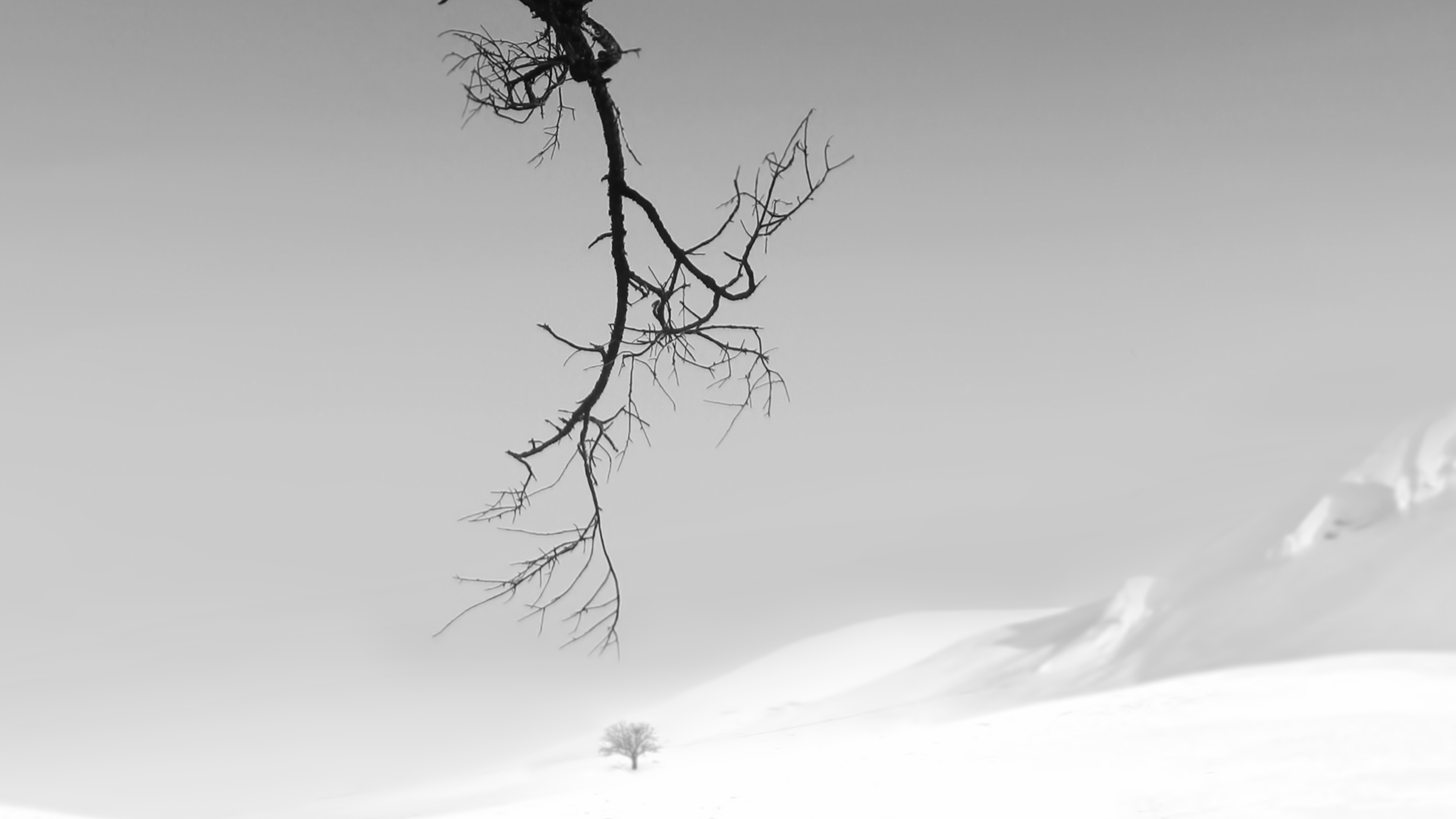
Pour obtenir un effet de surbrillance, ajoutez un calque de réglage Courbe. Ensuite, relevez la courbe au niveau des points d'ancrage pour éclaircir les gris de votre image. Veillez à ne pas perdre de détails dans les zones surexposées.
L'effet sépia
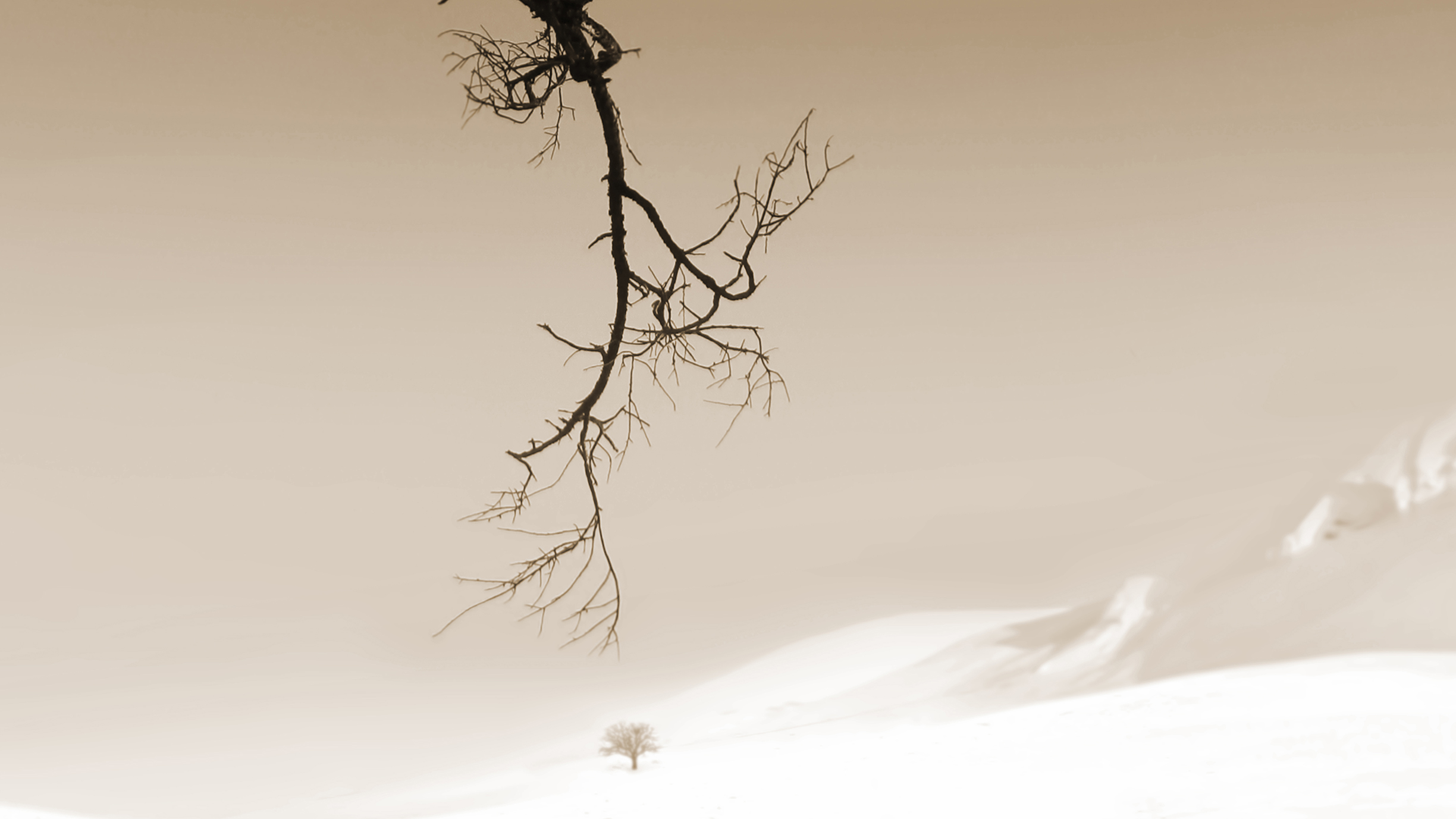
Pour donner un effet sépia classique à de superbes images, commencez par ajouter un calque de réglage Teinte/Saturation. Réglez la teinte sur environ 30 et la saturation sur environ 25. Assurez-vous que l'option Coloriser est activée.
Effet cyanotype
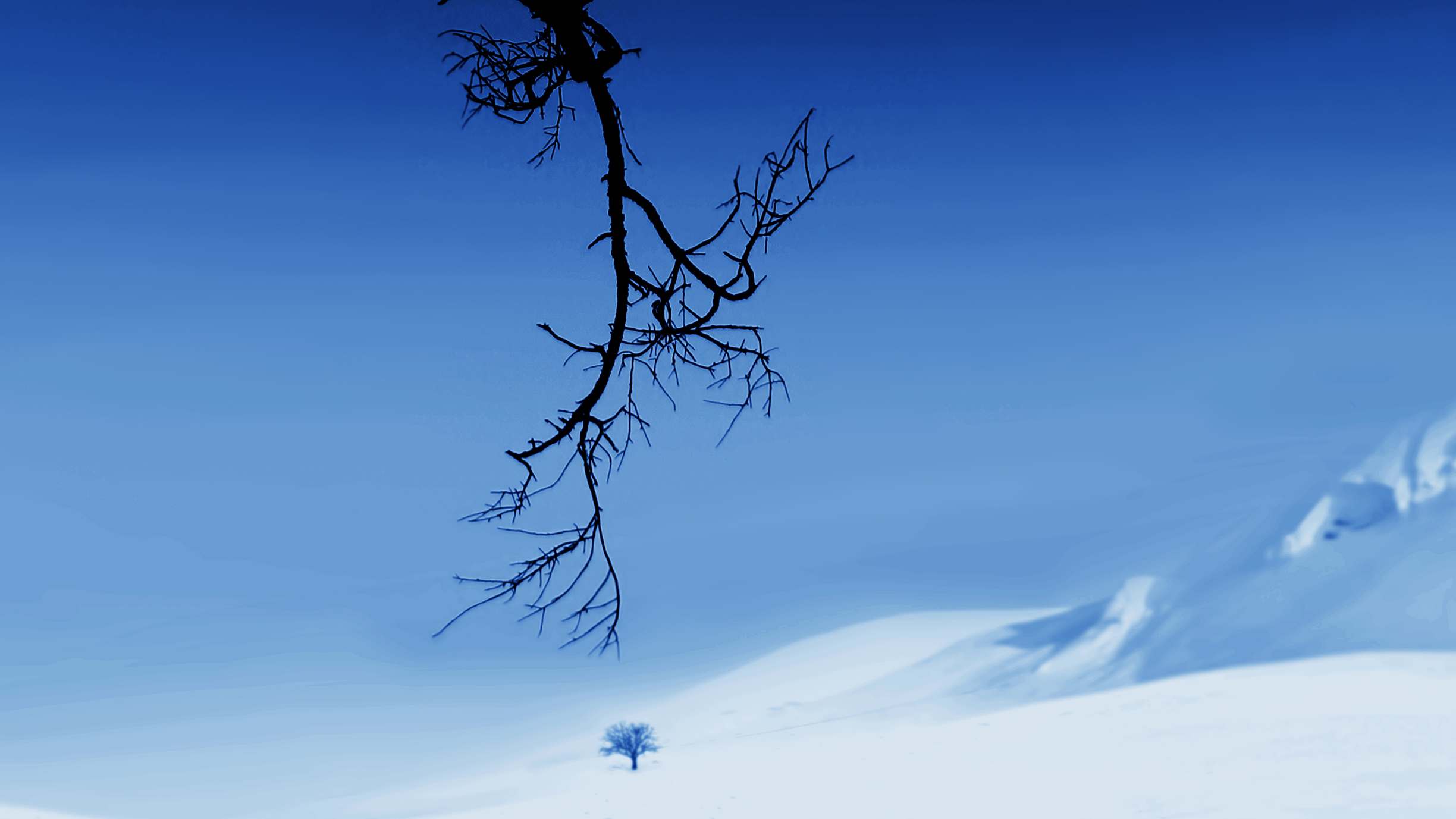
Pour obtenir l'effet cyanotype bleu caractéristique, ajoutez un calque de réglage Teinte/Saturation. Réglez la teinte à environ 220 et la saturation à 35. N'oubliez pas de cocher la case Coloriser. Ensuite, ouvrez le calque de réglage Courbe et ajustez le contraste souhaité à l'aide de la courbe en S.
Séparation des couleurs (chrominance fractionnée)
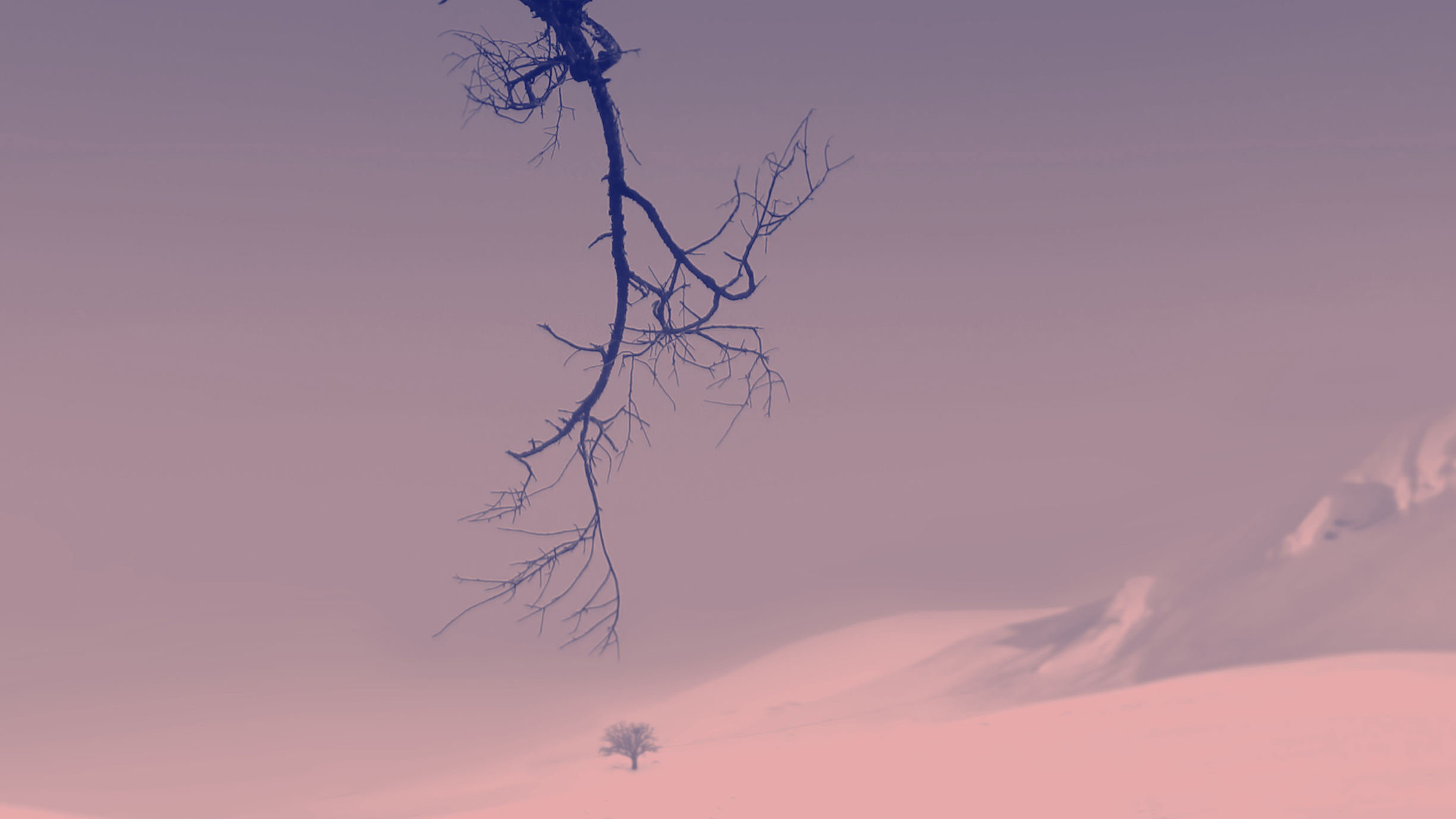
Pour ajouter une touche artistique en divisant les couleurs, vous pouvez utiliser le panneau « Ton divisé » ou le calque de réglage « Dégradé ». Attribuez une couleur aux ombres et une autre aux hautes lumières. Les combinaisons de couleurs complémentaires, comme le rouge et le bleu, donnent les meilleurs résultats.
Conversions avancées
Étape 1 : Créer une carte de dégradé
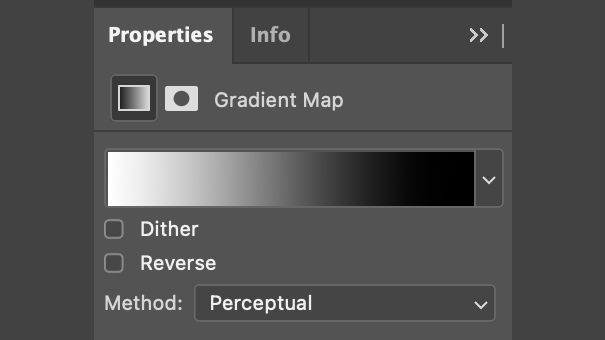
Pour créer une carte de dégradé, cliquez sur le cercle noir et blanc en bas du panneau Calques. Sélectionnez ensuite Carte de dégradé. Sa fenêtre de paramètres s'affichera dans le panneau Propriétés.
2. Ouvrez la boîte de dialogue
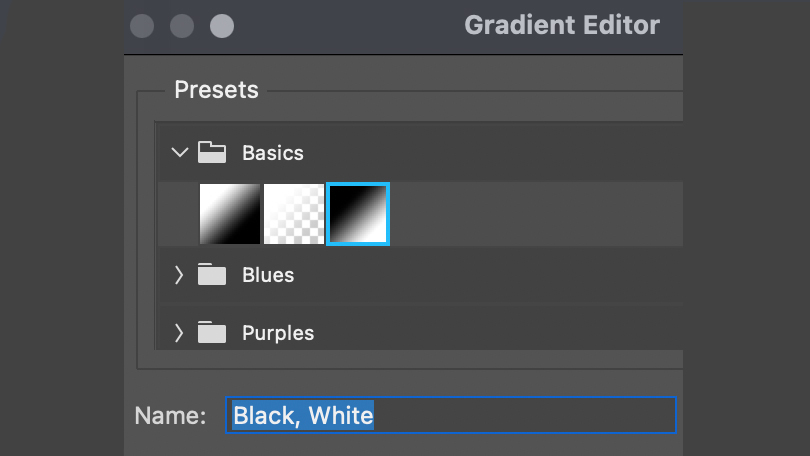
Pour ouvrir l'éditeur de dégradés, cliquez simplement sur le dégradé affiché . Dans le dossier « Préréglages », ouvrez-le et sélectionnez la troisième option, intitulée « Noir, Blanc ».
3. Ajouter un calque de réglage de niveau
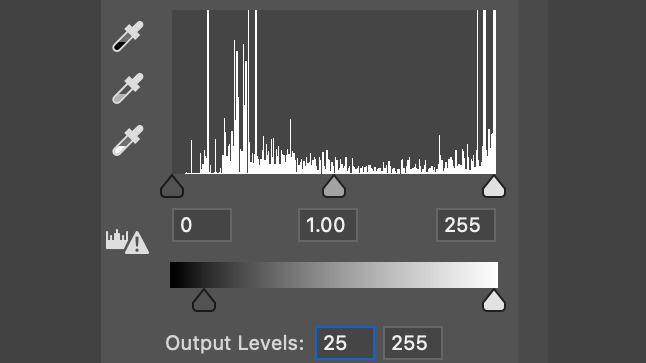
Pour réduire le contraste, réglez le niveau de noir à environ 25. Pour améliorer le contraste, réglez le point blanc à 10, les tons moyens/la luminosité à 1 et le point noir à environ 200.
Vous aimerez peut-être aussi…
Découvrez les meilleurs appareils photo pour la photographie en noir et blanc et les meilleurs logiciels de retouche photo.
Les commentaires sont fermés.