
Photos de neige : pourquoi apparaissent-elles avec des couleurs étranges et comment les corriger après la prise de vue ?

Les choses les plus importantes que vous devez savoir
- Commencez par ajuster la balance des blancs à l'aide de l'option « Persona de développement » pour les images RAW ou du calque de réglage de la balance des blancs pour les images JPEG, puis utilisez l'outil Pipette pour sélectionner un point neutre.
- Pour contrôler les couleurs des hautes lumières, ajoutez un calque de réglage de la balance des couleurs et définissez la plage tonale sur Hautes lumières, tandis que pour rehausser sélectivement les couleurs de la neige, utilisez un calque de réglage sélectif des couleurs avec les options Neutres et Blancs.
- Améliorez l'impact visuel des images de neige en ajoutant du contraste à l'aide du calque de réglage Courbes pour ajuster les valeurs tonales ; cela améliore considérablement l'image.
La neige est l'un des éléments les plus difficiles à photographier correctement. Bien qu'elle apparaisse d'un blanc pur à l'œil nu, les appareils photo interprètent souvent les scènes enneigées comme étant exagérément bleues, grises ou chaudes, surtout en hiver.
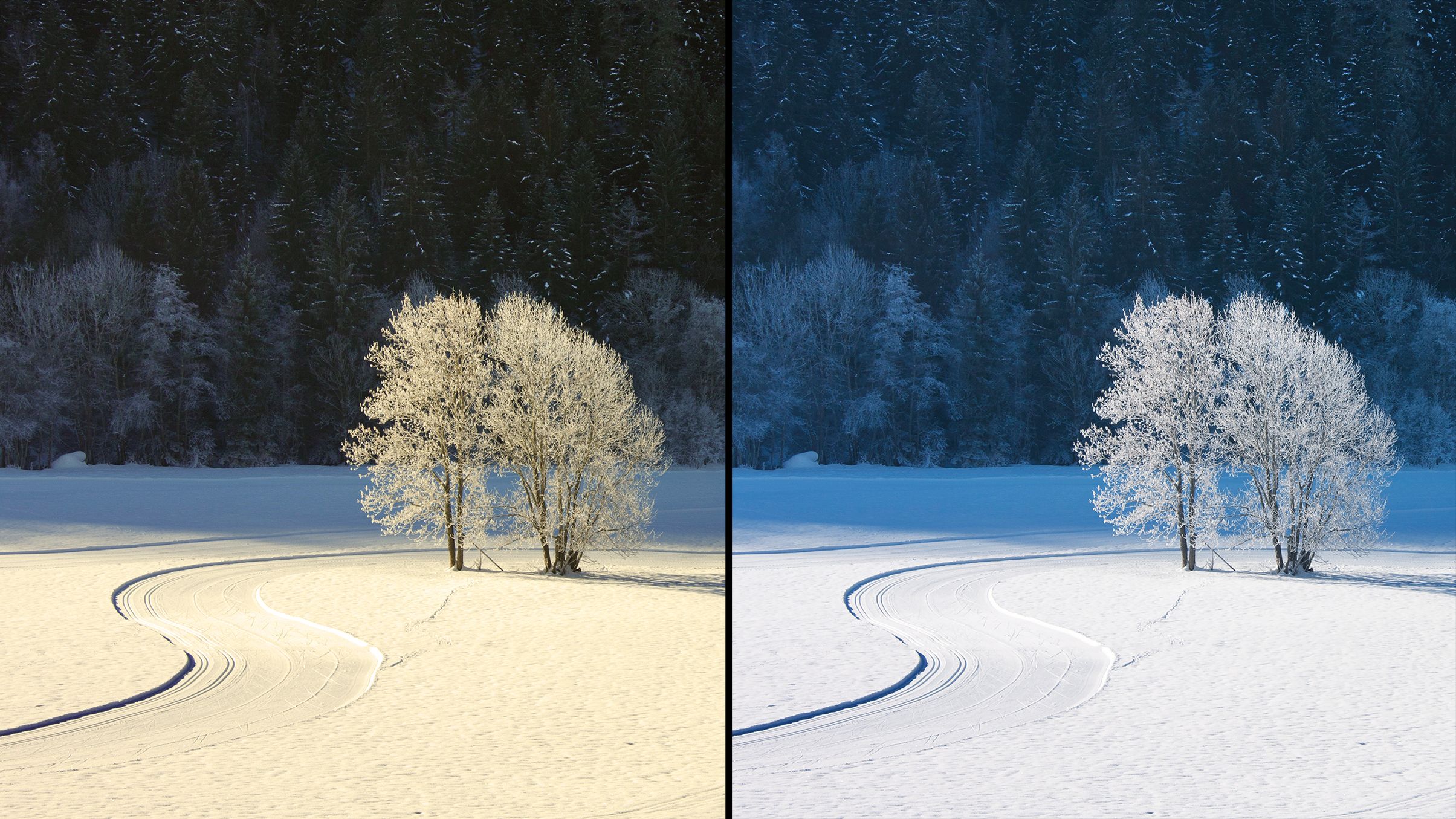
Cela s'explique par le fait qu'une balance des blancs incorrecte accentue les variations de couleur, tandis que la neige réfléchit la lumière ambiante plus intensément que la plupart des autres surfaces. Même une petite erreur de réglage peut complètement modifier l'atmosphère de vos photos.
Maîtriser la balance des blancs en photographie de neige sublimera instantanément vos clichés hivernaux . Des blancs purs, des tons équilibrés et des couleurs subtiles confèrent à vos photos un aspect naturel tout en préservant une atmosphère magique.
Corriger la balance des blancs ne signifie pas toujours supprimer toutes les couleurs ; au contraire, des tons froids ou des jaunes chauds peuvent être utilisés intentionnellement pour renforcer l'ambiance, à condition que ce choix soit créatif et non indésirable ou accidentel.
(Si vous débutez sur ce sujet, voici une explication simple de ce qu'est la balance des blancs en photographie et de son importance.)
Suivez ces cinq étapes de retouche simples – décrites dans Affinity Photo 2.0, mais facilement applicables à d'autres logiciels de retouche, notamment Photoshop – pour reprendre le contrôle des couleurs, corriger les teintes indésirables et vous assurer que vos photos de neige sont exactement comme vous le souhaitez, avant les prochaines chutes de neige.
Avant et après
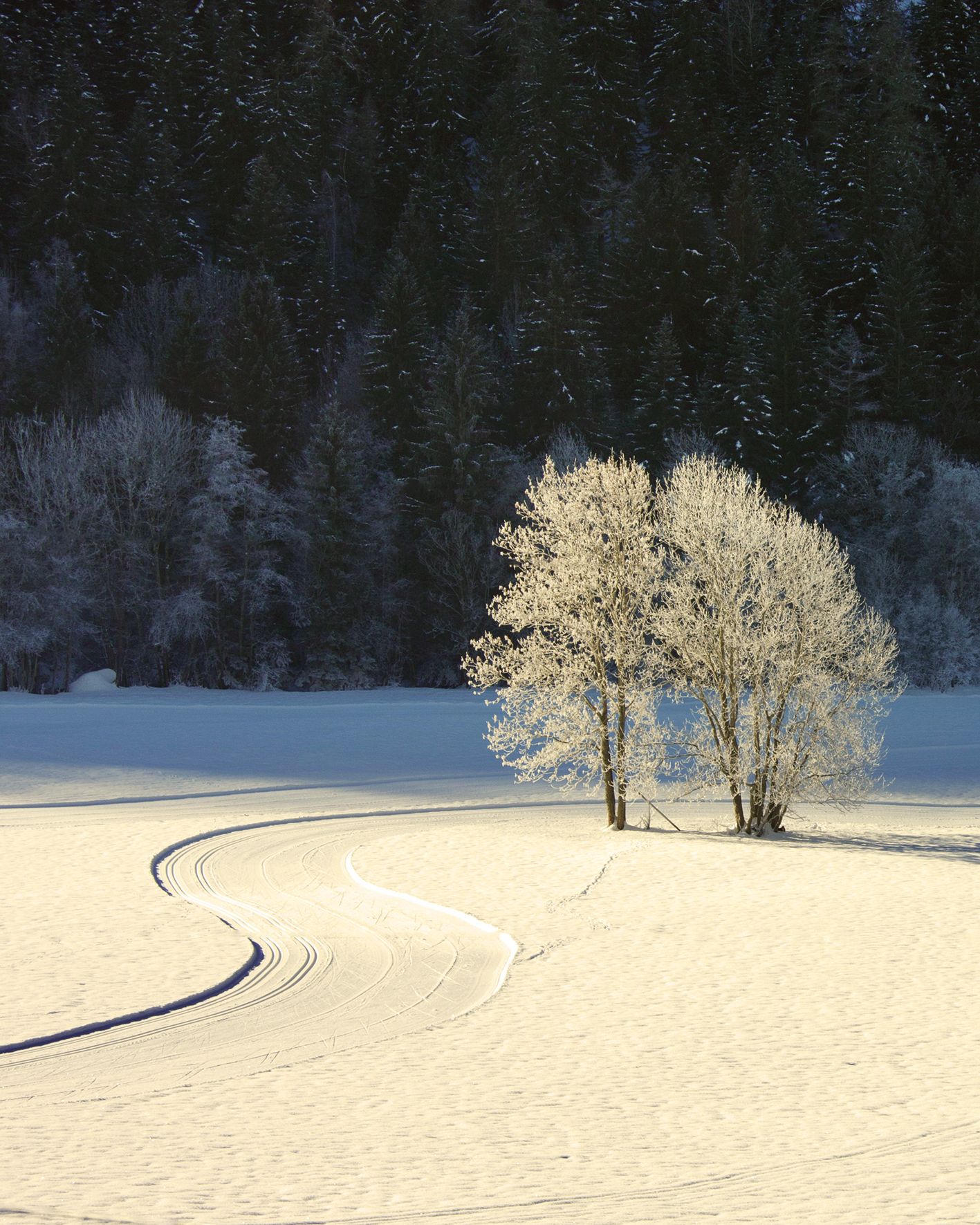
Le rendu visuel paraît inexact, une teinte jaunâtre dominant la scène enneigée.
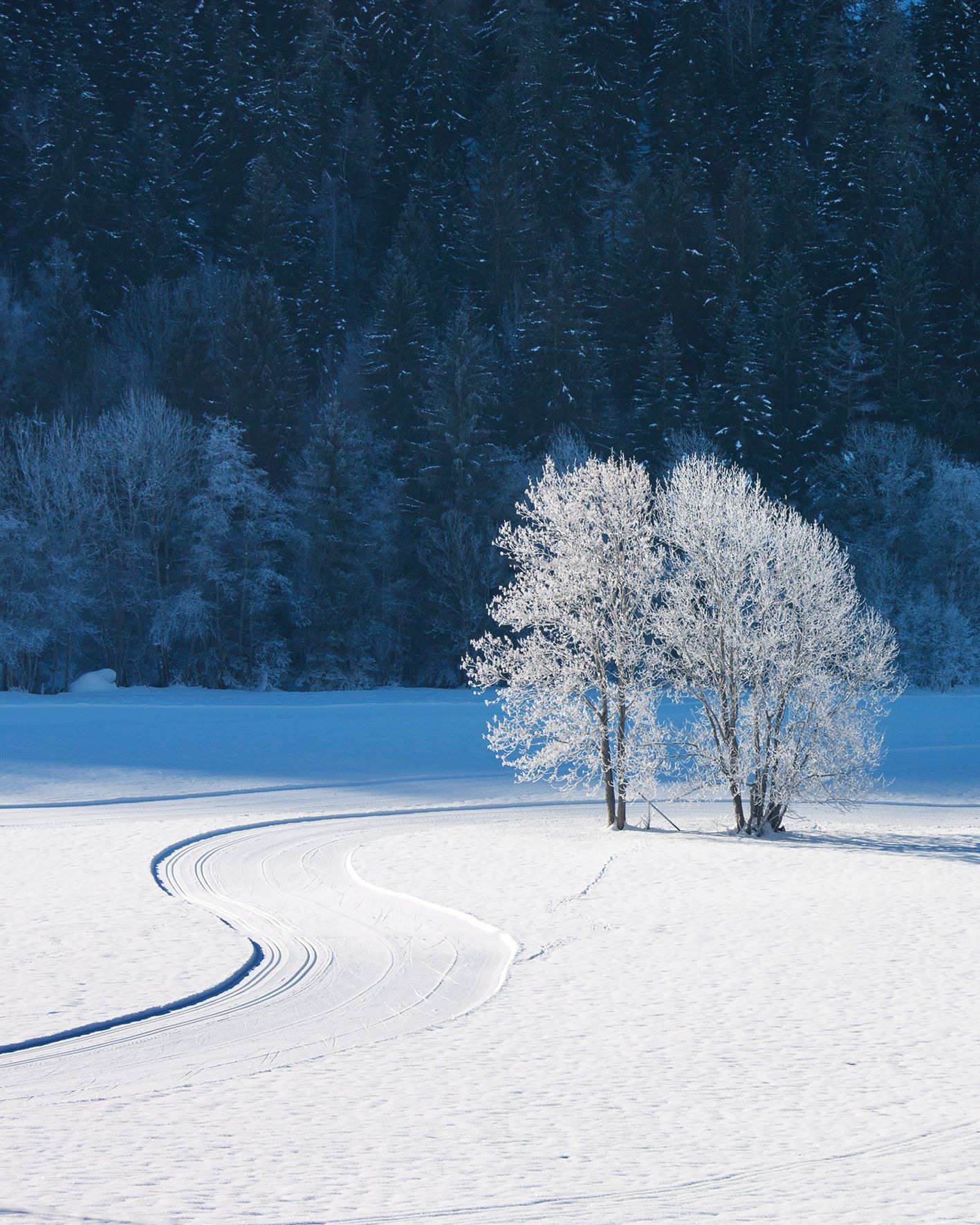
Grâce aux réglages effectués dans Affinity Photo, l'image affiche désormais des couleurs plus naturelles.
Guide de rédaction
1. Ouvrez les paramètres de la balance des blancs
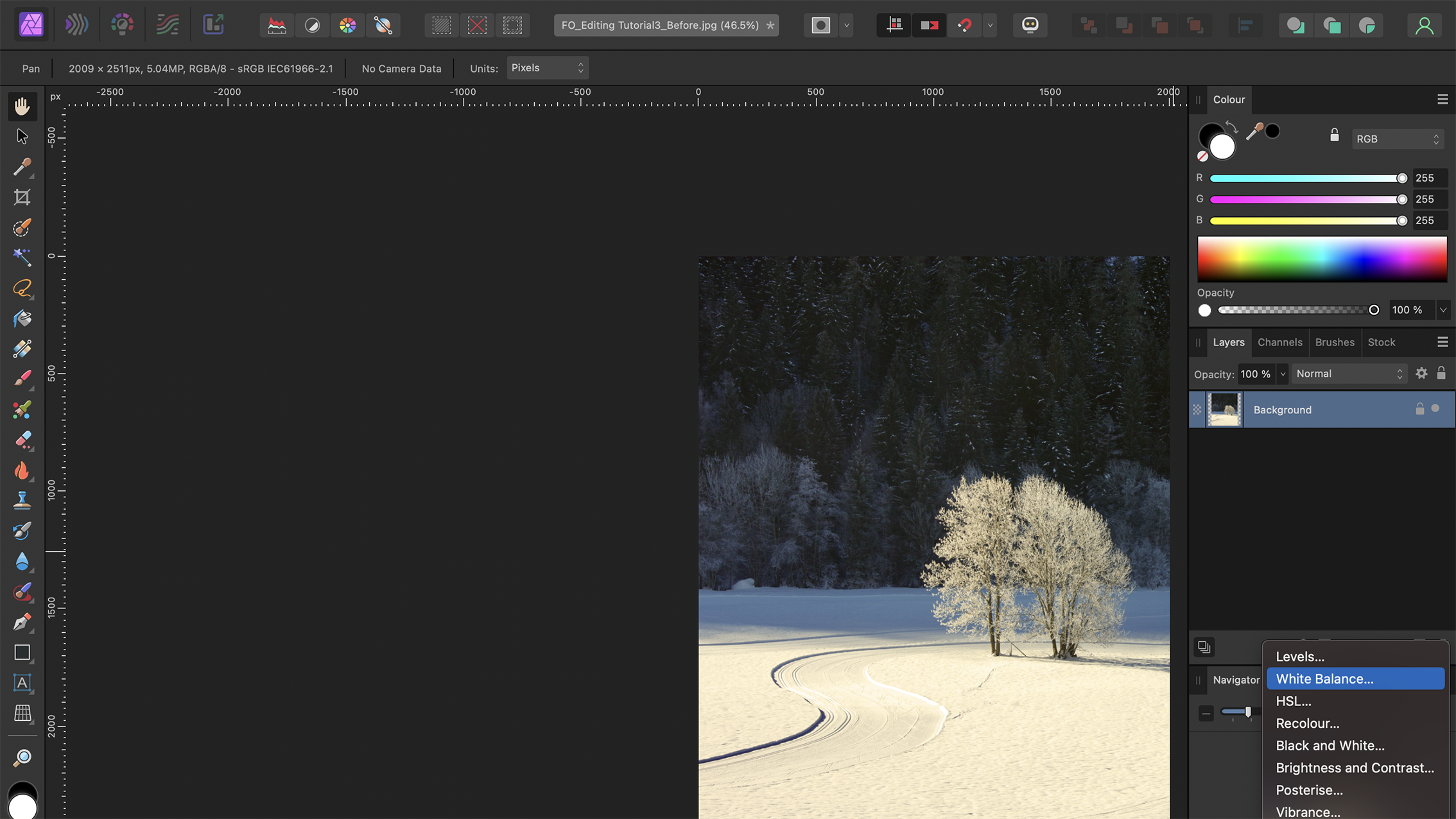
Lorsque vous travaillez avec des images RAW dans Affinity Photo 2.0, l'option « Personnage de développement » s'ouvre automatiquement à l'ouverture de l'image. Vous accédez ainsi aux curseurs de réglage de la balance des blancs. Pour les images JPEG, il suffit d'ajouter un calque de réglage de la balance des blancs au-dessus du calque d'arrière-plan.
2. Sélectionnez la teinte de référence
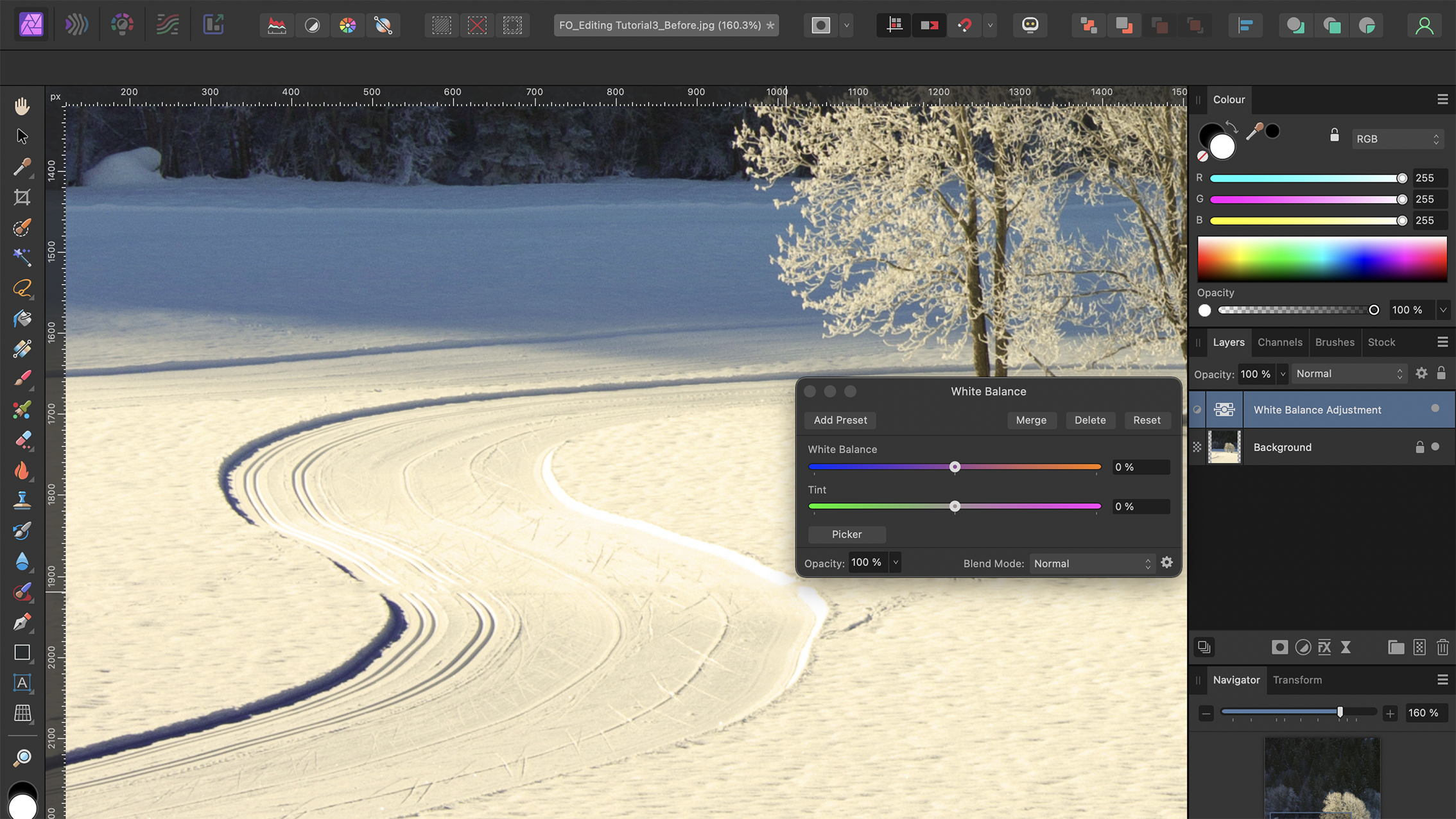
Sélectionnez l'outil Sélecteur situé en bas à gauche de la boîte de dialogue Balance des blancs. Cliquez sur un élément de l'image qui semble relativement neutre ; privilégiez les zones blanches et grises . Plusieurs essais peuvent être nécessaires pour obtenir le résultat souhaité.
3. Ajuster l'équilibre
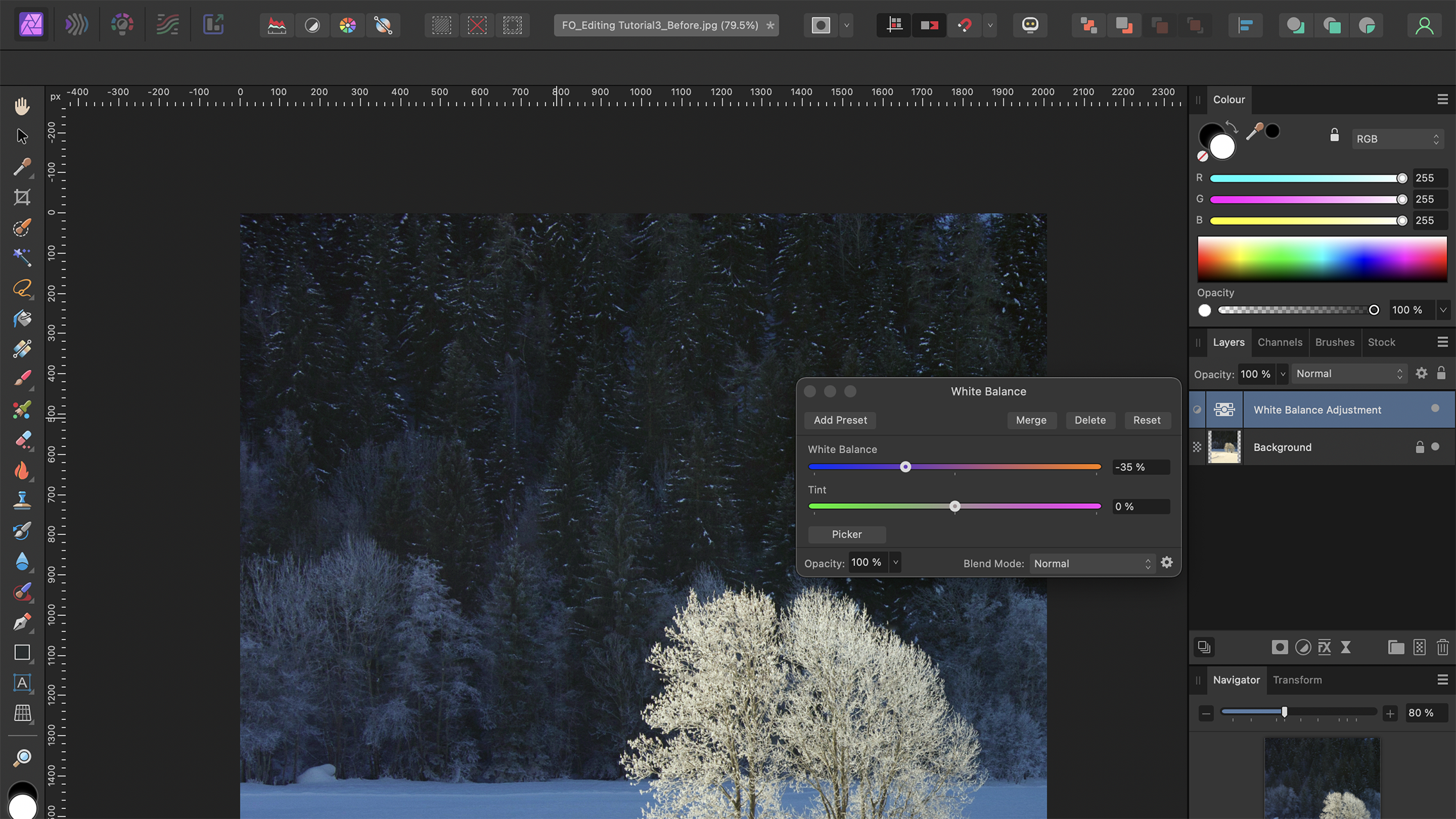
Affinity Photo ajuste automatiquement la balance des blancs et la teinte en fonction de la couleur de référence sélectionnée. Il est conseillé d'utiliser l'outil Pipette pour observer l' influence des différentes sélections sur l'image . Une fois le résultat satisfaisant, fermez la boîte de dialogue.
4. Contrôle de l'éclairage principal
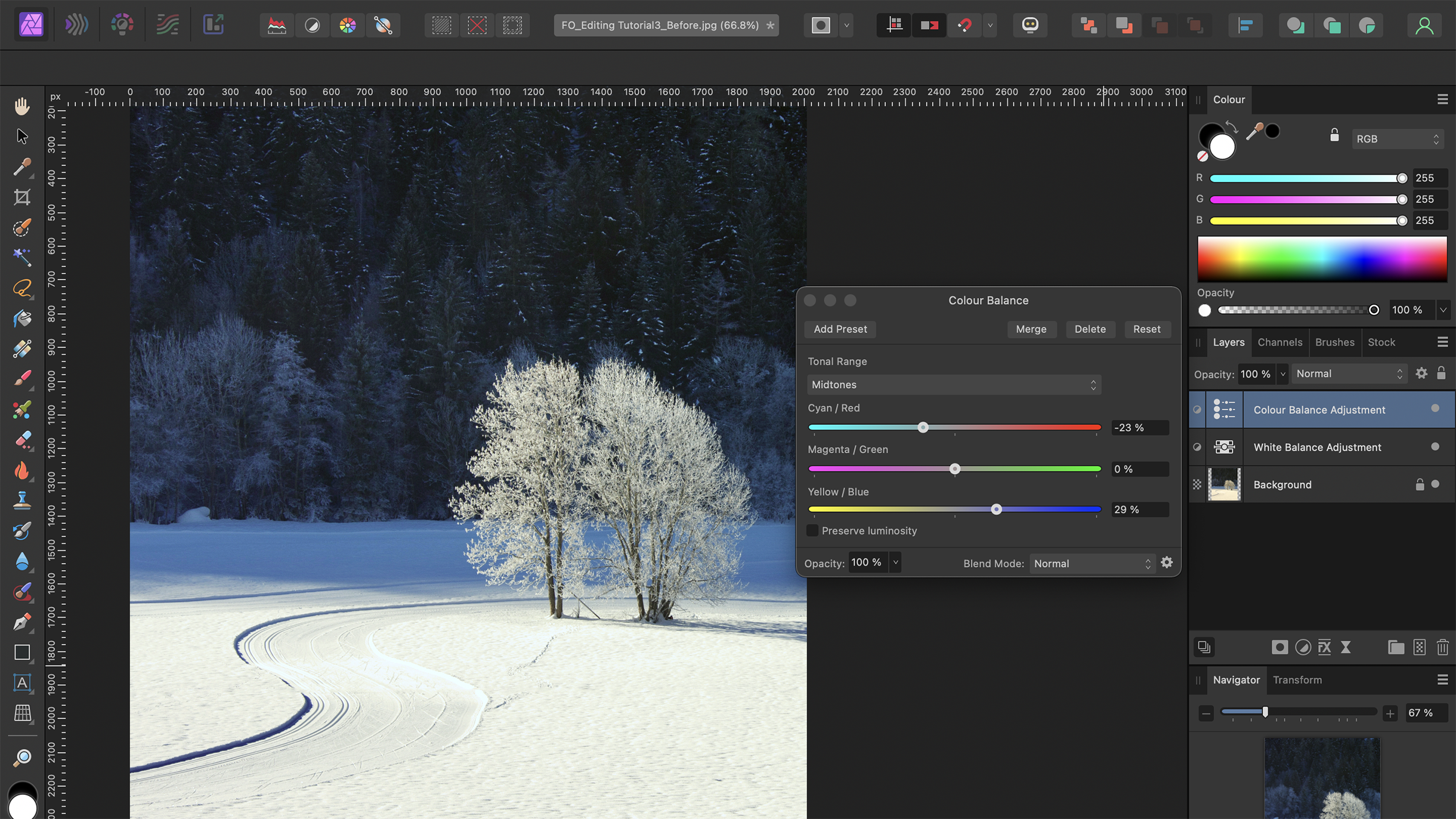
Ensuite, ajoutez un calque de réglage Balance des couleurs et définissez la plage tonale sur Hautes lumières. Cela vous permet de contrôler les couleurs des hautes lumières . Pour ajouter une teinte froide, déplacez le curseur Cyan/Rouge vers la gauche et le curseur Jaune/Bleu vers la droite. Pour créer une teinte chaude, faites l'inverse.
5. Rehausser les couleurs des images de neige.
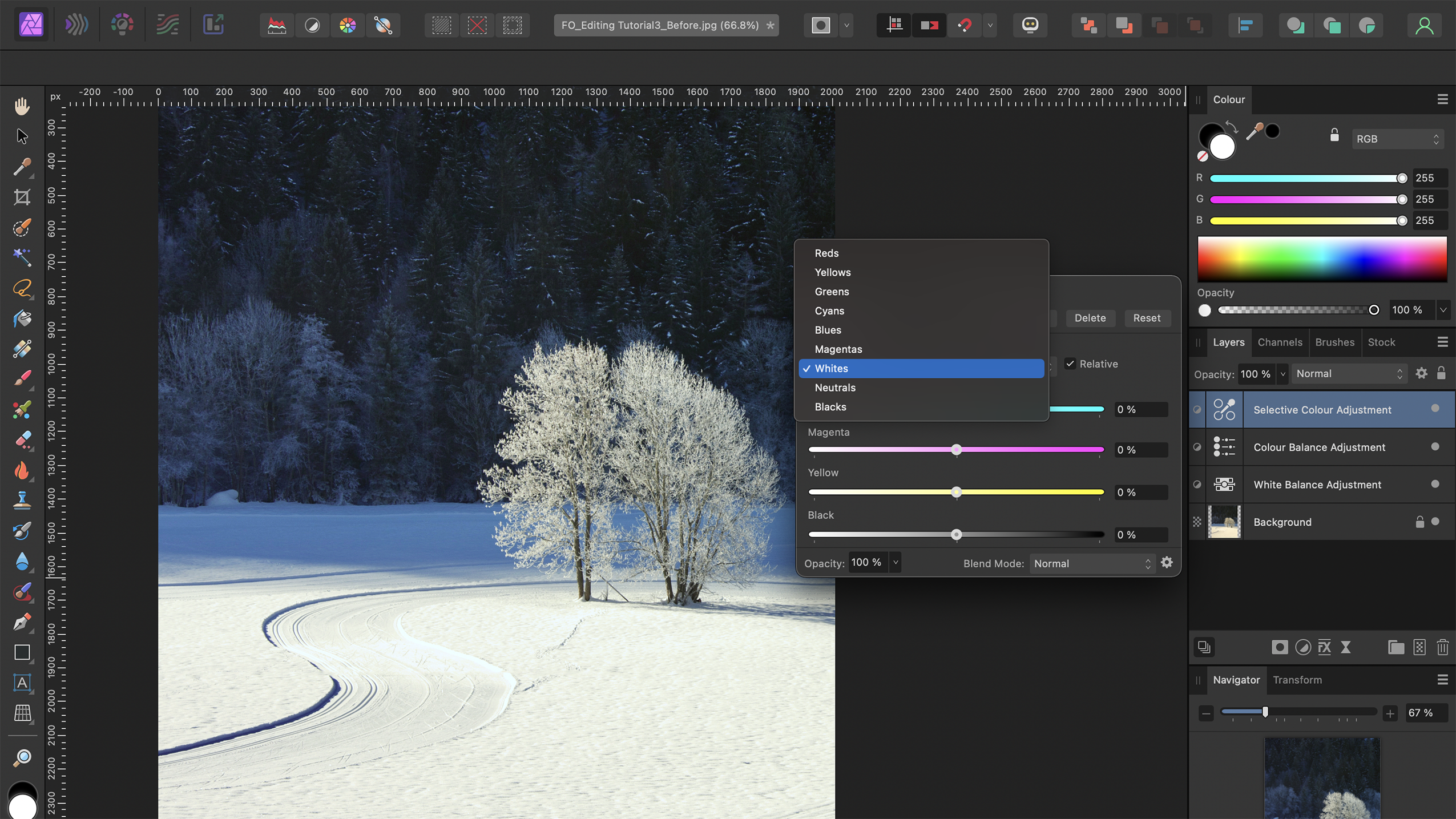
Pour modifier des valeurs tonales spécifiques dans vos images, ajoutez un calque de réglage de couleur sélectif. Repérez les zones qui gagneraient à être accentuées pour augmenter le contraste, et celles qui pourraient être atténuées pour les rendre plus neutres. Choisissez une couleur et ajustez les curseurs. Utilisez les options Neutres et Blancs pour sublimer l'aspect de la neige.
Conseil essentiel
Ne sous-estimez pas le contraste des photos de neige
Lors de la prise de vue de scènes enneigées, l'ajout d'un contraste subtil ou marqué peut considérablement renforcer l'impact visuel de l'image. En dernière étape, ajoutez un calque de réglage Courbes et ajustez les valeurs tonales à votre convenance ; les deux approches présentent leurs avantages.
Vous pourriez également être intéressé par…
Découvrez les meilleurs appareils photo pour la photographie en noir et blanc et les meilleurs logiciels de retouche photo.
Les commentaires sont fermés.