
Des photos cinématographiques en quelques secondes : découvrez l’outil caché de Photoshop

Les choses les plus importantes que vous devez savoir
- Pour créer des effets de couleur cinématographiques, utilisez les calques de réglage Courbes et Teinte/Saturation pour cibler des canaux de couleur spécifiques (tels que le bleu et le vert), puis ajoutez un filtre photo tel que le filtre chaud (85) pour ajuster l'intensité.
- Vous pouvez enregistrer vos paramètres de couleur personnalisés sous forme de LUT (table de correspondance des couleurs) en allant dans Fichier > Exporter > Tables de correspondance des couleurs et en choisissant .Cube comme type d'enregistrement courant.
- Pour appliquer les LUT que vous avez créées, chargez l'image, puis allez dans Calques et choisissez Nouveau calque de réglage > Table de correspondance des couleurs, puis cliquez sur Charger la LUT 3D dans le panneau Propriétés pour charger le fichier LUT enregistré.
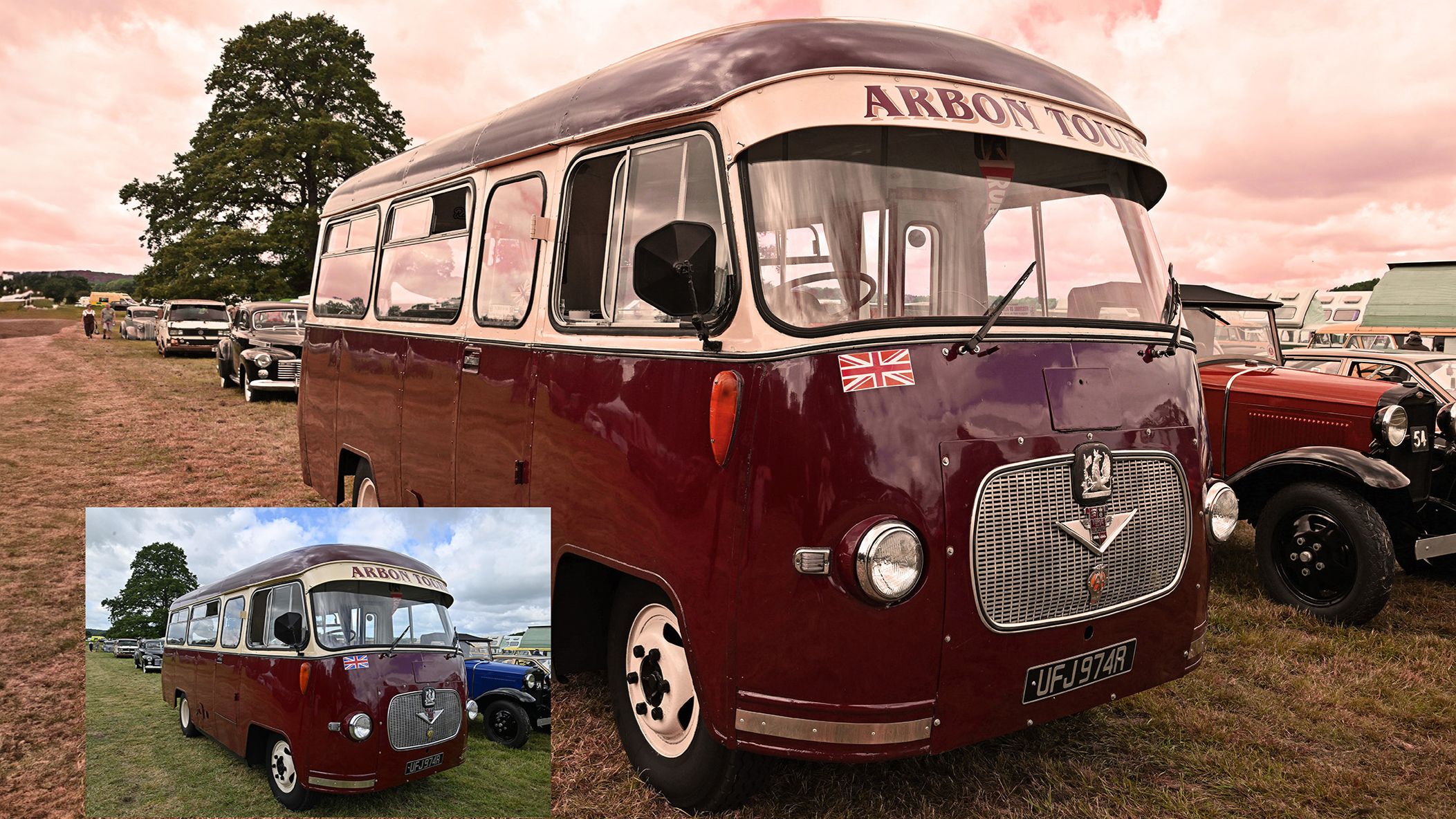
Les tables de correspondance des couleurs (LUT) sont traditionnellement utilisées pour créer une esthétique homogène pour les projets cinématographiques ou les images publicitaires, mais rien ne vous empêche de les utiliser pour donner un tout autre aspect à vos portraits . Ces tables fonctionnent en créant une liste des valeurs de couleur d'origine d'une image et en les convertissant en différentes tonalités. Vous pouvez utiliser les tables fournies avec Photoshop ou créer les vôtres pour les appliquer à de nouvelles images. C'est le sujet de ce tutoriel. Il est également important de comprendre que si l'image à laquelle vous appliquez la nouvelle LUT ne contient aucune des tonalités de la table, rien ne changera ! C'est pourquoi il est préférable de créer une LUT à partir d'une image possédant déjà une bonne gamme de couleurs , ou un ensemble spécifique, et de nommer votre LUT en conséquence.
1. Trouvez une image appropriée
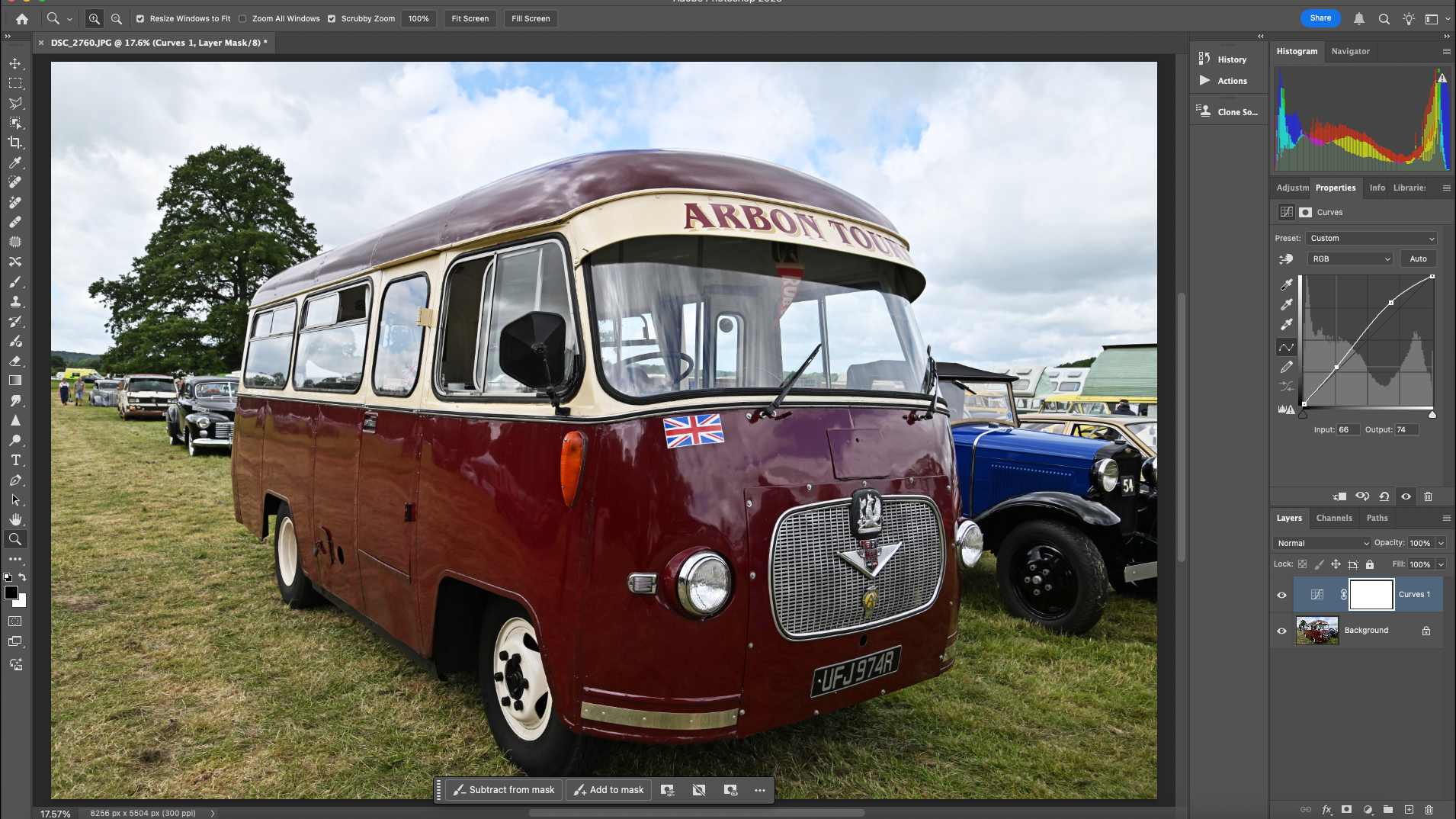
Vous pouvez créer des LUT pour des styles et types d'images RAW spécifiques, mais cet exemple est d'usage général car il contient des couleurs rouge, verte et bleue. L'éclairage est également assez uniforme, ce qui en fait un bon point de départ. Pour commencer, accédez à la palette Calques et cliquez sur l'icône Nouveau calque de remplissage ou de réglage, puis choisissez Courbes. La courbe ne sera peut-être pas exactement en forme de S car les ombres sont assez profondes, mais elle éclaircit les hautes lumières.
2. Changements de couleur
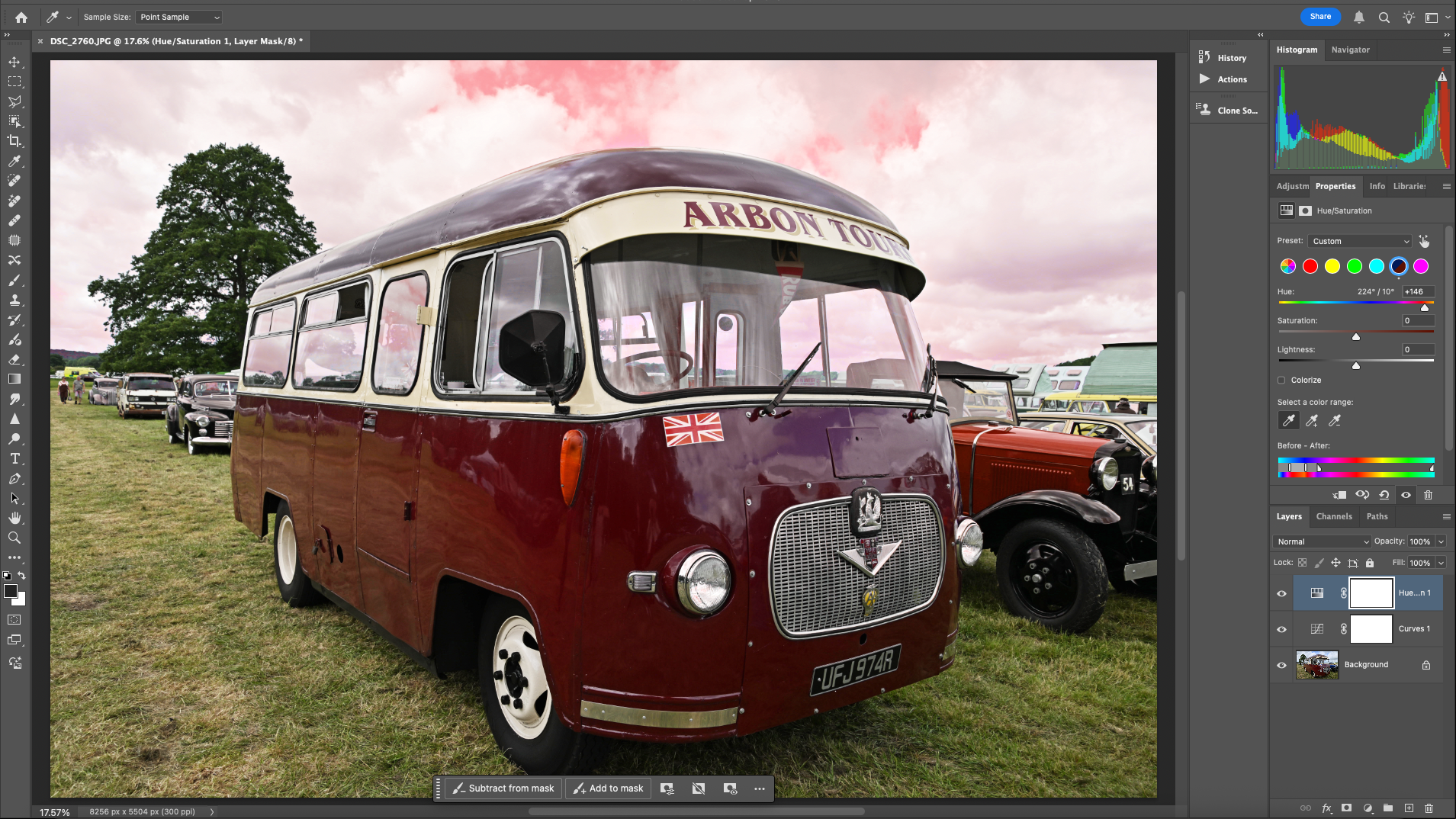
Ajoutez maintenant un calque de réglage Teinte/Saturation et sélectionnez le canal bleu en haut. Utilisez l'outil Pipette de ce panneau et cliquez sur la voiture bleue pour affiner la sélection. Ensuite, modifiez le curseur Teinte jusqu'à ce que la couleur devienne rouge. Cela affectera également le ciel. Vous pouvez sélectionner d'autres couleurs dans ce panneau, mais vous aurez un meilleur contrôle en créant des réglages individuels pour chaque couleur, où vous pourrez ajuster l'opacité.
3. Changer la couleur de l'herbe
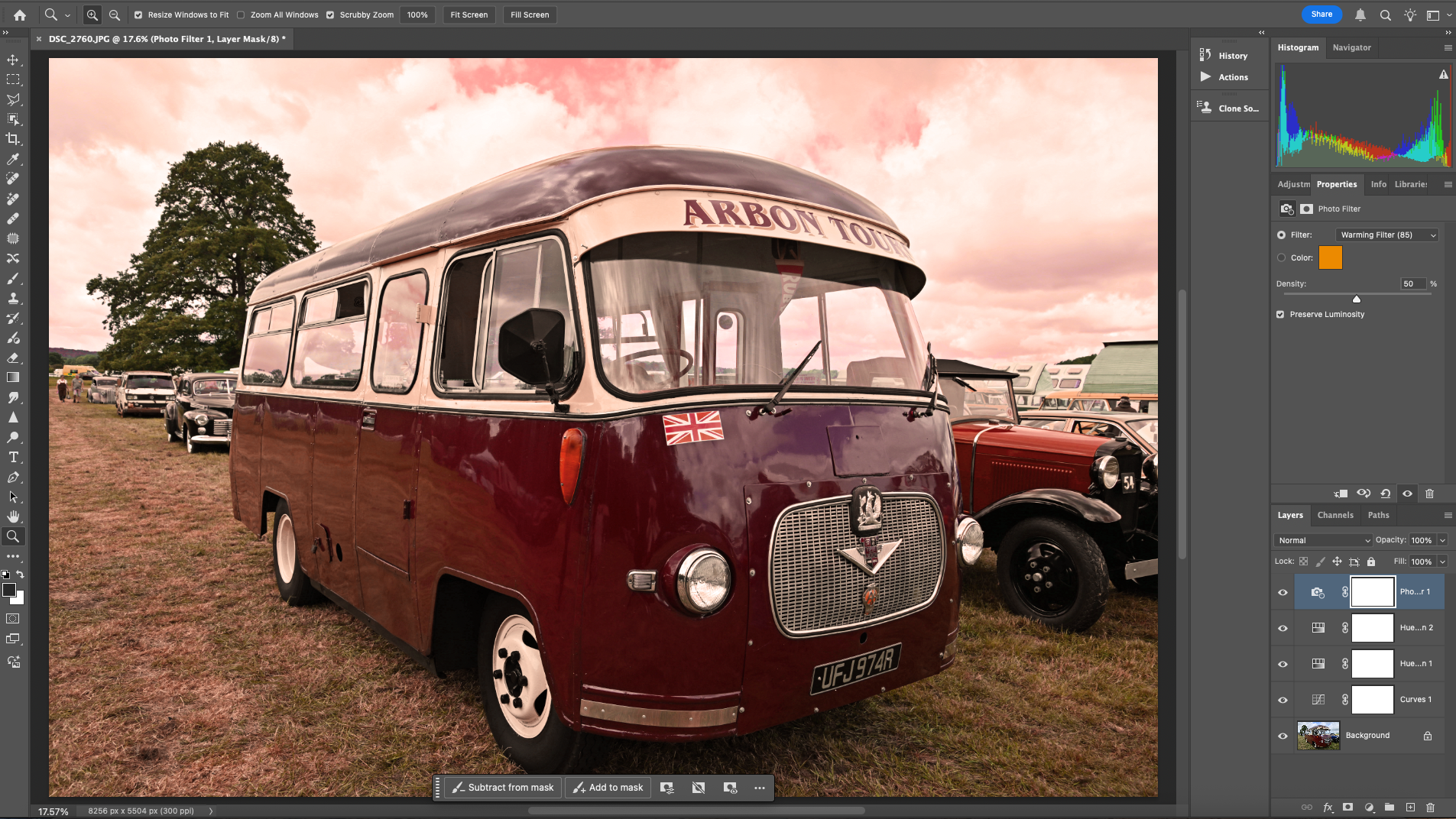
Modifier les composantes vertes et jaunes est essentiel pour transformer radicalement un paysage . Pour ce faire, créez un nouveau calque de réglage Teinte/Saturation, sélectionnez le canal vert en haut, puis utilisez l'outil Pipette pour cliquer directement sur l'herbe. Utilisez le curseur Teinte pour la rendre rouge. Enfin, ajoutez un calque de réglage Filtre photo et sélectionnez le filtre Chaud (85). Augmentez la valeur de Densité à 50.
4. Enregistrez la LUT
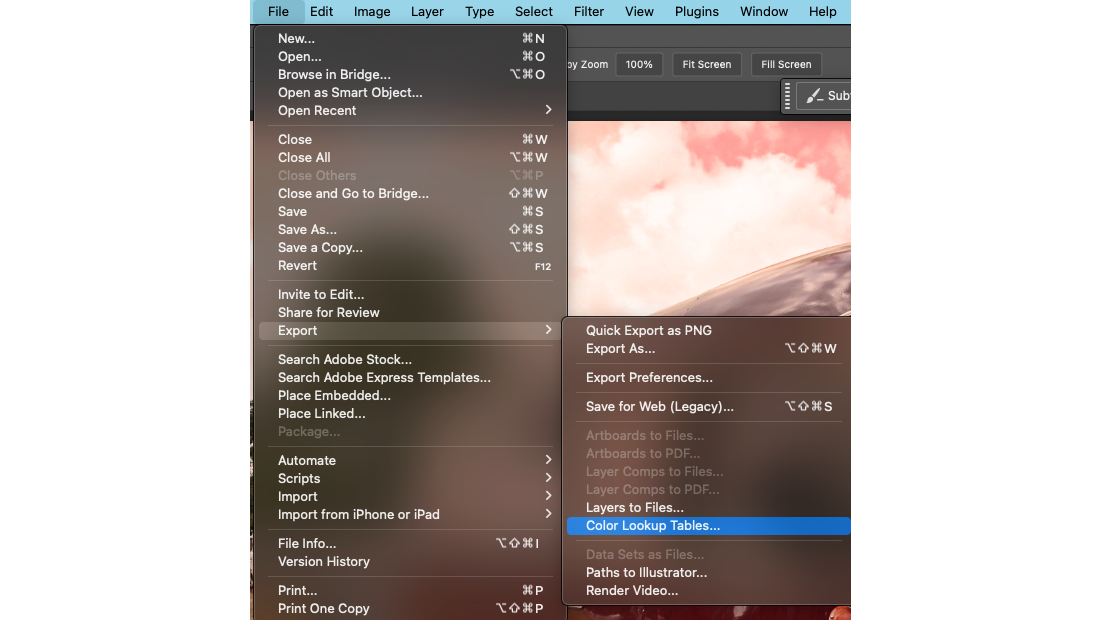
Pour illustrer le fonctionnement de cet outil, nous avons appliqué un changement de couleur significatif. En pratique, vous pouvez créer des effets plus subtils, ainsi que des effets spécifiquement conçus pour des transitions de couleurs particulières. Pour enregistrer ces paramètres de couleur, accédez à Fichier > Exporter > Tables de correspondance des couleurs (LUT). Dans la boîte de dialogue, donnez une description pertinente à votre LUT et sélectionnez .Cube comme type de LUT le plus courant. Cliquez ensuite sur OK. Choisissez l'emplacement où vous souhaitez enregistrer le fichier et nommez-le de manière appropriée.
5 Comment utiliser vos LUT
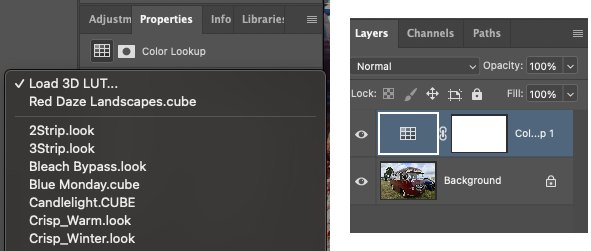
Pour utiliser cette LUT et toutes les autres LUT que vous avez créées, chargez une image et accédez au panneau Calques. Sélectionnez à nouveau Nouveau calque de réglage, puis Table de correspondance des couleurs. Dans le panneau Propriétés, cliquez sur Charger une LUT 3D, puis de nouveau sur Charger une LUT 3D pour ouvrir l'explorateur de fichiers. Trouvez la LUT que vous avez créée précédemment, sélectionnez-la ; elle sera alors chargée comme calque de réglage que vous pourrez modifier.
Les commentaires sont fermés.