

J'ai toujours trouvé le redimensionnement des images frustrant jusqu'à ce que j'apprenne la méthode de protection par canaux de Photoshop. Désormais, je peux redimensionner les images sans aucun étirement ni distorsion, ce qui rend le processus beaucoup plus facile.
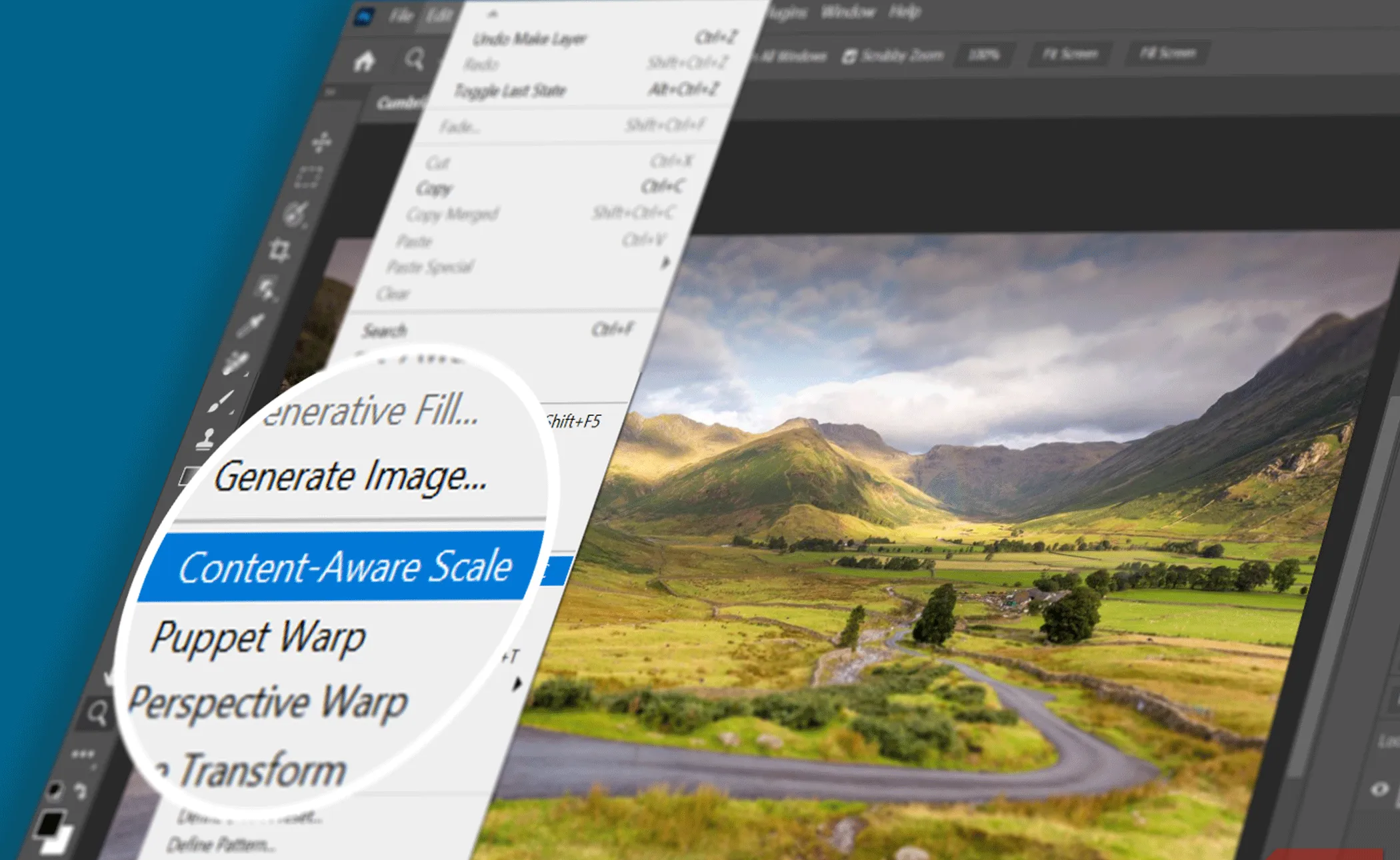
La manière intelligente de redimensionner sans étirer
La solution de Photoshop réside dans sa fonction Mise à l'échelle basée sur le contenu . Cet outil étire (ou compresse) intelligemment l'arrière-plan tout en protégeant l'élément principal de l'image.
Il existe de nombreux scénarios qui nécessitent de modifier le rapport hauteur/largeur d’une image. L'outil de transformation libre traditionnel (Ctrl+T) étire tout uniformément, ce qui peut compresser ou exagérer les personnes, les bâtiments et d'autres éléments.

Le rapport hauteur/largeur est l’une des premières choses à prendre en compte avant de prendre une photo. Voici ce que vous devez savoir à ce sujet.
Cependant, la fonction d’échelle sensible au contenu est intelligente et personnalisable. Ils vous aident à ajuster la composition, la mise en page et la direction. Vous pouvez utiliser le contrôle pour redimensionner l'image en la faisant glisser ou protéger des éléments tels que des personnes et des bâtiments de la distorsion à l'aide de canaux alpha.
Vous vous demandez peut-être à quoi sert l'agrandissement génératif d'une image. Cet outil gère généralement mieux les scènes complexes que la mise à l'échelle basée sur le contenu, mais il répond à des besoins différents.
Utilisez la fonction « Mettre à l’échelle avec le contenu » pour préserver les éléments essentiels.
Cette méthode est idéale pour les images avec une séparation nette entre le premier plan et l’arrière-plan, avec un arrière-plan épuré. Par exemple, des arrière-plans simples comme une plage, des murs ou des rideaux sont idéaux.
Choisissez l’une des deux méthodes de mise à l’échelle sensibles au contenu en fonction de la nature de votre image. Commençons par ouvrir une image dans Photoshop et la convertir en calque dans le panneau Calques.
Méthode 1 : Mesure directe rapide et directe
Commencez par utiliser l' outil de recadrage pour agrandir la zone de travail afin que l'arrière-plan ait suffisamment d'espace pour s'étirer.
Une fois le calque sélectionné, allez dans Édition > Redimensionner au contenu . Photoshop trace un cadre de sélection autour de l'image, centré sur un point de référence. Ce point fixe sert de base au redimensionnement de l'image.
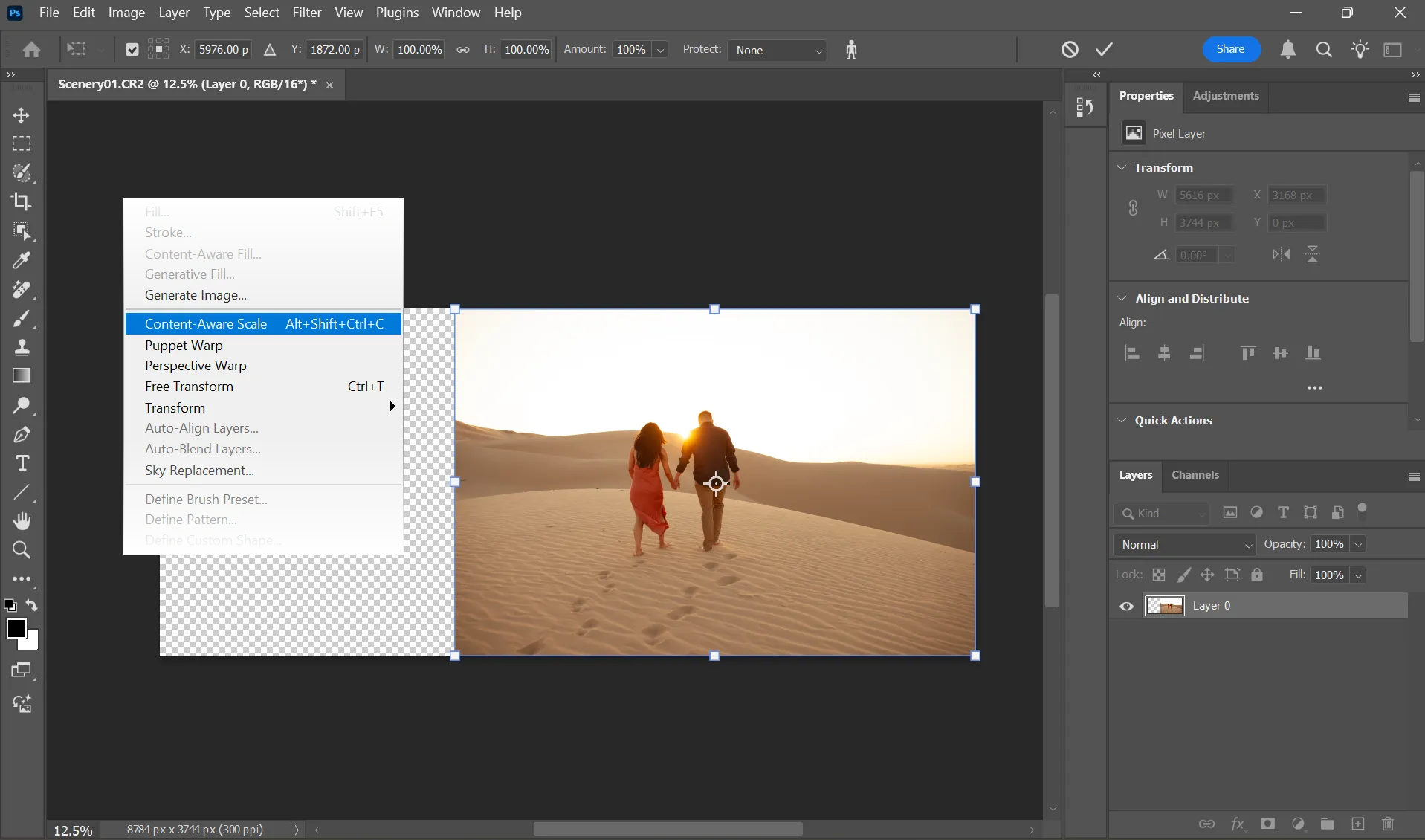
Faites glisser une poignée sur le cadre de sélection pour redimensionner l'image dans la direction souhaitée. Notez que seul l'arrière-plan s'agrandit, tandis que le sujet conserve ses dimensions d'origine. Appuyez sur Entrée pour terminer la modification.
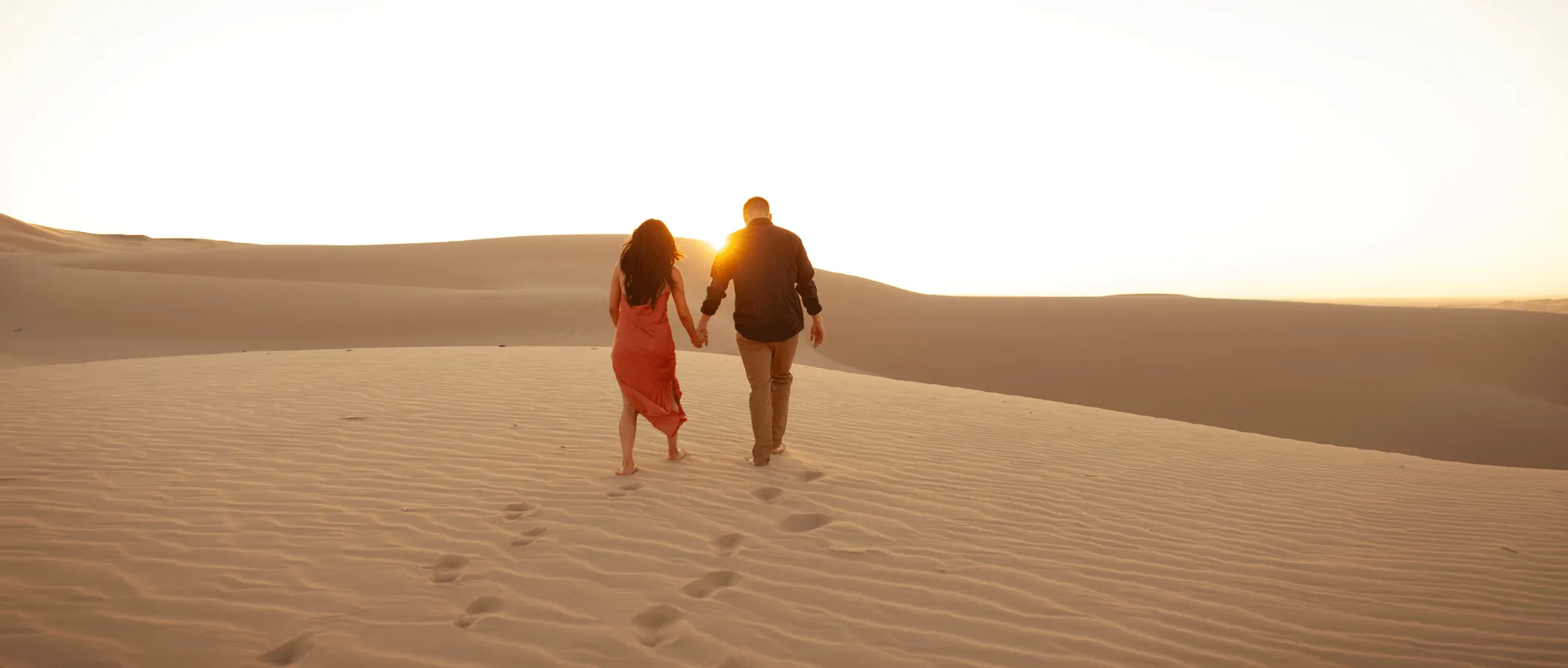
Travaillez avec des images haute résolution pour de meilleurs résultats et effectuez des ajustements progressifs plutôt que des extensions drastiques.
Méthode 2 : Protéger l’élément à l’aide d’un canal alpha
Le moteur Sensei de Photoshop fait bien son travail. Cependant, il peut arriver que l'article commence à s'étirer. Vous devez donc indiquer explicitement à Photoshop les zones à protéger. Convertissez l’image en calque et développez la zone de travail comme nous l’avons fait ci-dessus.
Choisissez la meilleure méthode de sélection pour votre image (par exemple, l’outil Sélection d’objet ou même Masque rapide). Sélectionnez une zone autour de l’élément que vous souhaitez protéger.
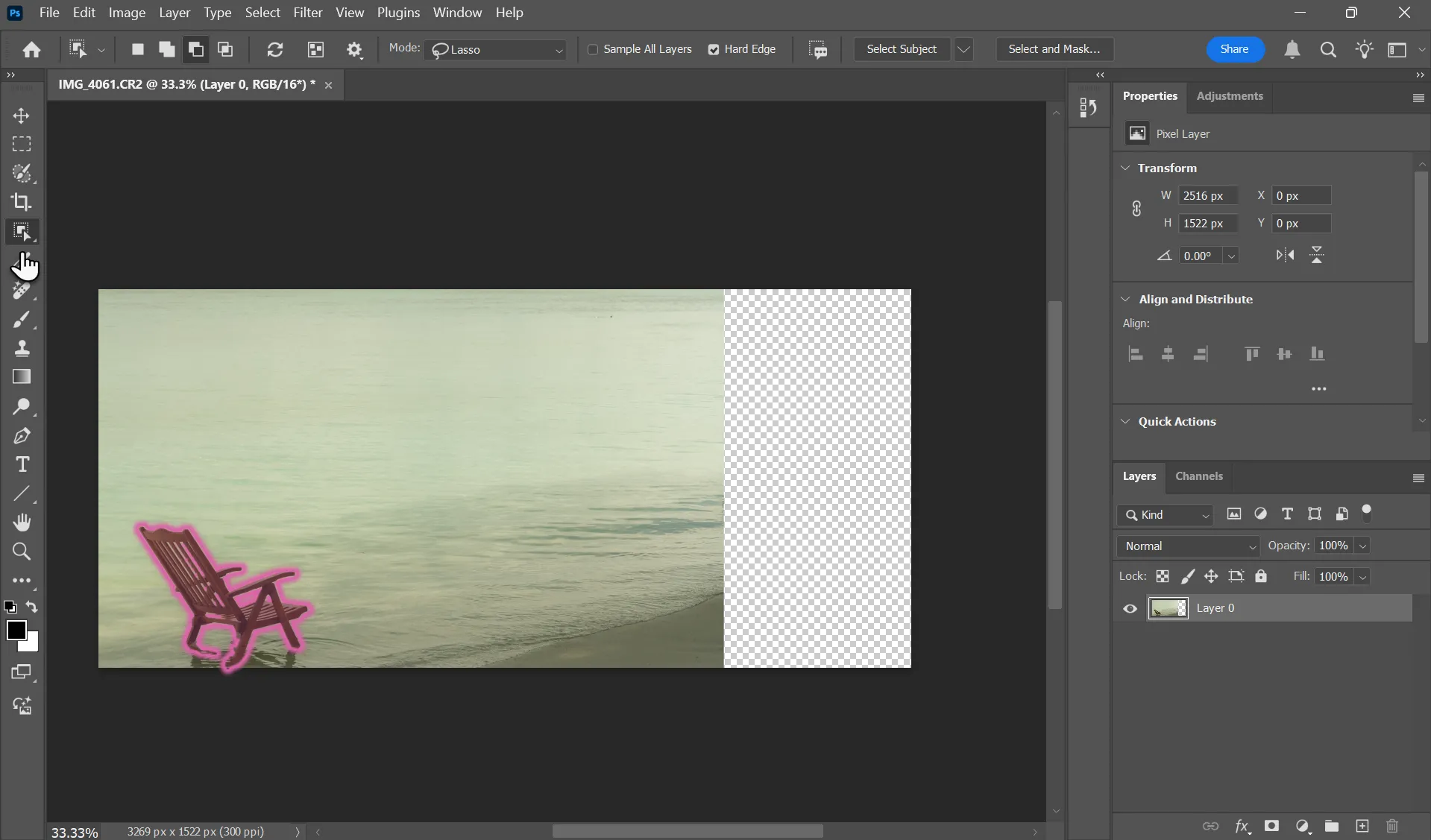
Accédez au panneau Canaux et cliquez sur Enregistrer la sélection comme canal . Cela créera un nouveau canal alpha contenant uniquement le contenu de la sélection. Retournez au panneau Calques et désélectionnez l'élément.
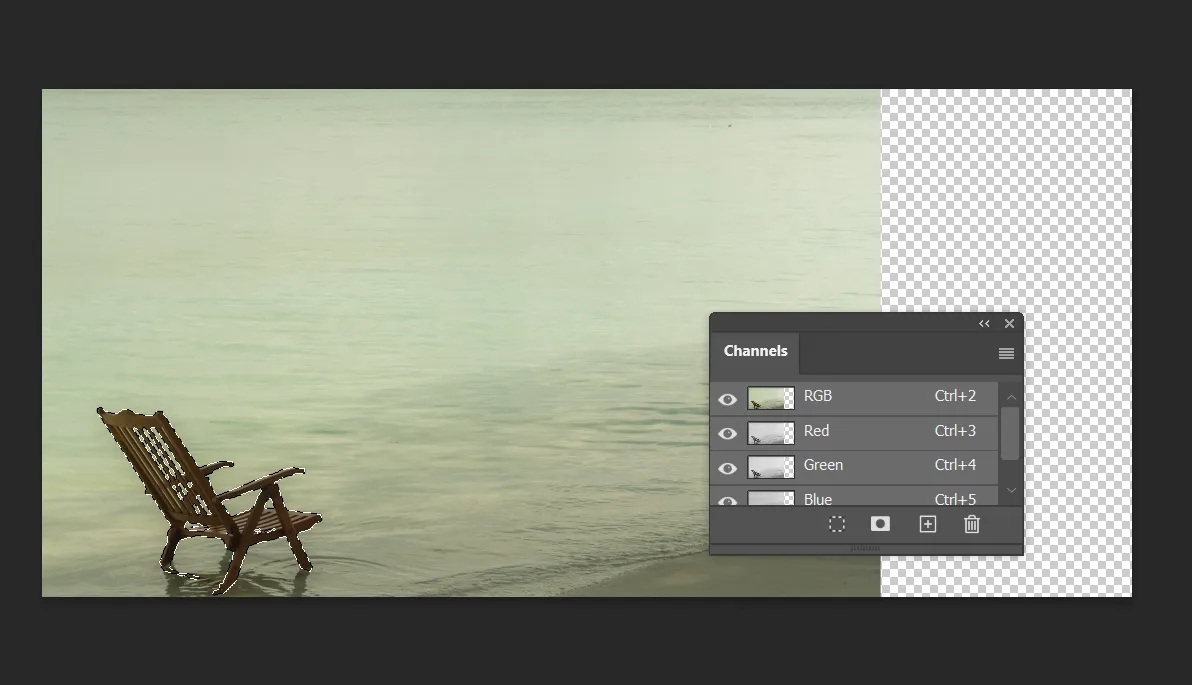
Sélectionnez Édition > Redimensionner en tenant compte du contenu . Ensuite, dans la barre d'options en haut, sélectionnez Canal alpha sous Protection.
Faites glisser les poignées d’angle de l’image pour ajuster sa taille. L'arrière-plan est redimensionné dans la direction dans laquelle vous le faites glisser tandis que la zone protégée reste la même.
Appuyez sur Entrée ou cliquez sur le bouton en forme de coche en haut pour effectuer la conversion.
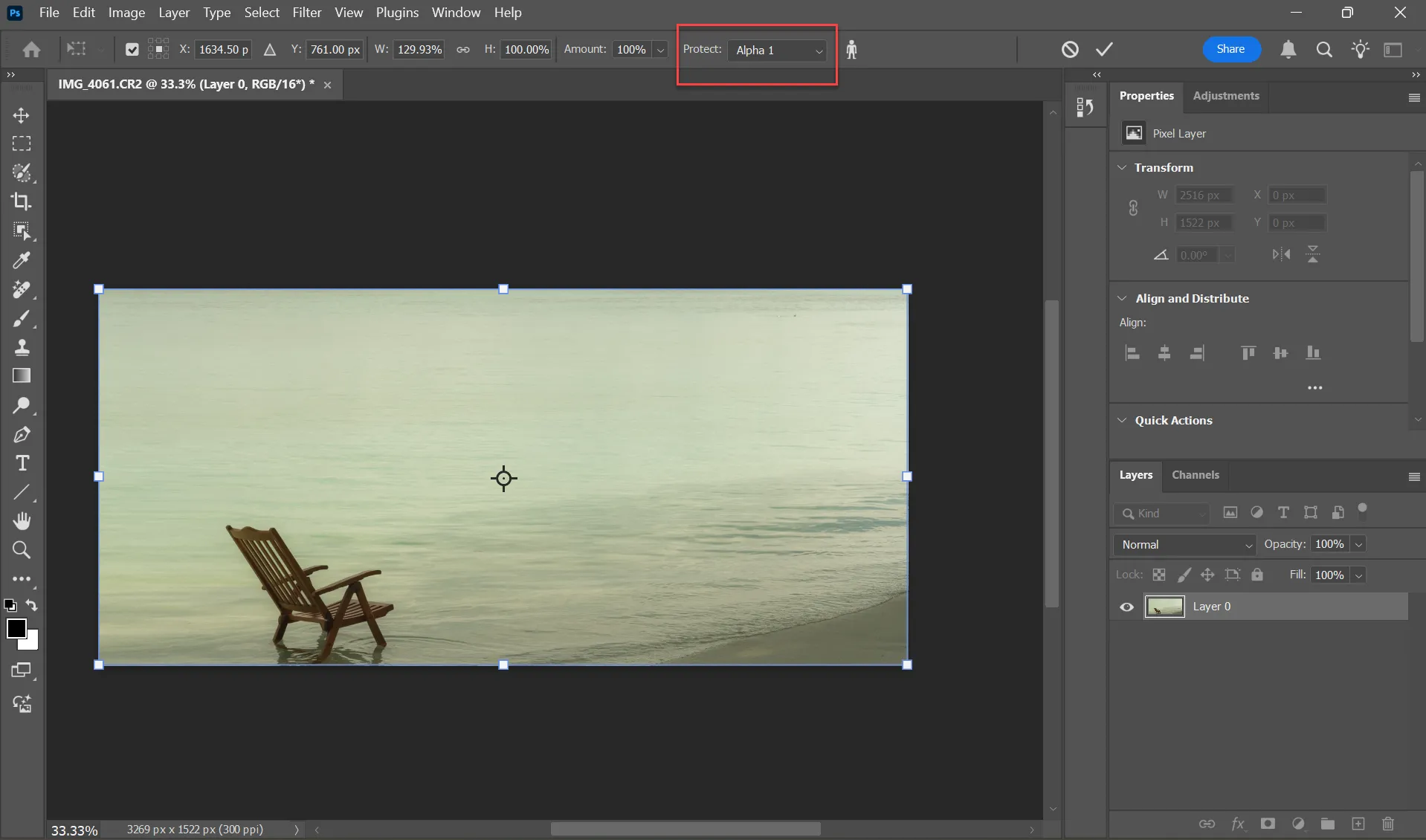
La barre d'options de l'outil de redimensionnement intelligent propose plusieurs paramètres pour affiner vos réglages. Vous pouvez par exemple modifier le point de référence fixe autour duquel l'image sera redimensionnée. Pour un redimensionnement simple, les paramètres par défaut conviennent parfaitement.
Conseils supplémentaires pour de meilleurs résultats
Que vous redimensionniez une image pour une présentation PowerPoint ou que vous amélioriez la composition d'une photo, voici quelques conseils Photoshop supplémentaires qui vous aideront.
- Étirez un peu l'image et vérifiez-la. Modifiez la taille par petites étapes (5 à 10 % à la fois) pour des résultats naturels.
- Utiliser un curseur Montant Dans la barre d'options, vous pouvez modifier la taille de l'élément par rapport à sa taille d'origine lorsque vous agrandissez ou réduisez une image.
- Appuyez sur la touche Shift Lorsque vous faites glisser une poignée d'angle lorsque vous souhaitez redimensionner proportionnellement.
- Lors du redimensionnement des photos de profil, activez Protéger les tons de peau Pour maintenir les zones au teint uniforme.
- L'échelle sensible au contenu ne fonctionne pas sur les objets intelligents et les masques de calque.
Ouvrez une image et commencez à expérimenter. L'échelle sensible au contenu est un outil de secours utile lorsque vous souhaitez intégrer une image dans une présentation, une mise en page Instagram ou cibler la « règle des tiers » pour une composition d'image.
Les commentaires sont fermés.