


Au lancement de Skate , il est possible que l'écran reste noir après l'introduction ou pendant le chargement, sans menu ni affichage. Le jeu peut continuer à fonctionner, mais l'affichage restera flou ou la première image ne s'affichera pas.
La plupart des rapports indiquent des conflits de mode d'affichage (plein écran vs. fenêtré/sans cadre) ou des conflits de superposition/focus qui empêchent l'affichage de la fenêtre de jeu.
Voici les solutions les plus efficaces au problème d'écran noir dans Skate.
1. Changez le mode d'affichage en mode fenêtre.
Le mode fenêtré évite le comportement exclusif du mode plein écran qui peut échouer au démarrage et aide le jeu à afficher la première image.
- Clique sur Alt + Entrée Pour basculer entre le mode plein écran et le mode fenêtré.
Si Alt + Entrée ne répond pas sur l'écran noir, essayez d'abord la méthode 6 (Correctifs de mise au point), puis réessayez cette étape.
2. Désactivez les superpositions et les programmes d'optimisation.
Les outils de superposition et de surveillance/optimisation peuvent interférer avec le jeu pendant la lecture et empêcher l'affichage d'une image. Désactivez-les temporairement pour vérifier si un conflit de superposition est à l'origine du problème.
-
-
- Superposition Steam : Steam > Paramètres > En jeu Désactiver Activer la superposition Steam pendant le jeu.
![]()
- Superposition Discord : Discorde > Paramètres de l'utilisateur > Superposition de jeu Désactiver.
![]()
- Barre de jeu Xbox : Fenêtres Paramètres > Gaming et bornes de jeux > Arrêter Barre de jeu Xbox (temporairement).
![]()
- Superposition Steam : Steam > Paramètres > En jeu Désactiver Activer la superposition Steam pendant le jeu.
-
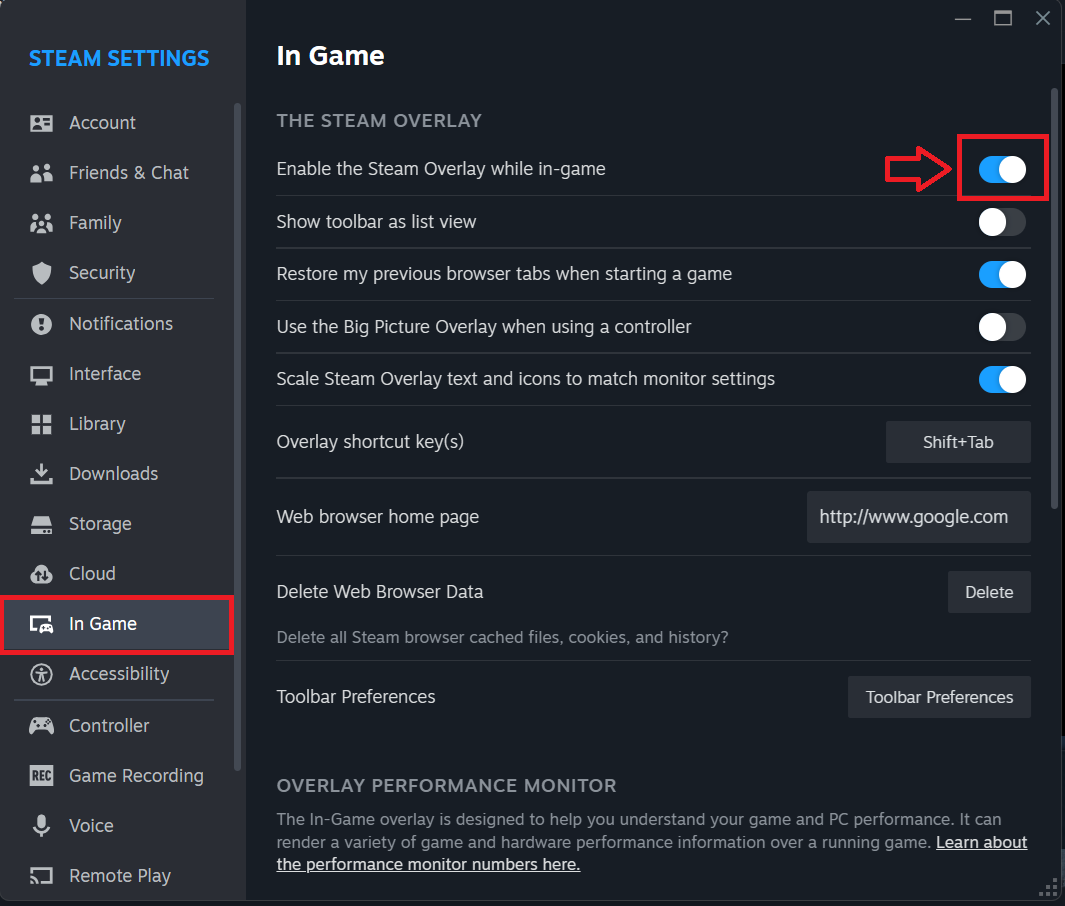
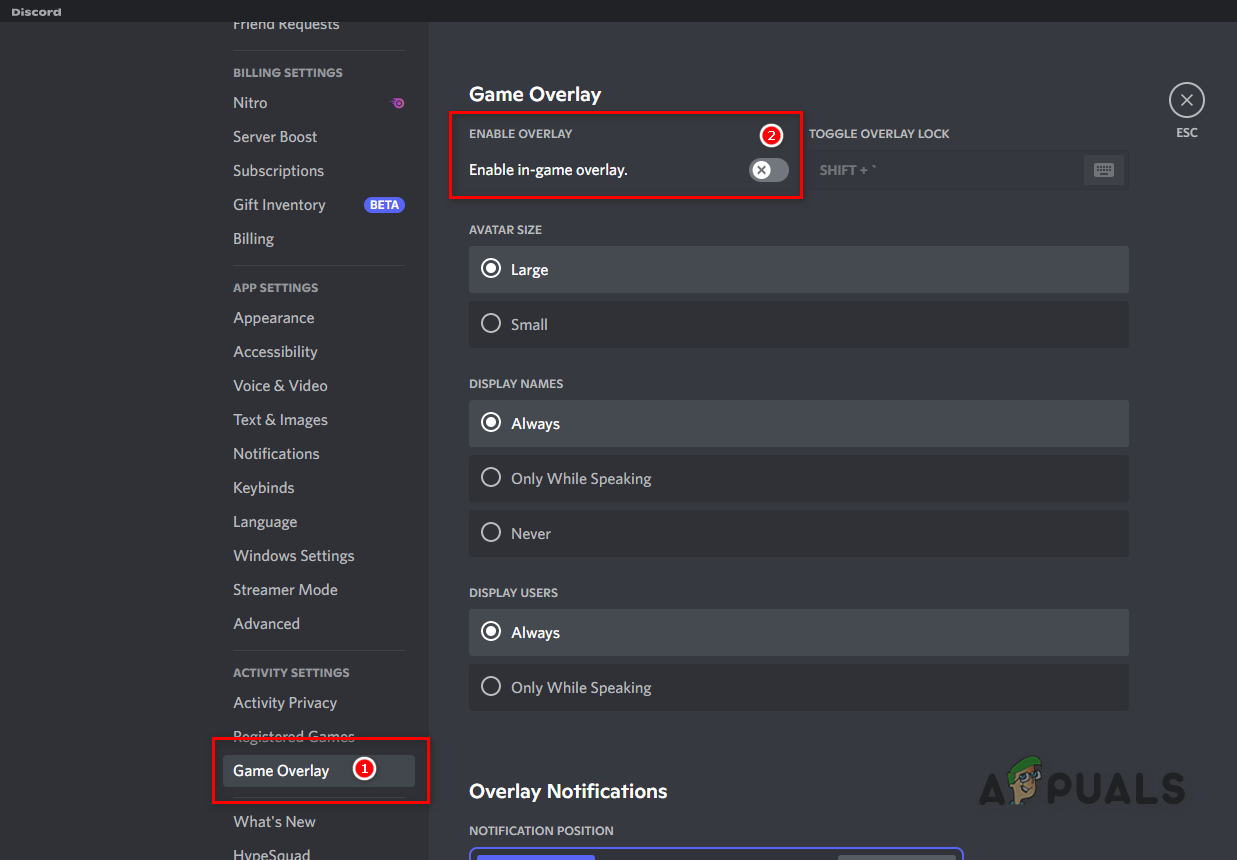
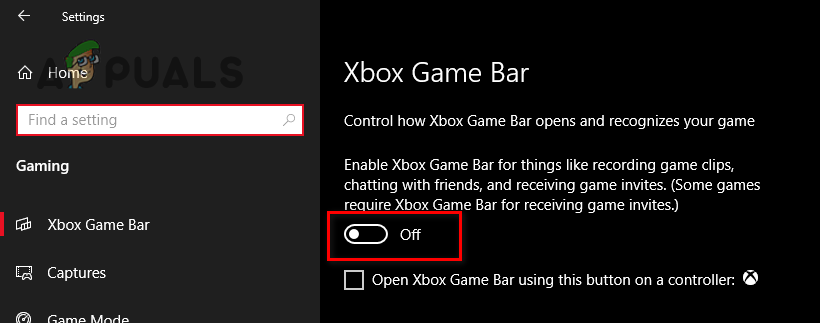
Après avoir désactivé les superpositions, relancez Skate et vérifiez si le jeu parvient à dépasser l'écran noir.
3. Réinitialiser les paramètres graphiques/de configuration
Si le jeu a enregistré une résolution d'affichage non prise en charge, un moniteur incorrect, une incompatibilité HDR/taux de rafraîchissement ou un mode d'affichage instable, il se peut qu'il se lance avec un écran noir. La réinitialisation de la configuration force Skate. à reconstruire les paramètres d'affichage.
- Fermez complètement le jeu et le lecteur.
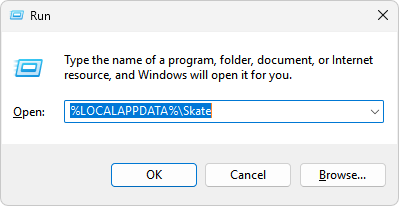
- Clique sur Win + RCollez le texte suivant, puis appuyez sur Entrer:
%LOCALAPPDATA% Patin
![]()
- Renommez le dossier (par exemple, ajoutez -backupRedémarrez ensuite le jeu pour recréer les nouveaux paramètres.
4. Transférez le jeu sur le SSD
Cela s'avère utile lorsque l'« écran noir » correspond en réalité à un chargement bloqué (le jeu se lance mais se fige pendant le transfert des fichiers). Si Skate. est installé sur un disque dur (HDD), le temps de chargement peut être suffisamment long pour donner l'impression d'un blocage. Un disque SSD réduit le temps de chargement et évite ce blocage.
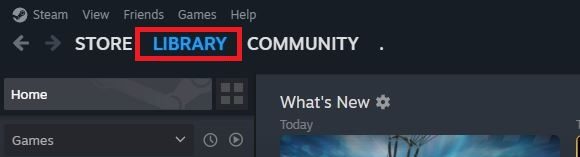
- Ouvrez Steam et allez sur Bibliothèque.
![]()
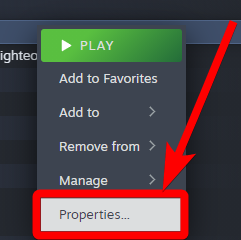
- Clic droit Patin. Et cliquez Propriété.
![]()
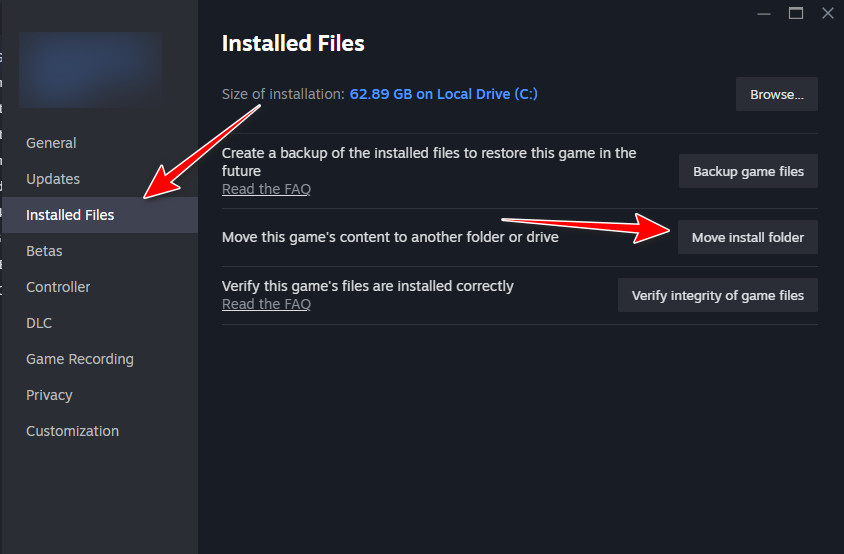
- Aller à Fichiers installés > Déplacer le dossier d'installation.
![]()
- Sélectionnez votre disque SSD et confirmez le transfert.
- Attendez que le transfert soit terminé, puis éteignez complètement le lecteur.
- Redémarrez le lecteur et commencez Patin. Vérifiez, à partir du nouveau moteur, s'il se charge après l'écran noir.
Si vous n'utilisez pas Steam : désinstallez et réinstallez le jeu sur votre disque SSD, puis testez à nouveau.
5. Vérifier/Réparer les fichiers du jeu
Des fichiers corrompus ou manquants peuvent provoquer des problèmes de chargement et un écran noir. La procédure de vérification/réparation analyse votre installation, la compare à la version officielle et remplace les fichiers corrompus ou manquants.
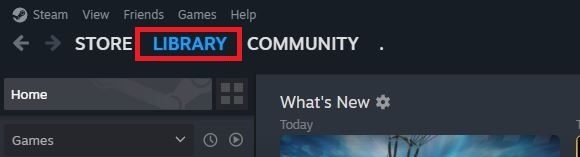
- Ouvrez Steam et allez sur Bibliothèque.
![]()
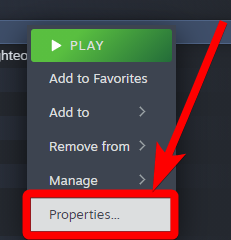
- Faites un clic droit sur le jeu et sélectionnez Propriété.
![]()
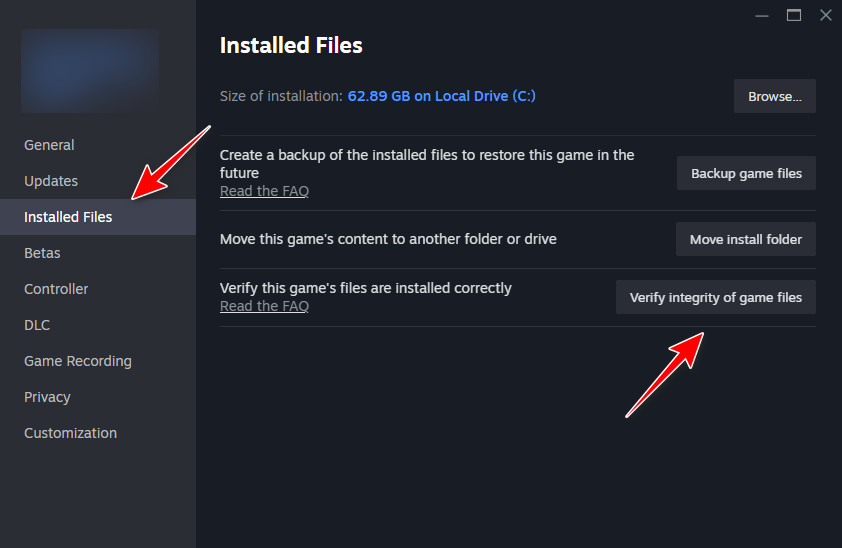
- Du côté gauche, ouvert Fichiers installésEt puis appuyez sur Vérifier l'intégrité des fichiers du jeu.
![]()
- Attendez que l'analyse soit terminée (cela peut prendre plusieurs minutes, en fonction du disque et de la taille du jeu).

Les commentaires sont fermés.