


Lors de l'exécution de Minecraft : Java Edition , le jeu peut planter immédiatement et afficher le message « Code de sortie -1073741819 » , l'empêchant de passer outre le joueur ou de charger le monde.
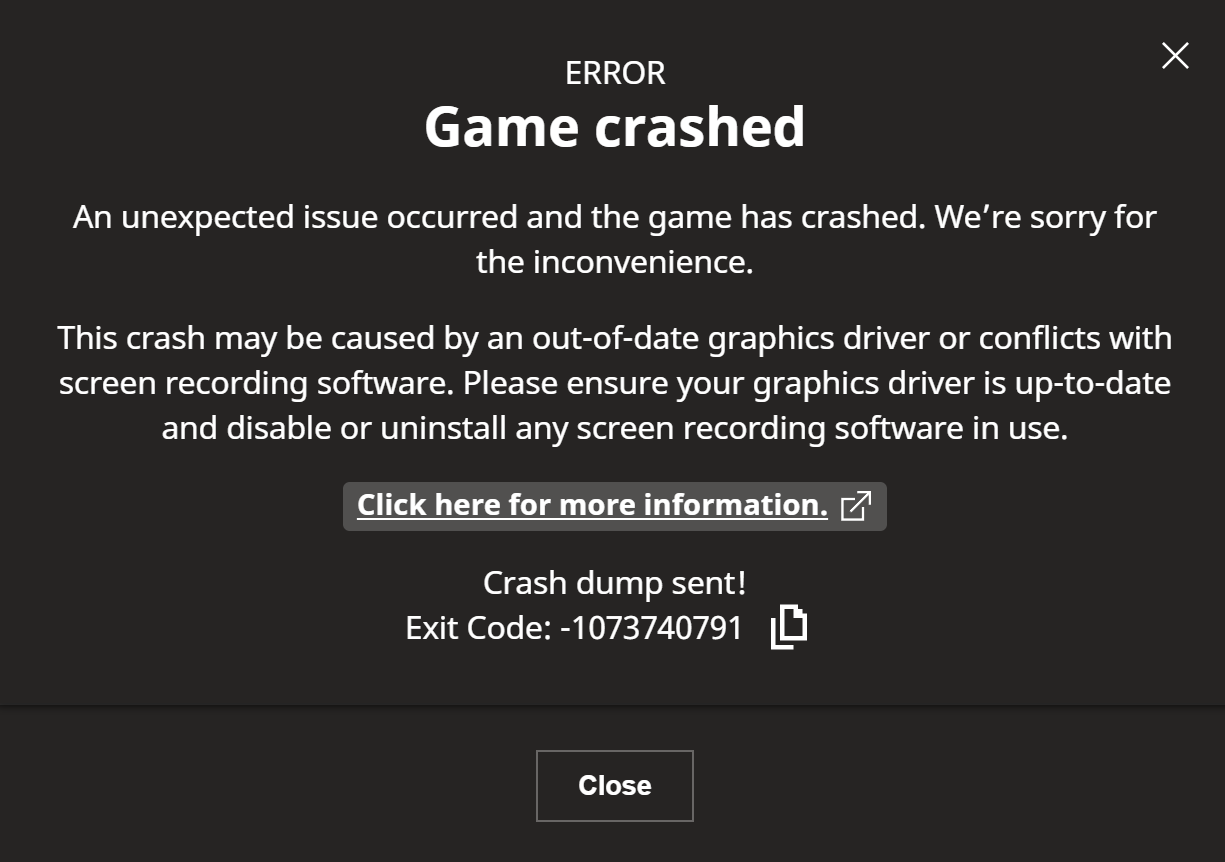
Cela indique souvent une erreur Windows 0xC0000005 (Violation d'accès) , ce qui signifie que Java (ou une bibliothèque native utilisée par Minecraft) a tenté d'accéder à une mémoire protégée ou invalide.
Les causes les plus courantes : pilotes GPU corrompus/défectueux, conflits de superposition/d’intégration , modifications/ombrages incompatibles ou instabilité du système (surcadençage/XMP/EXPO, RAM instable ou fichier d’échange mal configuré).
1. Mettez à jour (ou effectuez une installation propre) votre pilote graphique
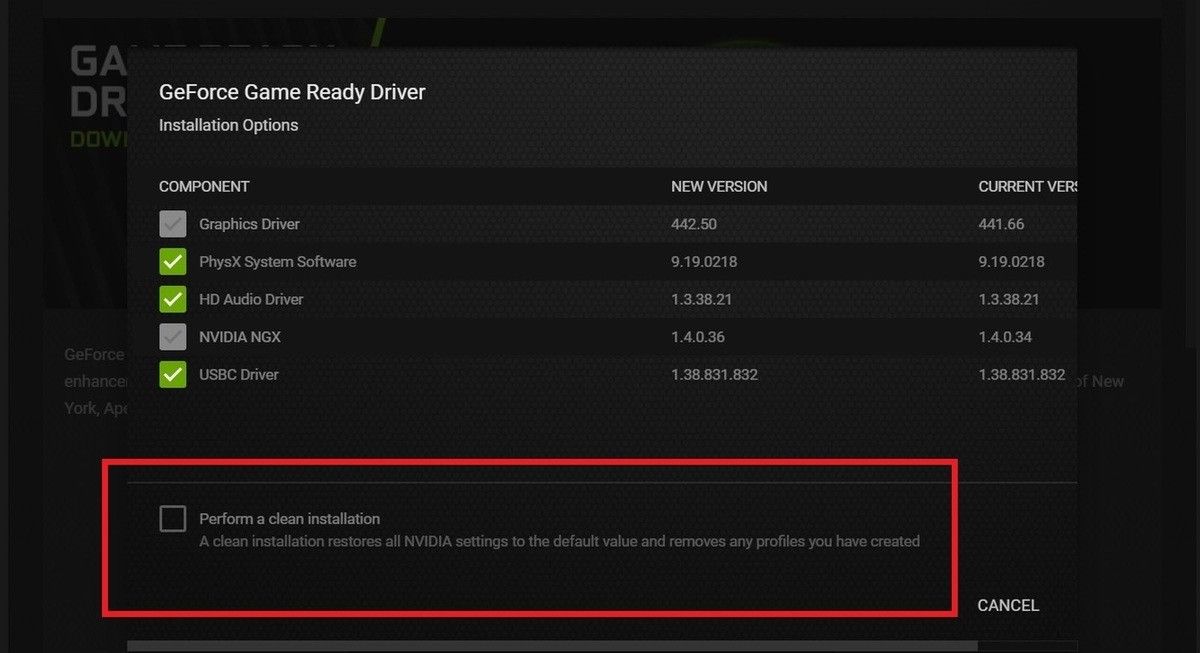
Ce code d'erreur apparaît souvent lorsque le processus de rendu de Minecraft échoue au démarrage. La mise à jour des pilotes peut résoudre le problème, mais même le pilote le plus récent peut être corrompu . Une installation propre supprime les fichiers résiduels nuisibles et réinitialise les composants essentiels du pilote dont Minecraft dépend (OpenGL/DirectX).
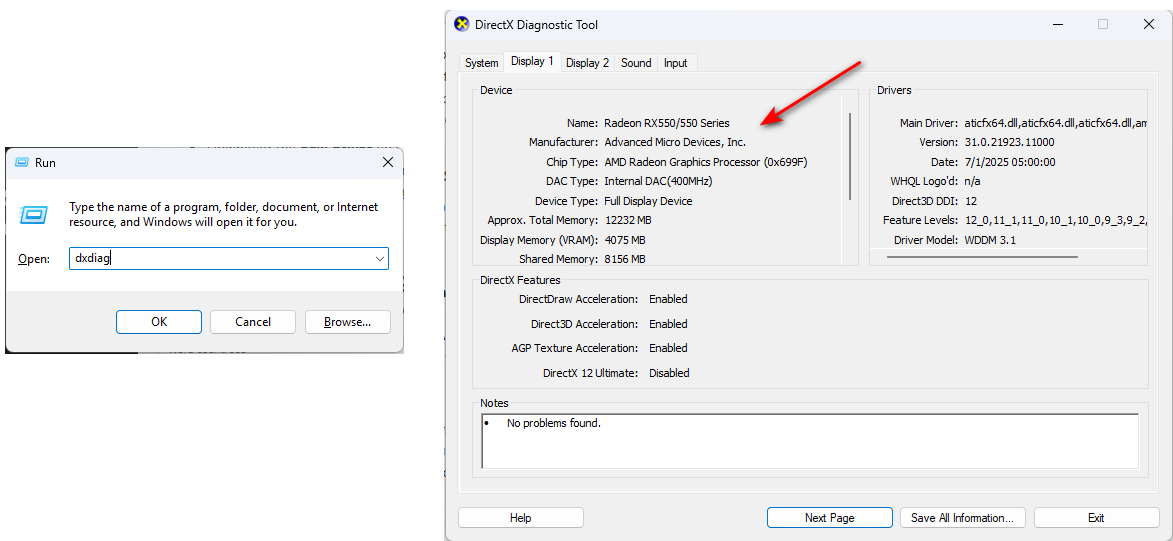
- Sélectionnez votre unité de traitement graphique (GPU) : Appuyez sur Windows + REt le type dXDIAGEt appuyez sur Entrer, Puis ouvrez l'onglet Écran (ou onglet) Rendre (Sur certains systèmes).
![]() Astuce (ordinateurs portables) : Vous pouvez voir Mon unité Traitement graphique (Intel iGPU + NVIDIA/AMD dGPU). Notez les deux.
Astuce (ordinateurs portables) : Vous pouvez voir Mon unité Traitement graphique (Intel iGPU + NVIDIA/AMD dGPU). Notez les deux. - Téléchargez le pilote approprié depuis le site web de NVIDIA/AMD/Intel. l'officiel.
- Évitez les outils tiers de « mise à jour des pilotes », car les packages défectueux peuvent désactiver les composants OpenGL/DirectX et augmenter les plantages.
- Si le plantage est survenu après une mise à jour récente, essayez ceci :
 Astuce (ordinateurs portables) : Vous pouvez voir Mon unité Traitement graphique (Intel iGPU + NVIDIA/AMD dGPU). Notez les deux.
- installation propre Utiliser le logiciel d'installation du fabricant (NVIDIA propose souvent cette option) Effectuer une installation propre).
![]()
- Avancé (facultatif) : Utilisation DDU Pour retirer les composants de pilote restantsRéinstallez ensuite.
- Redémarrez votre ordinateur et essayez de relancer Minecraft.
2. Désactivez toutes les applications conflictuelles
Les superpositions, les logiciels d'enregistrement, les compteurs de FPS, les widgets RGB et les moniteurs matériels peuvent provoquer des blocages (« flashs ») dans Java/OpenGL. Si un blocage survient au mauvais moment lors du démarrage de Minecraft, cela peut entraîner une violation d'accès . Fermer la fenêtre est le moyen le plus rapide de confirmer un conflit de superposition.
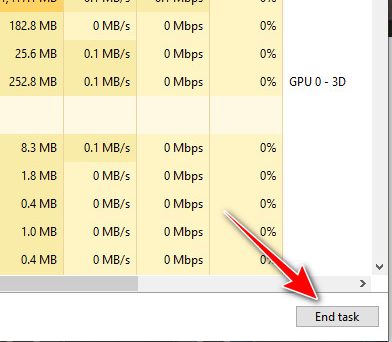
- Clique sur Ctrl + Maj + Echap Pour ouvrir gestion des tâches.
- Quittez les applications de superposition/d'enregistrement/de surveillance (puis redémarrez Minecraft).
![Mettez fin aux tâches en arrière-plan dans le Gestionnaire des tâches pour arrêter les applications de superposition et de surveillance.]()
- Si Minecraft ne se lance qu'après la fermeture d'une application, désactivez la fonction de superposition/blocage de cette application (afin qu'elle ne se relance pas la prochaine fois).
3. Désactiver les modifications (tester les paramètres d'origine)
Les modifications/shaders peuvent provoquer le plantage de Minecraft avant l'affichage du menu , notamment après une mise à jour de Minecraft, Fabric/Forge/NeoForge, OptiFine/Iris, ou l'utilisation de packs de shaders. Des incompatibilités de versions peuvent entraîner le chargement par Java de code natif incompatible ou de fichiers de rendu incompatibles, ce qui peut générer ce code d'erreur. Tester l'environnement natif permet de déterminer rapidement si l'environnement modifié est à l'origine du problème.
- Ouvrez votre dossier de données Minecraft :
- Windows: Clique sur Windows + REt le type %appdata%.minecraftEt appuyez sur Entrer.
- Note: Si vous utilisez CurseForge/Prism/GDLauncher, ouvrez Le volume homologue Pour ce profil (par instance)
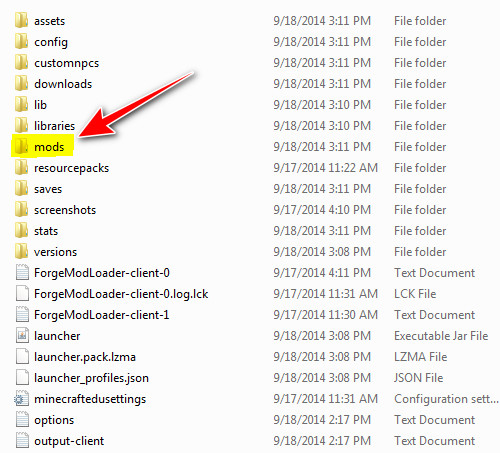
modsEt sa propre composition particulière.
- Ouvrez un dossier ... mods:
- S'il n'y a pas de dossier modsIl est probable que vous soyez en mode d'origine (passez aux corrections suivantes).
- Ne le supprimez pasRenommez-le en mods_old (Une sauvegarde sécurisée).
![Le dossier .minecraft de Minecraft contient un guide pour le dépannage et la correction des bugs des mods.]()
- Renommez-le temporairement (s'il existe) pour exclure toute corruption de shader/configuration :
- packs de shader
- packs de ressources
- config
- Lancez Minecraft. Si le jeu fonctionne, réactivez les mods petit à petit jusqu'à ce que les plantages se reproduisent ; cela révèle généralement… Incompatibilité de version (Version Minecraft + chargeur + version mod/shader).
4. Réduire la personnalisation Xmx dans Minecraft
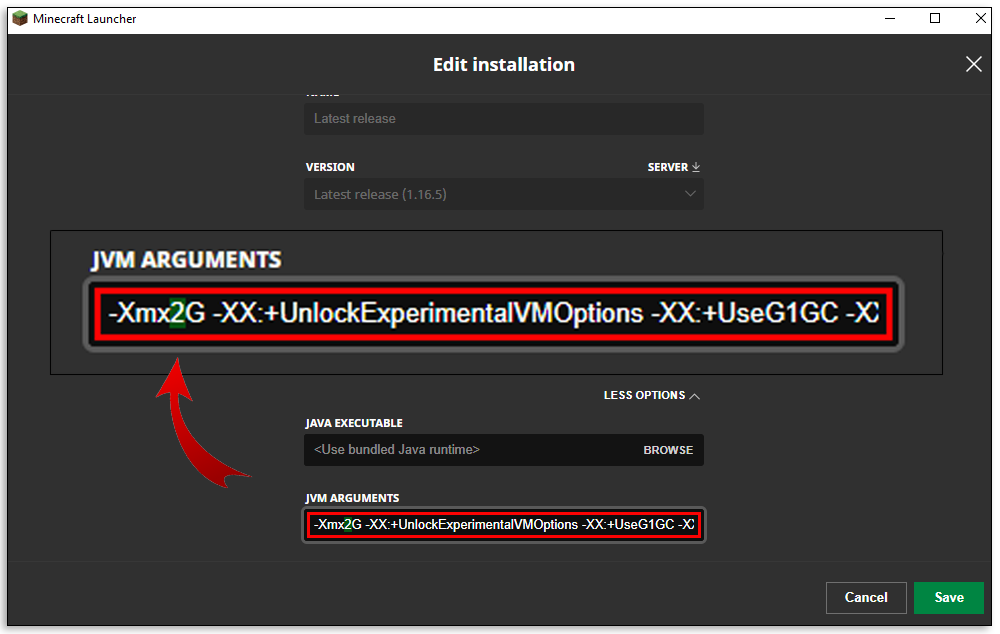
Si la valeur de -Xmx est trop élevée, Java peut devenir instable au démarrage, notamment avec une mémoire vive limitée, une utilisation importante des processus en arrière-plan ou un fichier d'échange désactivé ou de petite taille. Diminuer -Xmx réduit la charge mémoire et peut éviter les violations d'accès mémoire au démarrage lors des tests de stabilité.
- Ouvert Lanceur Minecraft.
- Aller à Installations Et cliquez Plus d'options Dans votre profil
- je cherche
-Xmxet réglez-le sur-Xmx2Gou-Xmx4G(Le jeu de base fonctionne généralement bien sur 2G–4G).
![L'option « Plus d'options » du lanceur Minecraft affiche les médias JVM et réduit l'allocation de RAM Xmx.]()
- Astuce: Vérifiez la mémoire vive (RAM) dans Gestionnaire des tâches > Performances > Mémoire.
- Pour les tests : Ne pas nommer
-XmxÀ une valeur très élevée, l'augmentation de la mémoire vive (RAM) peut accroître la migration/l'instabilité et aggraver les pannes sur certains systèmes.
5. Augmenter la mémoire virtuelle (fichier d'échange)
Sous Windows, le fichier d'échange sert de filet de sécurité lorsque la mémoire vive est limitée. S'il est désactivé ou trop petit, Java peut planter au démarrage, notamment lors de modifications, d'ombrages ou de l'utilisation de valeurs spécifiques. -Xmx Élevée, car Windows ne peut pas fournir suffisamment de mémoire lors de l'initialisation de Minecraft.
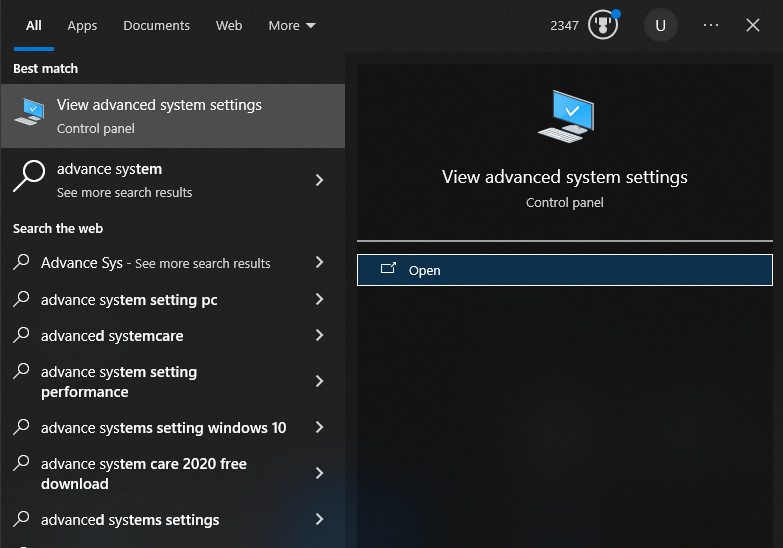
- je cherche Afficher les paramètres système avancés Et ouvrez-le.
![Résultats de recherche Windows pour « Afficher les paramètres système avancés »]()
- Sous Performance, Cliquez Paramètres.
![Emplacement du bouton des paramètres des options de performances Windows]()
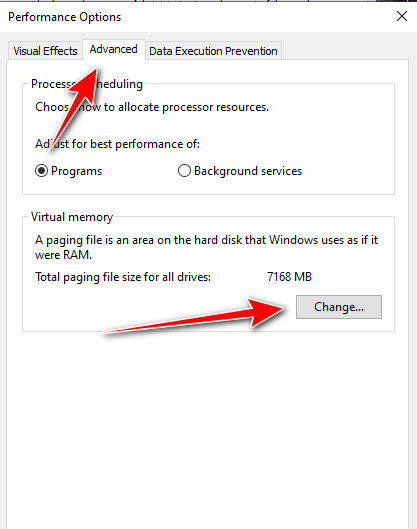
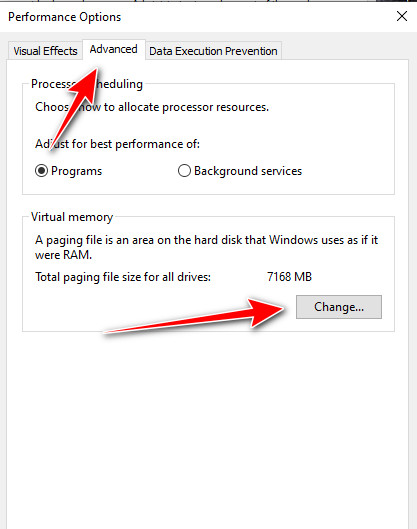
- Ouvrez l'onglet Options avancées Et cliquez Changement Sous Mémoire virtuelle.
![Bouton Modifier la mémoire virtuelle dans les options de performance]()
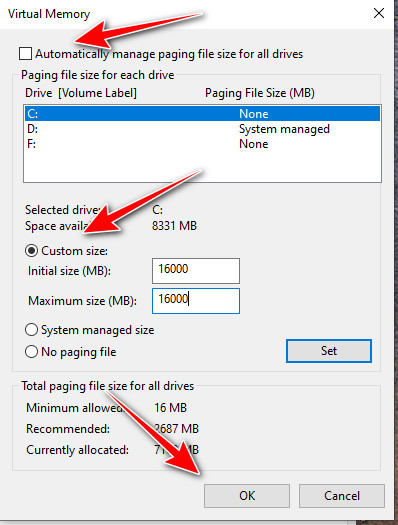
- Recommandé (le plus sûr) : Activer Gérez automatiquement la taille du fichier d'échange pour tous les lecteursSi vous souhaitez des valeurs manuelles pour le dépannage, choisissez Taille personnalisée:
- Taille initiale (Mo) : ~1.5 × votre RAM (Exemple : 16 Go ≈ 24 576 Mo)
- Taille maximale (Mo) : ~2 fois votre RAM
- Note: Avec 32 Go de RAM ou plus, il est généralement La gestion du système Mieux que les valeurs manuelles à grande échelle.
Cliquez sur Définir > OK.
![Définition d'une taille personnalisée pour le fichier d'échange (mémoire virtuelle) sous Windows]()
- Redémarrez votre ordinateur et réessayez Minecraft.
6. Réinitialiser les paramètres vidéo
Des valeurs incorrectes pour le mode plein écran, la résolution ou les graphismes dans la configuration peuvent empêcher Minecraft d'afficher le menu. Renommer les fichiers d'options force Minecraft à reconstruire des paramètres par défaut propres, ce qui peut supprimer les paramètres vidéo invalides responsables des plantages au démarrage.
- Fermez complètement Minecraft et son lanceur.
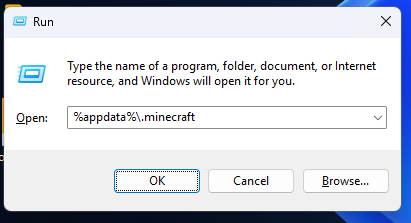
- Ouvert %appdata%.minecraft (Ou Le volume homologue (Opérateur).
![]()
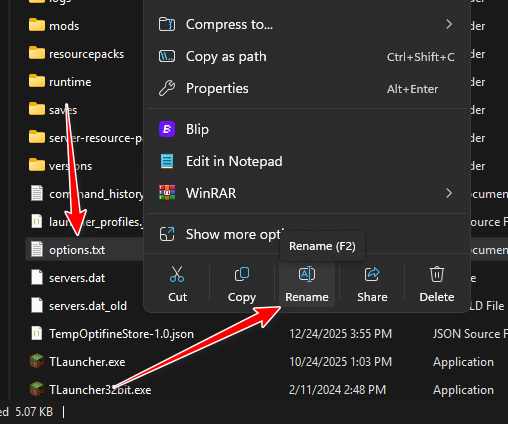
- Renommer options.txt إلى options_old.txt.
![]()
- Si vous utilisez OptiFine, renommez optionsof.txt إلى options_old.txt Aussi.
- Redémarrez Minecraft. Si le jeu s'ouvre maintenant, le plantage était probablement dû à des paramètres graphiques corrompus ou invalides.
Si le problème persiste : essayez un autre lanceur Minecraft (plus ancien ou plus récent) pour exclure un problème lié à la version du jeu, et vérifiez ce qui a changé juste avant l’apparition du problème (nouveau pilote, nouveau mod, nouveau shader, nouvelle interface ou nouveaux paramètres de RAM/BIOS). Si vous utilisez l’overclocking ou XMP/EXPO, désactivez-les temporairement pour vérifier la stabilité.

Les commentaires sont fermés.