


Sur PC, EA SPORTS FC 26 peut cesser aléatoirement de reconnaître votre manette pendant les matchs en ligne . Vous pourriez constater des commandes manquantes (passe/course/changement), des actions retardées, ou le passage soudain aux commandes clavier/souris même si Windows indique que la manette est toujours connectée.
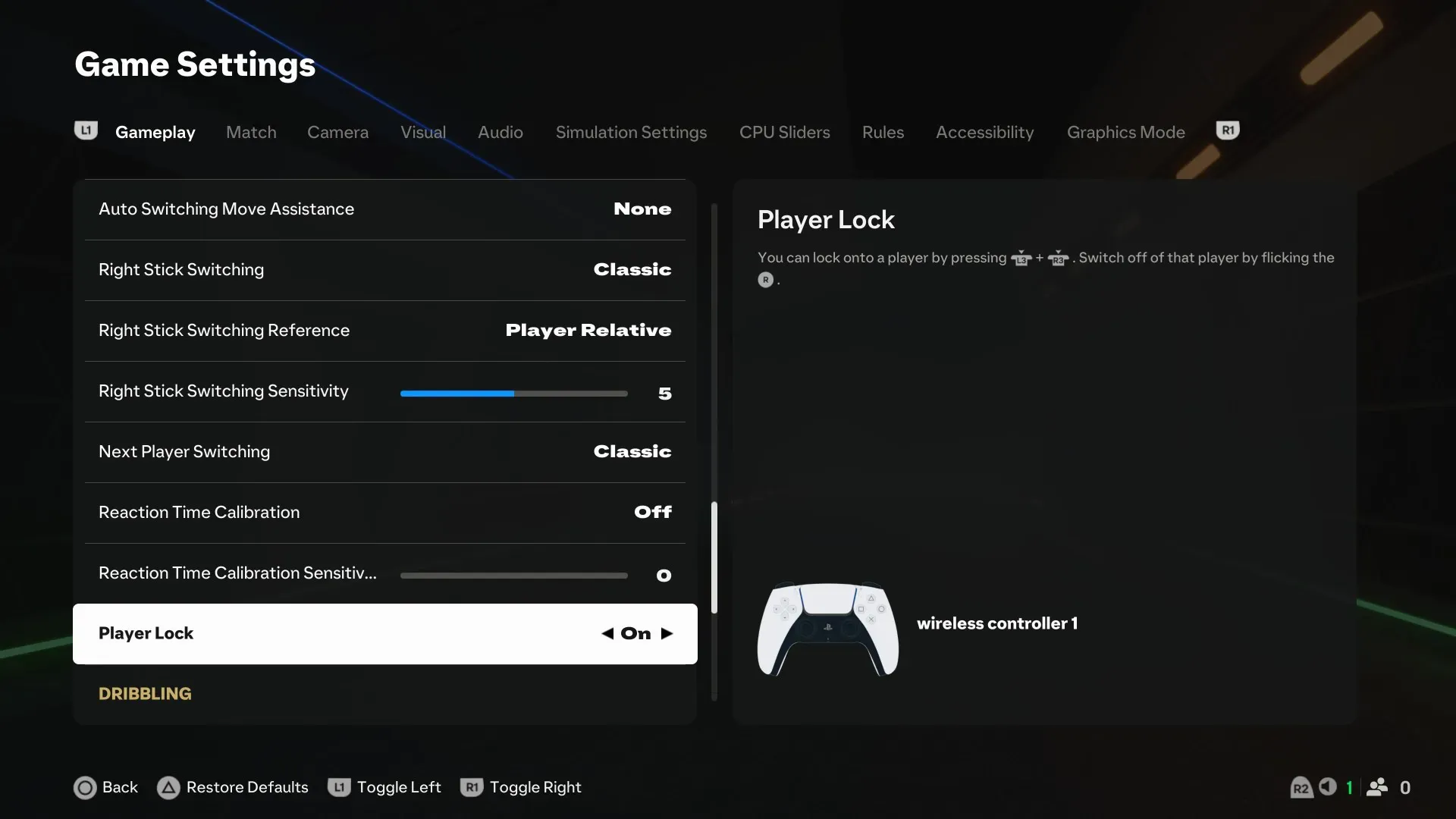
La plupart des problèmes proviennent de conflits de couches d'entrée (Steam Input, superpositions EA, Discord/Barre de jeu Xbox/superpositions GPU, DS4Windows/reWASD, etc.) ou de fluctuations instables de la fréquence d'images qui perturbent la détection et la prise en compte des entrées. Les correctifs ci-dessous éliminent ces conflits et stabilisent les entrées.
Avant de commencer:
- Si le contrôleur Il se sépare également dans Windows (Et pas seulement dans FC 26), alors passons à la suite Réparations USB/Bluetooth.
- Déconnectez tous les périphériques d'entrée supplémentaires (deuxième manette, volant, HOTAS) jusqu'à ce que FC 26 détecte une manette. Un.
- Les manettes Xbox fonctionnent généralement sans problème. Pour les manettes PlayStation, ne les activez pas. Les secrets de la magie (Par exemple, Entrée Steam + DS4WindowsEn même temps.
Appliquez les correctifs dans l'ordre. Après chaque correctif, testez-le dans le menu principal , puis dans une partie d'essai hors ligne , et enfin dans une partie en ligne.
1. Vérifiez les fichiers du jeu
Des fichiers corrompus ou manquants peuvent empêcher l'initialisation correcte des composants d'entrée. La vérification/réparation restaure automatiquement les fichiers corrompus.
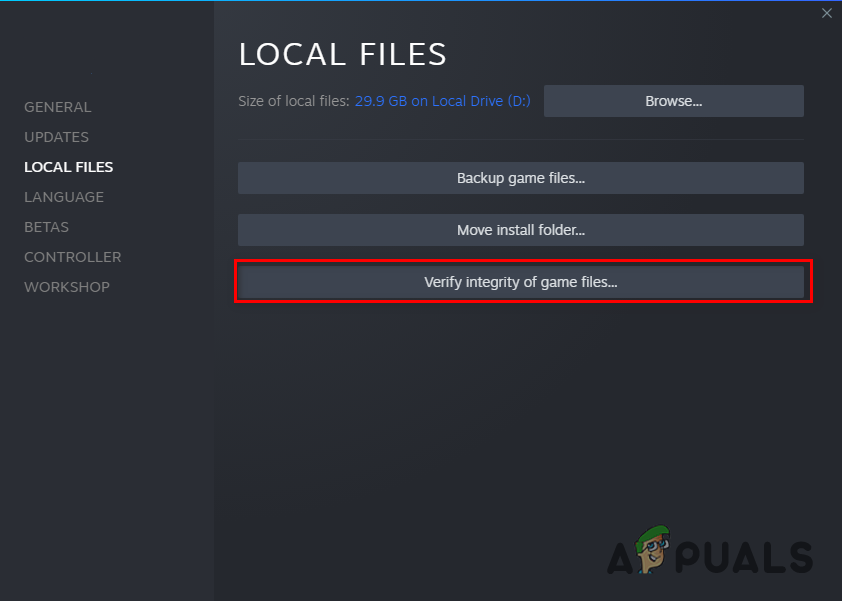
- Vapeur: Steam > Bibliothèque > Faites un clic droit sur EA SPORTS FC 26 > Propriétés > Fichiers installés > Vérifier l'intégrité des fichiers du jeu.
![]()
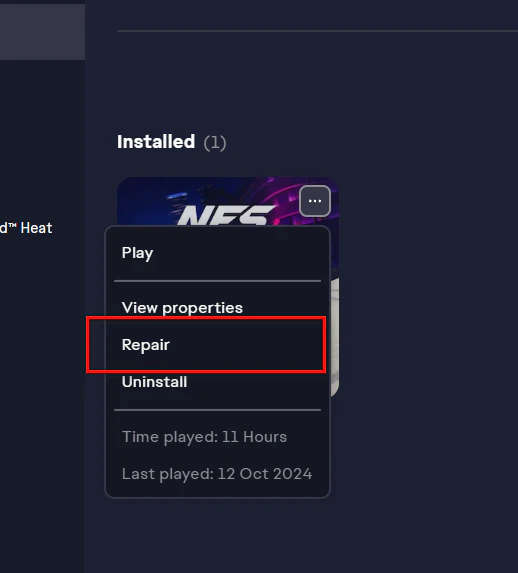
- Application EA : Application EA > Bibliothèque > EA SPORTS FC 26 > Gérer > Réparation.
![]()
2. Verrouillez la fréquence d'images (FPS) à 60
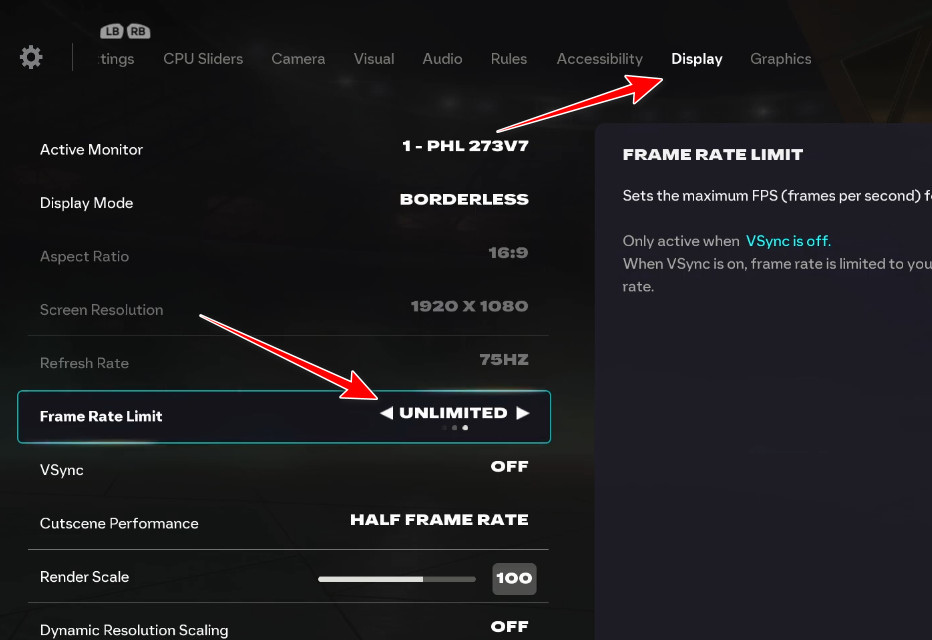
Les blocages sur console sont plus fréquents à des fréquences d'images très élevées ou instables . Définir une fréquence d'images améliore la fluidité et réduit les erreurs de focus et de saisie. Commencez par 60 (essayez 30 si nécessaire).
- Ouvert EA SPORTS FC 26.
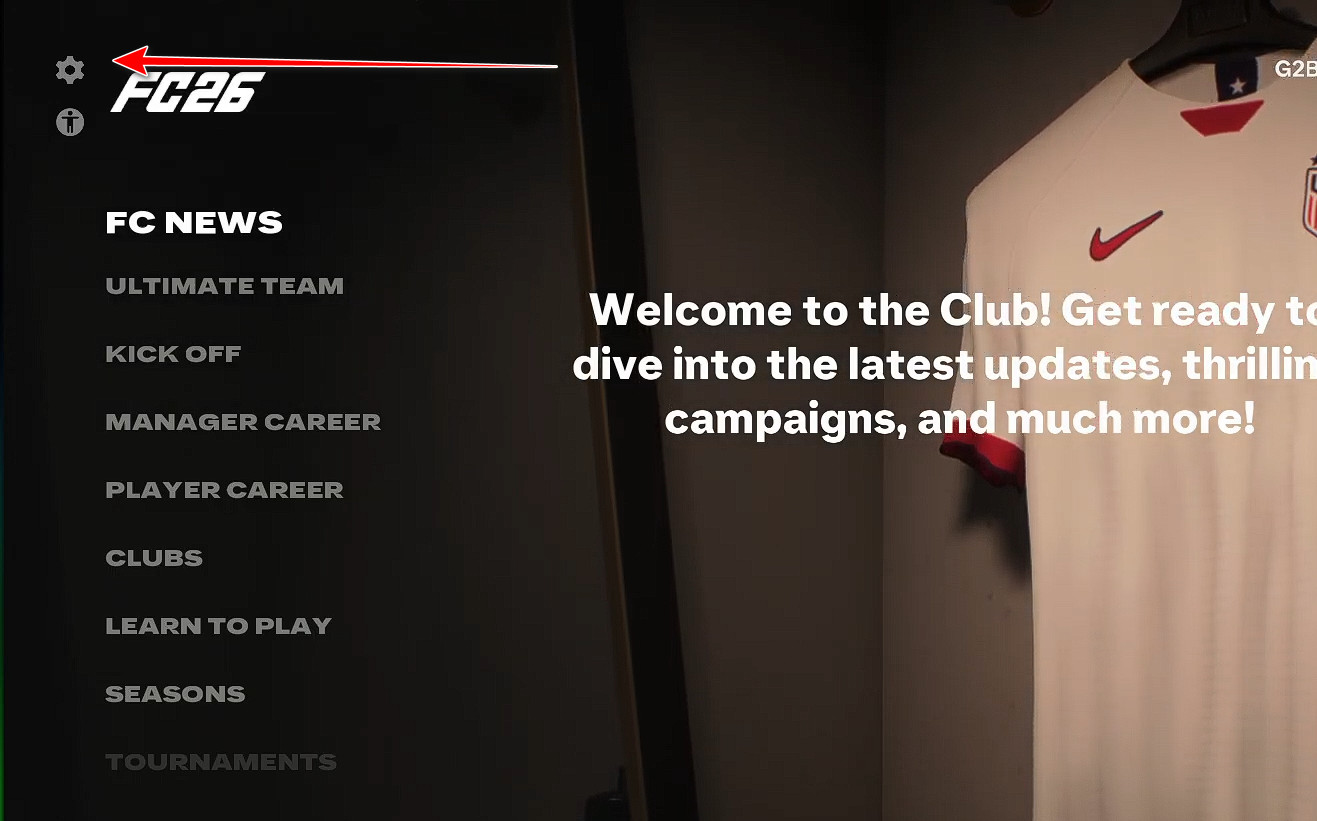
- vas au Paramètres.
![Menu des paramètres FC 26]()
- Ouvert Écran.
- Ajuster Limite de fréquence d'images على FPS 60 (Ou FPS 30).
![Réglez la limite de FPS de FC 26 à 60 ou 30.]()
- Appliquez les modifications et Redémarrer le jeu.
- Répétez le test hors ligne, puis en ligne.
3. Désactiver Steam Input (version Steam uniquement)
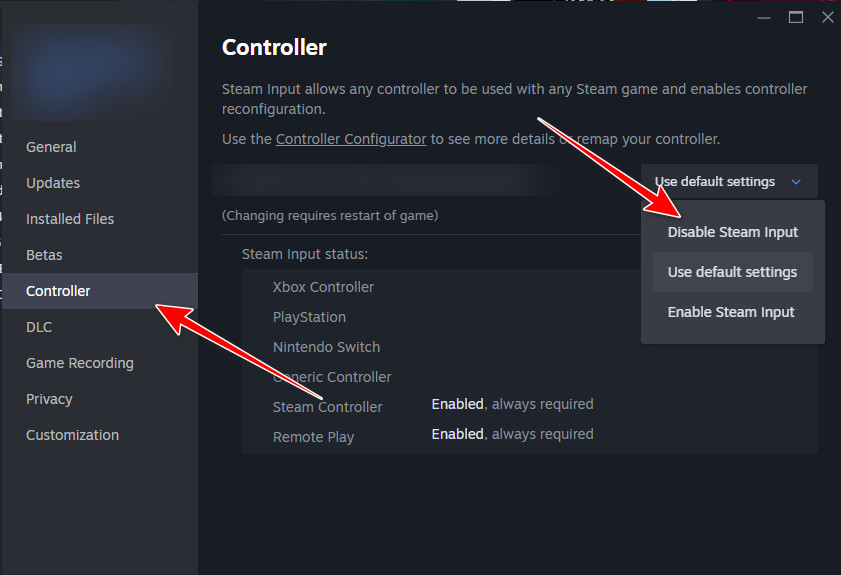
Steam Input peut intercepter/traduire les commandes de votre console. FC 26 risque de recevoir des signaux dupliqués/convertis ou de changer de périphérique en cours de partie. La désactivation de cette fonction permet au jeu de lire directement les commandes de la console.
Remarque : Procédez ainsi uniquement si vous lancez FC 26 via Steam . Si vous le lancez uniquement via l’application EA , passez à la solution suivante.
- Ouvert Steam > Bibliothèque.
- Clic droit EA SPORTS FC 26 > Propriétés.
- Ouvrez l'onglet Contrôleur.
- Réglez-le sur Désactiver l'entrée de vapeur (Cela peut apparaître comme de/Forcé de partir).
![Désactiver Steam Input pour EA SPORTS FC 26]()
- Redémarrez le jeu et réessayez.
Si la manette cesse de fonctionner après la désactivation de Steam Input : redémarrez Steam Input et désactivez plutôt les autres superpositions (DS4Windows/reWASD/overlays) afin qu’une seule superposition de manette soit active.
4. Désactiver les superpositions
Les superpositions peuvent interférer avec FC 26 (superposition Steam, superposition EA, Discord, GeForce Experience, barre de jeu Xbox, etc.). Ces interférences peuvent perturber la saisie et provoquer des gels d'image, des ralentissements ou des alternances forcées entre clavier et souris.
Consultez notre guide détaillé sur la façon de désactiver les superpositions sur différentes plateformes ?
5. Quittez DS4Windows (et les autres manettes virtuelles)
DS4Windows (et les applications similaires) crée une console virtuelle . Si FC 26 détecte à la fois la machine virtuelle et la machine physique, il peut identifier la mauvaise machine, dupliquer les entrées ou cesser de lire la console physique.
- Fermer DS4Windows Retirez-le complètement du boîtier du système.
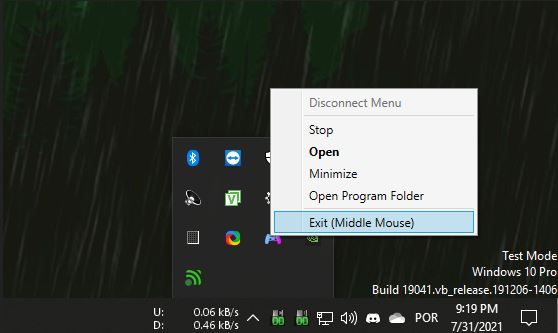
- Désactivez également les autres commandes (telles que relancer ou Mappeur d'entrée ou Masquer Ou d'autres pilotes de manette virtuelle).
- Redémarrer FC 26 Essayer à nouveau.
6. Réparations USB/Bluetooth (si le contrôleur Windows cesse également de fonctionner)
Si la manette cesse également de répondre sous Windows, cela est généralement dû à des problèmes de gestion de l'alimentation, à un port ou un concentrateur défectueux, à une instabilité Bluetooth ou à des problèmes de pilote ou de micrologiciel. Commencez par résoudre les problèmes de stabilité de Windows, puis testez à nouveau la FC 26.
- Essayez un autre port USB : Évitez d'utiliser des hubs/ports frontaux ; utilisez un port direct sur la carte mère.
- Modifier le type de connexion : test Bluetooth Vs USB Pour isoler l'instabilité de la connexion sans fil.
- Retirez toutes les manettes supplémentaires appariées : Gardez le contrôle واحد Activer dans les paramètres Bluetooth.
- Utilisez une seule couche de contrôle : Entrée de vapeur ou DS4Windows Ou le support d'origine.

Les commentaires sont fermés.