


Lorsque vous cliquez sur Jouer dans PUBG : BATTLEGROUNDS sur Steam, Steam peut afficher brièvement « En cours d’exécution », et vous pouvez même voir un processus PUBG tel que TslGame.exe (parfois ExecPubg.exe / composants anti-triche) apparaître dans le Gestionnaire des tâches , mais la fenêtre du jeu ne s’ouvre jamais.
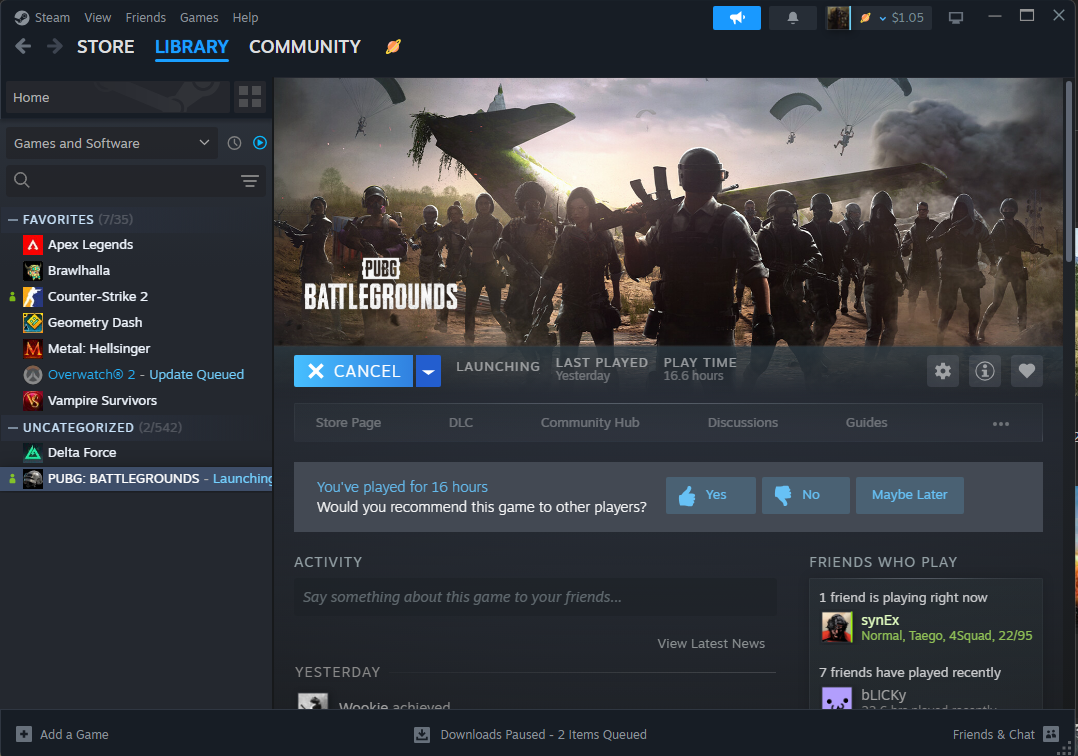
Cela signifie généralement que PUBG démarre, puis échoue lors de la configuration initiale, souvent en raison de fichiers de jeu corrompus/manquants , d'un fichier vidéo d'introduction corrompu (Films) , d'un conflit de configuration DirectX/pilote , d'interférences de logiciels de sécurité ou de conflits avec des superpositions/injecteurs.
Essayez les solutions ci-dessous dans l'ordre (de la moins intrusive à la plus intrusive). Après chaque méthode, relancez PUBG pour vérifier s'il s'ouvre normalement. Si PUBG reste bloqué en arrière-plan, fermez le processus TslGame.exe dans le Gestionnaire des tâches avant de réessayer.
1. Ajoutez l'option d'exécution -dx11
Forcer l'utilisation de DirectX 11 peut résoudre les problèmes rencontrés par PUBG lors de la configuration de son chemin graphique (un problème fréquent avec des pilotes instables, des paramètres de GPU hybrides ou des éléments graphiques superposables). DX11 est généralement l'option la plus compatible pour résoudre les erreurs de démarrage ou les problèmes d'affichage de la fenêtre. Si vous utilisez déjà DX11, passez à la solution suivante.
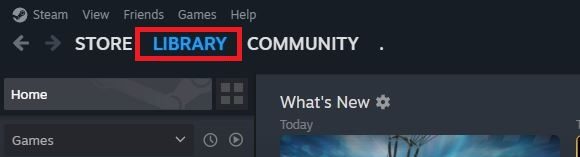
- Ouvrez votre bibliothèque Steam.
![]()
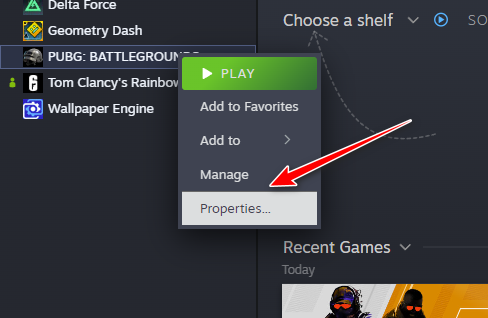
- Clic droit PUBG: BATTLEGROUNDS Et sélectionnez Propriété.
![]()
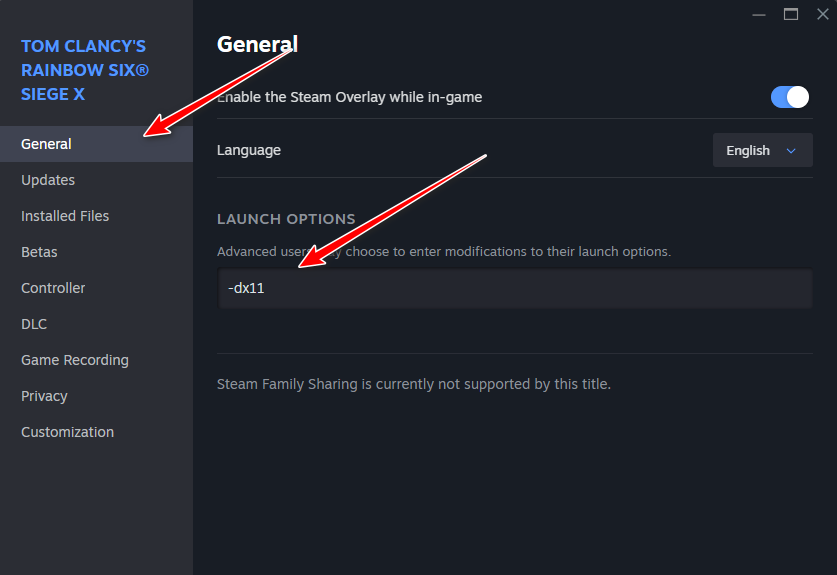
- Dans une boîte Options de lecture, Écrire:
-dx11![]()
- Fermez la fenêtre des propriétés et relancez le jeu.
Note:
Si vous avez déjà configuré d'autres options de lancement, supprimez-les temporairement et ne conservez que celles-ci. -dx11 Lors des tests, cela vous aide à isoler la cause de l'échec du lancement.
2. Vérifiez l'intégrité des fichiers du jeu
Si PUBG se lance en arrière-plan sans jamais afficher de fenêtre, il est probable que des fichiers soient manquants ou corrompus . La vérification de Steam contrôle l'installation et télécharge à nouveau les fichiers corrompus ou manquants (y compris ceux endommagés par une mise à jour défectueuse ou partielle).
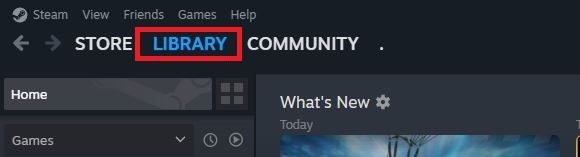
- Ouvrez Steam et accédez à votre bibliothèque.
![]()
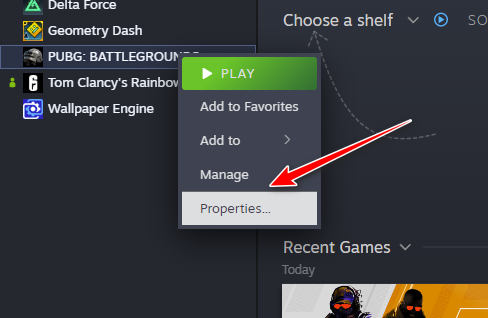
- Clic droit PUBG: BATTLEGROUNDS Et cliquez Propriétés.
![]()
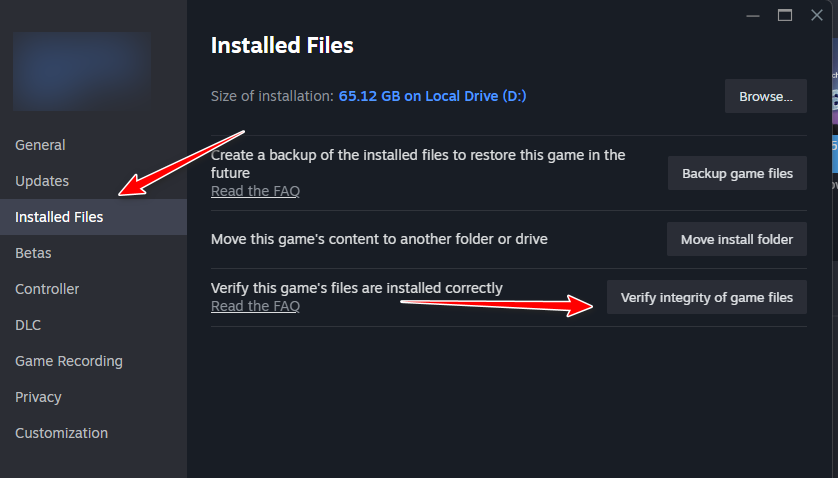
- Aller à Fichiers installés Et cliquez Vérifier l'intégrité des fichiers du jeu.
![]()
- Attendez que le processus soit terminé, puis lancez le jeu.
3. Supprimez (ou renommez) le dossier Films
PUBG charge des vidéos d'introduction au démarrage. Si un fichier corrompu se trouve dans le dossier « Movies » , le jeu peut se bloquer ou se fermer avant le chargement. Supprimer (ou renommer) ce dossier forcera PUBG à ignorer ces vidéos.
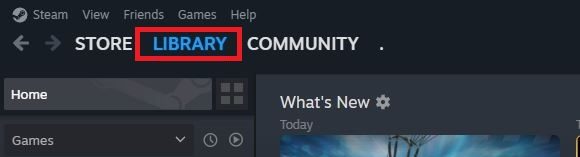
- Ouvrez Steam et accédez à la bibliothèque.
![]()
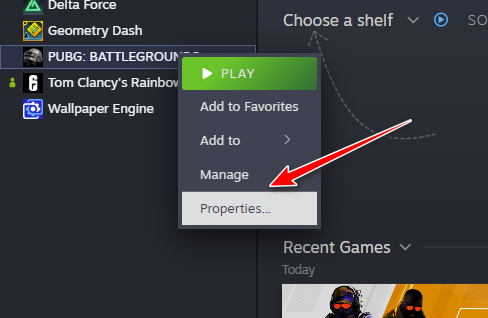
- Faites un clic droit sur PUBG et allez dans Propriété.
![]()
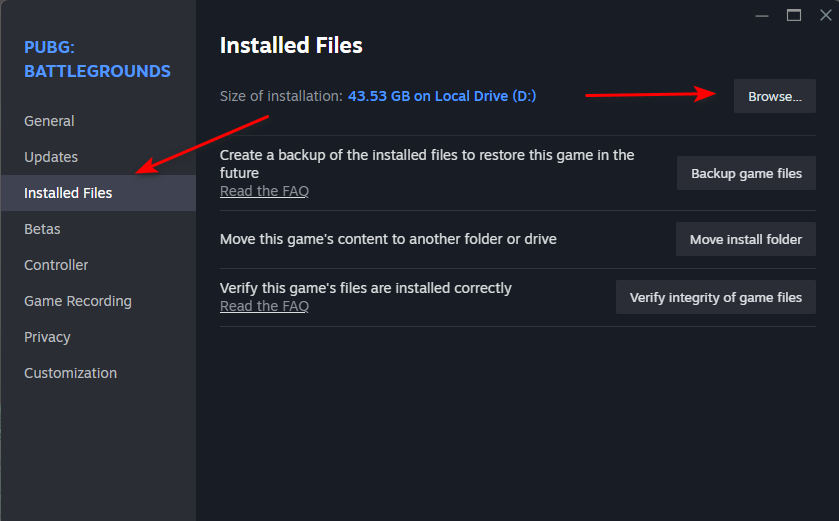
- Aller à Fichiers installés Et cliquez Review.
![]()
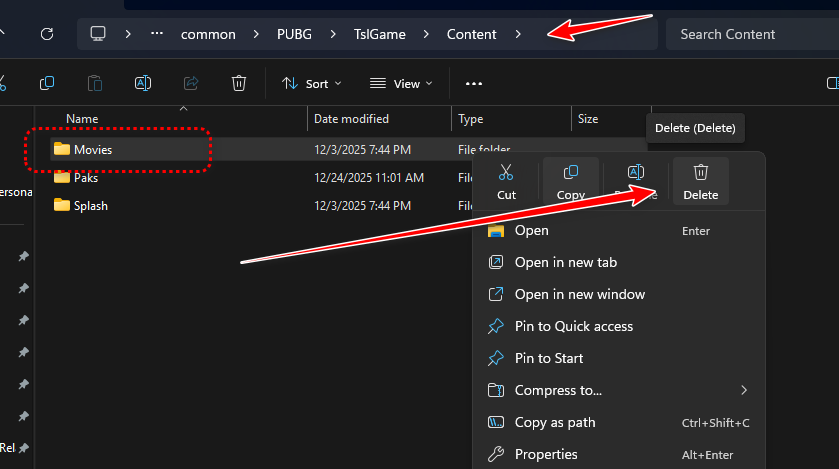
- Ouvrir: TslGame > Contenu
- Localiser Films Supprimez-le (ou renommez-le en) Films.bak).Important: Retirer Films de contenu de jeu Tsl Surtout, ne supprimez pas le dossier. Contenu Entier.
![]()
- Rejouez à PUBG.Astuce: Pour restaurer les vidéos originales, jouez Vérifier l'intégrité des fichiers (Méthode 2) Pour retélécharger les fichiers perdus.
4. Ajout de PUBG comme exception dans la sécurité Windows
La sécurité Windows (ou un logiciel antivirus tiers) peut parfois perturber le lancement de PUBG en mettant en quarantaine un composant, en bloquant un fichier anti-triche ou en ralentissant l'accès aux fichiers pendant une analyse. Ajouter une exception à l'exécutable de PUBG réduit ces blocages intempestifs et peut résoudre le problème d'affichage du processus sans fenêtre.
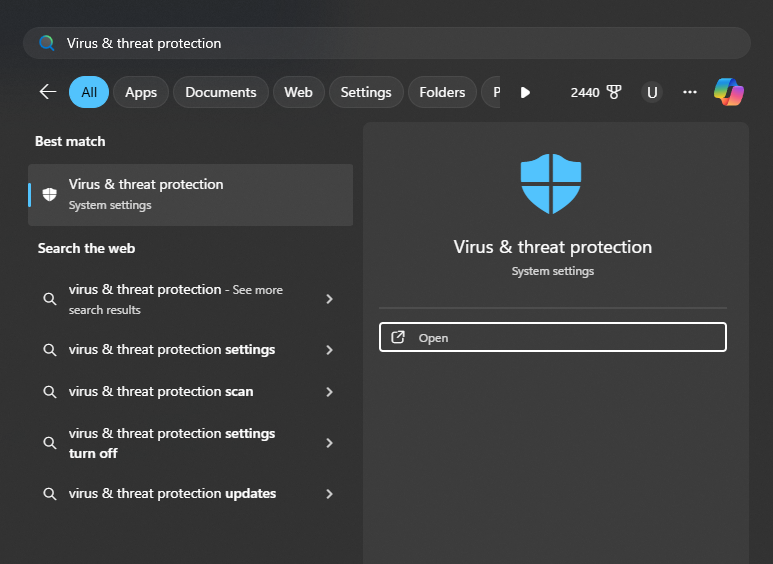
- je cherche Protection contre les virus et les menaces Et ouvrez-le.
![]()
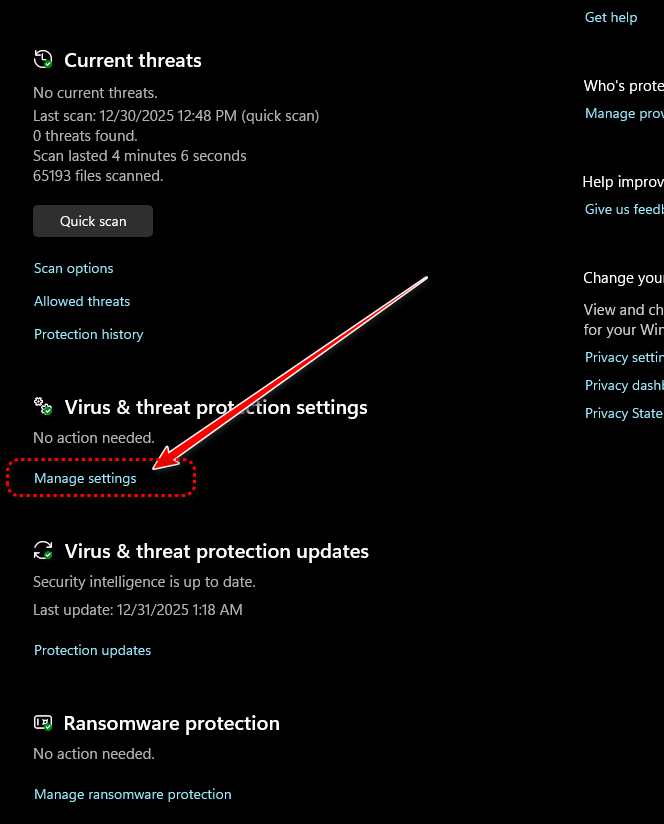
- Cliquez Gérer les paramètres Sous Paramètres de protection contre les virus et les menaces.
![]()
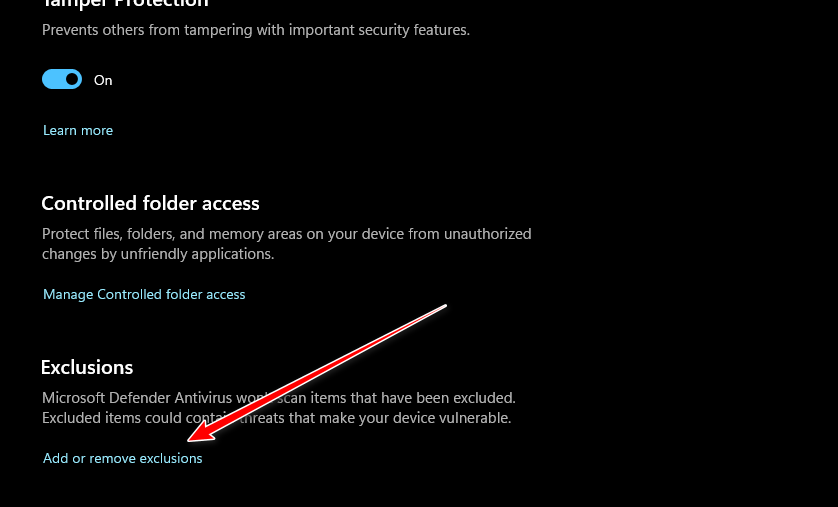
- Cliquez Ajouter ou supprimer des exclusions.
![]()
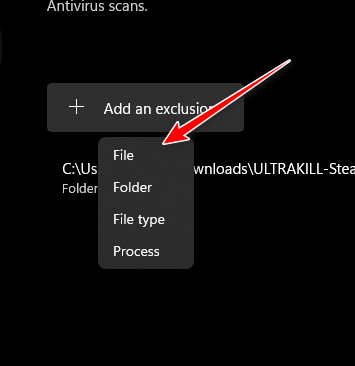
- Cliquez Ajouter une exclusion Ensuite, sélectionnez Fichier.
![]()
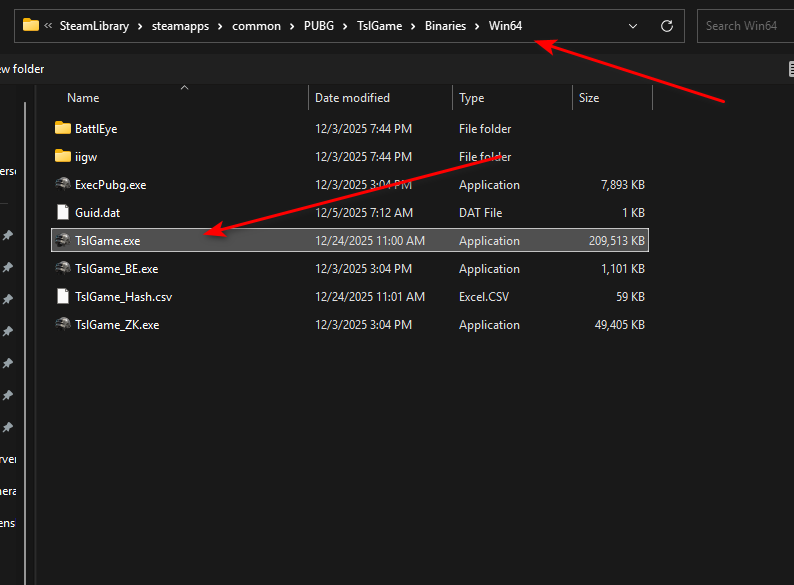
- Accédez à ce dossier (modifiez-le si votre bibliothèque Steam se trouve sur un autre disque) :
SteamLibrarysteamappscommonPUBGTslGameBinariesWin64
- Choisissez le fichier exécutable de PUBG : TslGame.exe
![]()
- Enregistrez les modifications et essayez de relancer le jeu.Vérification supplémentaire : Si vous avez récemment vu une interdiction/mise en quarantaine, ouvrez-la Historique de protection Dans les paramètres de sécurité de Windows, activez/autorisez les éléments liés à PUBG avant de réessayer.
5. Réinstallez PUBG : BATTLEGROUNDS
Si aucune autre solution ne fonctionne, la réinstallation est la réinitialisation la plus radicale. Elle remplace l'intégralité de l'installation (y compris les mises à jour corrompues et les composants en cache récalcitrants) par une copie neuve et résout souvent les problèmes que la vérification ne peut pas entièrement résoudre.
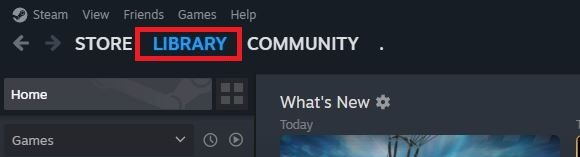
- Ouvrez Steam et accédez à votre bibliothèque.
![]()
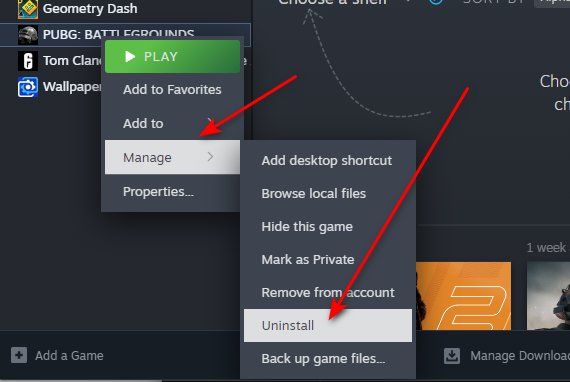
- Clic droit PUBG: BATTLEGROUNDS Et sélectionnez Gérer (administration).
- Sélectionner Désinstaller (Désinstaller) et confirmer.
![]()
- Après l'avoir désinstallé, réinstallez PUBG et lancez-le.

Les commentaires sont fermés.