


Lorsque Minecraft Bedrock (Minecraft pour Windows) charge votre profil Microsoft, le message suivant peut apparaître :
« Échec de la connexion : nous n’avons pas pu vous connecter à votre compte Microsoft… Code d’erreur : Drowned ».
Cela entraîne le blocage de Realms , du Marketplace et d'autres fonctionnalités en ligne/synchronisées en raison d'un échec d'authentification Xbox/Microsoft.
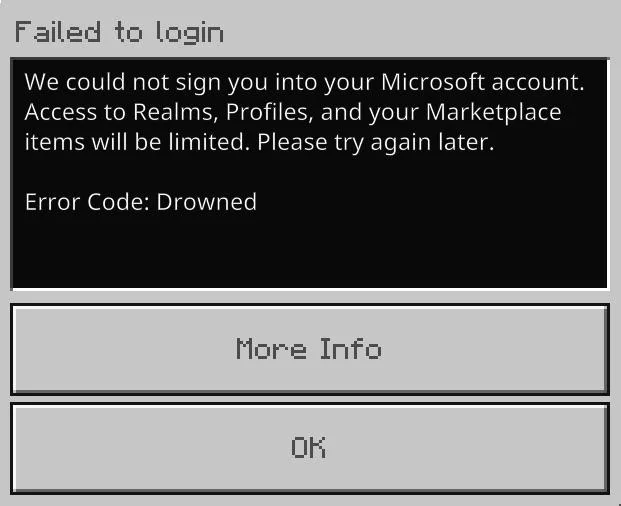
Cela se produit généralement en raison de restrictions de compte (paramètres familiaux/d'âge), d'un code de connexion bloqué ou de composants Xbox/Gaming Services désactivés sur le système d'exploitation Windows.
1. Vérifiez l'état du service Microsoft/Xbox
Si les services de connexion Xbox/Microsoft sont indisponibles, les solutions locales ne seront d'aucune utilité. Vérifiez d'abord leur statut.
- Ouvrez la page d'état Xbox : support.xbox.com/xbox-live-status.
- Recherchez les problèmes internes Inscrivez-vous, ou Profil du compte ou similaire.
- En cas de problème, veuillez patienter puis réessayer.
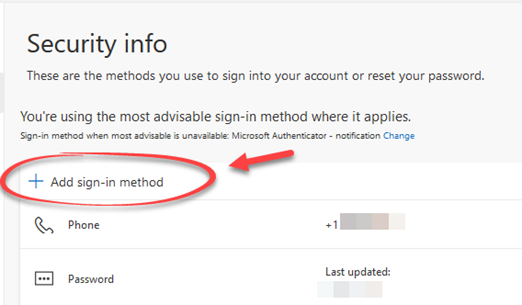
2. Si vous utilisez une connexion sans mot de passe, ajoutez un mot de passe temporaire.
Se connecter sans mot de passe peut parfois engendrer un cercle vicieux sur un ordinateur donné. L'ajout d'un mot de passe permet d'imposer une procédure de connexion standard (que vous pouvez supprimer ultérieurement).
- Aller à account.microsoft.com Et connectez-vous.
- Ouvert Sécurité Et chercher Compte sans mot de passe / Méthodes de connexion (La formulation peut varier).
- Ajouter un mot de passe (ou désactiver temporairement la connexion sans mot de passe).
- Redémarrez Minecraft et essayez de vous connecter (choisissez l'option). Si on vous le demande).
![]()
3. Assurez-vous que les services Xbox/de jeux ne sont pas désactivés.
Si les services Xbox requis sont désactivés ou ne peuvent pas être activés, Minecraft ne pourra pas effectuer l'authentification.
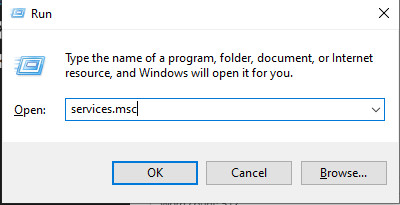
- Clique sur Windows + R > taper services.msc.
![]()
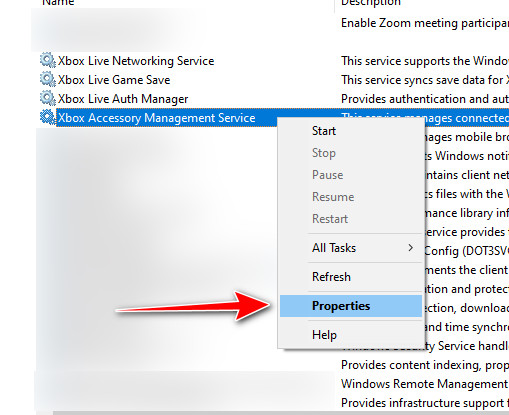
- Recherchez ces services (ignorez tout service qui n'est pas répertorié sur votre ordinateur) :
- Gestionnaire d'authentification Xbox Live (Gestionnaire d'authentification Xbl)
- Sauvegarde de jeu Xbox Live (Sauvegarde de jeu Xbl)
- Service de mise en réseau Xbox Live (Service d'API réseau Xbox)
- Services de jeux (Services de jeux / GamingServicesNet)
![]()
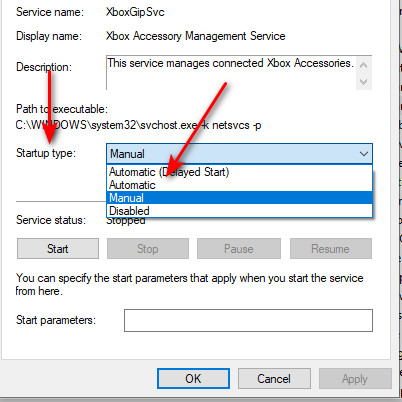
- Ouvrez chaque service et ajustez Type de démarrage Un choix non handicapé (L'option de démarrage automatique ou manuel est acceptable).
![]()
- Si le service Arrêté, Cliquez sur Commencer > Appliquer > OK.
- Redémarrez votre ordinateur et réessayez Minecraft.
4. Démarrez le jeu hors ligne, puis reconnectez-vous.
Cela peut interrompre la session suspendue et forcer une nouvelle tentative de connexion.
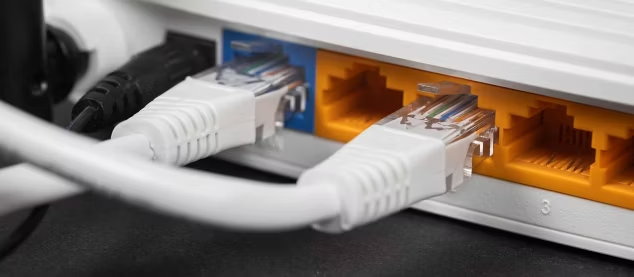
- Déconnectez-vous d'Internet (désactivez le Wi-Fi ou débranchez le câble Ethernet).
![]()
- Ouvrez Minecraft et attendez le menu principal.
- Reconnectez-vous à Internet.
- Veuillez réessayer de vous connecter.
5. Modifiez le mot de passe de votre compte Microsoft
Cela réinitialise les sessions actives et peut effacer les codes anciens ou corrompus.
- Aller à account.microsoft.com Connectez-vous.
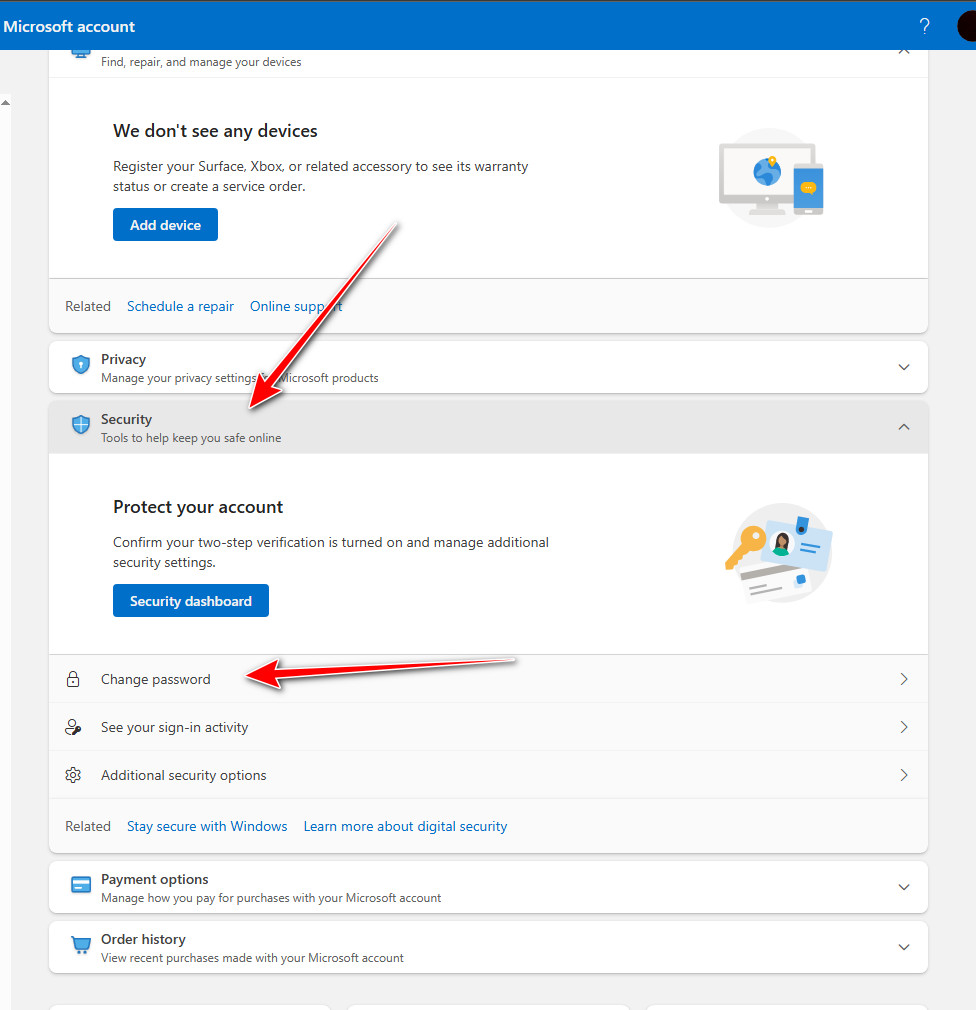
- Aller à Sécurité > Changer le mot de passe.
![]()
- Définissez un nouveau mot de passe.
- Lancez Minecraft et connectez-vous avec le nouveau mot de passe.
6. Déconnectez-vous/reconnectez-vous à l'application Xbox et au Microsoft Store (même compte).
Si votre compte Store/Xbox ne correspond pas à Minecraft (ou si la chaîne de connexion est corrompue), se reconnecter résout souvent le problème.
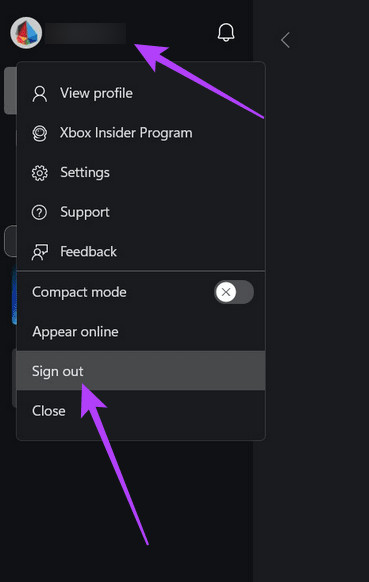
- Ouvrir une application Xbox > Déconnexion.
![]()
- Fermez complètement l'application Xbox (ne la laissez pas dans la barre des tâches).
- Ouvert Microsoft Store > Icône de profil > "Se déconnecter".
- Connectez-vous au magasin en utilisant Même compte Microsoft L'utilisateur dans Minecraft.
- Rouvrez l'application Xbox et connectez-vous à nouveau.
- Lancez Minecraft et testez.

Les commentaires sont fermés.