


Le message d'erreur « Impossible d'installer une dépendance requise. Veuillez réessayer, redémarrer votre ordinateur ou contacter notre service d'assistance aux joueurs » s'affiche lorsque vous tentez de lancer Valorant. Ce message apparaît dans le client Riot immédiatement après avoir cliqué sur le bouton de lancement, empêchant ainsi le jeu de démarrer. Cela signifie généralement que Riot Vanguard, le service anti-triche requis pour Valorant, n'a pas pu être installé ou mis à jour correctement.
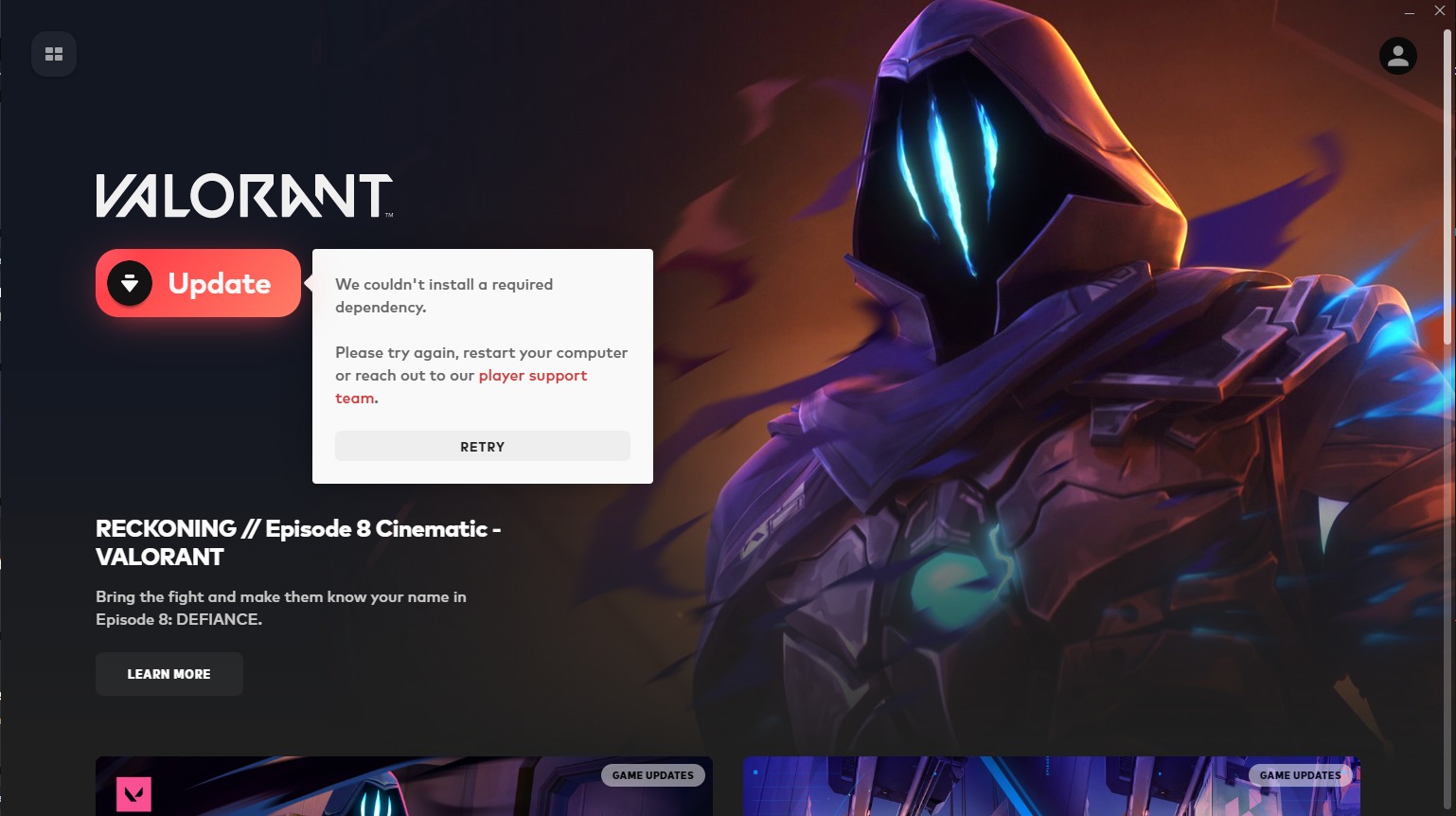
La cause la plus fréquente de cette erreur est la corruption des fichiers Vanguard. Toutefois, elle peut également survenir si les services Vanguard sont désactivés dans Windows ou si certains paramètres du registre sont incorrects.
Maintenant que vous comprenez les raisons de ce problème, laissez-moi vous expliquer comment le résoudre.
1. Activer les services Vanguard
Si le service Riot Vanguard est indisponible ou ne fonctionne pas correctement, le client Riot ne pourra pas lancer le jeu. Activer le service et le configurer pour qu'il démarre automatiquement garantit que Vanguard se charge avec Windows, évitant ainsi les erreurs de dépendance.
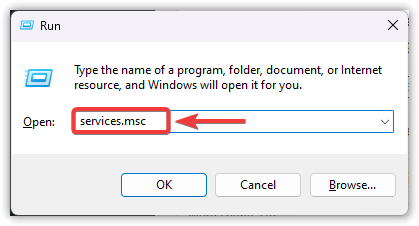
- Clique sur Windows + R, Type services.msc, Puis appuyez sur Entrée.
![]()
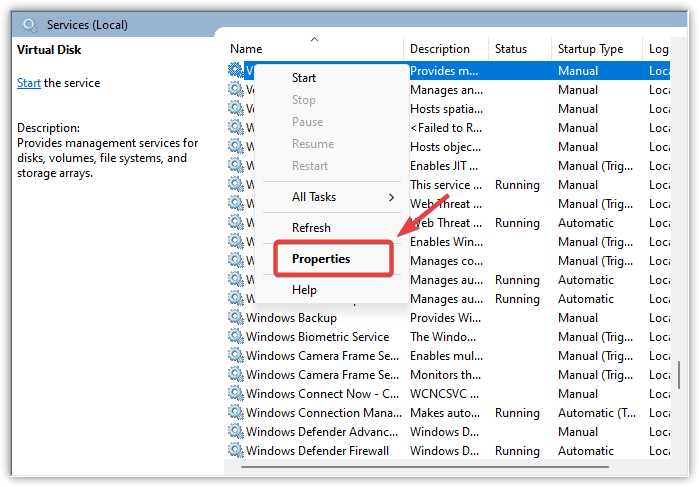
- Faites défiler vers le bas et localisez VGC Dans la liste des services.
- Faites un clic droit dessus et choisissez Propriété.
![]()
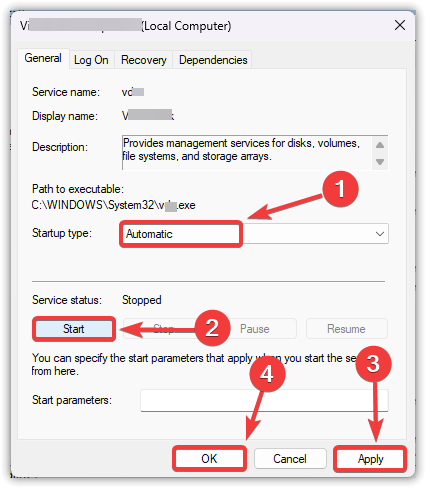
- Dans la liste des types de démarrage, sélectionnez Automatique.
- Cliquez Début sous la section État du service.
- Clique sur Application, Alors Ok À confirmer.
![]()
- Redémarrez votre ordinateur Vanguard se chargera alors automatiquement en arrière-plan.
2. Modifier l'enregistrement
L'entrée de registre DevOverrideEnable peut parfois interférer avec Vanguard. Cette valeur détermine si Windows autorise certaines substitutions de pilotes, ce qui peut engendrer des conflits avec la configuration de Vanguard. Lorsqu'elle est définie sur 1 , Vanguard peut ne pas démarrer. La réinitialisation à 0 rétablit le comportement par défaut et garantit le bon fonctionnement du service.
Avertissement : Soyez prudent lorsque vous modifiez le registre. Modifier des valeurs non pertinentes peut entraîner une instabilité du système. Pensez à sauvegarder votre registre au préalable.
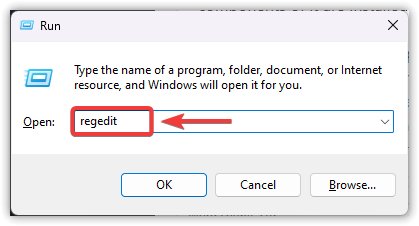
- Clique sur Windows + R, Type regedit, Puis appuyez sur Entrée.
![]()
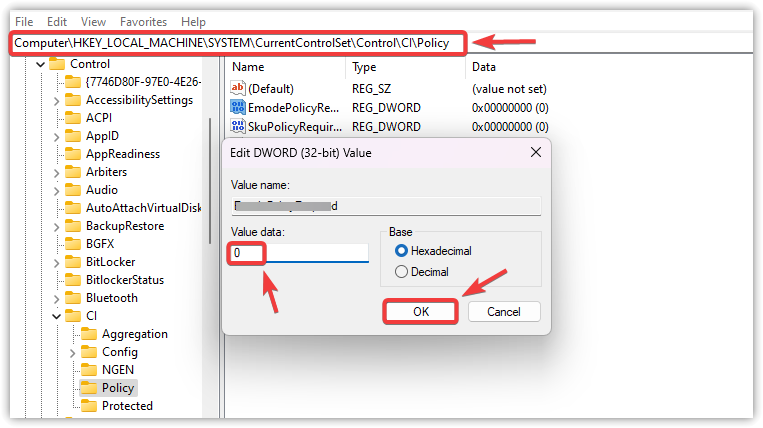
- Dans l'Éditeur du Registre, accédez à :
HKEY_LOCAL_MACHINES\SYSTEM\CurrentControlSet\Control\CIPolicy
- Sur le côté droit, repérez DevOverrideEnable.
- Double-cliquez dessus et définissez les données de valeur sur 0.
- Cliquez Ok L'éditeur est fermé.
![]()
- Redémarrez votre ordinateur Pour appliquer les modifications.
3. Réinstallez Vanguard via l'invite de commandes
Si Vanguard est corrompu ou partiellement installé, Valorant ne fonctionnera pas. Désinstaller Vanguard via l'invite de commandes, puis laisser le client Riot le réinstaller, effectue une installation propre, ce qui résout généralement l'erreur de dépendance.
Avertissement : Veillez à ne pas supprimer accidentellement d’autres services. N’exécutez que les commandes spécifiquement conçues pour Vanguard. Les commandes échoueront si vous n’exécutez pas l’invite de commandes en tant qu’administrateur.
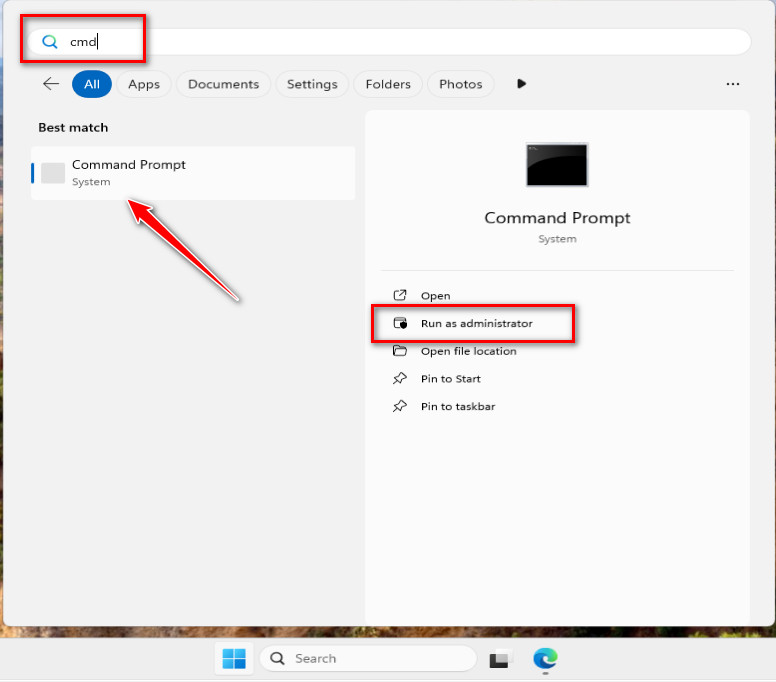
- je cherche Invite de commandes Dans la barre de recherche Windows, exécutez-le comme Administrateur.
![]()
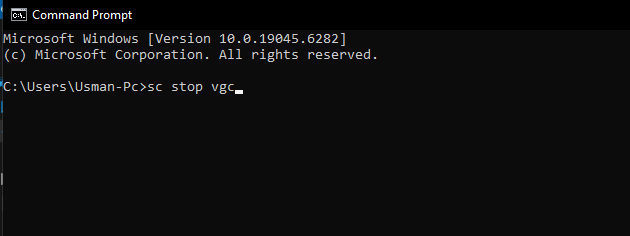
- Saisissez les commandes suivantes l'une après l'autre pour arrêter les services Vanguard :
SC Stop VGC SC Stop VGK
- Supprimez Vanguard en exécutant les commandes suivantes :
sc supprimer vgc sc supprimer vgk
![]()
- Redémarrez votre ordinateur (PC). Pour achever le retrait.
- Ouvrez le client Riot. Vanguard sera automatiquement réinstallé.
- Redémarrez votre ordinateur (PC) à nouveau Pour garantir le bon fonctionnement de Vanguard en arrière-plan.
Si aucune de ces méthodes ne fonctionne, il est recommandé de réinstaller complètement le client Riot ou de contacter l'assistance Riot.

Les commentaires sont fermés.