

Comment résoudre les plantages de Crusader Kings 3 sous Windows
Les plantages de Crusader Kings 3 sont souvent liés à des conflits de ressources système et à une instabilité du rendu , plutôt qu'à des erreurs dans le jeu lui-même. Lorsque la mémoire vive physique atteint sa limite et que le fichier d'échange (mémoire virtuelle) est mal configuré , Windows ne peut pas fournir les ressources supplémentaires nécessaires, ce qui provoque la fermeture inattendue du jeu.

Les conflits d'affichage peuvent également contribuer à l'instabilité. Le moteur de rendu DirectX par défaut peut dysfonctionner avec certaines configurations de pilotes graphiques , notamment en cas de forte charge, ce qui peut entraîner des plantages en cours de jeu . De plus, l'optimisation plein écran de Windows interfère souvent avec le rendu des images dans Crusader Kings 3, créant ainsi des problèmes d'affichage supplémentaires . Dans certains cas, les logiciels antivirus tiers peuvent perturber davantage le jeu en signalant des fichiers critiques comme suspects, ce qui provoque des plantages et des fermetures inattendues.
1. Augmenter la mémoire virtuelle (fichier d'échange)
L'extension de la mémoire virtuelle est l'une des solutions les plus efficaces lorsque les plantages sont liés à une quantité de RAM insuffisante. La mémoire virtuelle de Windows permet d'utiliser une partie de votre disque dur comme mémoire temporaire, ce qui alloue des ressources supplémentaires au jeu et améliore sa stabilité.
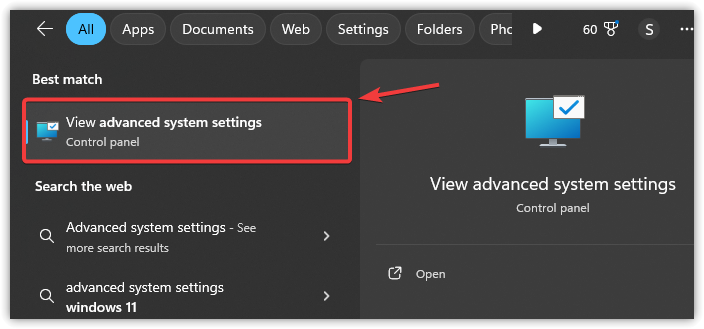
- Clique sur Win + SEt puis tapez Paramètres système avancésEt appuyez sur Entrer.

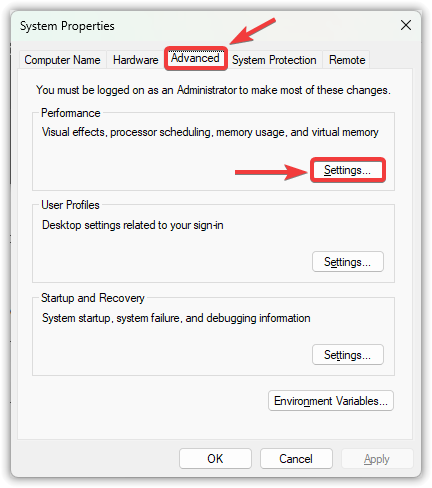
- Allez dans l'onglet Avancé Et cliquez Paramètres Dans une section Performance.

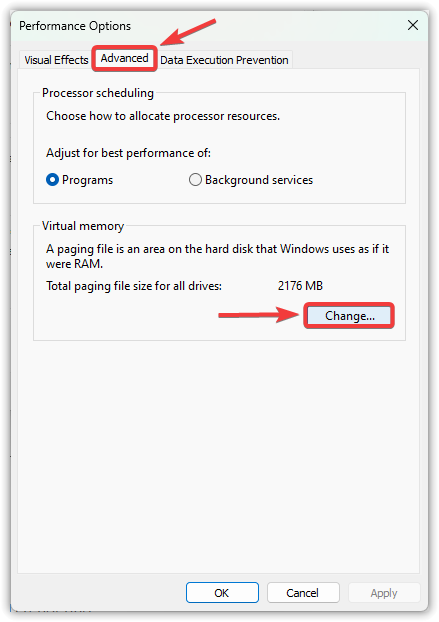
- Dans la nouvelle fenêtre, sélectionnez l'onglet Avancé Et cliquez Changement Sous mémoire virtuelle.

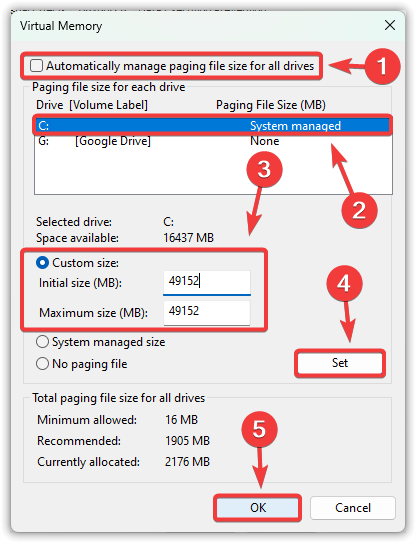
- Décochez Gérer automatiquement la taille du fichier d'échange pour tous les lecteurs.
- Sélectionnez votre lecteur système (généralement C:Ensuite, choisissez Taille personnalisée.
- Entrer Taille initiale (mégaoctets) وTaille maximale (mégaoctets) En fonction de la mémoire RAM de votre système :
Taille initiale : 1.5 x RAM (Exemple : 16 Go de RAM ← 24 576 Mo) Taille maximale : 3 x RAM (Exemple : 16 Go de RAM ← 49 152 Mo)
- Cliquez Définir, Puis sur Ok Pour appliquer les modifications.

- Redémarrer Allumez votre ordinateur et testez à nouveau le jeu.
2. Basculez le visualiseur graphique vers Vulkan.
L'API Vulkan est souvent plus efficace et compatible avec le matériel moderne que DirectX. Passer à Vulkan peut réduire les plantages, améliorer la stabilité de l'affichage et alléger la charge des pilotes.
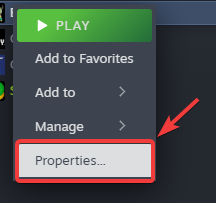
- Ouvert Steam Et aller à Bibliothèque Votre propre.
- Faites un clic droit sur Crusader Kings 3 et sélectionnez Caractéristiques.

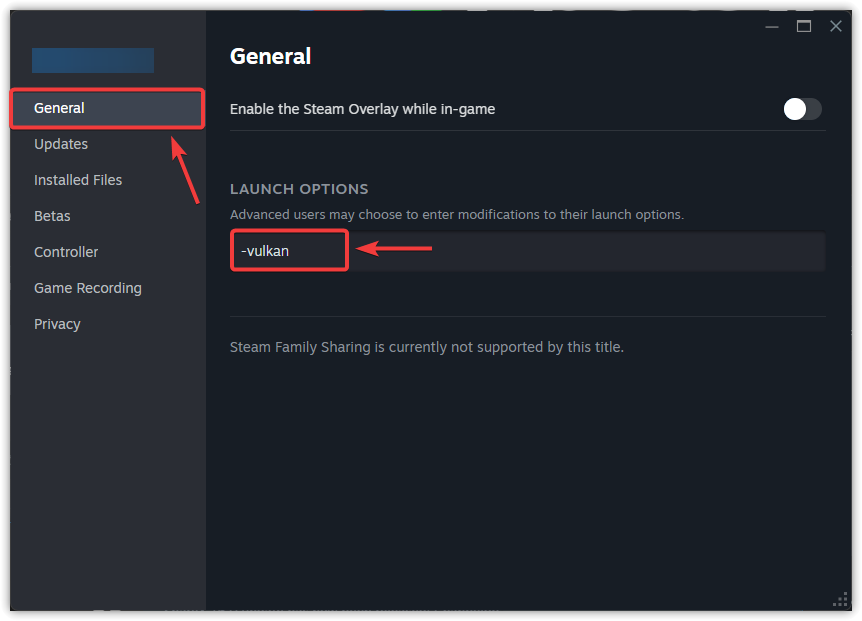
- Dans l'onglet GénéralRechercher un champ Options de lecture.
- Tapez la commande suivante :
-Vulcain

- Fermez la fenêtre des propriétés etExécuter Le but du jeu est de vérifier si les dysfonctionnements ont cessé.
3. Désactiver les améliorations du mode plein écran
Les optimisations du mode plein écran de Windows peuvent parfois nuire aux performances des jeux, provoquant une instabilité ou des plantages. Désactiver cette fonctionnalité force le jeu à s'exécuter en mode plein écran exclusif , plus stable .
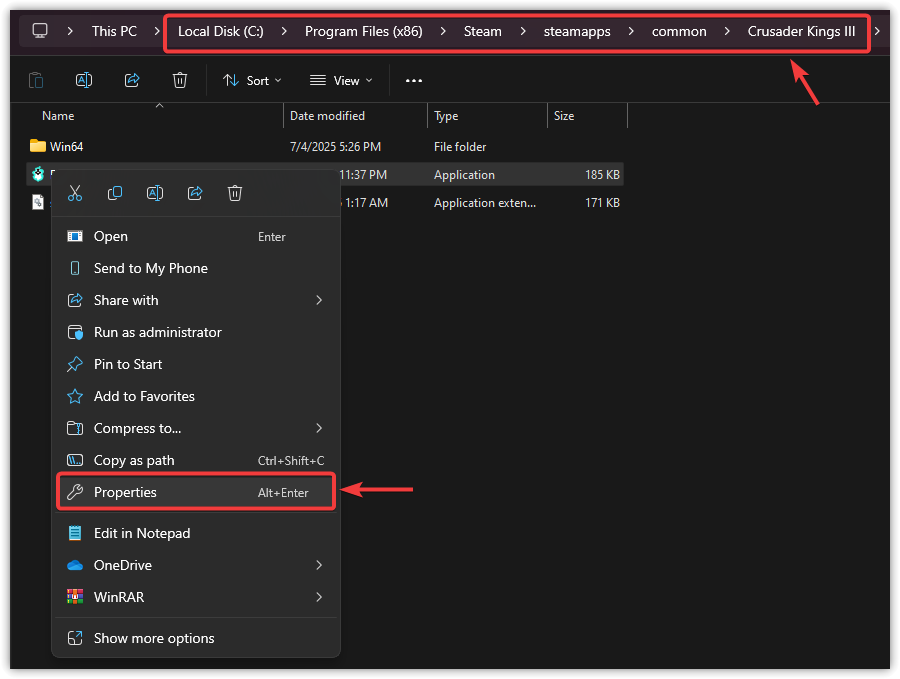
- Go Dans le dossier d'installation de Crusader Kings 3.
Le chemin d'accès par défaut pour Steam est : C:\Program Files (x86)\Steam\steamapps\common\Crusader Kings III
- je cherche CrusaderKingsIII.exeFaites un clic droit dessus, puis choisissez Propriété.

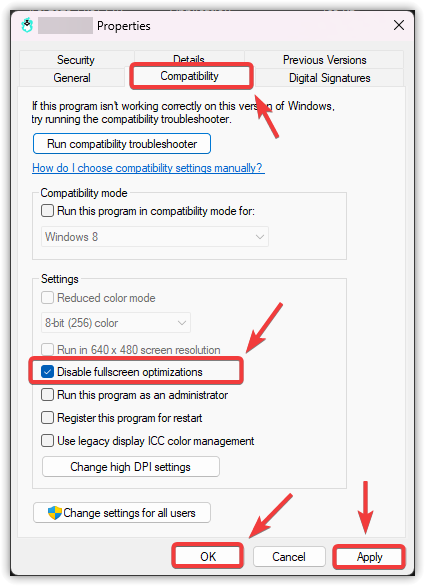
- Ouvrez l'onglet Compatibilité.
- Cochez la case pour Désactiver les améliorations du mode plein écran.
- Cliquez Application, Alors Ok.

- Redémarrer Allumez votre ordinateur et redémarrez le jeu.
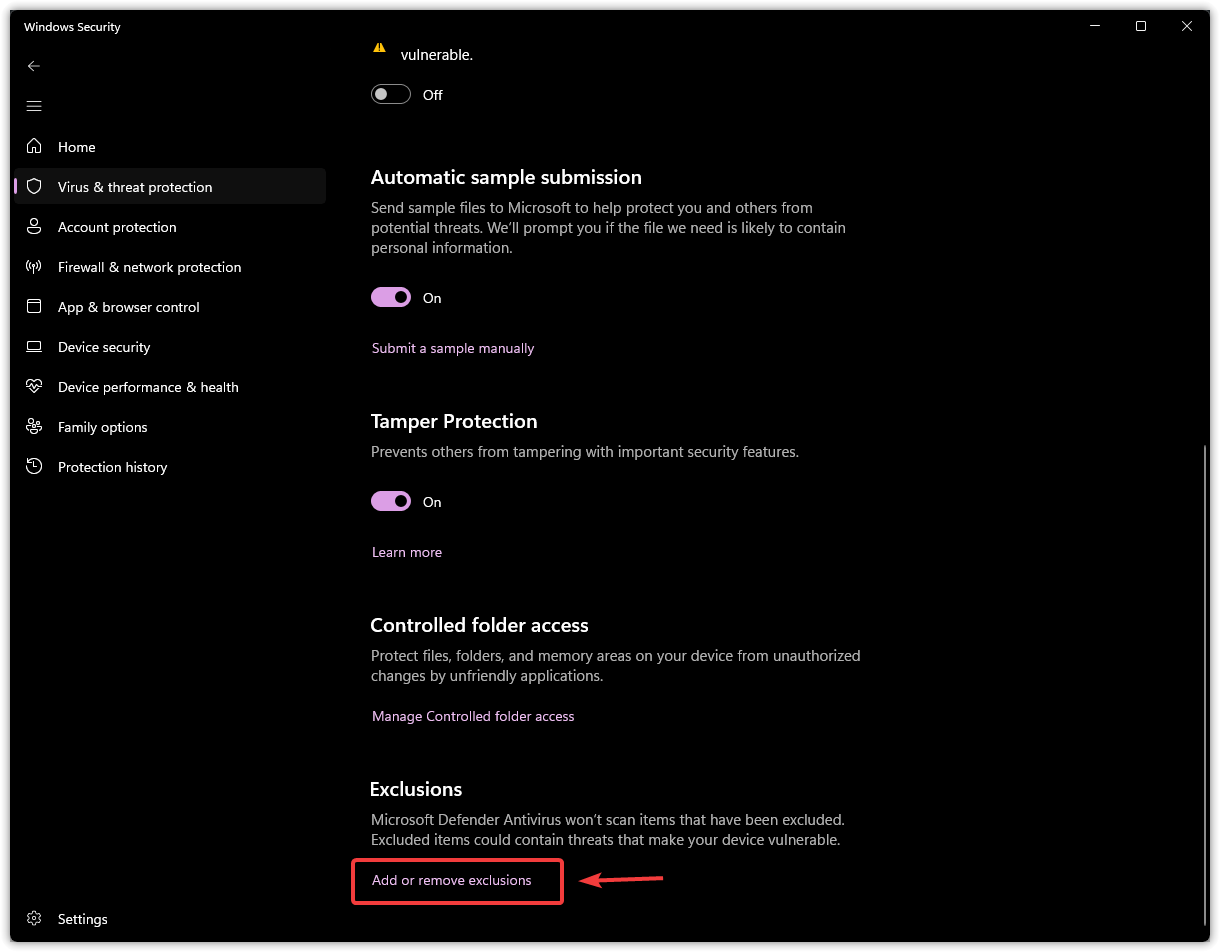
4. Ajoutez CK3 aux exceptions de votre programme antivirus.
Certains antivirus classent par erreur les jeux comme suspects, bloquant ainsi leurs fichiers et processus. Ajouter Crusader Kings 3 aux exceptions de votre antivirus garantit que ce dernier n'interférera pas avec le jeu.
- Ouvrez votre programme antivirus ou votre application de sécurité.
- Allez à la section intitulée ا� „استث � † اءات، Exceptions, Ou Applications autorisées.

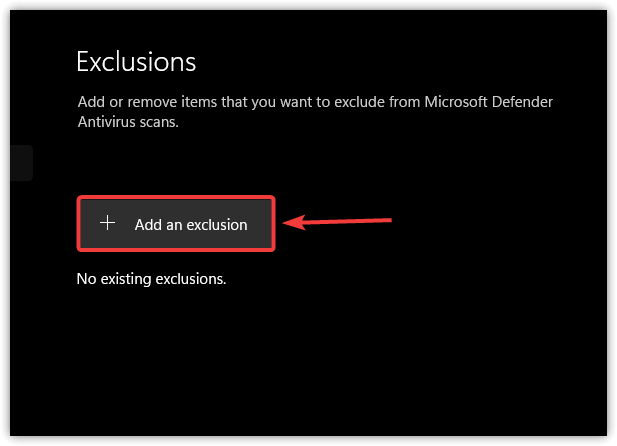
- Sélectionnez l'option Ajouter un dossier ou Ajouter une exception.

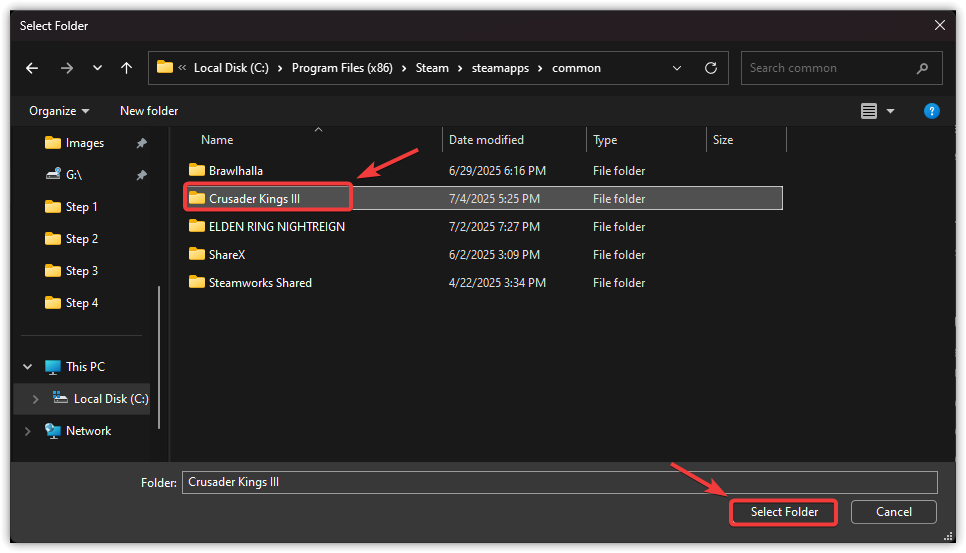
- Accepter Pour accéder au dossier d'installation de Crusader Kings 3.
Le chemin d'accès par défaut pour Steam est : C:\Program Files (x86)\Steam\steamapps\common\Crusader Kings III
- Sélectionner Le dossier, et confirmez pour l'ajouter comme une exception.

- Redémarrer Votre ordinateur.
- Lancez Crusader Kings 3 et vérifiez si le problème est résolu.
Si aucune de ces solutions ne fonctionne, essayez de vérifier l'intégrité des fichiers du jeu via Steam. Cela remplacera les fichiers manquants ou corrompus dans le répertoire d'installation. En dernier recours , réinstaller le jeu peut résoudre les plantages persistants en fournissant une installation entièrement neuve.
Les commentaires sont fermés.