


L'erreur Vanguard VAN 57 se produit dans League of Legends lorsque le système anti-triche de Riot, Riot Vanguard , ne démarre pas correctement. Ce problème survient car le client Riot ne parvient pas à établir une connexion avec le service Vanguard. Dans ce cas, les joueurs sont souvent incapables de se connecter, de rejoindre des parties, voire même de lancer le jeu jusqu'à ce que le problème soit résolu.
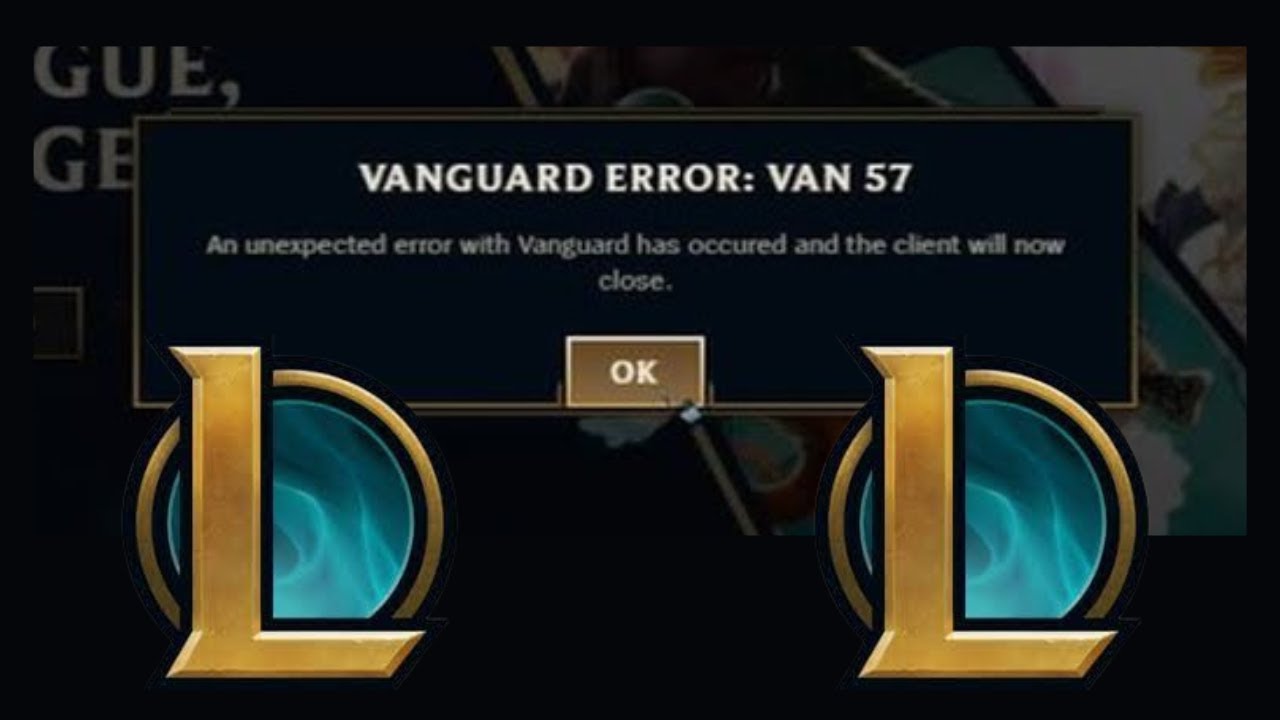
Dans la plupart des cas, l'erreur survient lorsque le service Vanguard n'est pas en cours d'exécution en arrière-plan. Toutefois, elle peut également être due à des fichiers corrompus, des entrées de registre incorrectes ou des mises à jour incomplètes. Vanguard étant une couche de sécurité essentielle, même une interruption mineure de ce service peut empêcher le jeu de fonctionner.
Maintenant que les raisons sont claires, passons en revue les solutions étape par étape.
1. Redémarrez le client Riot et votre PC.
Un simple redémarrage suffit souvent à corriger cette erreur. Redémarrer le client Riot et votre PC force Vanguard (VGC) à se recharger, résout les conflits temporaires et rétablit la communication entre le service et le jeu.
2. Activez et démarrez le service VGC (Vanguard).
Le service VGC est un processus essentiel au bon fonctionnement de Vanguard. Il vérifie l'intégrité du jeu, effectue des contrôles de sécurité et connecte votre système aux serveurs de Riot. Si ce service est désactivé ou arrêté, Vanguard ne fonctionnera pas, ce qui entraînera une erreur VAN 57.
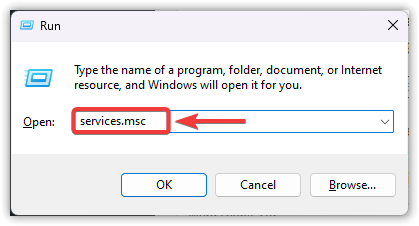
- Clique sur Windows + REt puis tapez services.mscEt appuyez sur Entrer.
![La boîte de dialogue Exécuter de Windows affiche la commande « services.msc » saisie pour ouvrir le Gestionnaire de services.]()
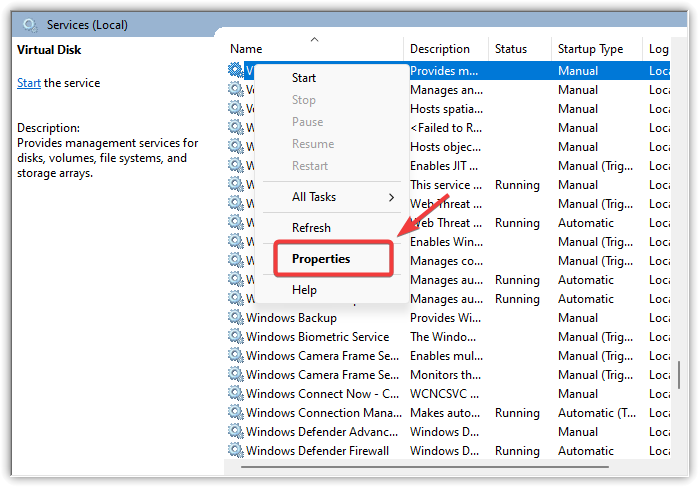
- Faites défiler vers le bas et localisez VGC Dans la liste des services.
- Faites un clic droit dessus et choisissez Propriété.
![Gestionnaire de services Windows avec le service VGC mis en surbrillance et l'option Propriétés sélectionnée dans le menu contextuel.]()
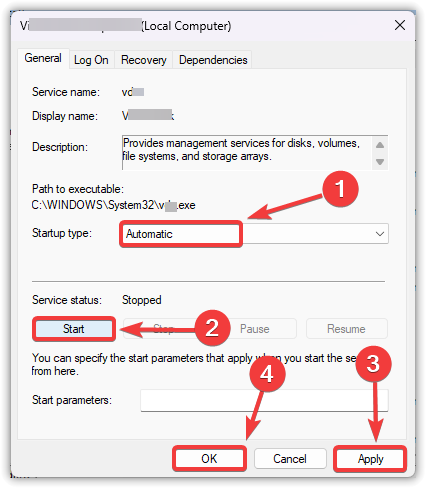
- Dans la liste Type de démarrage، اختر Automatique.
- Cliquez sur un bouton Début Dans une section Statut de service.
- Clique sur Application, Alors Ok À confirmer.
![La fenêtre des propriétés du service VGC de Windows affiche le type de démarrage défini sur Automatique, avec les boutons Démarrer, Appliquer et OK mis en évidence.]()
- Redémarrer Configurez votre ordinateur pour que Vanguard s'exécute automatiquement en arrière-plan.
- Ouvert League of Legends Pour vérifier à nouveau si l'erreur VAN 57 a été résolue.
3. Corriger la valeur de « DevOverrideEnable » dans Regedit (Avancé)
Modifier la valeur de l'entrée de registre Windows DevOverrideEnable peut également perturber le fonctionnement de Riot Vanguard. Si sa valeur est définie sur 1 , elle autorise des modifications susceptibles d'empêcher le démarrage de Vanguard. La remettre à 0 garantit une configuration correcte et sans interruption de Vanguard.
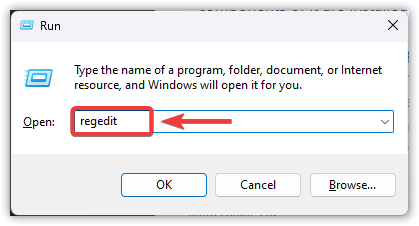
- Clique sur Windows + REt le type regeditEt appuyez sur Entrer.
![Ouvrez l'Éditeur du Registre en saisissant la commande « regedit » dans la boîte de dialogue Exécuter de Windows.]()
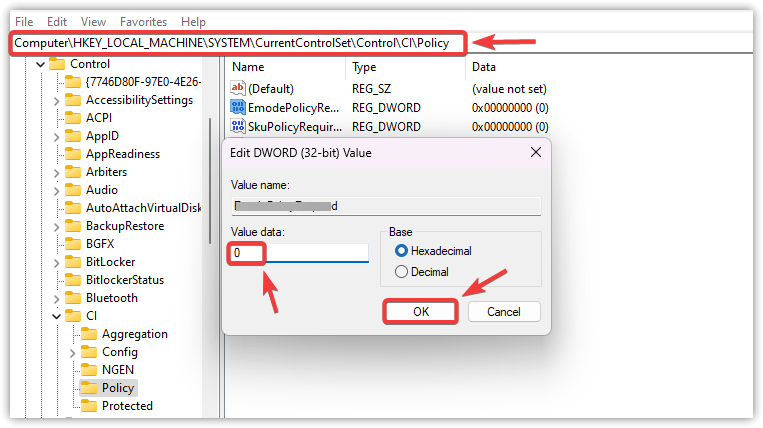
- Dans l'éditeur du registre, accédez au chemin suivant :
HKEY_LOCAL_MACHINES\SYSTEM\CurrentControlSet\Control\CIPolicy
- Sur la droite, cherchez l'entrée. DevOverrideEnable.
- Double-cliquez dessus et modifiez Données de valeur إلى 0.
- Cliquez Ok L'éditeur est fermé.
![L'Éditeur du Registre Windows affiche le chemin CIPolicy avec l'entrée DevOverrideEnable définie sur 0.]()
- Redémarrer Votre ordinateur appliquera les modifications.
- Essayez de courir League of Legends Encore une fois.
4. Désinstallez et réinstallez Vanguard proprement
Si l'erreur persiste, il est possible que Riot Vanguard soit corrompu. Une réinstallation complète permettra de supprimer les fichiers corrompus, de réinitialiser les paramètres et de garantir la bonne réinstallation du système anti-triche depuis le client Riot.
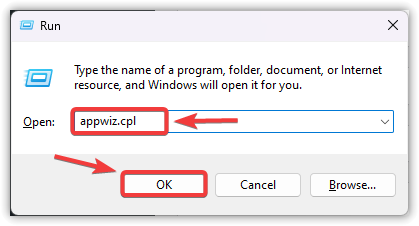
- Clique sur Windows + REt puis tapez appwiz.cpl, Et cliquez sur Ok.
![La boîte de dialogue Exécuter de Windows, contenant la commande « appwiz.cpl », permet d'ouvrir des programmes et des fonctionnalités.]()
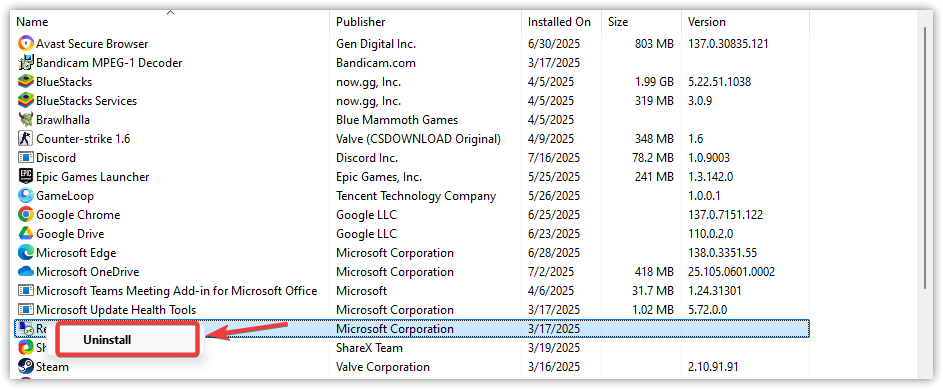
- Clic droit Avant-garde anti-émeute Et sélectionnez Désinstaller.
![La fenêtre « Programmes et fonctionnalités » de Windows affiche le programme Riot Vanguard sélectionné avec une option de désinstallation mise en évidence.]()
- Visitez le site officiel de Riot Games Téléchargez n'importe quel jeu Riot, comme Valorant ou League of Legends.
- Lors de l'installation, la réinstallation sera Avant-garde anti-émeute Automatiquement.
![Le site web de Riot Games affiche une page de téléchargement de Valorant proposant des options pour PC, Xbox et PlayStation.]()
- Après l'installation, Redémarrer Votre ordinateur.
- Allumer League of Legends Pour vérifier si l'erreur VAN 57 a été corrigée.


Les commentaires sont fermés.