


Lors du premier téléchargement de Clash Royale ou après une mise à jour majeure , il arrive que le jeu reste bloqué sur l'écran de mise à jour . Ce problème est fréquemment signalé par de nombreux joueurs. Bien que Supercell n'ait pas encore proposé de solution définitive, des solutions de contournement permettent généralement de le résoudre.
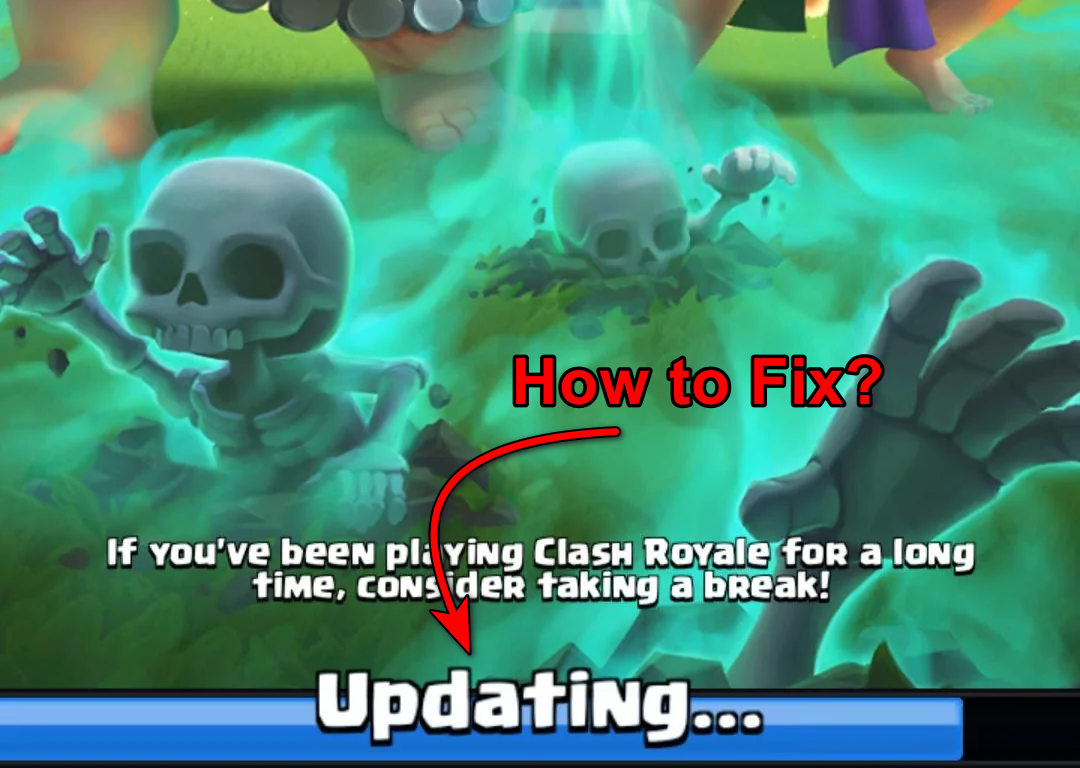
Ce problème survient souvent lorsque votre connexion internet est instable ou trop lente pour la mise à jour. Le jeu nécessite une connexion constante aux serveurs de Supercell, et même une brève interruption peut interrompre le téléchargement.
Passons maintenant directement aux solutions qui m'ont personnellement permis de passer l'écran de mise à jour.
1) Utiliser l'astuce du mode avion
Lorsqu'un jeu reste bloqué sur l'écran de mise à jour, une déconnexion/reconnexion rapide peut rétablir une connexion stable avec les serveurs de mise à jour. Cette méthode consiste à interrompre la session défaillante et à en démarrer une nouvelle, ce qui permet parfois à la mise à jour de reprendre son téléchargement.
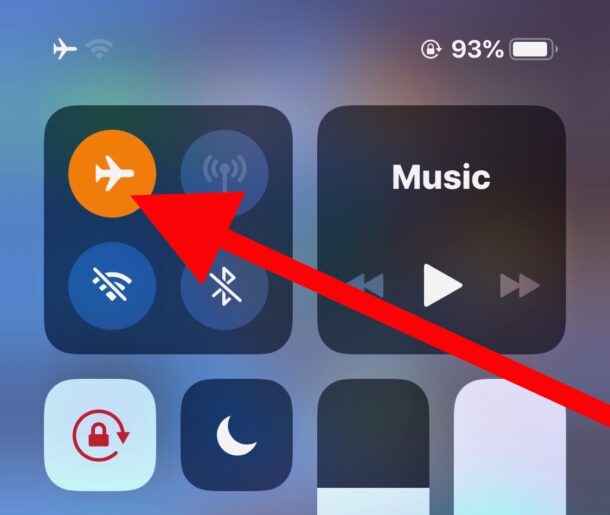
- Allumer Mode avion Dans les paramètres de votre téléphone.
![Une flèche rouge indique le bouton d'activation/désactivation du mode avion dans le Centre de contrôle de l'iPhone, utilisé dans le cadre d'une astuce permettant de résoudre les problèmes de mise à jour de Clash Royale.]()
- Ouvert Clash Royale Alors que le mode avion est toujours activé.
- Éteindre Mode avion Veillez à déconnecter la connexion Wi-Fi.
- Cliquez Réessayez Lorsque le jeu vous le demande.
Si cette étape réussit, la mise à jour devrait reprendre et progresser au lieu de s'arrêter au même point.
2) Continuez de cliquer sur Reconnecter
Ouvrez le jeu , et s'il vous demande de vous reconnecter, continuez à tapoter dessus à plusieurs reprises.
Même si aucune progression n'est affichée, la mise à jour est téléchargée en arrière-plan et vous pourrez finalement jouer normalement.
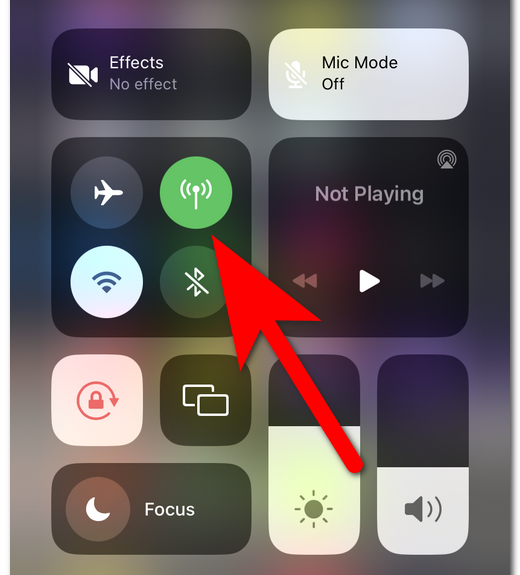
3) Basculement entre le Wi-Fi et les données mobiles
Il arrive que la mise à jour se bloque en raison de problèmes liés à votre réseau actuel, tels qu'une latence élevée, une perte de paquets ou des problèmes de routage temporaires sur votre réseau Wi-Fi.
En passant aux données mobiles (ou à une autre connexion plus rapide), le jeu se reconnecte via un nouveau chemin et reprend sa mise à jour là où elle s'était arrêtée. Ce simple changement de réseau permet souvent de contourner le blocage et de faire avancer la mise à jour.
- Démarrez le jeu en étant connecté au Wi-Fi. Dès que vous voyez Logo SupercellPassez rapidement à Données mobiles Ou une autre connexion internet avec un meilleur débit. Cela permet souvent de résoudre le problème.
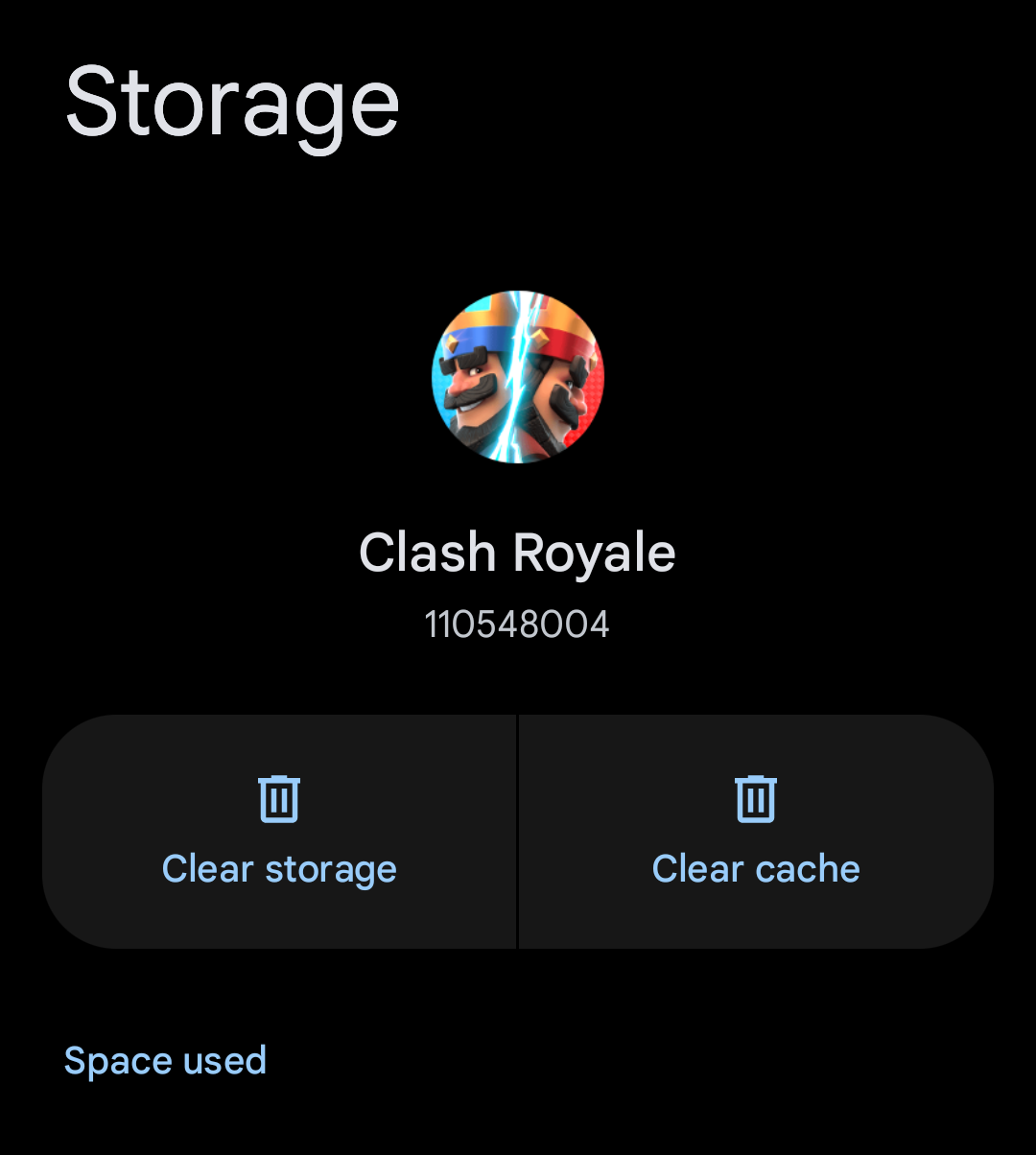
4) Vider le cache
Au fil du temps, le jeu stocke des fichiers temporaires (cache) pour accélérer les temps de chargement. Si ces fichiers sont corrompus ou obsolètes, ils peuvent empêcher l'installation correcte des mises à jour.
Vider le cache supprime les fichiers problématiques et force le jeu à reconstruire ses données au prochain lancement. Cette simple action résout souvent les problèmes de mise à jour sans affecter votre progression ni votre compte.
Allez dans Paramètres > Applications , trouvez Clash Royale , puis ouvrez Stockage et cliquez sur Vider le cache.
5) Réinstallation de Clash of Kings
Il arrive que des problèmes de mise à jour surviennent en raison de fichiers de jeu corrompus ou obsolètes lors du téléchargement. Dans ce cas, l'application peut continuer à se bloquer malgré plusieurs tentatives.
Réinstaller Clash of Kings supprime tous les fichiers corrompus et installe une copie neuve intégrant déjà la dernière mise à jour. Vous bénéficiez ainsi d'une version propre du jeu et les bugs cachés, même si vider le cache ou changer de réseau ne suffisent pas toujours, sont éliminés.
Désinstallez complètement le jeu, puis téléchargez-le à nouveau depuis l'App Store ou le Google Play Store . Cela garantit que le jeu sera installé avec la dernière mise à jour.

Les commentaires sont fermés.