


L'erreur « La session que vous essayez de rejoindre utilise une version incompatible du jeu » est un problème de synchronisation multijoueur qui se produit lorsque vous essayez de démarrer ou de rejoindre une session de jeu coopérative.
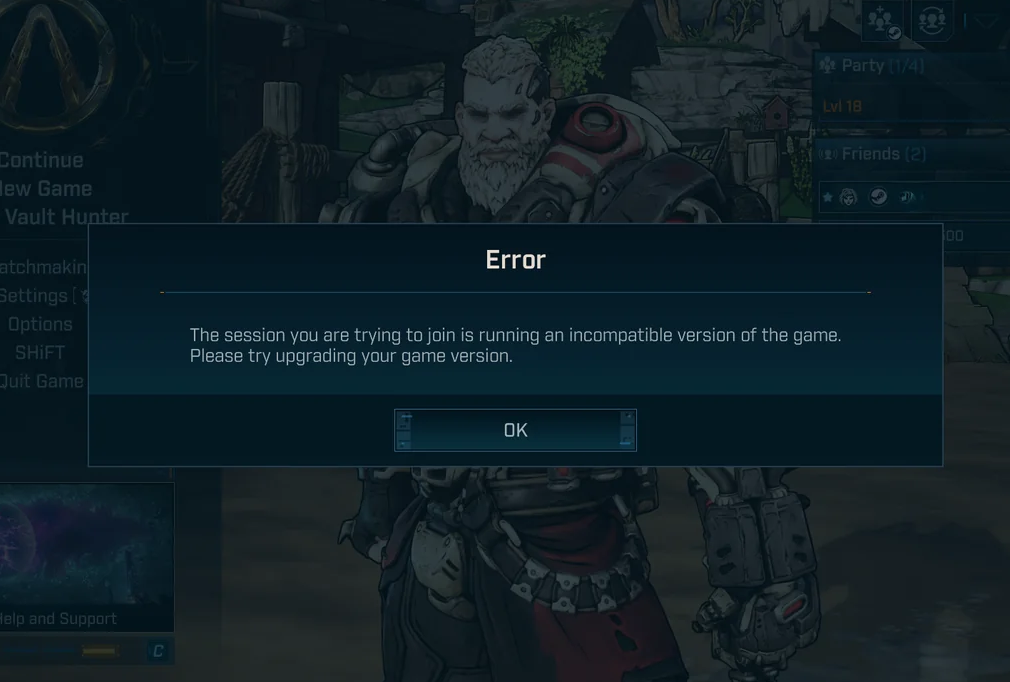
Les jeux Borderlands utilisent le système SHiFT pour déployer dynamiquement des correctifs urgents, au lieu de dépendre uniquement des mises à jour complètes des plateformes Steam ou Epic . En cas de défaillance de ce processus, le jeu peut sembler à jour tout en présentant des incohérences de version , empêchant ainsi le jeu en coopération et le travail d'équipe.
L'une des causes les plus fréquentes est la présence de fichiers de correctif corrompus ou incomplets dans le dossier PersistentDownloadDir . Si le jeu ne parvient pas à télécharger un correctif depuis les serveurs SHiFT (le téléchargement se bloque parfois à 0 % ), la mise à jour ne se termine jamais et l'erreur d'incompatibilité de version persiste.
Avant de commencer : Vérifications rapides pour le jeu coopératif
Avant de modifier les fichiers, effectuez ces vérifications rapides , car le problème peut provenir de l'hôte ou d'une mise à jour en attente :
- Assurez-vous que Les deux joueurs Ils ferment le jeu et le redémarrent complètement.Ne retournez pas uniquement au menu principal.).
- Faire Hôte En attente la liste principale Pour 30-60 secondes Afin qu'il puisse être appliqué SHiFT correctifs urgents.
- Assurez-vous que tous les joueurs sont connectés et que En ligne (Ils ne sont ni hors ligne ni cachés).
- Sur la console, Redémarrez le système Veuillez consulter à nouveau les mises à jour.
1. Supprimez le dossier cache
L'analyse des dossiers cache et correctifs dans PersistentDownloadDir supprime les données de correctifs corrompues ou incomplètes . Cela force le jeu à reconstruire les fichiers de correctifs et résout les différences de versions entre les joueurs.
- Fermez complètement le jeu. (Fermez Steam s'il est en cours d'exécution dans la barre des tâches.).
- Ouvert Explorateur Windows Et allez à:
C:\Utilisateurs\<Votre_Nom_d'utilisateur>\Documents\Mes_Jeux\Borderlands 4\Sauvegarde
- Ouvrez un dossier ... Répertoire de téléchargement persistant.
- Supprimer mes dossiers cachette et pièce.
- Lancez le jeu, attendez un instant. la liste principaleEnsuite, essayez de jouer Coopérative (coop).
2. Dissociez votre compte SHiFT de Steam
Si le problème est dû à un jeton d'authentification corrompu ou à une liaison de compte rompue, la suppression de SHiFT force une nouvelle authentification et resynchronise l'état du correctif.
- زر Site officiel de SHiFT Connectez-vous.
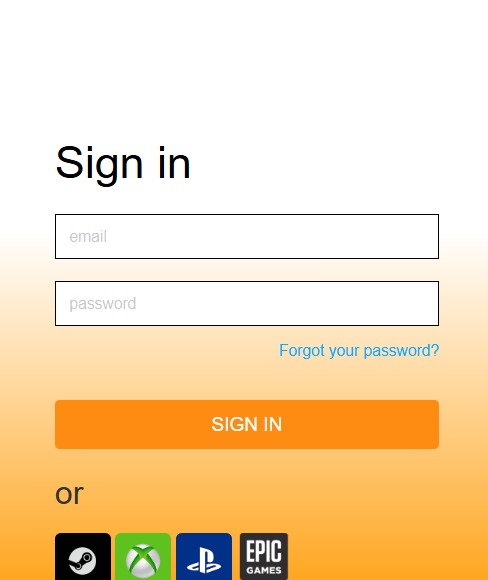
- Ouvert Plateformes de jeux.
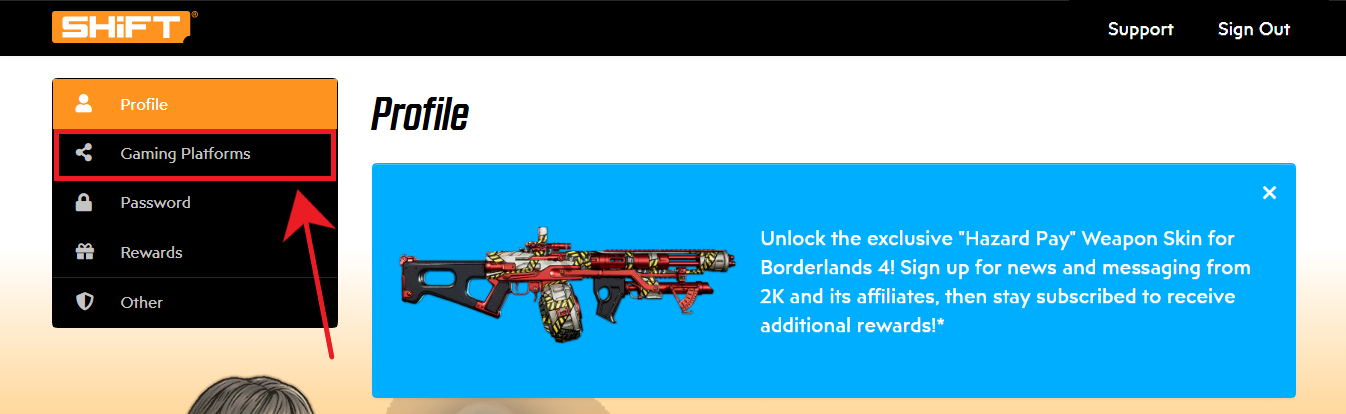
- je cherche Steam Et cliquez Dissocier.
- Fermez le jeu s'il est en cours d'exécution, puis redémarrez-le et reconnectez-vous. Changement.
- Essayez de rejoindre le jeu Coopérative (coop) Encore une fois.
3. Désactivez la sauvegarde des documents OneDrive.
Il arrive que OneDrive déplace, remplace ou verrouille des fichiers dans le dossier Documents pendant l'application des correctifs du jeu. Cette interférence peut rendre les fichiers de correctif incomplets , provoquant des erreurs persistantes de compatibilité de versions . La désactivation de la sauvegarde des documents permet d'éviter ce conflit.
Remarque : Vos fichiers ne seront pas supprimés. Vous pourrez réactiver les sauvegardes une fois le problème résolu.
- Cliquez avec le bouton droit sur l'icône onedrive Dans la barre d'état système.
- Ouvert Paramètres.
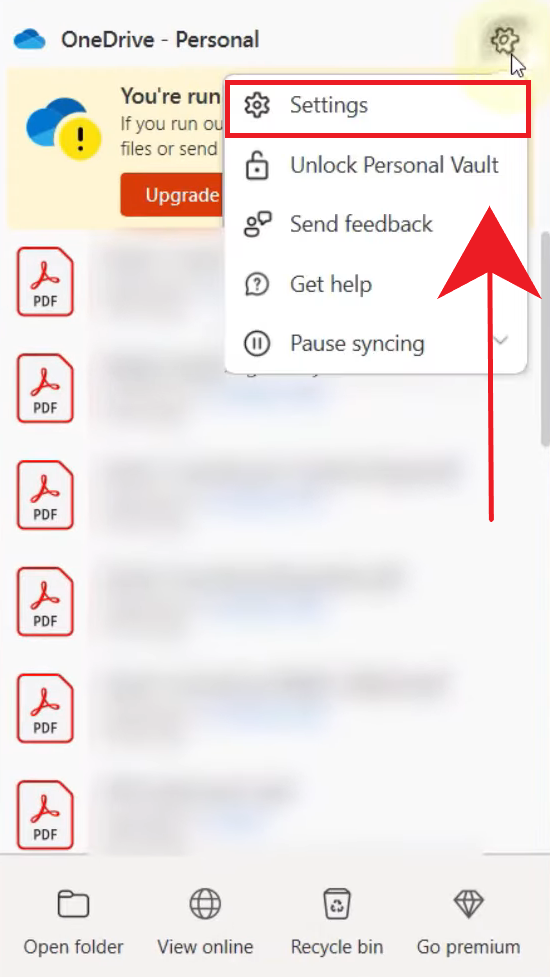
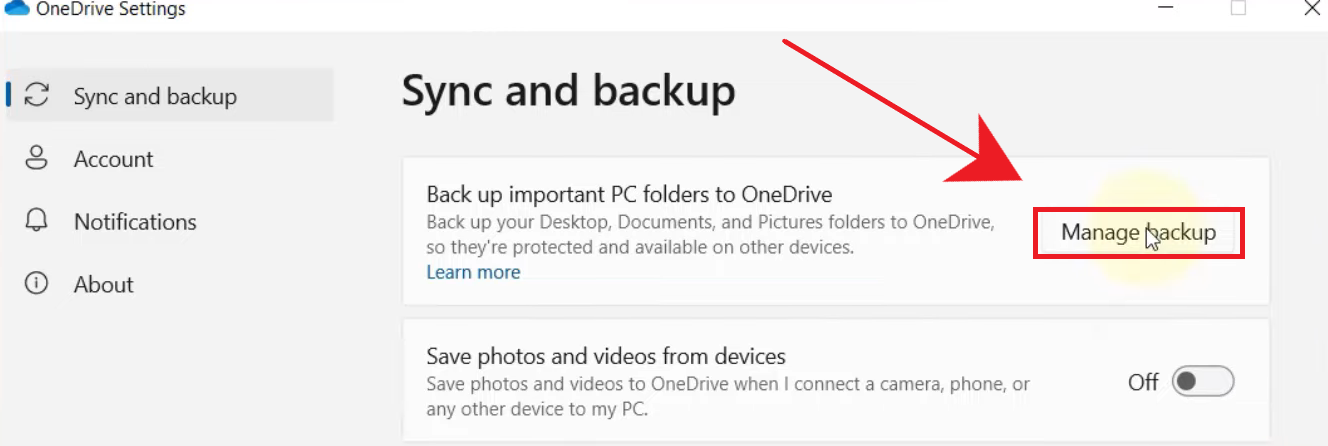
- Sous Synchronisation et sauvegarde, Cliquez sur Gérer les sauvegardes.
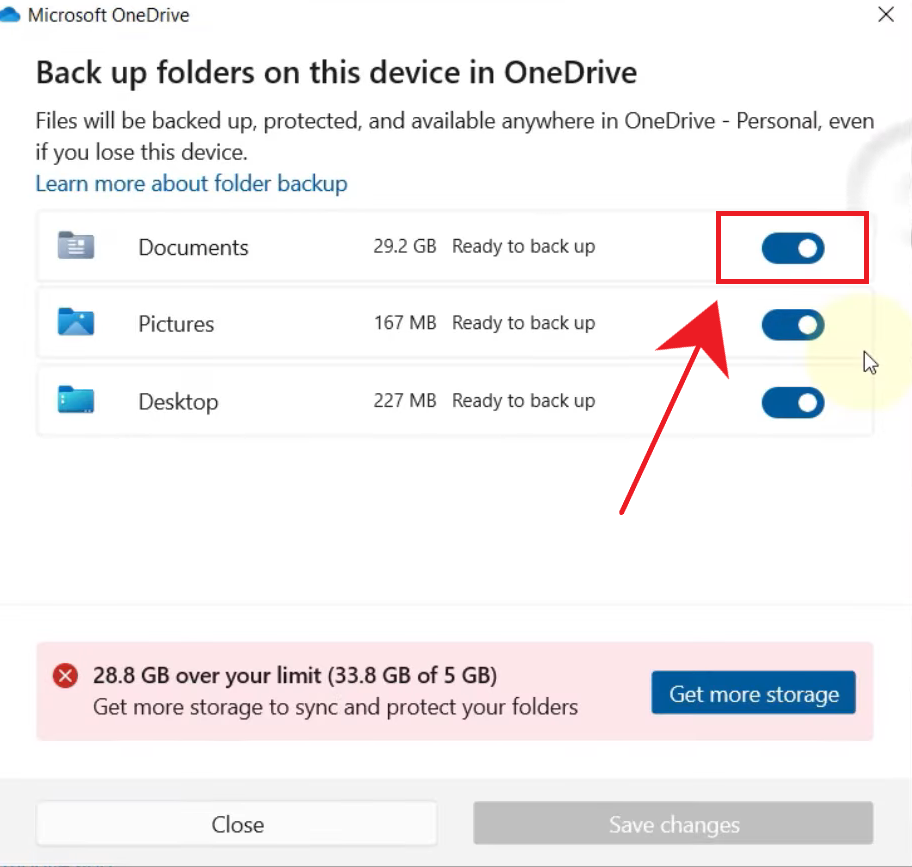
- Désactiver la sauvegarde pour Les documents.
- Redémarrez le jeu et testez le gameplay. Coopérative (coop).
4. Vérifiez l'intégrité des fichiers du jeu
La vérification des fichiers du jeu remplace les fichiers principaux manquants ou corrompus . Bien qu'elle ne reconstruise pas directement les dossiers de correction rapide de SHiFT, elle peut résoudre les problèmes de corruption de fichiers principaux qui contribuent aux problèmes de synchronisation et de vérification des mises à jour.
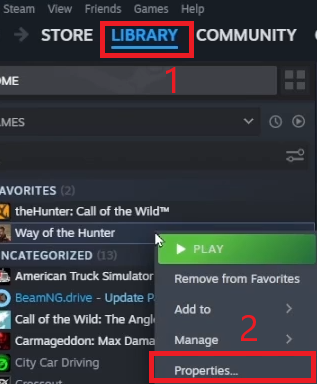
- Ouvert Steam Et aller à Bibliothèque.
- Clic droit Borderlands 4 Et sélectionnez Propriétés.
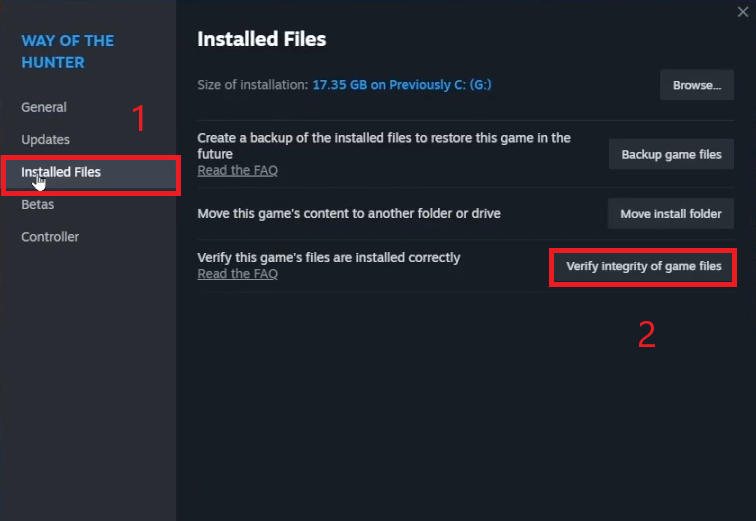
- Ouvert Fichiers installés Et cliquez Vérifiez l'intégrité des fichiers du jeu.
- Après vérification, redémarrez le jeu et essayez de jouer. Coopérative (coop).
5. Réinstallez le jeu
La réinstallation crée une installation entièrement neuve , éliminant ainsi les problèmes persistants de configuration ou de mise à jour que la vérification ne peut pas résoudre. Les sauvegardes dans le cloud sont généralement conservées , votre progression est donc généralement préservée.
Conseil : assurez-vous que la sauvegarde dans le cloud est activée avant de désinstaller le logiciel.
- Ouvert Steam Et aller à Bibliothèque.
- Clic droit Borderlands 4 Et sélectionnez Gérer > Désinstaller.
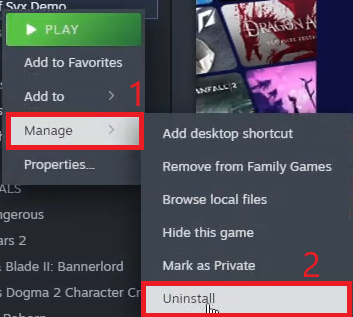
- Réinstallez le jeu depuis Bibliothèque.
- Allumez-le, attendez quelques instants la liste principaleEnsuite, essayez de jouer Coopérative (coop) Encore une fois.

Les commentaires sont fermés.