


L’ erreur « Veuillez fermer Interception avant de démarrer le jeu » est un message qui empêche le jeu de s’exécuter et peut apparaître dans des jeux tels que Fortnite , Rust et Apex Legends lorsque le système anti-triche du jeu détecte un pilote Interception (ou tout autre dispositif d’interception de bas niveau se comportant de manière similaire) exécuté sur votre ordinateur.
Les systèmes anti-triche bloquent Interception car ce logiciel utilise un pilote d'entrée en mode noyau capable d'intercepter ou de modifier les entrées de bas niveau avant qu'elles n'atteignent les applications. Même si vous l'utilisez pour une simple réattribution des touches ou pour des raisons d'accessibilité , les systèmes anti-triche peinent souvent à faire la distinction avec les outils qui modifient les entrées brutes pour obtenir un avantage déloyal ; ils bloquent donc l'intégralité de la couche d'entrée.
Faites ceci en premier ( voie rapide ) :
- Fermez tous les outils de mappage de touches/macro. (Icônes de la barre d'état système) et désactivez-les. Démarrer (Gestionnaire des tâches > Démarrage).
- Passer à l'action tests rapides Pour vérifier si Interception (ou un pilote avec un nom similaire) est présent.
- En cas d'interception, passez directement à La méthode 1 (La solution la plus fiable).
- Si l'interception n'est pas claire, commencez par La méthode 2 et La méthode 3 Pour exclure les programmes anti-triche et autres programmes de connexion d'entrée.
Tests rapides (confirmation d'interception)
Avant toute modification, vérifiez si Interception (ou un pilote au nom similaire) est déjà installé sur votre système. Cette vérification est rapide , mais sachez que certains outils installent des pilotes similaires sous des noms différents.
- Vérifiez le fichier du pilote : Ouvrez ce dossier et recherchez système d'interception:
C:\Windows\System32\drivers
- Recherche de dispositifs cachés : Ouvert Gestionnaire de périphériques > Cliquez sur عرض > Afficher les périphériques cachésRecherchez dans les sections relatives aux entrées tout élément clairement lié à Outils de réinitialisation de clé، Filtres, Ou entrée par défaut.
- Mon choix (Avancé): Liste des pilotes installés (il est possible que vous n'ayez pas trouvé de pilotes utilisant un nom différent) :
driverquery /v | findstr /i interception
Si vous voyez une entrée correspondante, il est probable qu'Interception (ou un logiciel au nom similaire) soit installé.
Méthode 1. Désinstaller le pilote Interception
Si le pilote Interception est installé, il peut se charger au démarrage et reste détectable même lorsqu'aucun outil de réinitialisation de touches n'est utilisé. La désinstallation du pilote empêche les logiciels anti-triche de détecter la couche Interception active.
Remarque : La version d’Interception disponible sur GitHub inclut install-interception.exe , qui permet de désinstaller correctement le pilote.
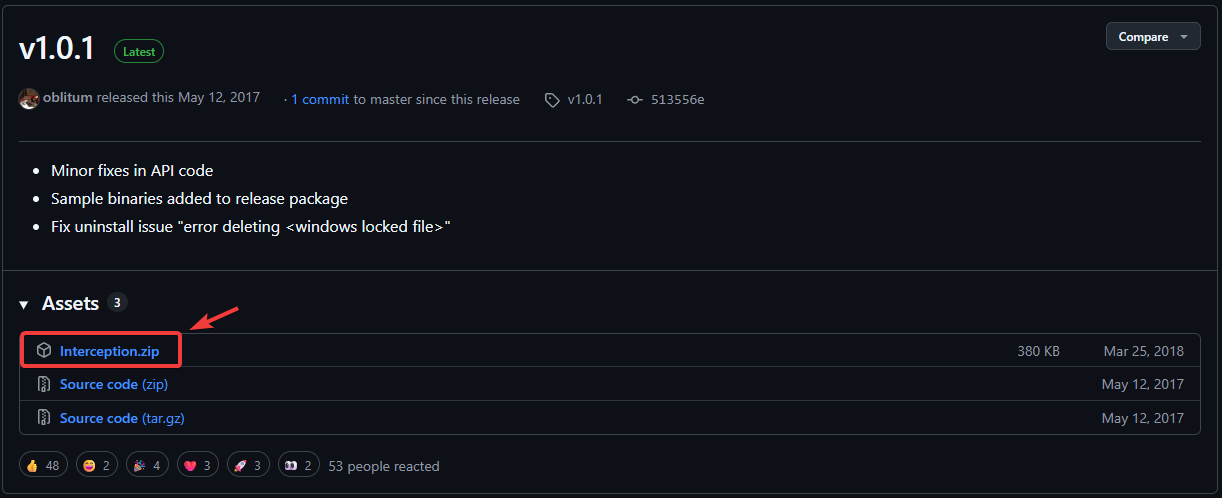
- Rendez-vous sur la page des versions d'Interception sur GitHub et téléchargez le fichier ZIP :
Page de publication d'Interception sur GitHub
![Téléchargez Interception depuis la page des versions officielles sur GitHub]()
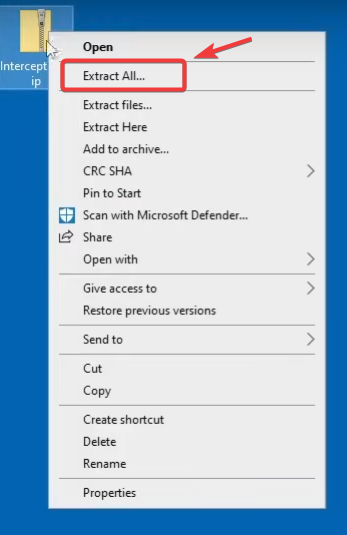
- Faites un clic droit sur le fichier ZIP téléchargé et sélectionnez Extraire toutChoisissez ensuite un emplacement pour extraire le contenu.
![Extraction du fichier ZIP d'Interception sous Windows]()
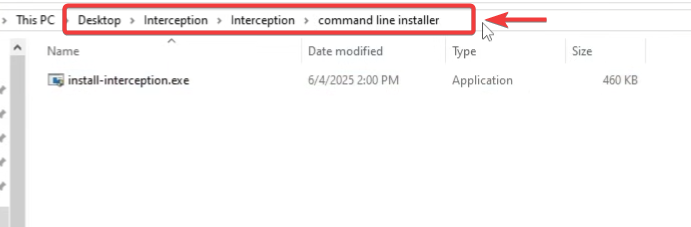
- Ouvrez le dossier extrait et localisez installer-interception.exe.Astuce: Si vous ne le voyez pas immédiatement, utilisez la fonction de recherche Windows dans le dossier extrait et recherchez-le. installer-interception.exe.
![Localisez le fichier install-interception.exe dans le package Interception.]()
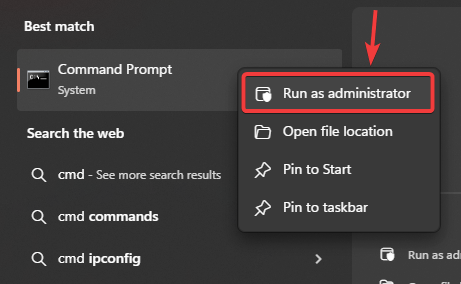
- Clique sur Windows + SEt le type cmd, Puis faites un clic droit Invite de commandesEt sélectionnez Exécuter comme administrateur.
![Exécuter l'invite de commandes en tant qu'administrateur sous Windows]()
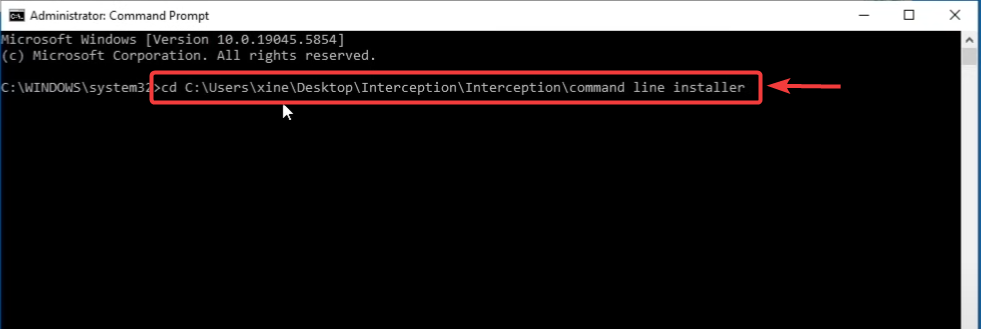
- Exécutez ces commandes (adaptez le chemin d'accès au dossier pour qu'il corresponde à l'emplacement où vous avez extrait les fichiers) :
cd /d "C:\Users\VotreNom\Desktop\Interception\installateur en ligne de commande"
installer-interception.exe /désinstaller
Astuce: Dans l'invite de commandes, tapez
cd /d(Distance comprise), alors glisser-déposer Le dossier affiché dans la fenêtre sert à coller le chemin d'accès exact.![Désinstallez le pilote Interception à l'aide de la commande install-interception.exe /uninstall]()
- Une fois la désinstallation terminée, Redémarrer Votre ordinateur appliquera les modifications.
Après le redémarrage : Relancez le jeu. Si l’interception était la cause du problème, le contrôle anti-triche devrait se dérouler normalement.
Pour garantir qu'il n'y ait plus d'interceptions :
- Vérifier:
C:\Windows\System32\drivers
Si interception.sys disparaît , c'est bon signe.
- Test optionnel (Avancé):
driverquery /v | findstr /i interception
Si la commande ne renvoie aucun résultat, il est probable qu'Interception ne soit pas enregistré comme pilote installé sous ce nom.
La deuxième méthode : désactiver les programmes d’entrée tiers.
Certains logiciels de clavier, de souris, de manette ou de macro installent des interfaces de bas niveau pour des fonctionnalités telles que les macros , les raccourcis clavier ou le mappage avancé des touches . Les logiciels anti-triche peuvent signaler ces outils comme suspects car ils peuvent ressembler à un filtrage des entrées de type interception.
Exemples : packages de macros, programmes de réinitialisation des touches, outils de console virtuelle, outils de script, convertisseurs d’émulation ou pilotes d’entrée spécialisés.
Étape A ( recommandée ) : Fermez complètement le programme et empêchez-le de s'exécuter sous Windows.
- Fermez l'outil depuis Plateau système (Et pas seulement la fenêtre).
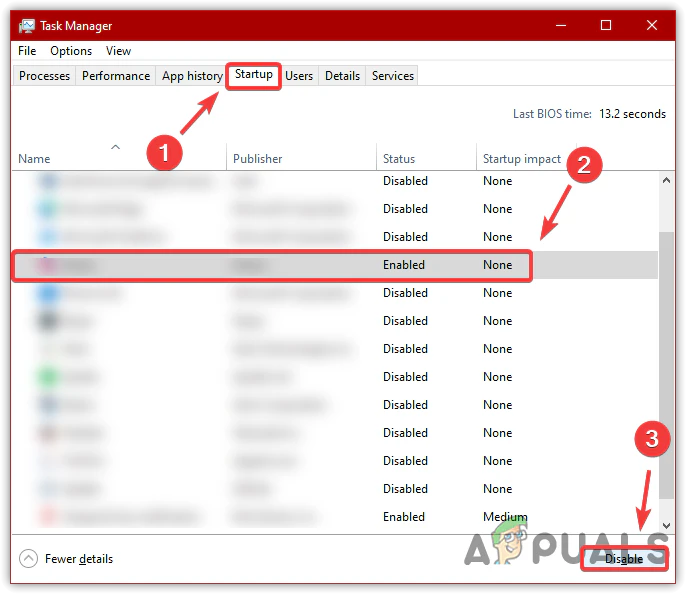
- Ouvert Gestionnaire des tâches > Onglet Démarrage Désactivez les outils de réaffectation des touches/macros qu'il reconnaît.
![]()
- Redémarrer Prenez votre ordinateur et testez le jeu.
Étape B (idéale pour déterminer la cause exacte) : Effectuer un test de fonctionnement propre.
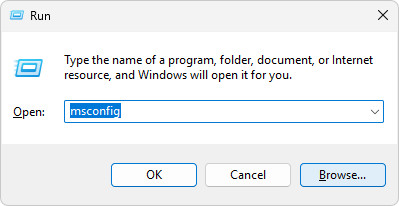
- Clique sur Windows + R, Type msconfig, Puis appuyez sur Entrée.
![]()
- vas au الخدمات > sélectionner Masquer tous les services Microsoft > Cliquez sur Désactiver tout.
![]()
- vas au Démarrage > Cliquez sur Ouvrir le Gestionnaire des tâches Désactiver les applications de démarrage inutiles.
- Redémarrez votre ordinateur et essayez de lancer le jeu. S'il fonctionne, réactivez progressivement les éléments pour identifier le programme exact à l'origine du problème.
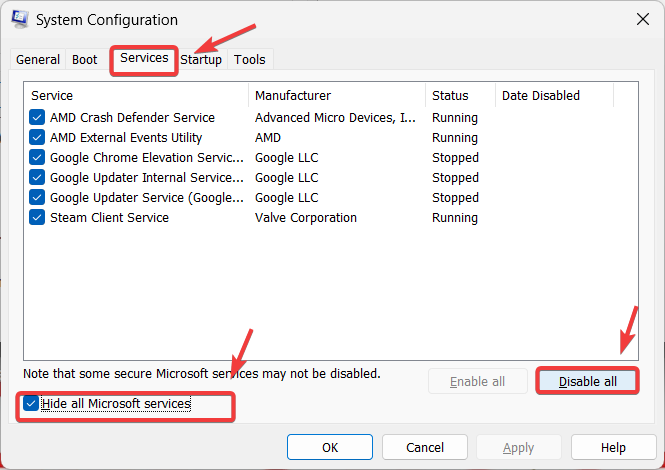
Important : Après les tests, annulez les modifications de démarrage minimal pour que votre ordinateur fonctionne à nouveau normalement (rouvrez msconfig et réactivez vos services/éléments de démarrage habituels).
Étape C (à utiliser uniquement si vous savez ce que vous désactivez) : Désactivez temporairement les périphériques/pilotes d’entrée suspects dans le Gestionnaire de périphériques.
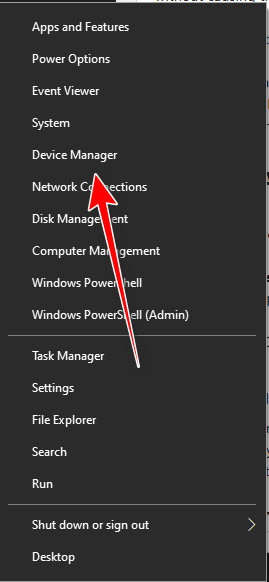
- Clique sur Windows + X Et sélectionnez Notre logiciel.
![Ouvrir le Gestionnaire de périphériques sous Windows]()
- Rechercher des entrées tierces claires liées à Remappeurs، contrôleurs virtuels، programmes macro, Ou Filtres d'entrée.
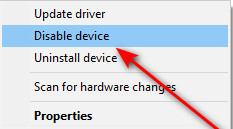
- Cliquez avec le bouton droit sur un périphérique tiers suspect/inutilisé et sélectionnez Désactiver l'appareil (Arrêt de l'appareil).
![Désactivez un pilote de périphérique tiers dans le Gestionnaire de périphériques pour tester la détection anti-fraude.]()
- Redémarrer Prenez votre ordinateur et testez le jeu.
Méthode 3. Désactiver temporairement les commandes/entrées par défaut
Les outils de contrôleur virtuel et de mappage des entrées peuvent maintenir une couche de contrôleur virtuel active en arrière-plan. Il ne s'agit pas d'une interception à proprement parler, mais cela peut contribuer à la détection de fraude lors de la saisie, en combinaison avec d'autres outils de mappage ou des pilotes d'entrée résiduels. N'utilisez cette méthode qu'à titre de test rapide si vous utilisez régulièrement ces outils.
Exemple : DS4Windows
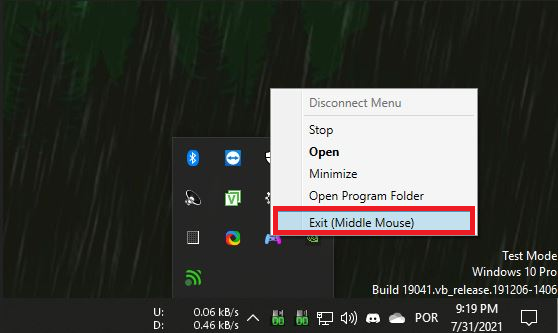
- Ouvrez le menu DS4Windows depuis barre d'état système (barre des tâches).
- Cliquez Sortie (Ou Arrêter/quitter(Selon votre version).
![Fermez DS4Windows depuis la barre des tâches (zone de notification) pour l'empêcher de s'exécuter en arrière-plan.]()
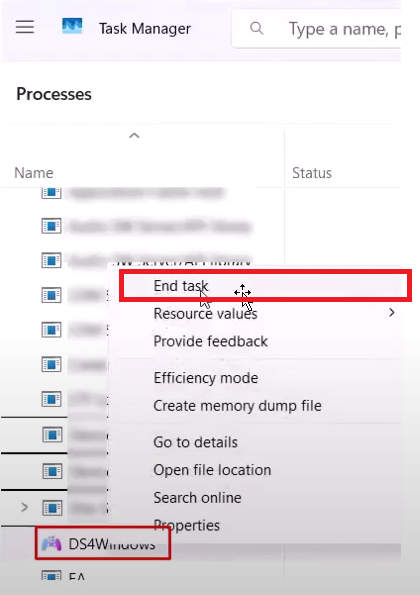
- Clique sur Ctrl + Maj + Echap Pour ouvrir Gestionnaire des tâches.
- Terminez toutes les tâches liées à DS4Windows ou à d'autres commandes/réinitialisations.
![Mettez fin aux processus DS4Windows dans le Gestionnaire des tâches]()
- Réessayez de relancer le jeu.
Si cela résout le problème :
Désactivez le démarrage de l'outil et ne l'exécutez que lorsque vous avez réellement besoin d'assigner des boutons de commande.
Quatrième méthode : ne forcez pas l’exécution du jeu en tant qu’administrateur.
Dans certains cas, l'exécution d'un jeu avec des privilèges d'administrateur peut modifier la configuration du système anti-triche. Si l'option « Exécuter ce programme en tant qu'administrateur » est activée, désactivez-la et effectuez un test.
Ces étapes illustrent le jeu Rust à titre d'exemple, mais le même principe s'applique à d'autres jeux.
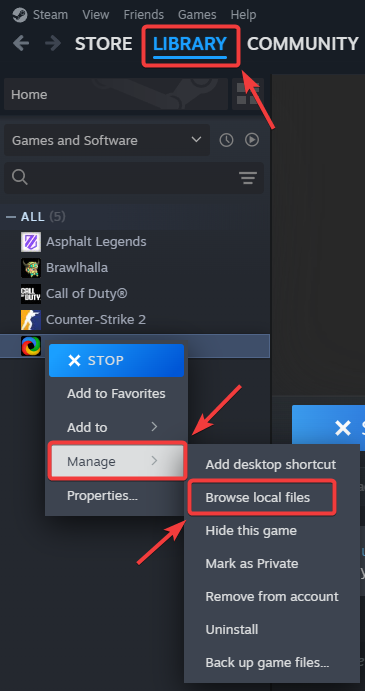
- Ouvert Steam Et aller à Bibliothèque.
- Cliquez avec le bouton droit sur Se reposer (Ou le jeu qui vous affecte) et choisissez Gérer > Parcourir les fichiers locaux.
![Parcourez les fichiers locaux du jeu Steam]()
- Spécifiez le ou les fichiers exécutables du jeu, par exemple :
RustClient.exe
Rust.exe
- Faites un clic droit sur le fichier EXE et sélectionnez Propriété.
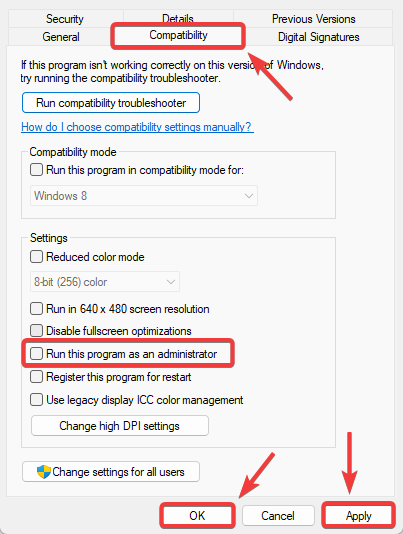
- Ouvrez l'onglet Compatibilité Et annuler la sélection Exécutez ce programme en tant qu'administrateur.
- Cliquez Application > Ok.
![Désactiver les privilèges d'administrateur dans les paramètres de compatibilité]()
- Fermez Steam/Epic (si possible), rouvrez-le et essayez de relancer le jeu.
Cinquième méthode : Supprimer toute trace restante (interception.sys) si elle existe encore.
Si Interception était précédemment installé, le profil (le programme qui l'exécute) peut rester dans le dossier Pilotes de Windows même après sa désinstallation. Si le fichier interception.sys est toujours présent, le système anti-triche risque de continuer à le détecter.
Cette méthode est un contournement. La meilleure solution reste la première (désinstallation complète). Suivez les étapes ci-dessous uniquement si vous êtes certain que le fichier est toujours présent.
- Aller à:
C:\Windows\System32\drivers
![Ouvrez le dossier des pilotes Windows System32]()
- je cherche système d'interception.
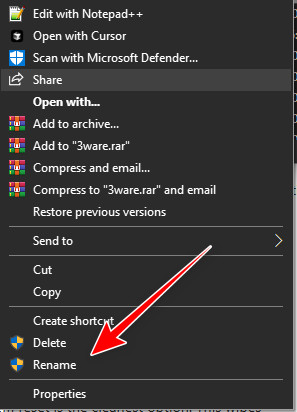
- Essayez de le renommer comme ceci :
interception.bak.
![Renommez interception.sys pour empêcher sa détection ou son chargement normal.]()
- Redémarrer Allumez votre ordinateur et lancez le jeu.

Méthode 6. Réinitialiser cet ordinateur (dernier recours)
Si aucune des méthodes ci-dessus ne parvient à supprimer la détection, en particulier si plusieurs outils de réinitialisation ont été installés au fil du temps, une réinitialisation de Windows peut être la solution la plus propre pour supprimer les associations de pilotes récalcitrantes et les filtres d'entrée restants.
Important : Sauvegardez d’abord vos fichiers importants. La réinitialisation peut supprimer des applications et des paramètres selon l’option choisie.
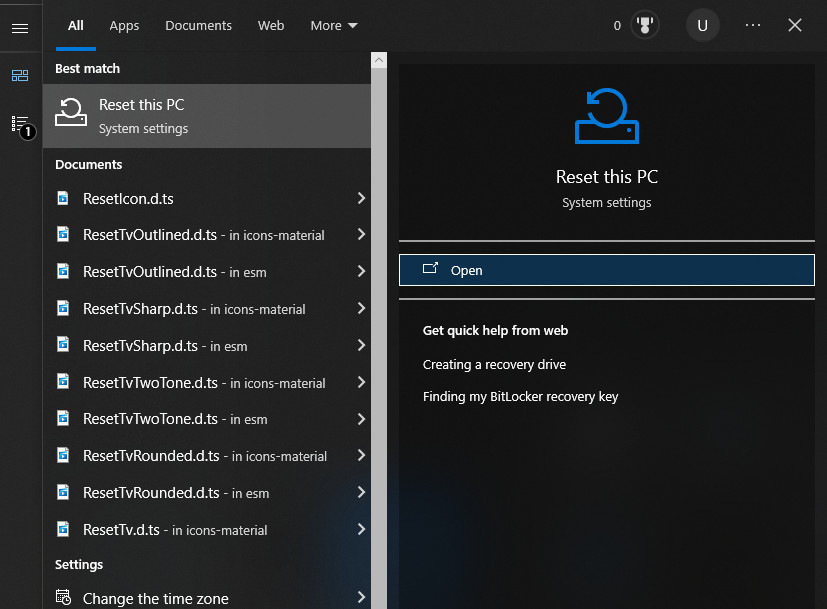
- je cherche Réinitialisez cet ordinateur Et ouvrez-le.
![Ouvrez l'option « Réinitialiser ce PC » dans les paramètres Windows.]()
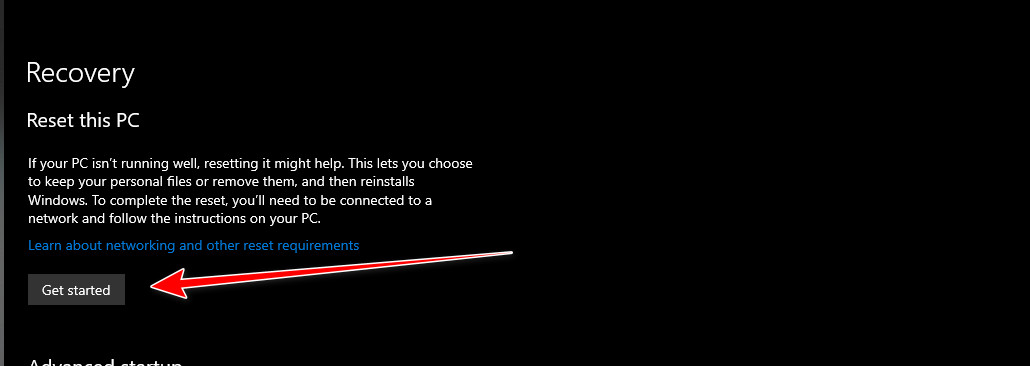
- Cliquez Début.
![Cliquez sur Démarrer pour lancer le processus de réinitialisation de Windows.]()
- Suivez les étapes qui apparaissent à l'écran et choisissez l'option qui convient à votre situation.
Si le message persiste après la réinitialisation, cela indique généralement qu'un autre outil de réinitialisation ou une autre couche d'entrée virtuelle est installé(e) (ou chargé(e) par un périphérique). Vérifiez vos commandes (clavier, souris) et évitez toute modification des entrées avant de lancer le jeu.

Les commentaires sont fermés.