


Le message « Session terminée, veuillez redémarrer votre jeu. Code d'erreur : 200_1040 » s'affiche généralement dans Fall Guys lors du lancement du jeu ou de l'ajout d'une partie. Cela se produit lorsque le jeu ne parvient pas à établir une connexion valide avec les serveurs d'Epic Games.
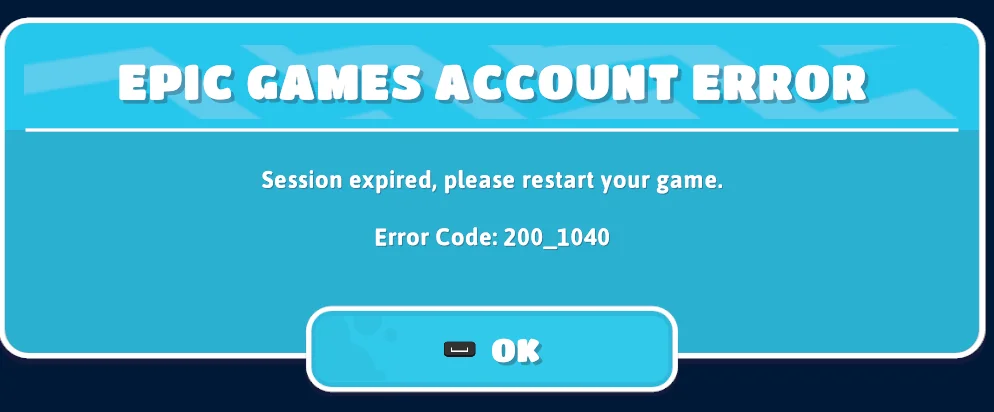
Une session est votre autorisation de connexion temporaire. Elle stocke votre code de connexion , vos données de joueur et l'état actuel de votre connexion . Si cette session se charge très lentement , subit des interruptions ou ne se synchronise pas correctement , elle devient invalide et le jeu ne peut pas terminer la vérification de connexion. Dans ce cas, Fall Guys vous invitera à redémarrer.
Pourquoi cette erreur se produit-elle généralement ?
Cette erreur se produit souvent pour l'une des raisons suivantes :
- Pannes temporaires de serveur Affecte les services en ligne d'Epic
- Epic Games Launcher est obsolète.
- Code de compte Epic Games expiré
- Les fichiers du jeu Fall Guys sont corrompus ou manquants.
Avant d'entreprendre toute réparation sur votre ordinateur, il est essentiel de vérifier si le problème provient des serveurs d'Epic . Si les services sont hors service, l'erreur pourrait affecter tous les utilisateurs et aucune solution locale ne fonctionnera tant qu'Epic n'aura pas rétabli la connexion.
Vérification rapide avant le dépannage
Pour vérifier si le problème est lié au serveur :
- Visite Page de statut officielle Pour Epic, recherchez les incidents liés à Services en ligne épiques ou Les gars de l'automne
- Départ Réseaux sociaux officiels Pour Epic Games ou Fall Guys, à la recherche d'annonces de panne
- Si signalé De nombreux joueurs Concernant la même erreur commise au même moment, donc... Il s'agit très probablement d'une interruption temporaire.
Si tout semble fonctionner normalement , procédez aux corrections ci-dessous, en commençant par la plus simple.
1. Redémarrez le lanceur Epic Games.
Redémarrer le lanceur Epic Games permet de rafraîchir la connexion et les services en ligne . Il arrive que ces services ne démarrent pas correctement , empêchant ainsi Fall Guys de démarrer une session propre . Un redémarrage complet force le lanceur à se reconnecter aux serveurs d'Epic et à reconstruire correctement la session.
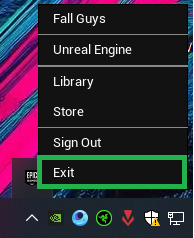
- Fermez le lanceur Epic Games depuis Barre des tâches.

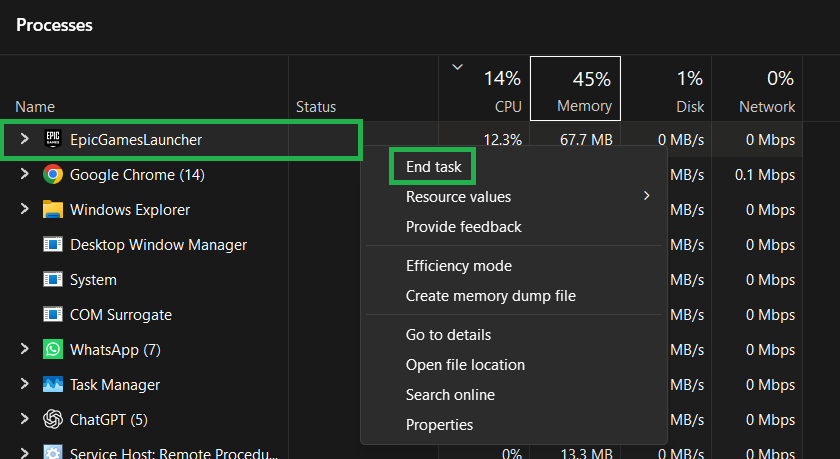
- Clique sur Ctrl + Maj + Echap Pour ouvrir le gestionnaire de tâches.
- Sélectionner Lanceur de jeux épiques Et cliquez Terminer la tâche.

- Rouvrez le lanceur Epic Games et exécutez-le. Les gars de l'automne.
2. Mettez à jour Epic Games Launcher
Epic met régulièrement à jour les composants du lecteur qui gèrent l'authentification et la connexion en ligne . Si votre lecteur est obsolète, il utilise peut-être d'anciennes règles de connexion incompatibles avec les serveurs d'Epic. La mise à jour garantit la compatibilité avec les services Epic Online et permet de maintenir une session valide.
Conseil : *Les mises à jour sont généralement installées automatiquement lorsque vous redémarrez le lecteur.*
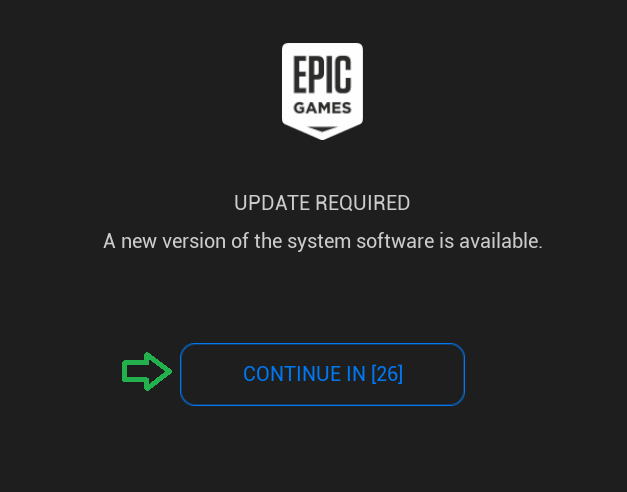
- Quitter le lanceur Epic Games Complètement.
- Rouvrez le lecteur.
- Autoriser l'installation de toute mise à jour disponible.
- Redémarrez le lecteur et exécutez Les gars de l'automne.
3. Déconnectez-vous et reconnectez-vous
Se déconnecter oblige Epic à générer un nouveau jeton d'authentification . Si votre jeton actuel a expiré ou n'a pas pu être synchronisé correctement, Fall Guys risque de ne pas pouvoir créer de nouvelle session , ce qui entraînera le code d'erreur 200_1040. Se reconnecter efface l'ancien jeton et recrée la session.
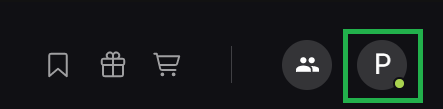
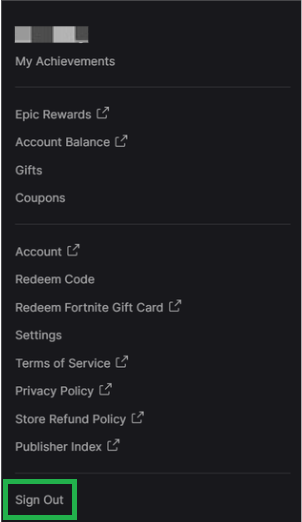
- Ouvert Lanceur de jeux épiques Et cliquez sur l'icône profil Votre propre.

- Sélectionner Se déconnecter.

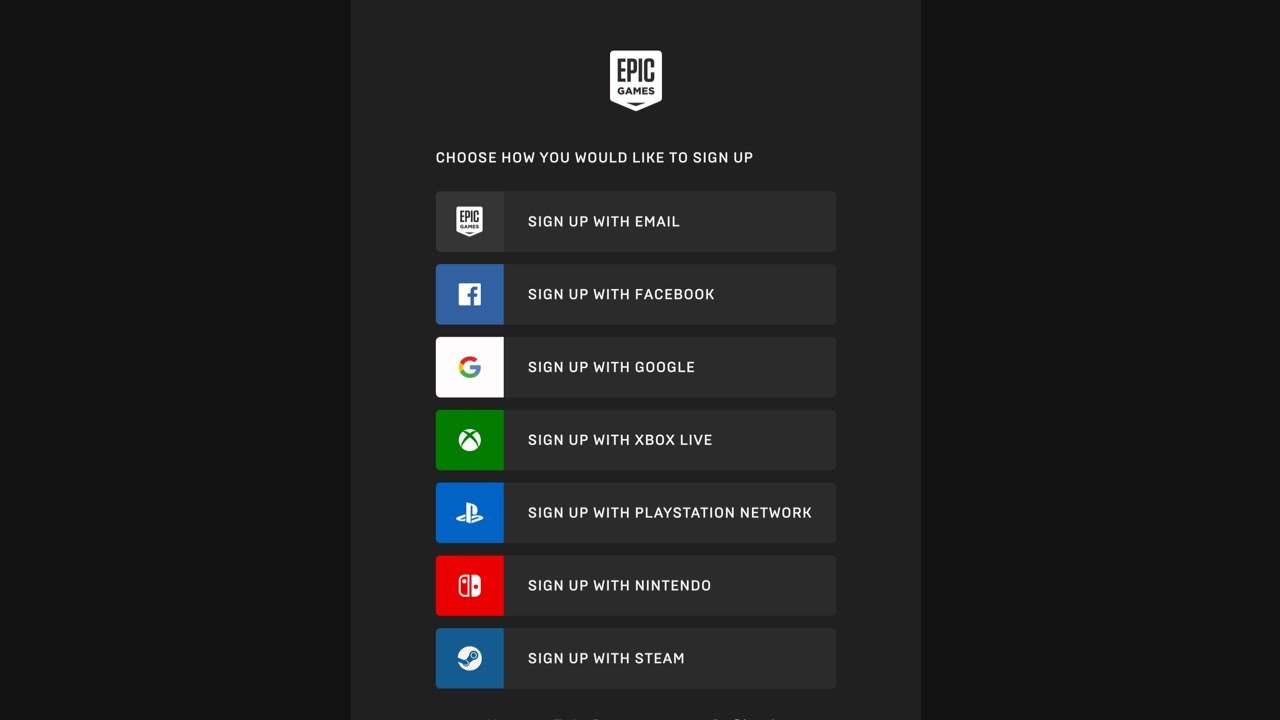
- Attendez qu'il apparaisse Écran de connexion.
- Connectez-vous à nouveau en utilisant Identifiants Epic Games Votre propre.

- Allumer Les gars de l'automne Et testez le jeu.
4. Vérification des fichiers du jeu Fall Guys
La vérification des fichiers du jeu compare vos fichiers installés avec la version officielle d'Epic . Si des fichiers sont manquants , corrompus ou incomplètement mis à jour , le jeu peut échouer au démarrage ou lors de la vérification de session. La vérification remplace automatiquement les fichiers défectueux et rétablit souvent une connexion correcte.
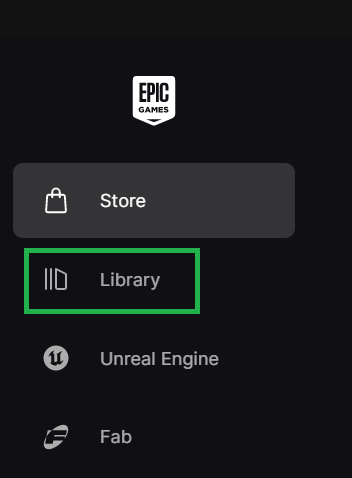
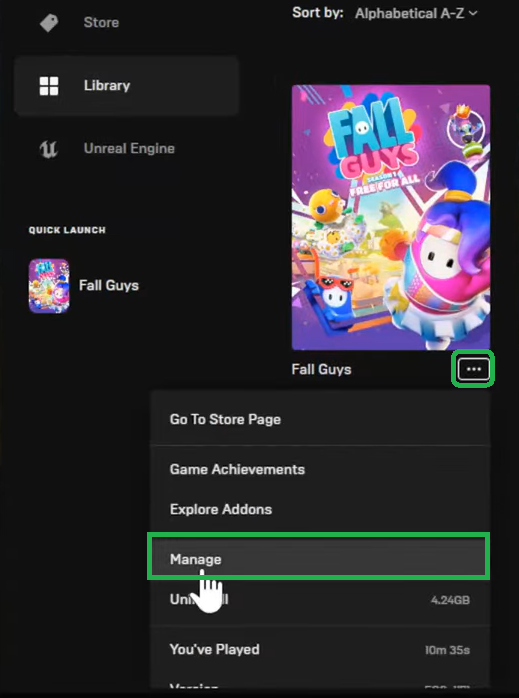
- Ouvert Lanceur de jeux épiques Et aller à Bibliothèque.

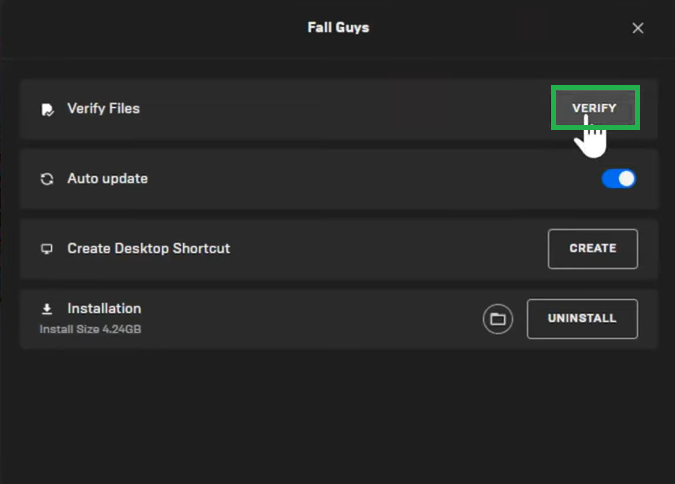
- Cliquez Les trois points À côté de Fall Guys, choisissez إدارة.

- Cliquez تحقق.

- Attendez la fin du processus, puis Relancez le jeu.
5. Réinstallez Epic Games Launcher et Fall Guys
Si l'erreur persiste , une réinstallation complète supprime les fichiers corrompus , les mises à jour défectueuses , les données en cache et les composants du lecteur corrompus . Réinstaller à la fois le lecteur et le jeu garantit que tous les services en ligne redémarrent dans un état par défaut.
- Fermer le lanceur Epic Games Complètement.
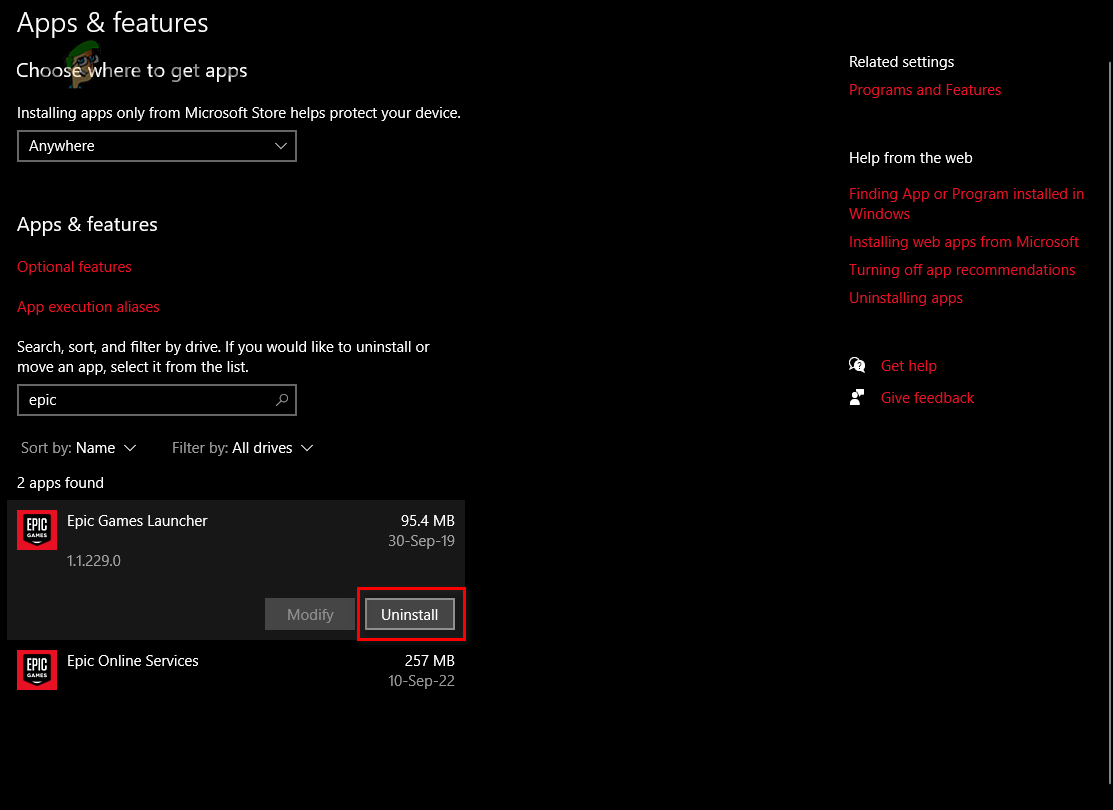
- Ouvert Paramètres > Les applications.
- Désinstaller Les gars de l'automne.
- Désinstaller Lanceur de jeux épiques.

- Redémarrez votre ordinateur.
- Installez la dernière version d'Epic Games Launcher depuis Site web épique.
- Connectez-vous, réinstallez Fall Guys, et Testez le jeu.
Si le problème persiste et que plusieurs joueurs signalent la même erreur , il s'agit très probablement d'un problème côté serveur . Dans ce cas, la seule solution est d'attendre que les services d'Epic se stabilisent.

Les commentaires sont fermés.