


Une « erreur critique de mémoire insuffisante » apparaît dans Skate lorsque le jeu ne peut pas réserver suffisamment de RAM pour ses ressources et ses opérations, provoquant des saccades, des gels ou un plantage complet.
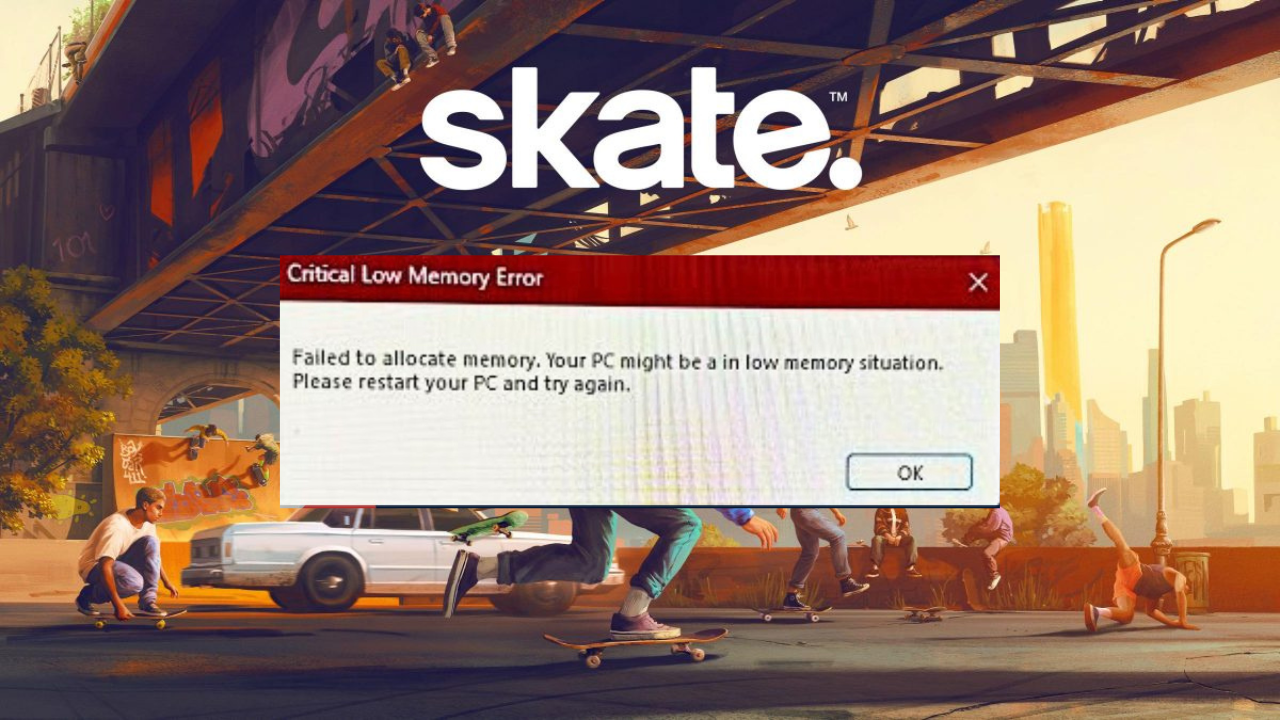
Le plus souvent, ce problème est dû à des ressources de jeu non optimisées , à l'exécution d'un trop grand nombre d'applications en arrière-plan (navigateurs, Discord, superpositions, logiciels d'enregistrement, outils RGB) et à des paramètres graphiques très élevés tels que le ray tracing ou les textures ultra haute résolution qui augmentent la demande sur le CPU , le GPU , la VRAM et la RAM.
Dans d'autres cas, des fichiers de ressources corrompus , un cache de shaders obsolète , des mises à jour de pilotes GPU, des mises à jour Windows ou des données résiduelles d' anciens mods peuvent provoquer une incompatibilité de mémoire et forcer le jeu à passer dans un état de faible mémoire.
1. Fermer les processus en arrière-plan
Les applications telles que les superpositions, les logiciels RGB, Discord, les navigateurs et les outils d'enregistrement peuvent consommer silencieusement une quantité importante de RAM et de CPU . Fermer les tâches inutiles libère des ressources pour Skate et contribue à prévenir les pics de mémoire soudains.
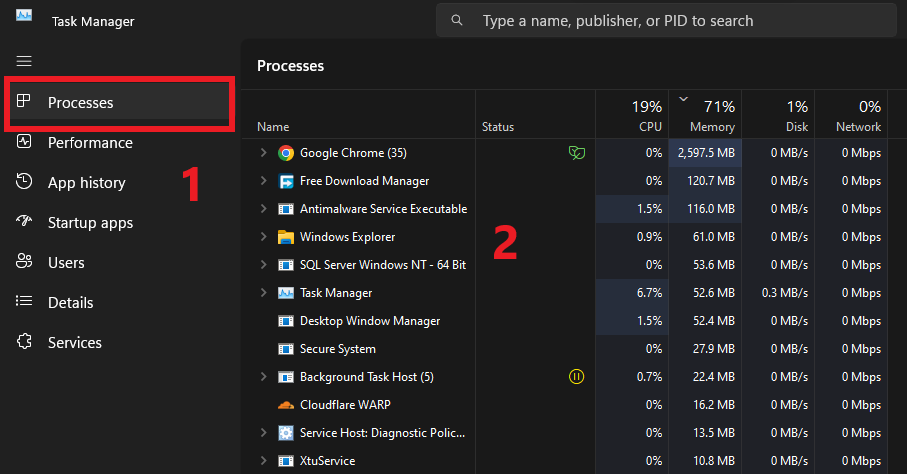
- Faites un clic droit sur la barre des tâches et sélectionnez Gestionnaire des tâches.
- Ouvrez l'onglet Processus.
- Rechercher les applications non essentielles (Discord، Les navigateurs، Superpositions، Programmes d'enregistrement، Outils RVB).
- Cliquez avec le bouton droit sur chaque processus indésirable et sélectionnez Tâche finale.
2. Effacez le cache des shaders et les données de jeu temporaires.
Des fichiers de shaders et de configuration corrompus ou obsolètes peuvent entraîner le chargement de ressources invalides par Skate, augmentant ainsi la consommation de RAM ou provoquant des fuites de mémoire. Supprimer ce dossier force le jeu à reconstruire de nouveaux fichiers, ce qui améliore souvent sa stabilité.
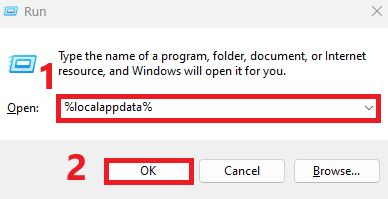
- Clique sur Windows + R Ouvre la fenêtre Exécuter.
- Type: % localappdata%
- Défilez et recherchez le dossier Patinage.
- Faites un clic droit dessus et sélectionnez Supprimer .
- Redémarrez le jeu ; Skate recréera automatiquement les nouveaux fichiers de shaders/paramètres.
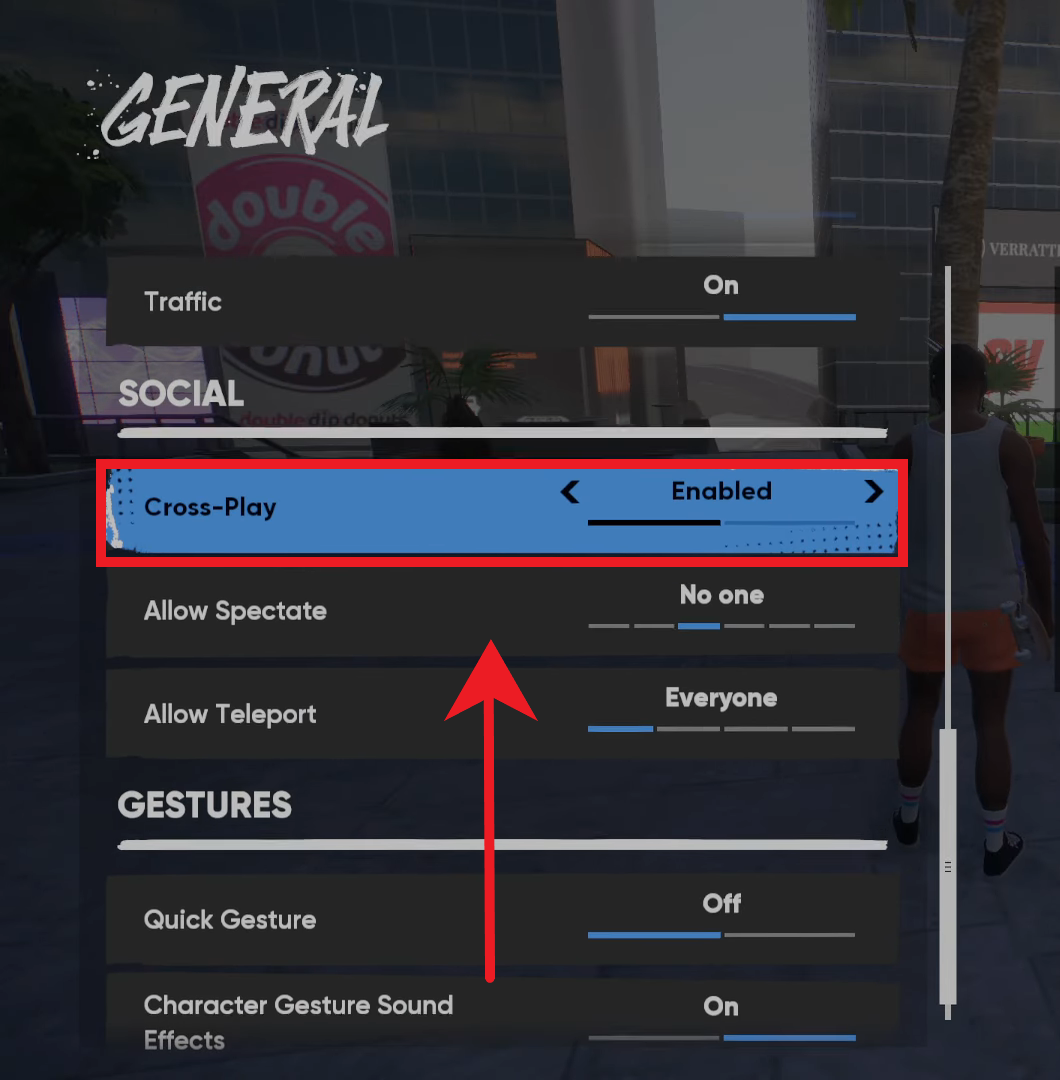
3. Désactiver le jeu multiplateforme
Le jeu multiplateforme ajoute une charge supplémentaire car il doit gérer des couches de compatibilité multiplateformes , des vérifications réseau supplémentaires et une logique de mise en relation des joueurs plus complexe . Le désactiver réduit les processus en arrière-plan et peut améliorer la stabilité sur certains systèmes.
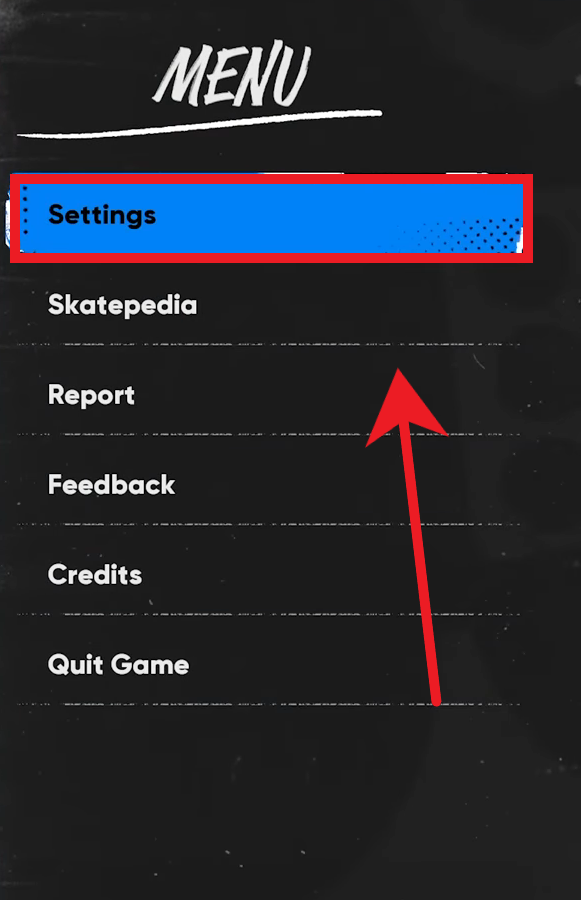
- ل Patinage.
- vas au Paramètres.
![]()
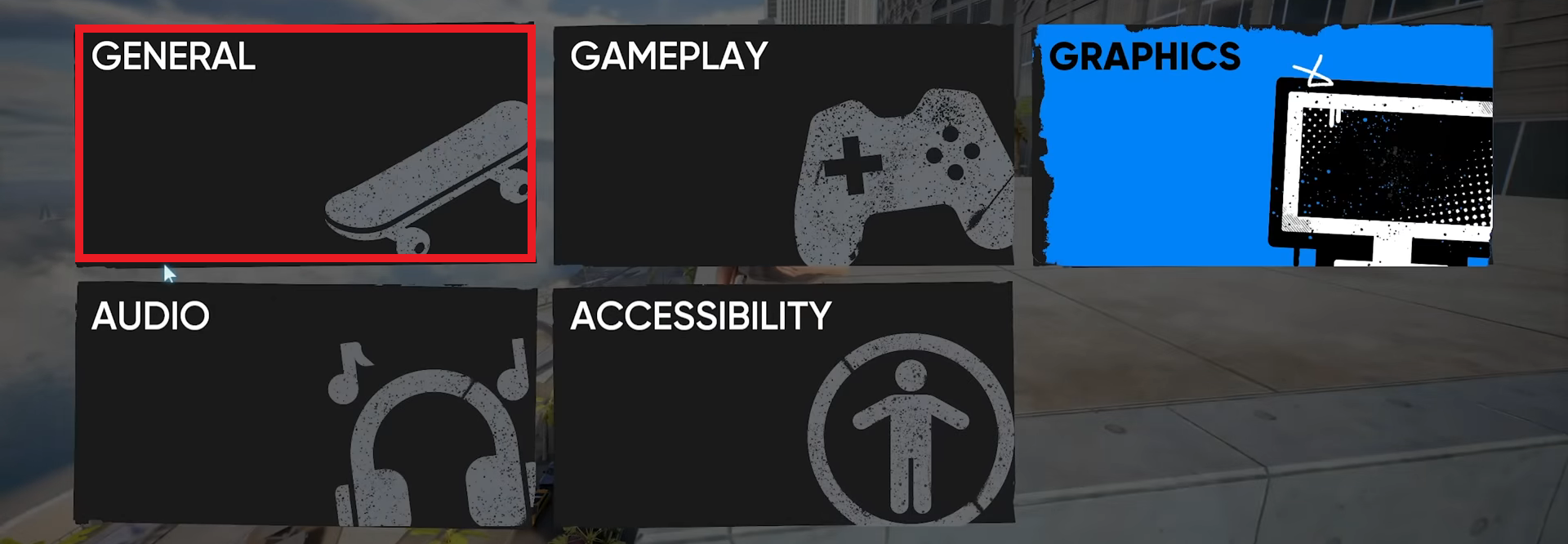
- Choisissez l'onglet Général.
![]()
- Faites défiler vers le bas et faites Arrêtez de jouer ensemble.
![]()
4. Diminuez les paramètres graphiques
Les graphismes haute résolution, le ray tracing, les ombres détaillées et le post-traitement intensif augmentent considérablement l'utilisation de la VRAM . Lorsque la VRAM est saturée, le jeu transfère la charge de travail vers la RAM, ce qui provoque des pics soudains de consommation de mémoire. Diminuer ces paramètres réduit la charge globale sur le système.
- Ouvrez Skate et accédez aux Paramètres.
![]()
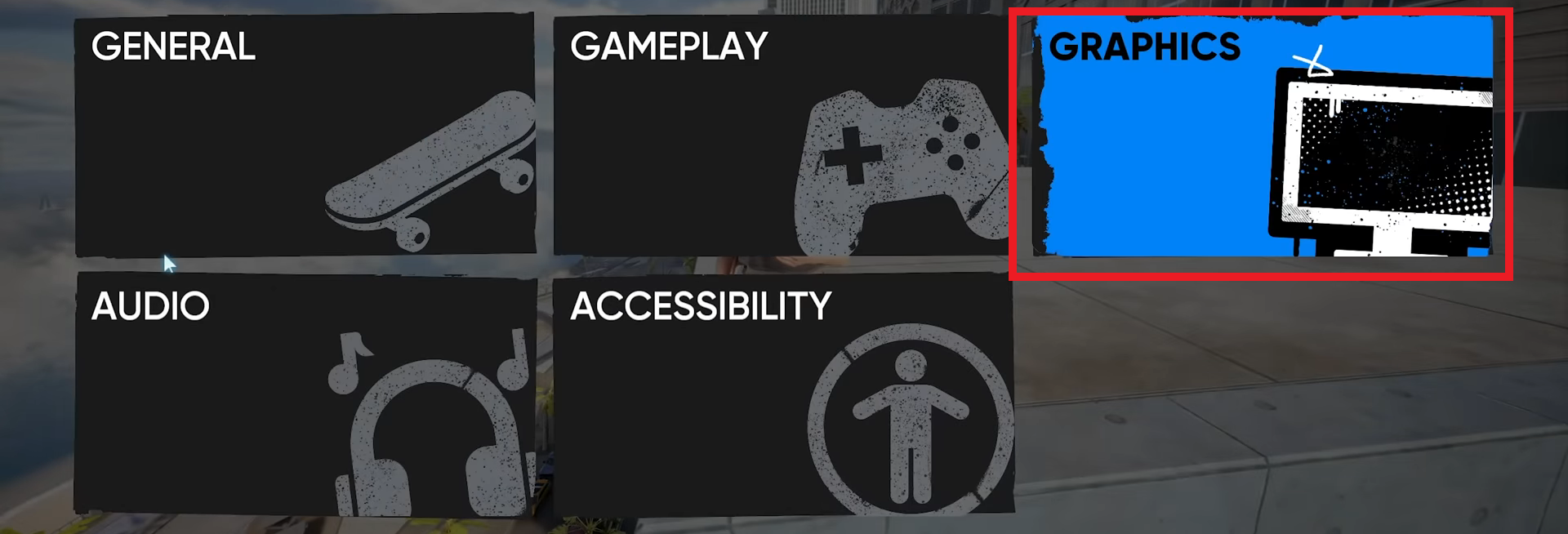
- Allez dans l'onglet Graphismes.
![]()
- Appliquez les paramètres recommandés suivants :
-
- Qualité du tissu : Moyenne ou faible
- Ombres : Basse résolution
- Antialiasing : Arrêter
- Ray tracing : Désactivé
- Éclairage ambiant : désactivé
- Réflexions : Faibles ou moyennes
5. Vérifier et réparer les fichiers du jeu
Des fichiers de jeu corrompus ou manquants peuvent provoquer des fuites de mémoire vive ou forcer le chargement de données erronées. La vérification des fichiers permet de restaurer le contenu perdu ou corrompu sans avoir à réinstaller complètement le jeu.
- Ouvrez l'application EA ou Steam.
- Allez à la bibliothèque.
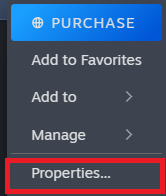
- Faites un clic droit sur Skate et sélectionnez Propriétés.
![]()
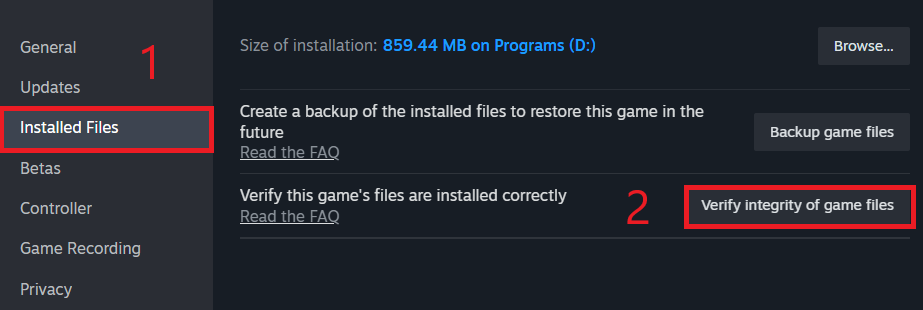
- Ouvrez l'onglet Fichiers installés.
- Cliquez sur « Vérifier l'intégrité des fichiers du jeu ».
![]()
- Attendez que l'analyse soit terminée, puis redémarrez le jeu.
6. Augmenter la mémoire virtuelle (fichier d'échange)
Si un jeu comme Skate ou Windows sature temporairement votre mémoire vive (RAM), la mémoire virtuelle sert de sauvegarde. Augmenter sa taille évite les plantages causés par des pics soudains d'utilisation de la mémoire.
Exemples de tailles de mémoire virtuelle recommandées :
8 Go de RAM ← Démarrage : 49 152 Mo | Maximum : 98 304 Mo
16 Go de RAM ← Démarrage : 49 152 Mo | Maximum : 98 304 Mo
32 Go de RAM ← Démarrage : 49 152 Mo | Maximum : 98 304 Mo
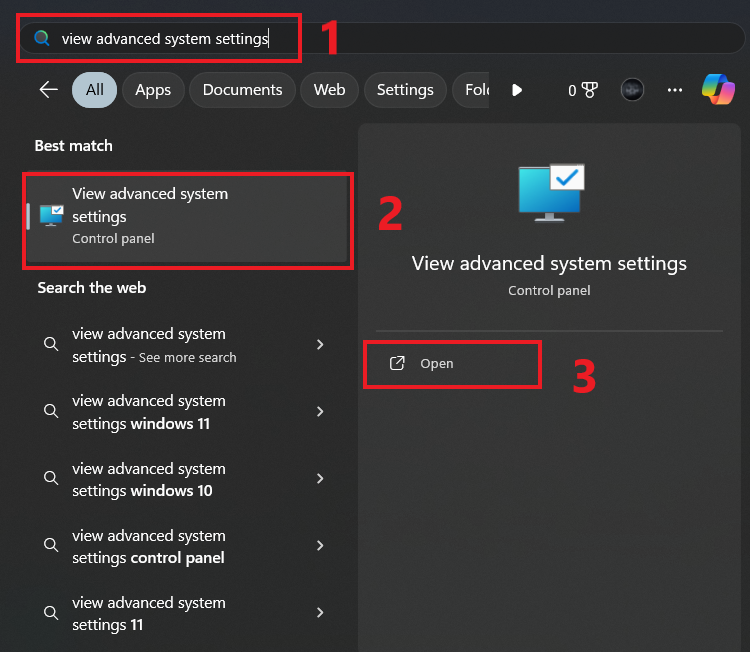
- je cherche Afficher les paramètres système avancés Et ouvrez-le.
![]()
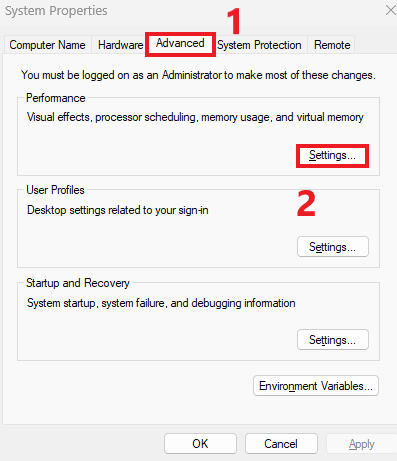
- Sous l'onglet Options avancées, Cliquez Paramètres dans la rubrique performances.
![]()
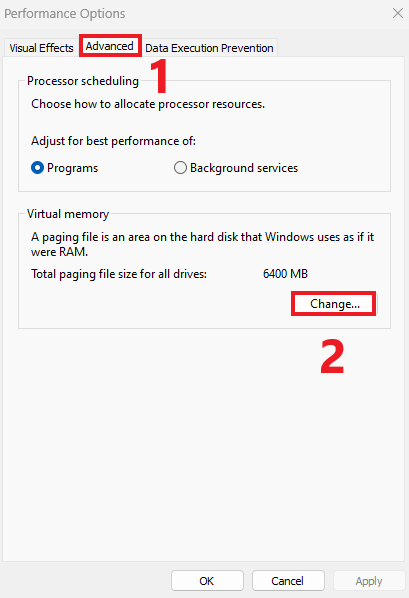
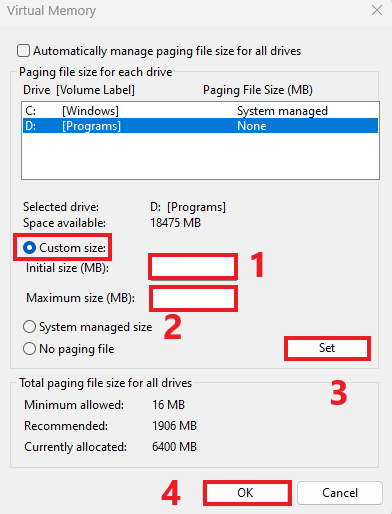
- Allez dans l'onglet Options avancées Et cliquez Changement Dans la mémoire virtuelle.
![]()
- Désélectionner ... Gestion automatique de la taille des fichiers de page.
- Sélectionnez votre lecteur principal et choisissez Taille personnalisée.
- Utilisez les valeurs recommandées ci-dessus ou la formule fournie.
- Cliquez Définir ← Ok ← Redémarrez ensuite votre ordinateur.
![]()
7. Réinstaller Skate (installation propre)
Si vous utilisez des mods, avez déplacé des fichiers ou avez rencontré des problèmes de mise à jour intermittents, certains fichiers essentiels peuvent être corrompus. Une réinstallation complète supprimera définitivement les éléments corrompus.
Bonne nouvelle : Skate utilise la fonctionnalité de sauvegarde dans le cloud, donc la désinstallation du jeu ne supprime pas votre progression.
- Ouvrez votre lanceur de jeu (EA App, Steam, etc.).
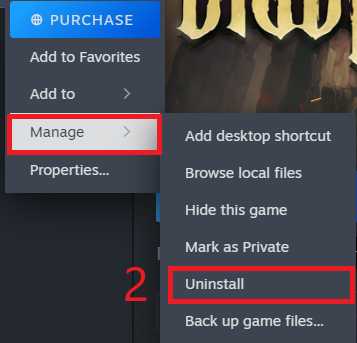
- Aller à Bibliothèque Et clic droit Patinage.
- Sélectionner Gérer → Désinstaller.
![]()
- Après la désinstallation, supprimez manuellement tous les fichiers restants :
- Program Files (Guide du jeu)
- % localappdata% (Mémoire cache)
- % AppData% (Fichiers de configuration)
- Réinstallez Skate et redémarrez-le.

Les commentaires sont fermés.