


Lors du lancement de Monster Hunter Wilds ou pendant les cinématiques, le jeu peut se figer, planter et retourner au bureau, ou afficher un écran noir, souvent accompagné de codes d'erreur tels que : DXGI_ERROR_DEVICE_HUNG ou C0000005Ces erreurs indiquent que le jeu a tenté d'accéder à l'unité de traitement graphique (GPU) ou à la mémoire système d'une manière non valide, ce qui a entraîné des violations d'accès ou des échecs de délai d'attente du GPU.
La raison la plus courante est Mémoire VRAM insuffisante et Puissance de calcul insuffisante pour l'unité de traitement graphique (GPU). Lors de la compilation des ombres, en particulier avec des paramètres élevés ou avec le ray tracing activé, des versions de pilotes incompatibles, notamment celles entre 531.xx et 572.xx (comme indiqué dans les forums de la communauté), peuvent entraîner une instabilité et des blocages de l'appareil.
Pour améliorer la stabilité, Essayez de fermer toutes les applications en arrière-plan susceptibles de consommer de la mémoire.Cela inclut des éléments tels que les superpositions, les navigateurs ou les outils de journalisation. Cela libère de la mémoire système et garantit une allocation fluide des ressources pendant le jeu.
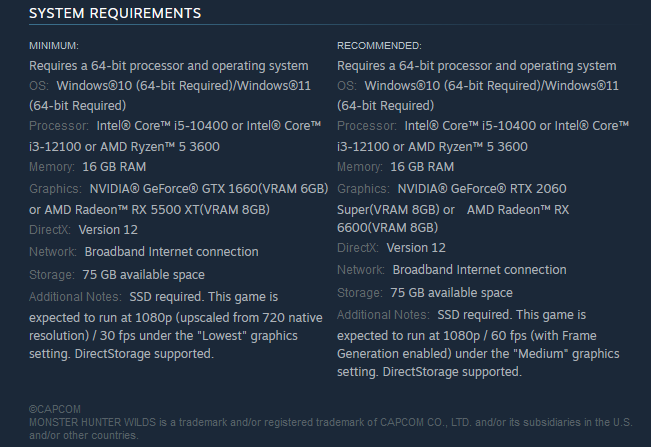
finalement, Assurez-vous que votre système répond aux exigences officielles du jeu. Avant d'essayer d'autres solutions.
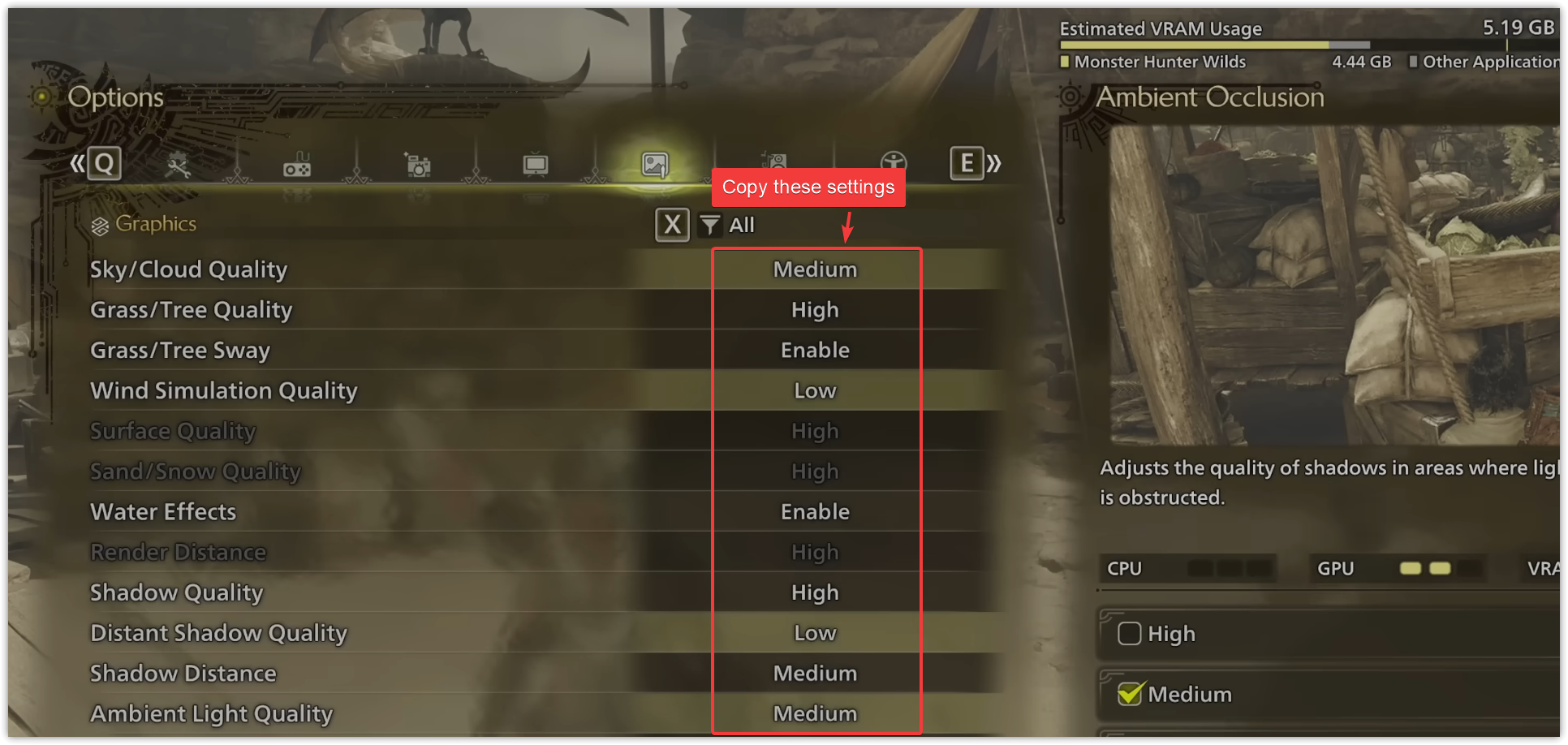
1. Ajustez les paramètres graphiques du jeu
Baisser les paramètres graphiques en jeu peut réduire considérablement la charge sur votre processeur graphique (GPU), surtout si vous utilisez une carte graphique d'entrée ou de milieu de gamme. Les paramètres élevés consomment davantage d'énergie. Plus VRAM (mémoire vive vidéo)Cela peut entraîner une instabilité, des plantages ou des écrans noirs lors de scènes intenses ou d'assemblages d'ombrage.
- Exécuter Monster Hunter Wilds Et ouvrez une liste Paramètres.
- Aller à Options > Paramètres graphiques.
- Appliquez les paramètres recommandés suivants :

- Enregistrez les modifications et redémarrez le jeu. Observez si le problème de plantage ou d'écran noir persiste pendant le jeu ou les cinématiques.
2. Vérifiez l'intégrité des fichiers du jeu
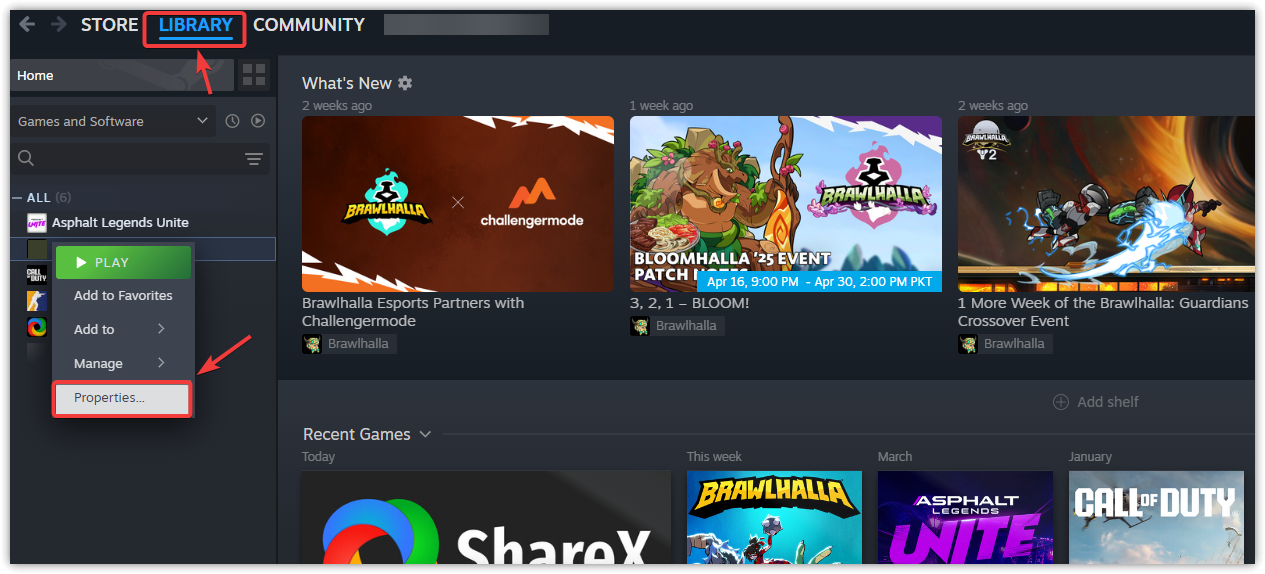
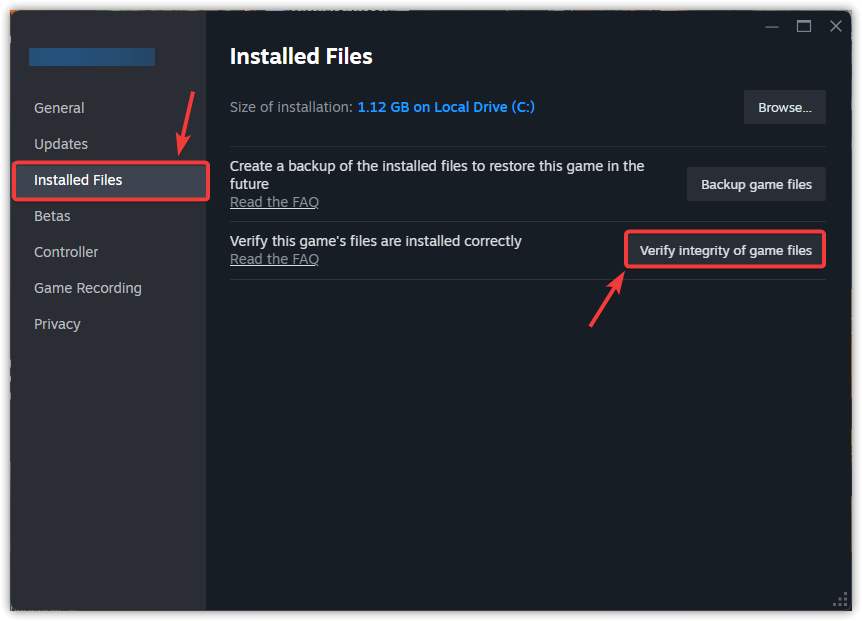
Vérifier l'intégrité des fichiers du jeu Il vérifie la présence de fichiers manquants, corrompus ou modifiés dans le répertoire d'installation. Steam remplace automatiquement ces fichiers en téléchargeant de nouvelles copies depuis ses serveurs. Étant donné que des fichiers corrompus ou manquants peuvent provoquer des plantages ou des écrans noirs, il est fortement recommandé de vérifier les fichiers du jeu avant d'essayer d'autres solutions.
- Ouvert Steam Et aller à Bibliothèque Votre propre.
- Clic droit Monster Hunter Wilds Et sélectionnez Propriété.

- Allez dans l'onglet Fichiers installés Et cliquez Vérifier l'intégrité des fichiers du jeuVeuillez patienter jusqu'à la fin du processus de vérification.

- une fois terminé, Redémarrer Lancez le jeu et vérifiez si le problème est résolu.
3. Configuration des paramètres de compatibilité
Configurer les paramètres de compatibilité permet au jeu de s'exécuter dans un environnement spécialement conçu pour les anciennes versions de Windows, ce qui peut améliorer sa stabilité. Cela permet également de contourner les problèmes d'autorisation et d'activer les optimisations plein écran afin de réduire les saccades causées par les améliorations plein écran de Windows.
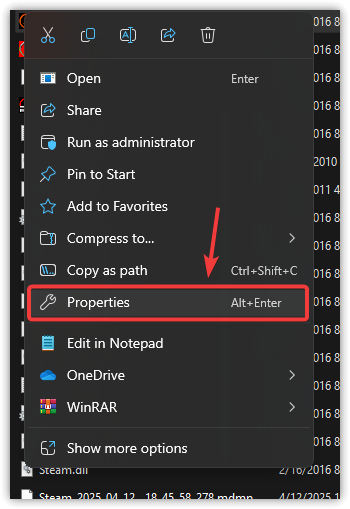
- Faites un clic droit sur un fichier .exe Les spécificités du jeu, et choisir Propriété.

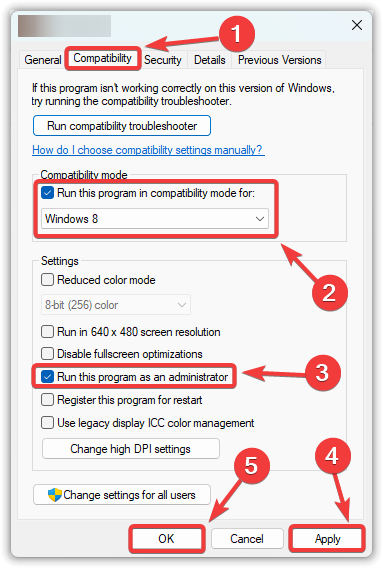
- Allez dans l'onglet Compatibilité.
- Marque "Exécutez ce programme en mode de compatibilité pour:“Sélectionnez Windows 7 ou Windows 8 Dans le menu déroulant.
- Marque "Exécutez ce programme en tant qu'administrateur« Afin de s'assurer qu'il dispose des autorisations nécessaires. »
- Cliquez Application, Alors Ok.

- Lancez le jeu et vérifiez si le problème est résolu.
4. Supprimer les fichiers temporaires
Les fichiers temporaires sont utiles Cela réduit les temps de chargement en stockant localement les données fréquemment utilisées. Cependant, avec le temps, ces fichiers peuvent se corrompre ou devenir obsolètes, ce qui nuit aux performances du jeu ou provoque des plantages. Les supprimer permet au système de créer de nouveaux fichiers temporaires, ce qui peut résoudre ces problèmes.
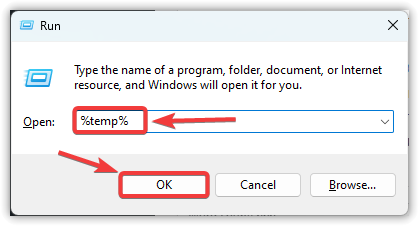
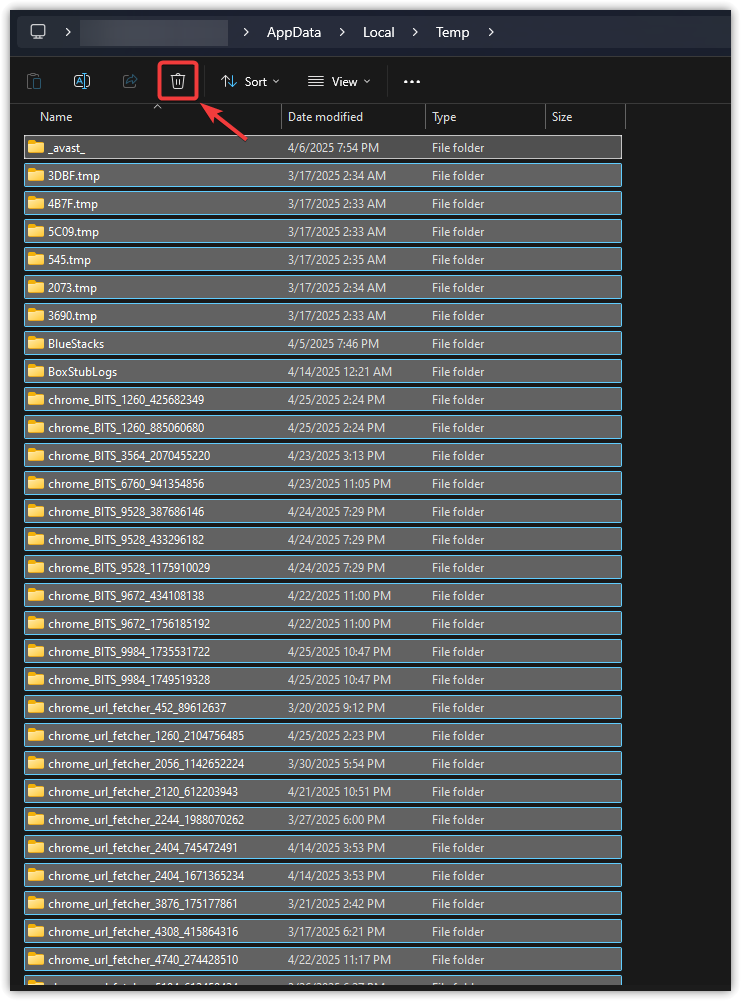
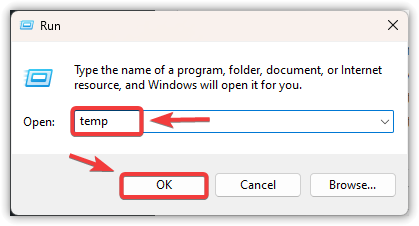
- Clique sur Win + R Ouvre la boîte de dialogue "Exécuter".
- Type % Temp% Et cliquez Ok.

- Dans le dossier qui s'ouvre, appuyez sur Ctrl + A Pour sélectionner tous les fichiers, appuyez sur Supprimer Pour les supprimer.

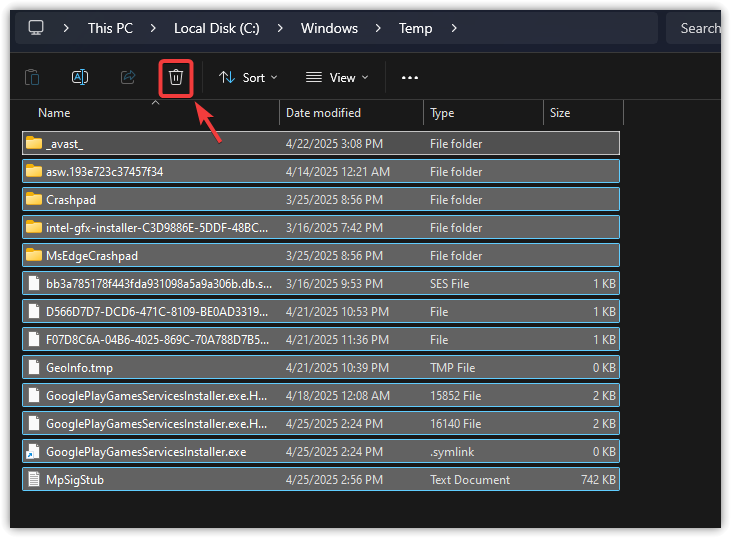
- Clique sur Win + R Encore une fois, écrivez TempEt appuyez sur Entrer.
- Répétez les mêmes étapes Supprimer Tous les fichiers se trouvent dans ce dossier.

- Redémarrer Allumez votre ordinateur et lancez le jeu.
5. Mettez à jour le pilote graphique
Un pilote de carte graphique obsolète ou corrompu est l'une des causes les plus fréquentes de plantages et d'écrans noirs. La mise à jour de votre pilote graphique améliore la compatibilité, la stabilité et les performances générales. L'installation de la dernière version garantit une prise en charge optimale des jeux et peut résoudre les erreurs persistantes.
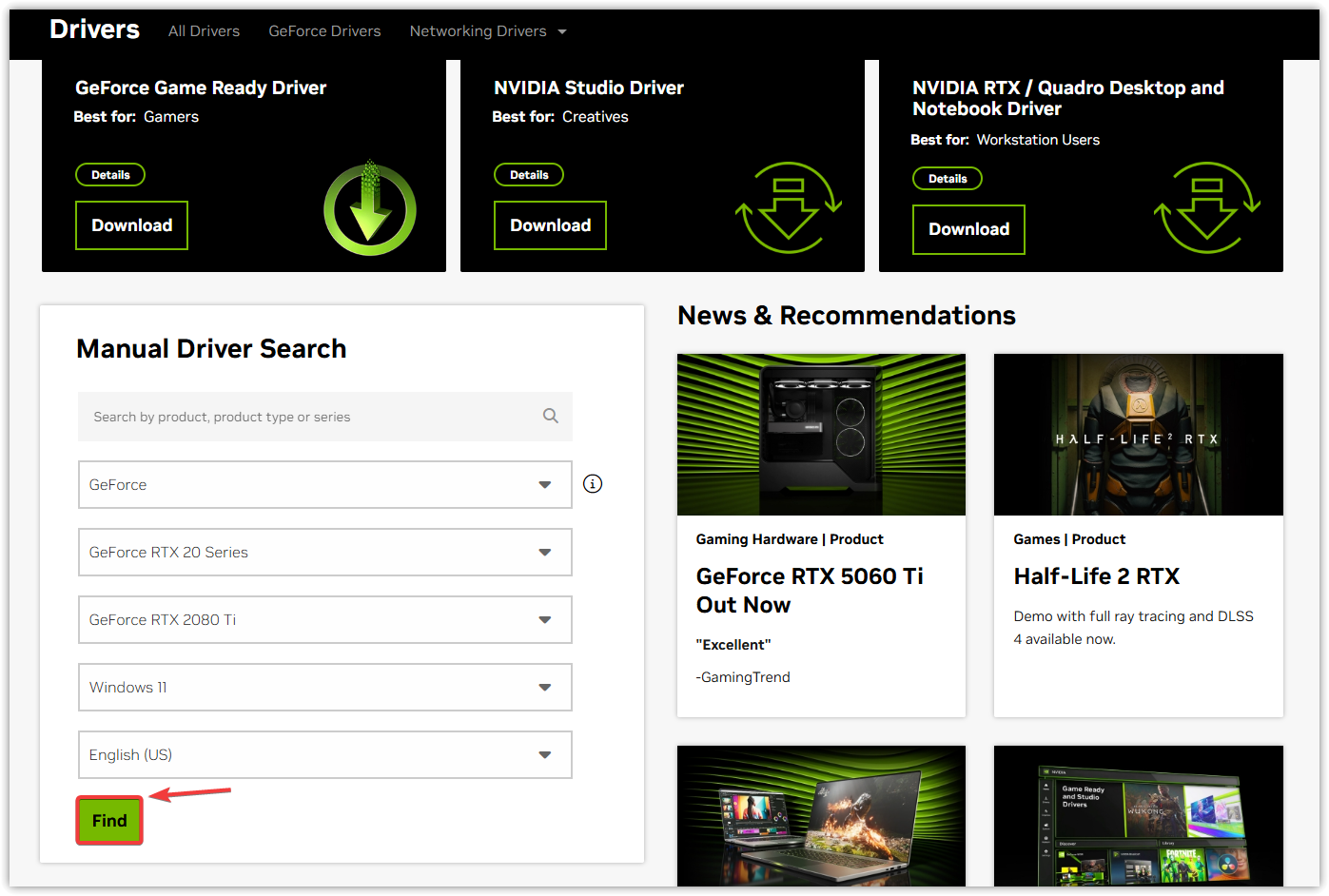
- Faites défiler jusqu'à une page Téléchargement des pilotes NVIDIA.
- Sélectionnez votre carte graphique et cliquez sur Envoyer.
- Téléchargement pilote le plus récent etInstallez-le.

- Redémarrer Votre ordinateur sera de nouveau opérationnel une fois la mise à jour terminée.
Si le jeu continue de planter, envisagez de le réinstaller afin d'éliminer tout fichier de jeu corrompu ou tout paramètre incorrect susceptible d'être à l'origine du problème.

Les commentaires sont fermés.