


Lors de la tentative de jeu en mode multijoueur dans Black Ops 6, le jeu peut se bloquer sur l' écran « Connexion aux services en ligne » avant d'afficher l'erreur :
« Impossible d’accéder aux services en ligne. »
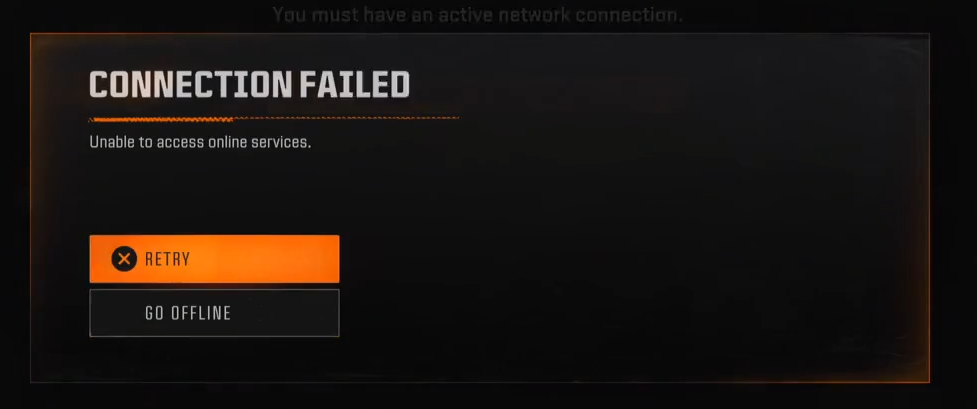
Ce problème est généralement dû à des soucis de connexion internet empêchant le jeu d'accéder aux serveurs de Call of Duty. La plupart du temps, cette erreur provient de votre configuration : signal Wi-Fi faible , restrictions de votre fournisseur d'accès internet , problème de DNS ou paramètres réseau incorrects.
Certains joueurs ont également signalé que la création de tenues d'armes personnalisées utilisant des accessoires rares ou défectueux en mode Zombie peut corrompre les données de sauvegarde ou les configurations, ce qui entre ensuite en conflit avec la prise de contact avec le serveur multijoueur en envoyant des données de configuration corrompues qui ne peuvent pas être vérifiées lors de l'initialisation de la connexion.
Ce problème est plus fréquent après les dernières mises à jour, car les modes multijoueur et coopératif partagent des fichiers de configuration partiels. La plupart des erreurs de connexion au serveur étant dues à des problèmes de réseau, il est conseillé de commencer par un dépannage de base.
1. Vérifiez l'état du serveur Call of Duty
Avant de procéder au dépannage en local, vérifiez si les serveurs d'Activision sont connectés à Internet :
- Visiter la page Services en ligne officiels d'Activision Pour savoir si les serveurs de Black Ops 6 sont hors service ou en maintenance.
- Vous pouvez également surveiller l'état du serveur via votre compte. Activision sur X (Twitter) Pour des mises à jour en direct sur les pannes.
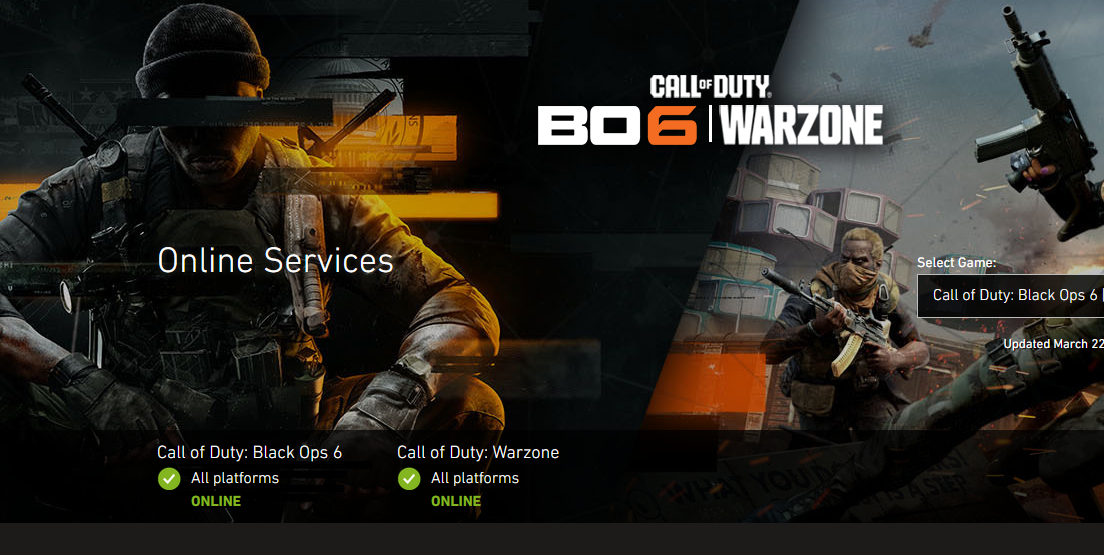
Si les serveurs sont hors service dans le monde entier, vous devrez patienter jusqu'à ce qu'Activision résolve le problème . En revanche, si les serveurs fonctionnent et que le redémarrage de votre routeur n'a rien changé, suivez les solutions avancées ci-dessous.
2. Redémarrez votre routeur et votre équipement Internet.
Des problèmes temporaires de fournisseur d'accès Internet, des conflits DHCP ou des dysfonctionnements du routeur peuvent perturber la connexion aux serveurs de jeu en provoquant une mauvaise redirection du trafic, des conflits d'adresses IP ou des échecs de négociation. Les fournisseurs d'accès peuvent restreindre ou mal acheminer les données, tandis que les routeurs peuvent être saturés par des caches DNS ou NAT corrompus. Redémarrer le routeur résout ces problèmes et rétablit souvent une connexion stable.
Conseil : Utilisez une connexion Ethernet filaire plutôt que le Wi-Fi si possible afin de réduire les pertes de paquets ou les conflits NAT.
- Éteignez le routeur. Utiliser le bouton d'alimentation (si disponible).
- Attendez 30 à 60 secondes Pour permettre aux condensateurs de se décharger et de réinitialiser la mémoire.
- Redémarrez votre routeur. Attendez que tous les voyants soient stables.
- Se reconnecter à Internet Essayez de réactiver le mode multijoueur.
3. Modifiez les paramètres DNS et videz le cache réseau
Vider le cache réseau et changer de serveur DNS pour un système de noms de domaine fiable peut résoudre les problèmes de résolution des serveurs de jeu. Votre système peut contenir des données d'adresse de serveur obsolètes ou incorrectes, ce qui peut perturber la connexion aux services de jeu.
L'analyse du cache DNS permet de le vider, et l'utilisation de serveurs DNS publics comme Google (8.8.8.8) ou Cloudflare (1.1.1.1) garantit une solution plus rapide et plus fiable pour les noms de domaine. Ceci est particulièrement utile si le DNS de votre FAI est lent, instable ou bloque certains types de trafic de jeux.
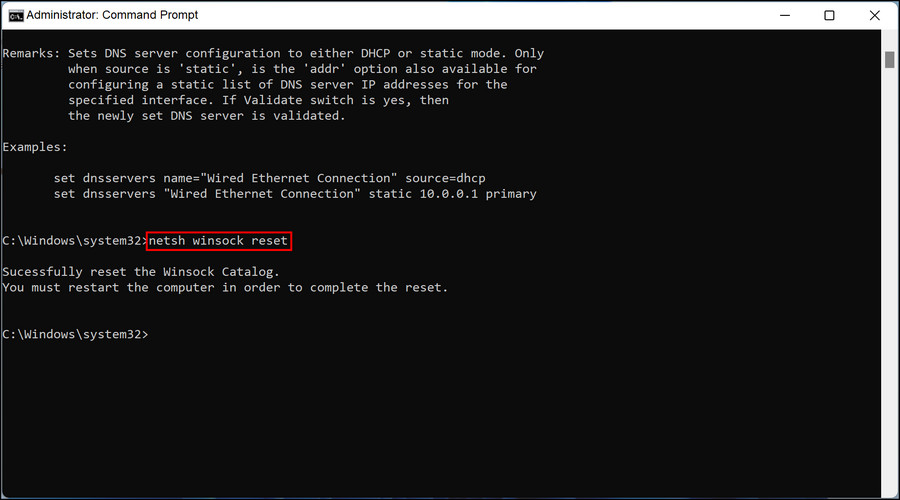
- Clique sur Windows + SEt le type cmdEt puis faites un clic droit Invite de commande Et sélectionnez Exécuter en tant qu'administrateur.
- Dans l'invite de commandes, saisissez les commandes suivantes l'une après l'autre, en appuyant sur Entrée après chacune : ⚠️ Ces commandes réinitialiseront toutes les configurations réseau. Si vous utilisez un VPN ou un proxy personnalisé, vous devrez peut-être le reconfigurer par la suite.
ipconfig /flushdns netsh int ip reset netsh winsock reset
![]()
- Redémarrez votre ordinateur après avoir exécuté ces commandes.
Ensuite, modifiez vos paramètres DNS :
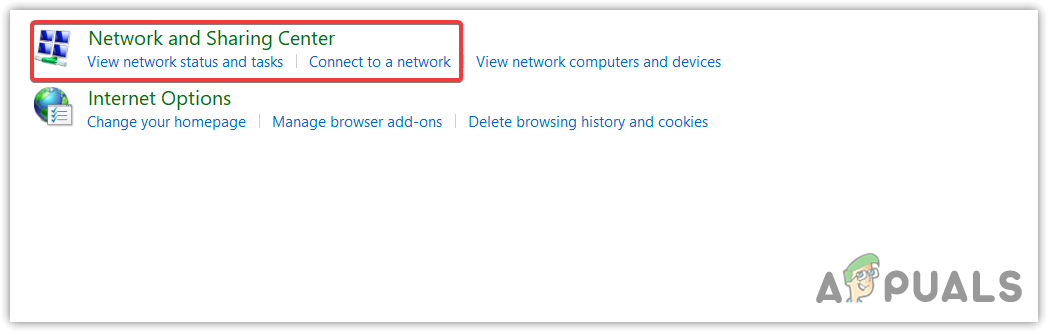
- vas au Panneau de configuration > Réseau et Internet > Centre Réseau et partage.
![]()
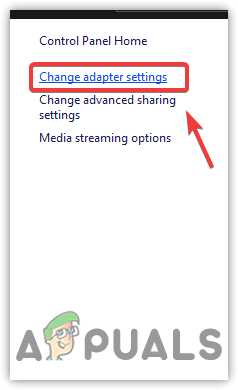
- Cliquez Modifier les paramètres de l'adaptateur Depuis le panneau de gauche.
![Cliquez sur Modifier les paramètres de l'adaptateur pour afficher les adaptateurs réseau.]()
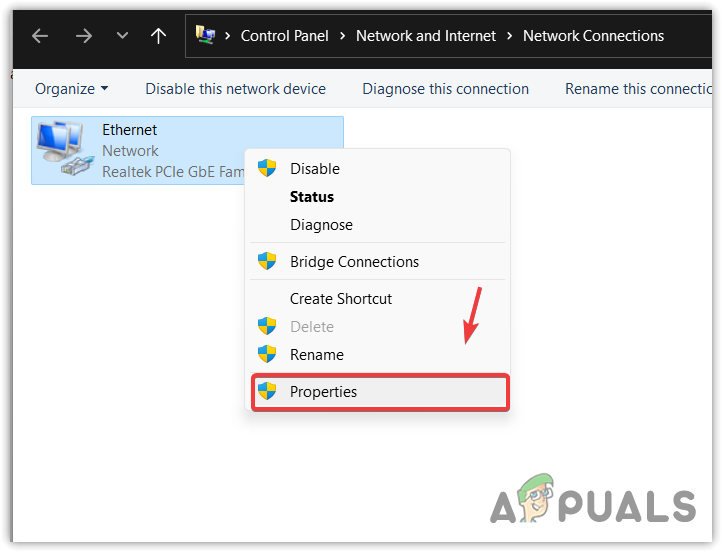
- Faites un clic droit sur votre connexion réseau active > Propriété.
![]()
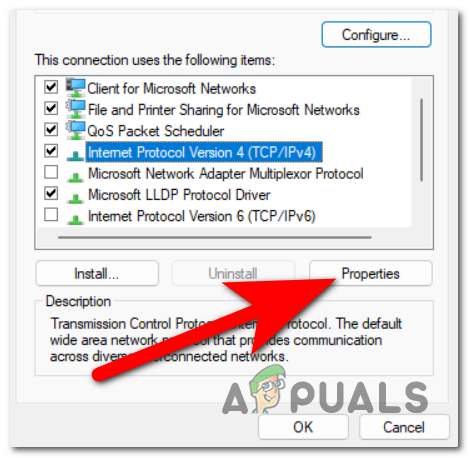
- Sélectionner 4 Internet Protocol Version (TCP / IPv4) Et cliquez Propriété.
![Ouvrir les propriétés d'IPv4]()
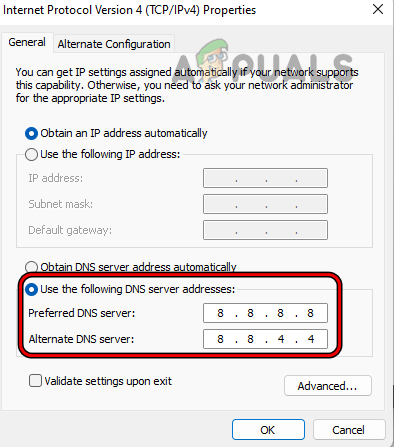
- Sélectionner Utilisez les adresses de serveur DNS suivantes Et entrez :Serveur DNS préféré : 8.8.8.8Serveur DNS alternatif : 8.8.4.4
![]()
- Cliquez Ok Pour appliquer les modifications.
4. Retirez les accessoires d'armes en mode zombie
Si vous rencontrez des difficultés pour vous connecter aux serveurs de Black Ops malgré une connexion Internet stable, le problème peut être lié à un bug connu concernant l'équipement spécifique aux armes dans le mode Zombies de Black Ops 6.
D'après les signalements des joueurs , certains équipements personnalisés créés en mode Zombies peuvent perturber la connexion multijoueur et empêcher le jeu de se connecter correctement. Bien que les armes ou accessoires en cause n'aient pas encore été identifiés, leur retrait résout systématiquement le problème.
La seule solution garantie pour le moment est de supprimer l'équipement personnalisé du mode zombie et de rétablir les paramètres par défaut . Bien que cela puisse être frustrant, cette méthode a fonctionné pour tous ceux qui l'ont essayée.
Remarque : Votre équipement est sauvegardé dans le cloud. Réinstaller le jeu ou changer d’appareil ne le supprimera donc pas. Pour résoudre ce problème, vous devrez supprimer manuellement l’équipement personnalisé directement dans le jeu.
- Exécuter Call of Duty: Black Ops 6 Et passez à la position suivante zombi Dans le menu principal.
- Dans le hall des zombies, repérez l'onglet armes En haut de l'écran, sélectionnez-le.
![Onglet Armes dans le menu Zombies de Black Ops 6]()
- Sélectionner Équipement Pour consulter les paramètres personnalisés de votre arme.
![Liste de l'équipement dans Black Ops 6 Zombies]()
- Le système affichera tout votre matériel enregistré. Commencez par le premier appareil de la liste.
- Sélectionner Votre arme principaleEt sélectionnez options de construction Depuis le menu d'attribution des armes.
- Parmi les options disponibles, cliquez Réinitialiser les paramètres par défaut Pour effacer toutes les modifications.
![Option permettant de réinitialiser les paramètres par défaut de la personnalisation des armes]()
- Cette opération supprimera tous les accessoires, skins et améliorations de votre arme, la restaurant à un état propre et non modifié.
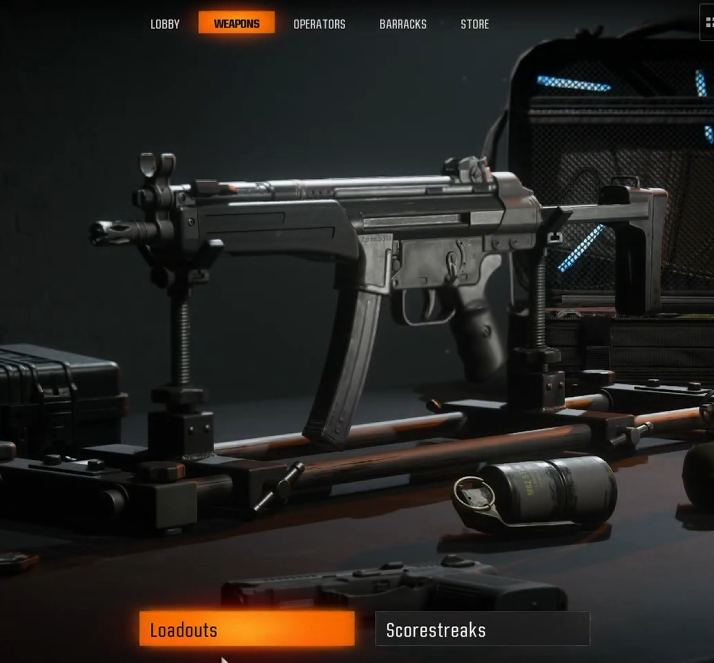
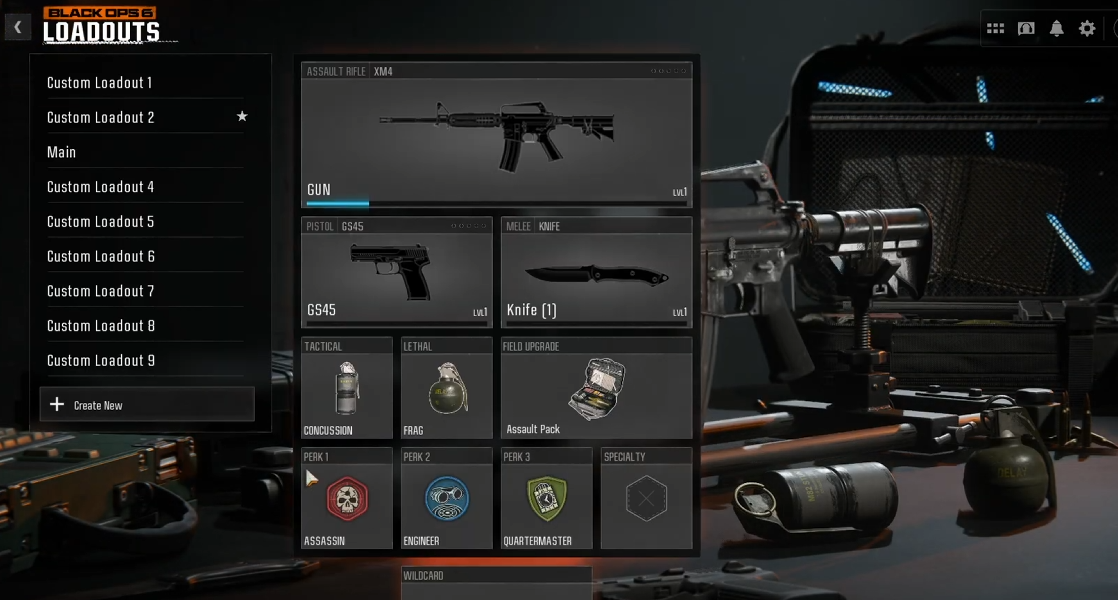
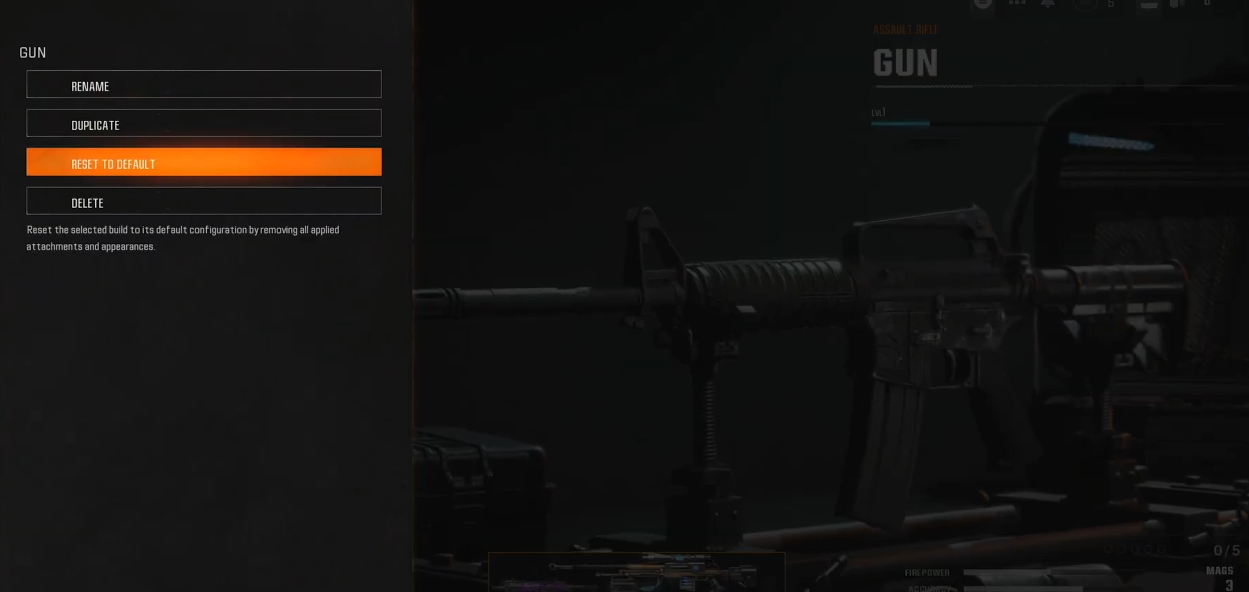
Si la connexion au jeu continue d'échouer, poursuivez et répétez les étapes pour toutes les configurations restantes.
5. Autoriser Black Ops 6 à traverser le pare-feu
Le pare-feu Windows contrôle la manière dont les jeux se connectent à Internet. Si Black Ops 6 est connecté à un réseau public dans les paramètres du pare-feu, certaines restrictions d'accès à Internet s'appliqueront, pouvant entraîner des échecs de connexion. En revanche, si le pare-feu est configuré sur « Privé » , Black Ops 6 se connectera à votre réseau et autorisera explicitement le transit des données sur tous les ports.
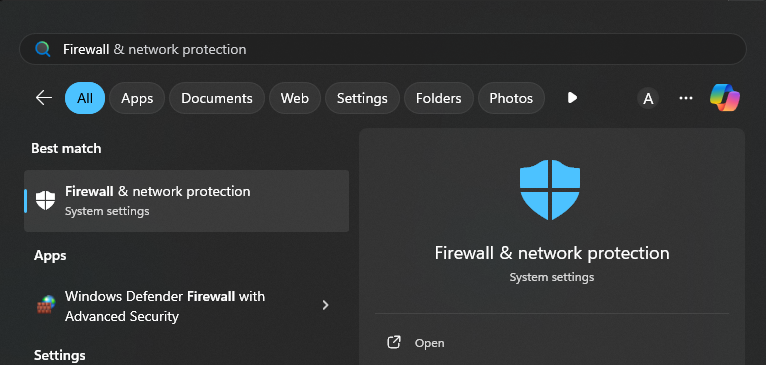
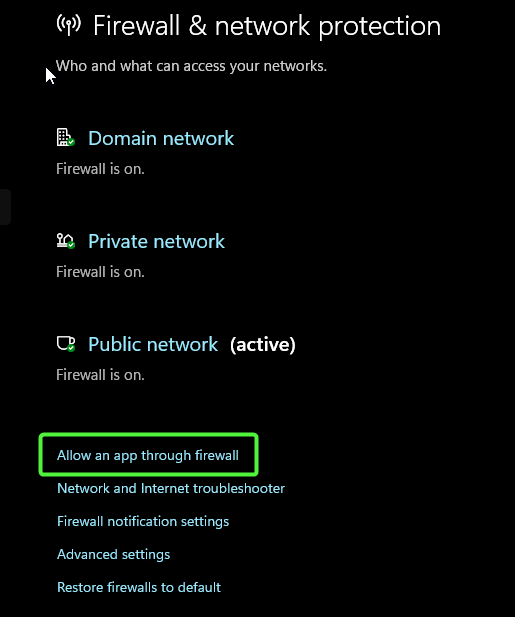
- je cherche Pare-feu et protection du réseau Dans la barre de recherche Windows.
![]()
- Cliquez Autoriser une application via un pare-feu.
![]()
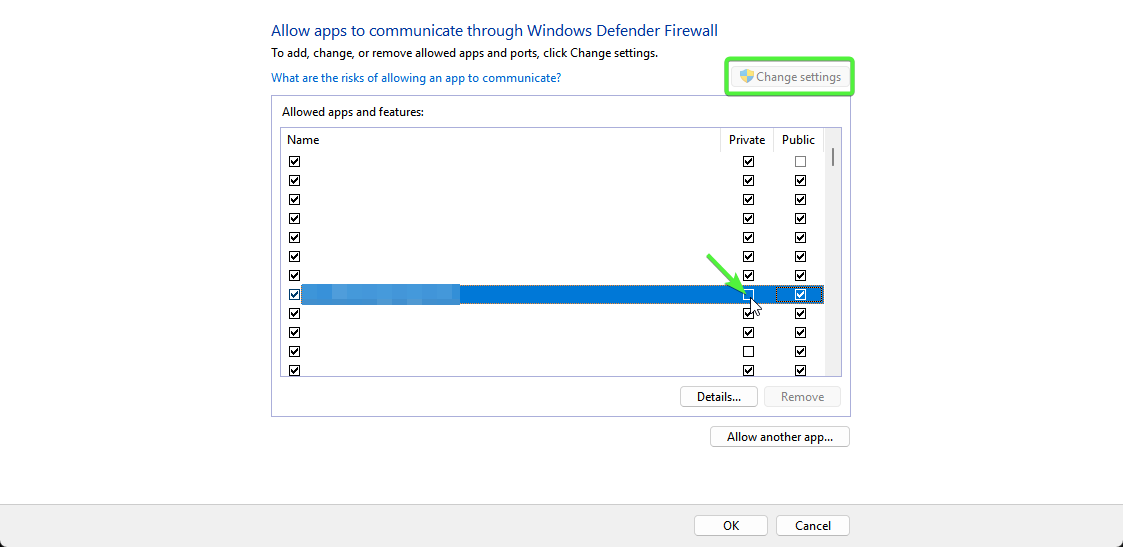
- Cela ouvrira une autre fenêtre nommée Applications autorisées.
- Sélectionner Modifier les paramètres Et chercher Black Ops 6 Dans l'onglet applications et fonctionnalités.
- Si Black Ops 6 Autorisé uniquement sur les réseaux publicsSon utilisation peut être restreinte.
- N'oubliez pas de cocher également la case « privé » pour autoriser l'accès complet.
![]()
- Cliquez OK Pour fermer cette fenêtre, redémarrez votre système et lancez le jeu.
6. Black Ops est exclu de Windows Defender.
Windows Defender signale souvent les applications anti-triche pour jeux comme des virus ou des logiciels malveillants. Dans de rares cas, Ricochet (une application anti-triche pour Call of Duty) peut être identifiée par erreur par Defender en raison de ses méthodes de détection heuristiques performantes. Pour résoudre ce problème, vous devez exclure le dossier du jeu Black Ops 6 de la protection contre les menaces de Windows Defender. Une fois exclu, Defender ne détectera plus Ricochet comme une application malveillante et le jeu fonctionnera correctement.
- Ouvrez la recherche Windows en cliquant sur Touche Windows + SEt le type sécurité windows.
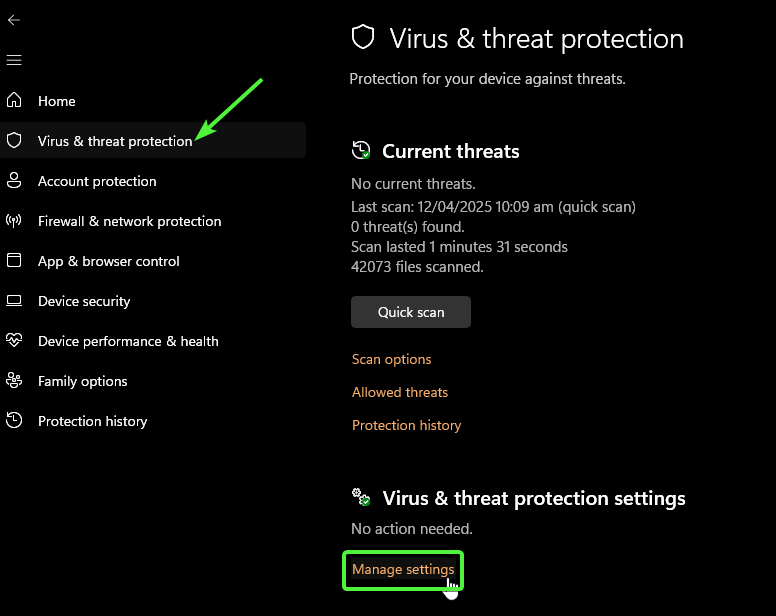
- Dans la barre latérale, accédez à l'onglet Protection contre les virus et les menaces (Protection contre les virus et les dangers).
- Dans la section des paramètres Protection contre les virus et les menaces (Protection contre les virus et les menaces), cliquez sur Gérer les paramètres (Gérer les paramètres).
![]()
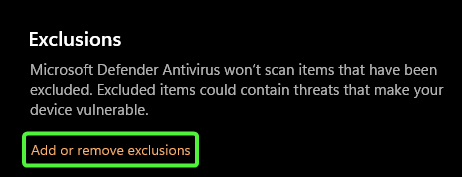
- Faites défiler vers le bas jusqu'à trouver la section. Exclusions (Exceptions), puis spécifiez Ajouter ou supprimer des exclusions (Ajouter ou supprimer des exceptions).
![]()
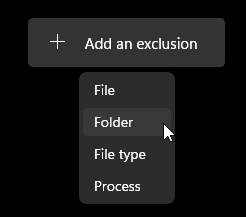
- Une fois dans le gestionnaire d'exceptions, appuyez sur le bouton Ajouter une exclusion (Ajouter une exception) et sélectionner Dossier (Dossier) du menu déroulant.
![]()
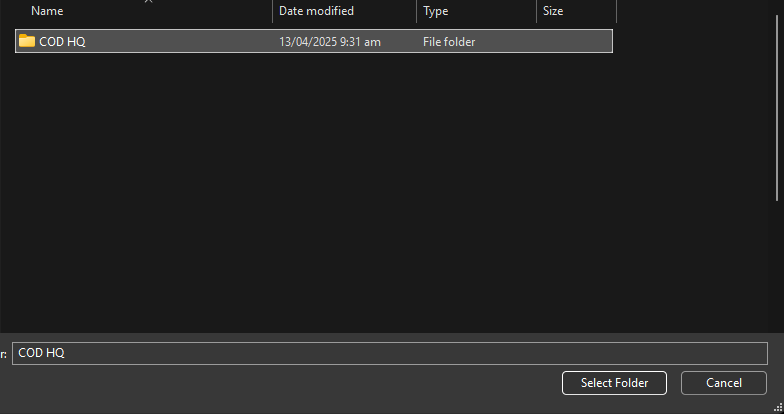
- Localisez le dossier où Black Ops 6 est installé, qui sera nommé QG de COD Si téléchargé via le client Steam.
![]()
- Une fois les étapes mentionnées terminées, lancez le jeu et vérifiez si vous accédez correctement au mode multijoueur.

Les commentaires sont fermés.