


Si vous refusez le jeu FragPunk Sur votre appareil, cela est probablement dû à Problèmes de compatibilité des appareils ou LogicielL'une des raisons les plus courantes est le manque de Prise en charge AVX2 Ou désactivez-le dans le BIOS, car cette fonctionnalité Nécessaire au bon fonctionnement du jeuParmi les autres causes possibles, on peut citer : Privilèges utilisateur insuffisants ou pilotes de carte graphique obsolètes ou Ancien BIOS pour carte mère.
Dans certains cas, le problème survient parce que FragPunk Vous rencontrez des difficultés pour configurer sous DirectX 12Cela indique que Compatibilité API Cela pourrait être un facteur. Voici quelques exemples. causes les plus fréquentes Ce problème et ses solutions.
1. Activez la prise en charge AVX2 dans le BIOS
Autoriser AVX (extensions vectorielles avancées) L'unité centrale de traitement (CPU) traite Les tâches complexes plus rapidementPar exemple, les calculs de jeu, l'intelligence artificielle et l'affichage. De nombreux jeux modernes nécessitent cette fonctionnalité pour fonctionner correctement.
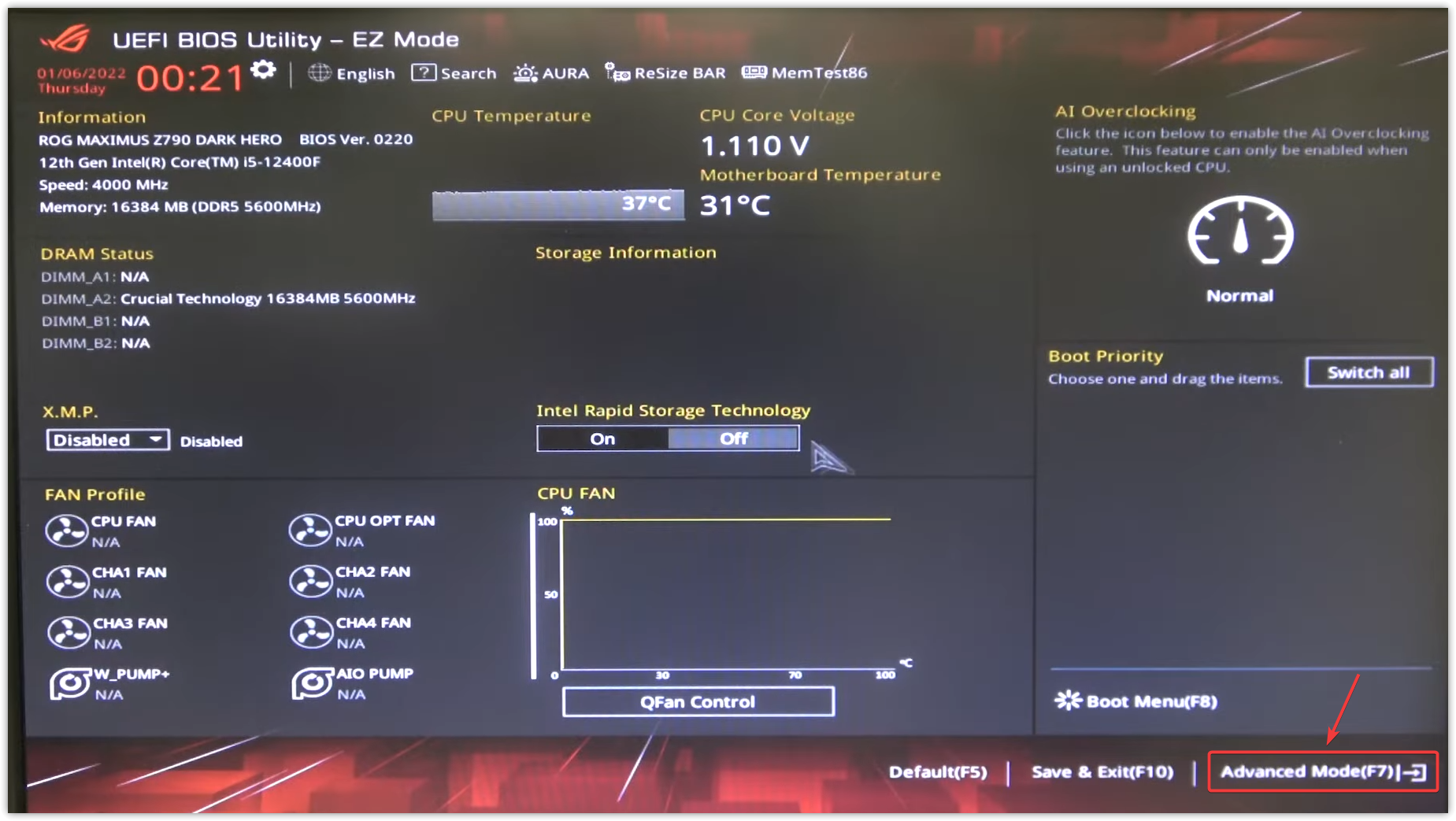
- Redémarrer Votre ordinateur. Pendant le redémarrage, appuyez plusieurs fois sur la touche BIOS. Il s'agit généralement de l'une des touches suivantes : Supprimer ou Esc ou F2 ou F10 ou F12.
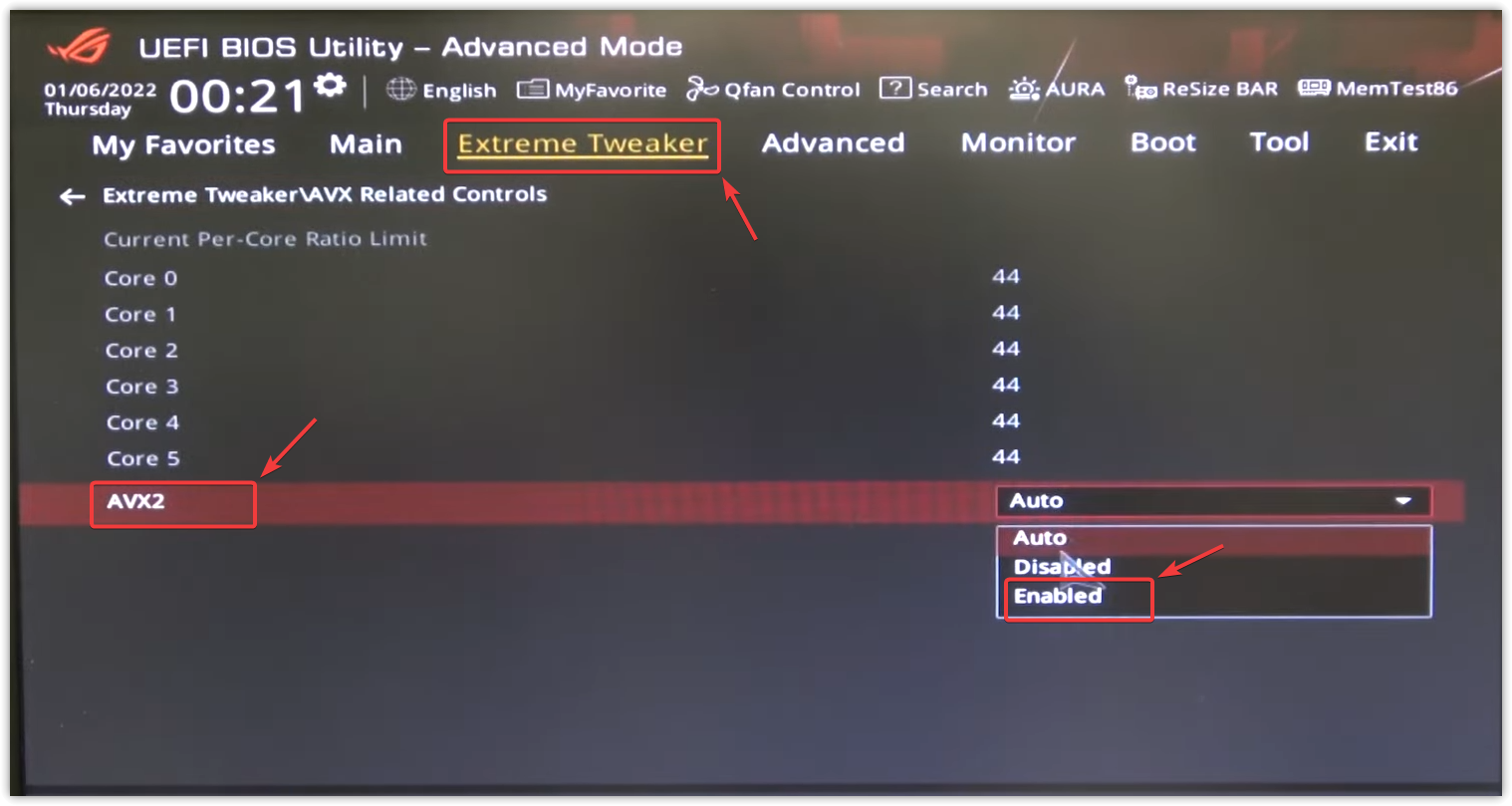
- Ouvrez un onglet intitulé Avancé ou Tweaker ou Configuration de la CPU.

- Recherchez des options telles que AVX ou AVX2 ou Extensions vectorielles avancéesCertaines versions du BIOS peuvent afficher ceci dans Virtualisation Intel ou Caractéristiques du processeur ou Paramètres d'alimentation/de performance.
- Configurez toutes les options liées à AVX sur Les utilisateurs de l’app Smart Spaces avec Google Wallet profitent d’un accès mobile sans contact avec tout lecteur HID® Signo™ compatible NFC..

- Appuyez sur la touche indiquée pour Enregistrer et Sortie.
- Laissez votre système redémarrer, puis essayez de l'exécuter. FragPunk Encore une fois.
2. Exécuter en tant qu'administrateur
L'exécution du jeu en tant qu'administrateur accorde les autorisations nécessaires pour accéder Fichiers système La réserve. Sans ces avantages, cela pourrait échouer. FragPunk Au début.
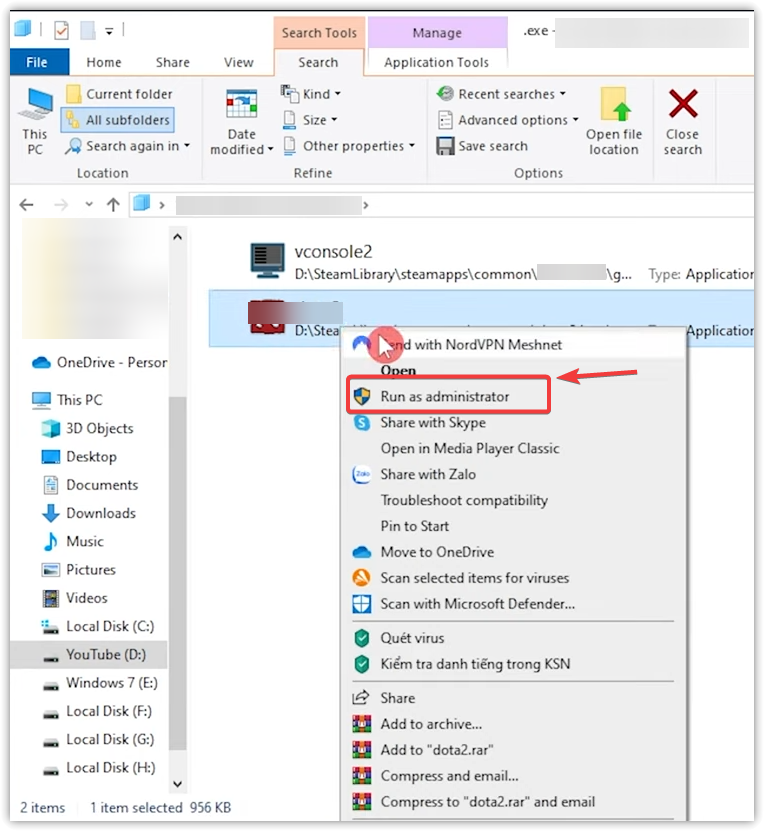
- Accédez au dossier où il a été installé. FragPunk.
- Rechercher un fichier .exe Pour le jeu, faites un clic droit dessus et sélectionnez Exécuter en tant qu'administrateur.

3. Mettre à jour le pilote graphique
Si le Pilote GPU Votre version est obsolète et peut ne pas prendre en charge les fonctionnalités de rendu plus récentes telles que DirectX 12 ou Vulkan. Cette mise à jour garantit la compatibilité et prévient les plantages ou les erreurs de fonctionnement.
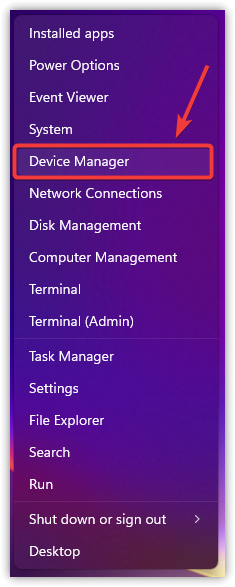
- Faites un clic droit sur l'icône Commencer Et sélectionnez Gestionnaire de périphériques.

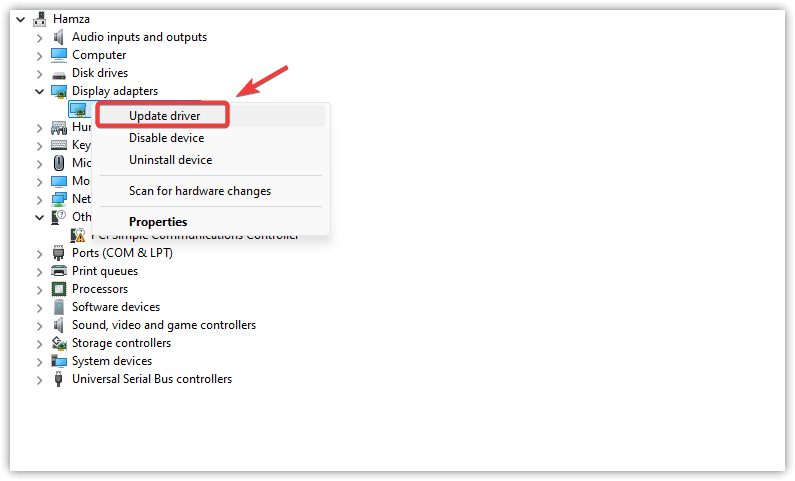
- Développer Adaptateurs d'affichage.
- Clic droit Carte graphique Et sélectionnez Mettre à jour le pilote.

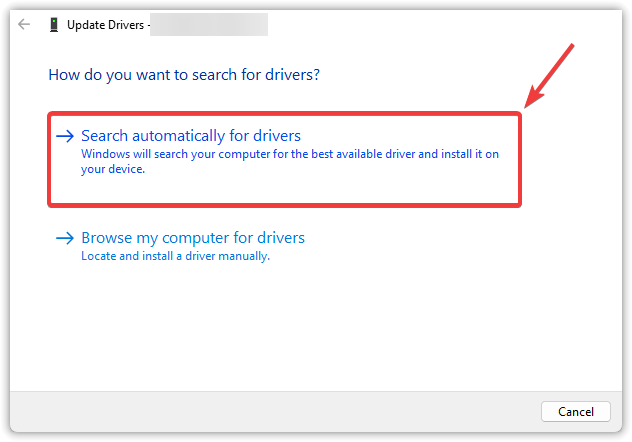
- Cliquez Recherche automatique de pilotes.

- Suivez les instructions à l'écran pour installer le pilote.
- Redémarrer Votre ordinateur et essayez d'exécuter FragPunk Encore une fois.
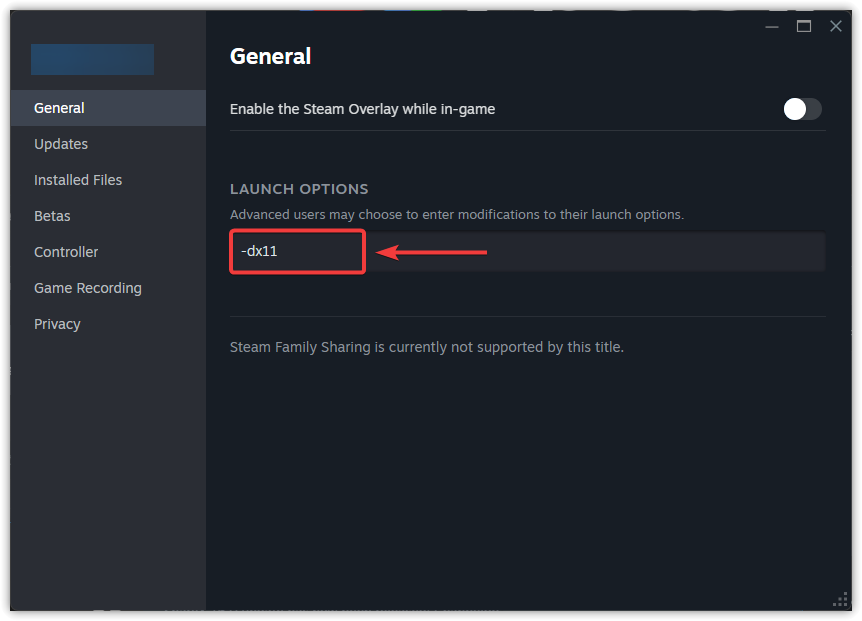
4. Lancement du jeu avec DX11
Cela peut échouer FragPunk Commencez par DirectX 12 ou Vulkan sur certains systèmes. Passer à DirectX 11 peut améliorer la stabilité et éviter les plantages.
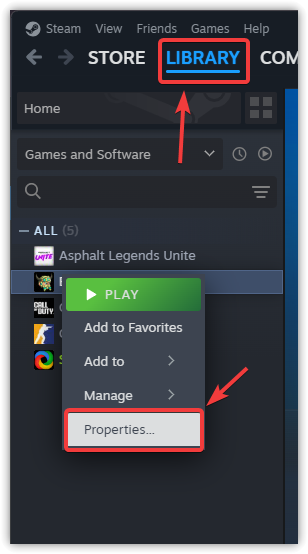
- Ouvert Steam Et aller à Bibliothèque Votre propre.
- Clic droit FragPunk Et sélectionnez Propriété.

- Sous l'onglet Général, je cherche Options de lecture Et tapez:
-dx11

- Fermez la fenêtre et essayez de relancer le jeu.
5. Mise à jour du BIOS de la carte mère (réservée aux utilisateurs avancés)
Si vous utilisez un processeur plus récent (tel qu'un processeur Intel de 13e ou 14e génération) avec BIOS obsolète، Des fonctionnalités comme AVX2 peuvent ne pas fonctionner correctement.La mise à jour du BIOS garantit une compatibilité totale avec le processeur.
Pour ce faire, rendez-vous sur le site officiel du fabricant de votre carte mère et téléchargez le fichier. Dernière version du BIOS Pour votre modèle, suivez leurs instructions pour la mise à jour via clé USB.

Les commentaires sont fermés.