

Comment résoudre l'erreur « Délai de connexion dépassé » dans Fragpunk ?
Une erreur de connexion à Fragpunk survient généralement lorsque le jeu ne parvient pas à se connecter à ses serveurs d'authentification. Plusieurs facteurs peuvent en être la cause : restrictions de sécurité au niveau du routeur (notamment sur les routeurs Eero ), blocage par le FAI ou blocage régional , fichiers de jeu corrompus ou manquants , ou encore paramètres de pare-feu et de filtrage de contenu trop restrictifs . Dans certains cas, ces restrictions peuvent bloquer les ports ou services nécessaires à l'authentification Fragpunk.
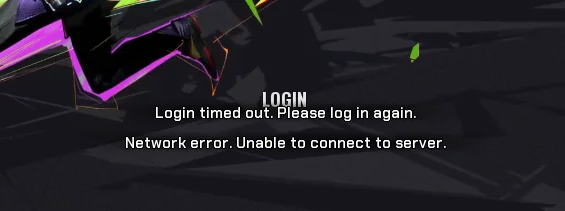
Avant de procéder au dépannage, vérifiez l'état du serveur de jeu . Si les serveurs sont en maintenance ou indisponibles, ces solutions ne fonctionneront pas. Une fois que vous avez confirmé que les serveurs sont opérationnels, suivez les étapes ci-dessous pour résoudre l'erreur de connexion.
Avant de commencer
Commencez par effectuer ces vérifications rapides, car elles permettent souvent de résoudre les problèmes de connexion temporaires :
- Redémarrez votre routeur Et votre ordinateur doit être analysé afin de détecter toute erreur réseau temporaire.
- Exécuter Steam en tant qu'administrateur Pour éviter les conflits d'autorisation.
- Vider le cache du système de noms de domaine (DNS). En ouvrant l'invite de commandes et en tapant :
ipconfig /flushdns. - Vérifiez votre pare-feu ou votre logiciel antivirus. Modifiez vos paramètres et désactivez-les temporairement pour voir s'ils bloquent Fragpunk. (Réactivez-les après le test.)
1. Désactiver les fonctions de sécurité avancées (pour les routeurs Eero uniquement)
Si vous utilisez un routeur Eero (ou tout autre routeur doté de fonctionnalités de sécurité avancées similaires), ces paramètres peuvent bloquer le trafic d'authentification du jeu. Des fonctionnalités telles que les filtres anti-sites malveillants , les systèmes de détection des menaces et les outils de blocage automatique peuvent empêcher Fragpunk d'établir une connexion stable. Désactiver temporairement ces fonctionnalités peut permettre de déterminer si elles sont à l'origine du problème de connexion.
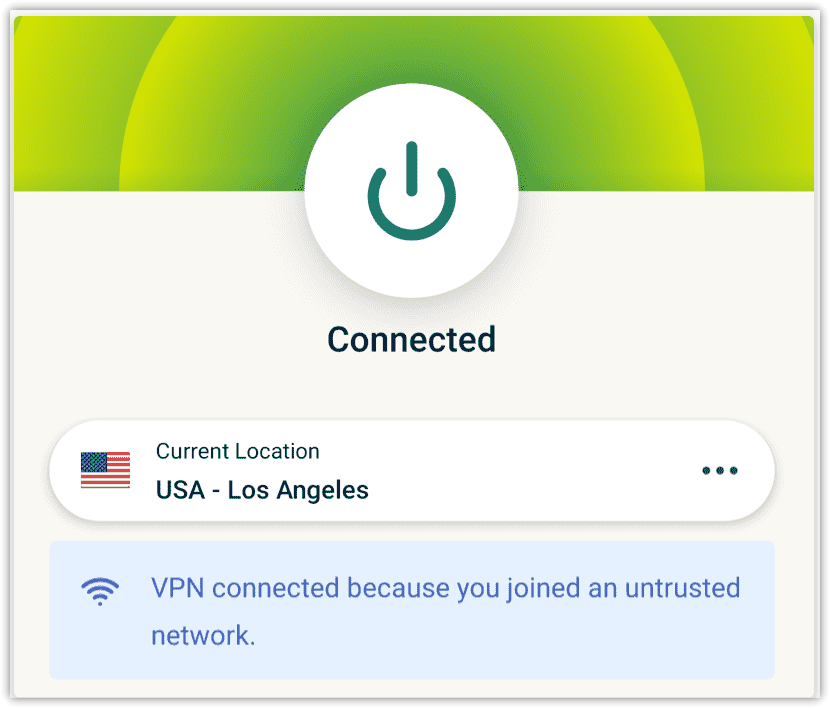
2. Utilisez un réseau privé virtuel (VPN) (en raison des restrictions géographiques)
Si l'erreur est liée à des restrictions régionales ou à un blocage au niveau du fournisseur d'accès Internet (FAI) , l'utilisation d'un réseau privé virtuel (VPN) peut aider en acheminant votre connexion via un autre emplacement, donnant l'impression que vous accédez au jeu depuis une région différente.
- Sélectionner Réseau privé virtuel fiable comme NordVPN ou ExpressVPN ou ProtonVPN, etTéléchargement Application.
- Activez le réseau privé virtuel etContact Avec un serveur situé dans une région stable (comme الولايات المتحدة الأمريكية ou أوروبا).

- Essayez de vous connecter à Fragpunk. Si la connexion réussit, vous pouvez déconnecter le VPN après l'authentification afin de réduire la latence.
3. Ajoutez Fragpunk à la liste blanche de votre pare-feu et de votre logiciel antivirus.
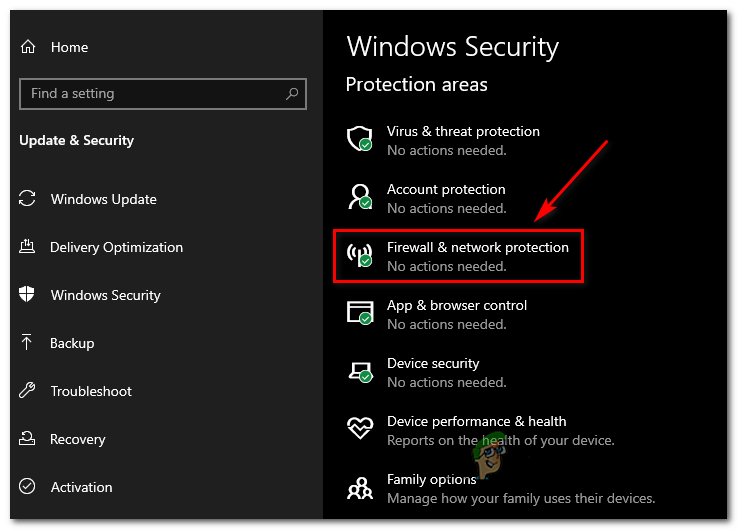
Il arrive que le pare-feu Windows ou un logiciel antivirus tiers empêche Fragpunk d'accéder à Internet. Ajouter le jeu à la liste des exceptions peut résoudre ce problème.
- Ouvert Sécurité Windows ← Pare-feu et protection du réseau.

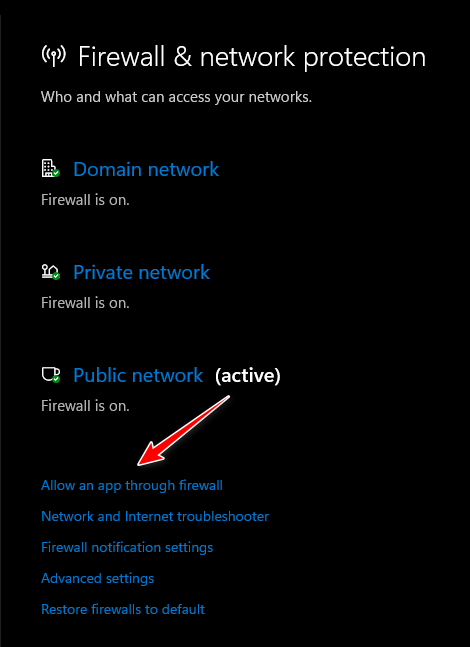
- Cliquez Autoriser une application à traverser le pare-feu.

- Ajouter Fragpunk.exe Et laissez-le travailler sur chacun d'eux réseaux privés وGénéral.
- Si vous utilisez un logiciel antivirus, ajoutez le dossier d'installation du jeu à votre programme antivirus. Liste des exceptions Sa propre.
4. Vérifiez et réparez les fichiers du jeu.
Des fichiers de jeu corrompus ou manquants peuvent empêcher la connexion. Steam vous permet de vérifier ces fichiers et de les remplacer par des versions officielles.
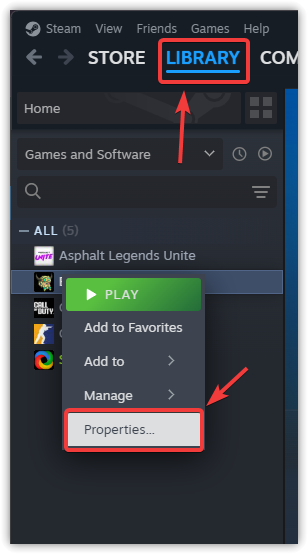
- Ouvert Steam Et aller à Bibliothèque Votre propre.
- Clic droit Fragpunk Et sélectionnez Propriété.

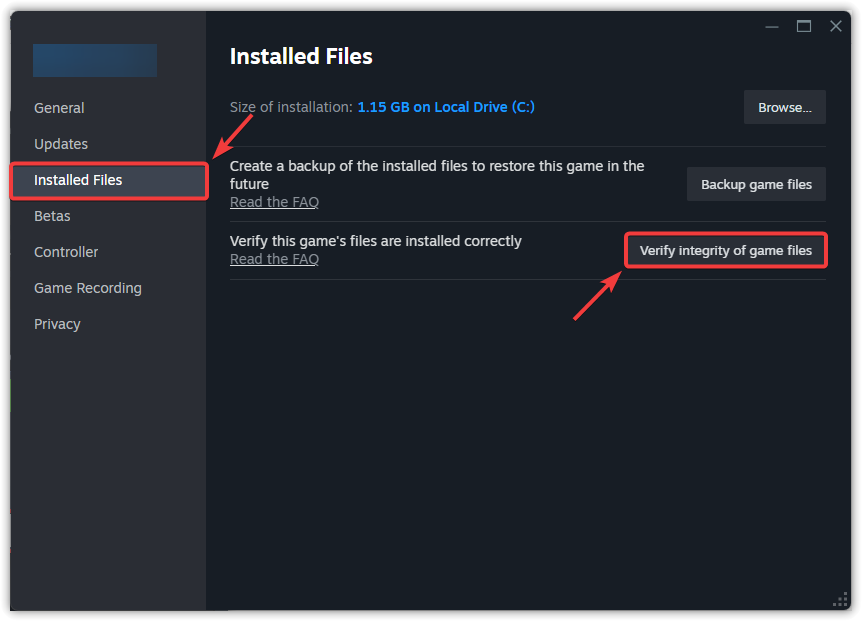
- Allez dans l'onglet Fichiers installés Et cliquez Vérifier l'intégrité des fichiers du jeu.

- Une fois terminé, Redémarrez Steam Il a relancé le jeu.
5. Mettez à jour vos pilotes réseau
Des pilotes réseau obsolètes ou corrompus peuvent entraîner des problèmes de connectivité. Leur mise à jour améliore la stabilité du réseau et la vitesse de connexion.
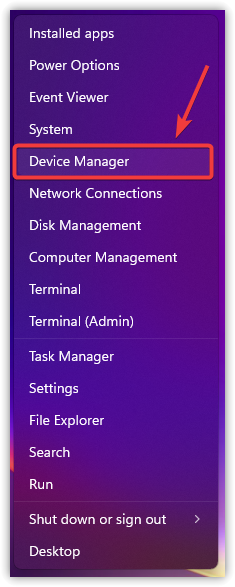
- Cliquez avec le bouton droit sur une icône Commencer Et sélectionnez Gestionnaire de périphériques.

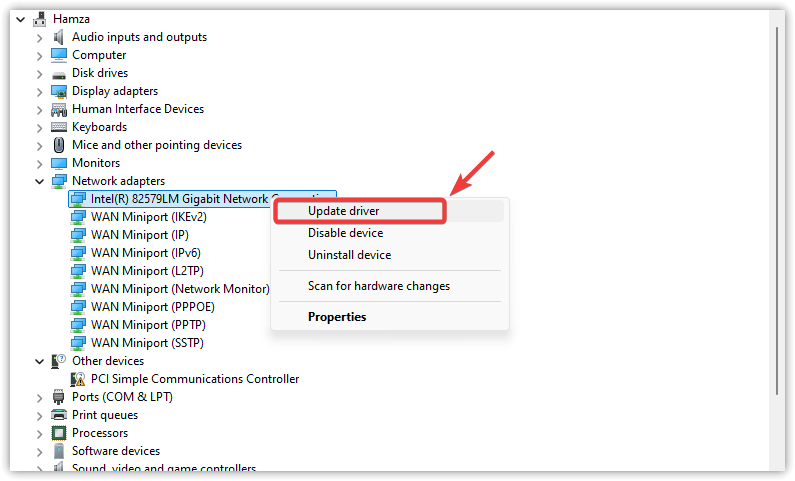
- Développer une section Adaptateurs de réseau.
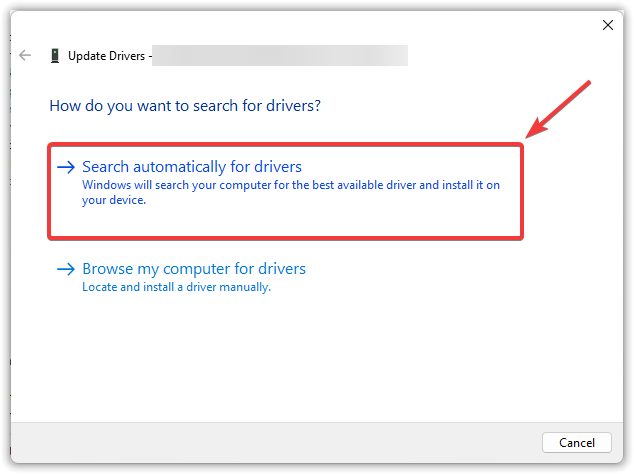
- Clic droit Sur la carte réseau active et sélectionnez Mettre à jour le pilote.

- Cliquez Recherche automatique de pilotes.

- Autorisez Windows à installer les pilotes les plus récents, puis Redémarrez votre ordinateur.
Si aucune des solutions précédentes ne fonctionne, la réinstallation du jeu peut résoudre les problèmes de fichiers gravement corrompus ou de configuration incorrecte empêchant la connexion. Pensez à sauvegarder vos données personnelles (captures d'écran, fichiers de configuration, etc.) avant la désinstallation.
Les commentaires sont fermés.