


Si Umamusume Pretty Derby ne se lance pas ou reste bloqué sur un écran de chargement infini sur votre PC, le problème est généralement dû à des conflits système ou à des composants manquants, et non au jeu lui-même. Dans la plupart des cas, le jeu ne parvient pas à se configurer correctement à cause de fichiers de configuration corrompus , d'un manque de prise en charge multimédia ou de problèmes liés à la gestion des ressources du jeu par Windows.
 Ces problèmes peuvent empêcher le jeu de démarrer correctement, entraînant des écrans de chargement fréquents ou des blocages. Heureusement, plusieurs solutions éprouvées existent pour vous aider. Reconstruisez les fichiers essentiels, restaurez les fonctionnalités perdues et réparez les données corrompues.Cela permet au jeu de se charger normalement.
Avant de commencer
- Fermez les applications inutiles : Les applications en arrière-plan peuvent interférer avec les ressources du jeu.
- Exécutez le jeu en tant qu'administrateur : Faites un clic droit sur le lecteur ou le fichier exécutable et sélectionnez Exécuter comme administrateur.
- Windows Update: Assurez-vous d'avoir installé les dernières mises à jour sur votre système.
1. Lancez Umamusume directement depuis le dossier d'installation.
Lancer le jeu depuis son propre répertoire d'installation garantit l'utilisation des fichiers et ressources corrects , évitant ainsi les problèmes causés par des raccourcis corrompus, des lanceurs mal configurés ou des superpositions tierces telles que la superposition Steam.
Si le jeu fonctionne de cette manière, cela indique que le problème provient des paramètres de vos raccourcis ou de votre lanceur.
- Assurez-vous que Umamusume Joli Derby et opérateurs connexes Complètement fermé.
- Clique sur Windows + E Pour ouvrir مستكشف الملفات.
- Accédez au dossier d'installation. Par défaut :
C:\Program Files (x86)\DMMUmamusume
- Localisez le fichier exécutable du jeu (généralement umamusume.exe).
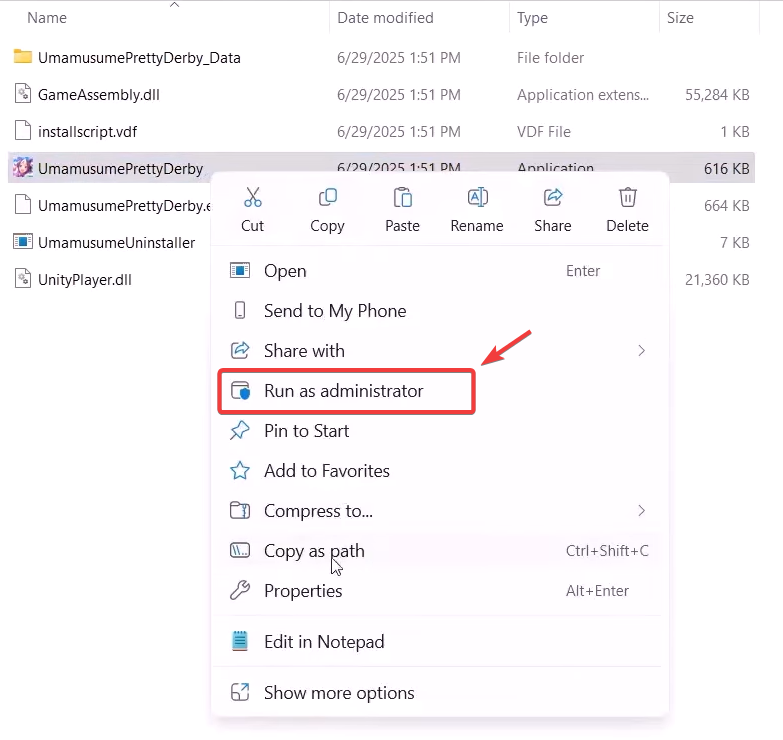
- Faites un clic droit dessus et sélectionnez Exécuter comme administrateur.
![]()
- Si l'opération réussit, recréez un raccourci propre sur le bureau en cliquant avec le bouton droit sur le fichier exécutable et en sélectionnant Envoyer vers → Bureau (Créer un raccourci).
2. Renommez le dossier des paramètres d'Umamusume
Le dossier « Umamusume » contient les fichiers de configuration , les ressources mises en cache et les données temporaires nécessaires au bon fonctionnement du jeu et à l’application des paramètres personnalisés . La corruption de ces fichiers peut entraîner un écran de chargement infini.
En renommant ce dossier , vous forcez le jeu à créer un nouvel ensemble de paramètres par défaut lors de son prochain lancement.
Attention : votre progression est enregistrée sur le serveur, mais vos préférences locales (paramètres graphiques, configuration des touches) risquent d’être réinitialisées . Pensez à sauvegarder votre progression avant de renommer ou de supprimer ce dossier.
- Clique sur Windows + E Pour ouvrir مستكشف الملفات.
- Accédez au dossier où Umamusume est installé. Par défaut :
C:\Program Files (x86)\DMMUmamusume
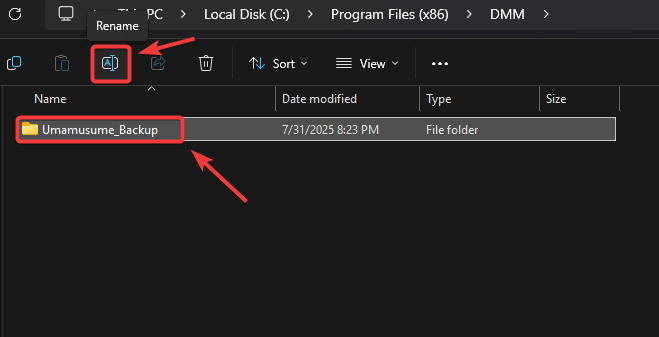
- Faites un clic droit sur le dossier nommé UmamusumeEt sélectionnez RenommerChangez le nom (par exemple, Umamusume_Backup).
![]()
- Redémarrez le jeu. Il sera créé. Nouveau dossier Automatiquement.
Pour restaurer : Si cela ne fonctionne pas, supprimez le nouveau dossier et renommez la sauvegarde en Umamusume.
3. Installez le pack de fonctionnalités Windows Media (pour les éditions Windows N)
Le pack de fonctionnalités multimédias fournit les composants vidéo et audio essentiels au fonctionnement de jeux comme Umamusume. Sans lui, le jeu risque de ne pas s'initialiser ou de se bloquer au lancement.
Avertissement : L’installation de fonctionnalités optionnelles nécessite un redémarrage du système . Enregistrez votre travail avant de continuer.
- Clique sur Windows + I Pour ouvrir Paramètres.
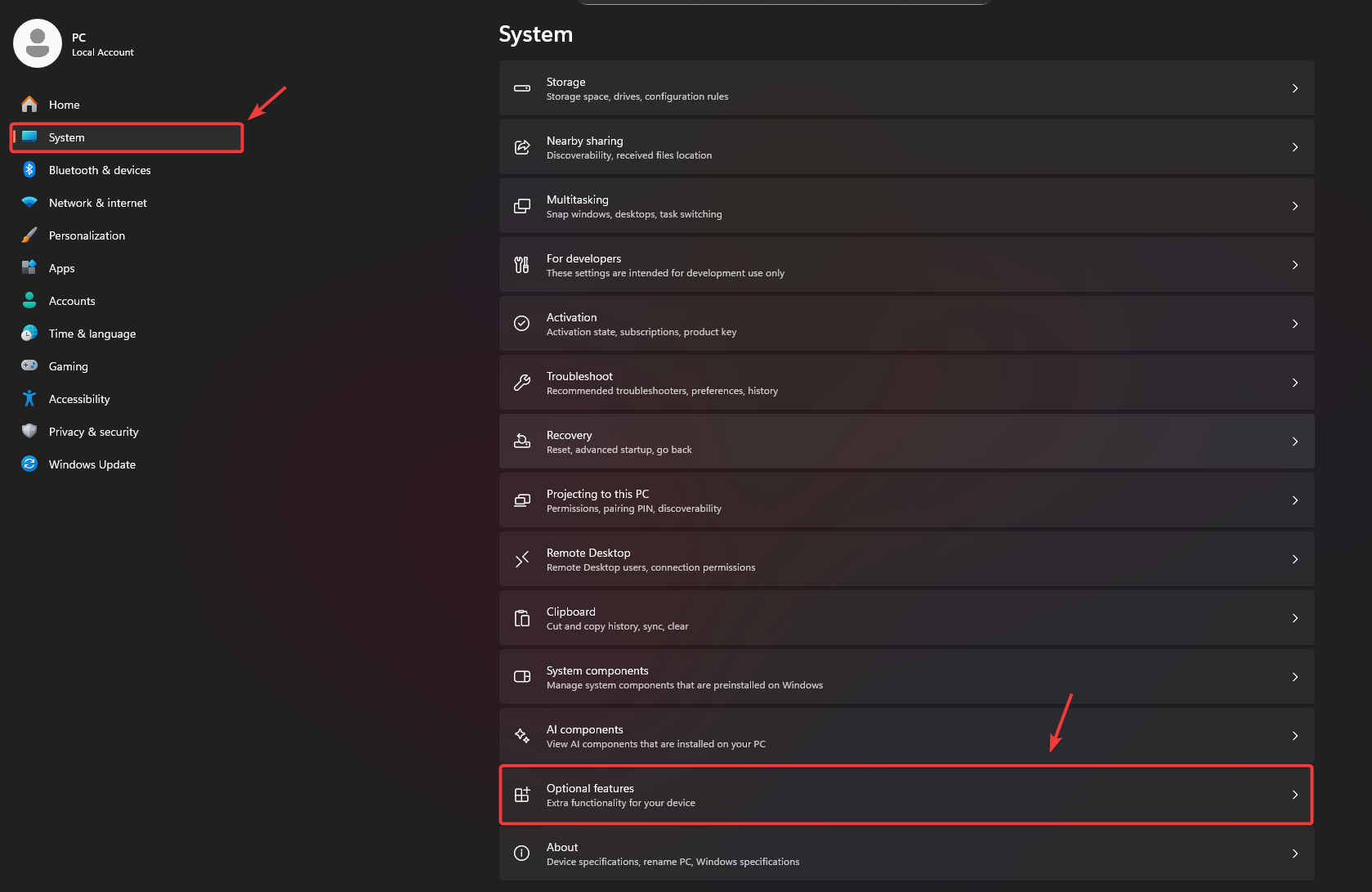
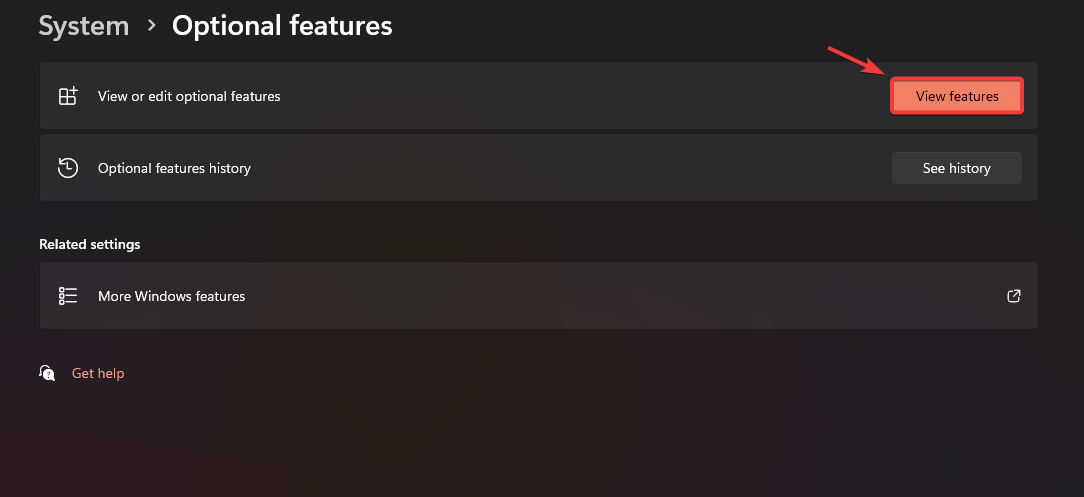
- vas au Système > Fonctionnalités optionnelles.
![]()
- Cliquez Voir les fonctionnalités.
![]()
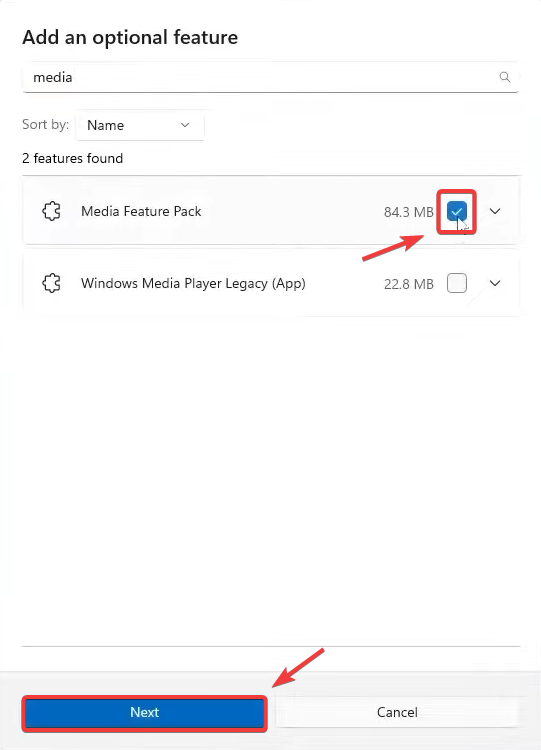
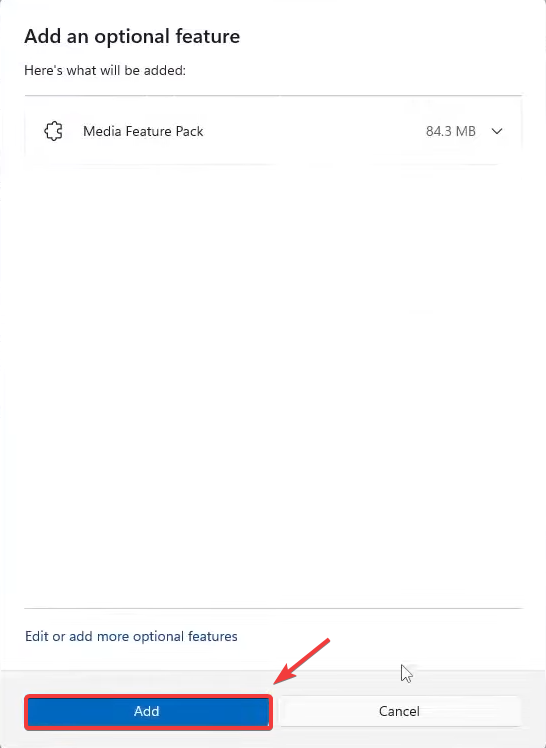
- je cherche Pack Feature FeatureSélectionnez-le ensuite, puis cliquez sur Suivant, Puis appuyez sur "Ajouter".
![]()
![]()
- Redémarrez votre ordinateur après l'installation.
4. Réparer ou vérifier les fichiers du jeu
Si des fichiers sont manquants ou corrompus, la réparation du jeu peut le restaurer à son état d'origine . Cela évite les erreurs de chargement dues à des fichiers incomplets ou corrompus.
Avertissement: Ce processus peut prendre plusieurs minutes et consommer beaucoup de bande passante si des fichiers volumineux doivent être retéléchargés.
À propos de DMM Launcher :
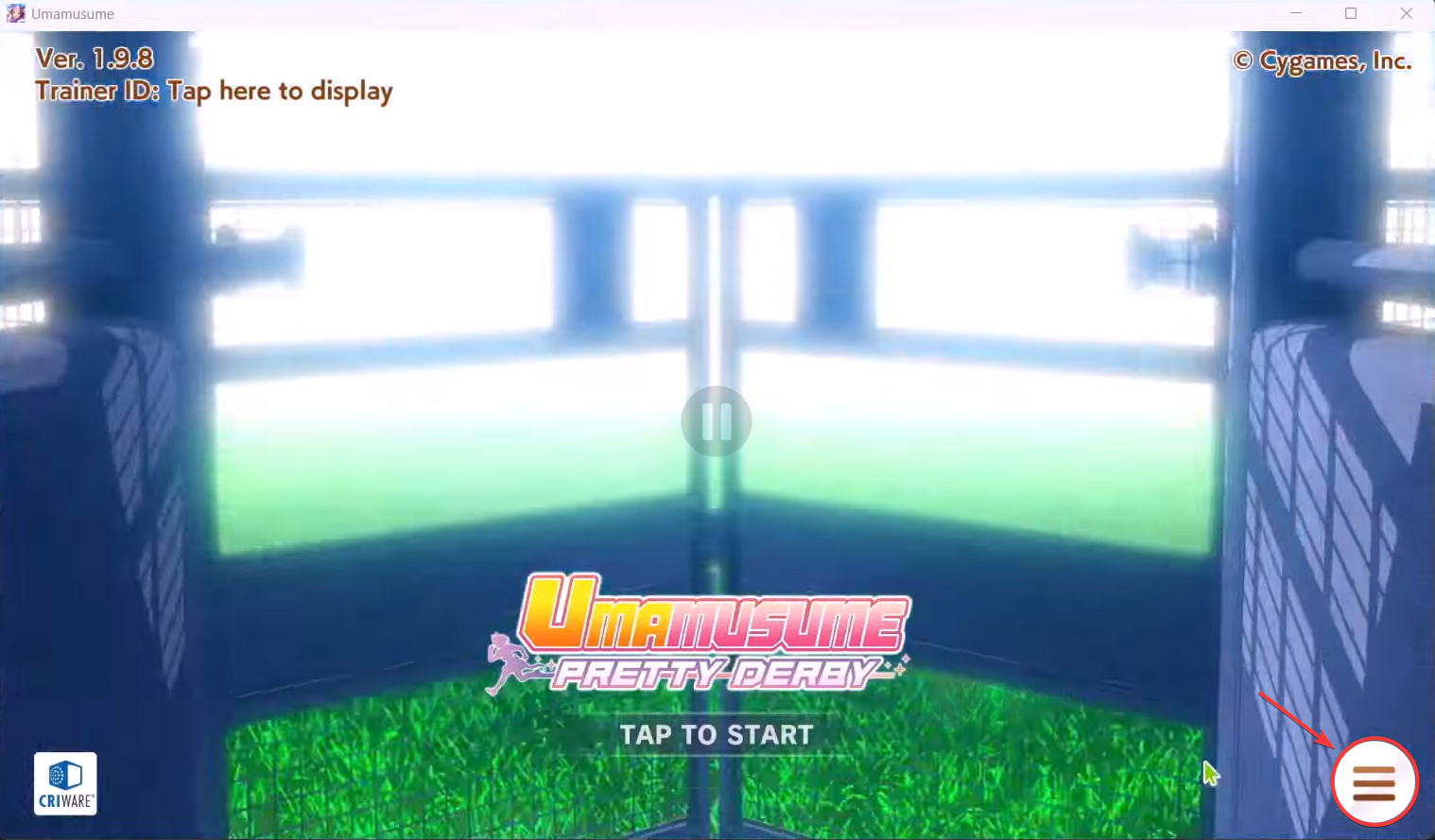
- Lancez Umamusume depuis le client DMM.
- Cliquez sur l'icône liste En bas à droite de l'écran.
![]()
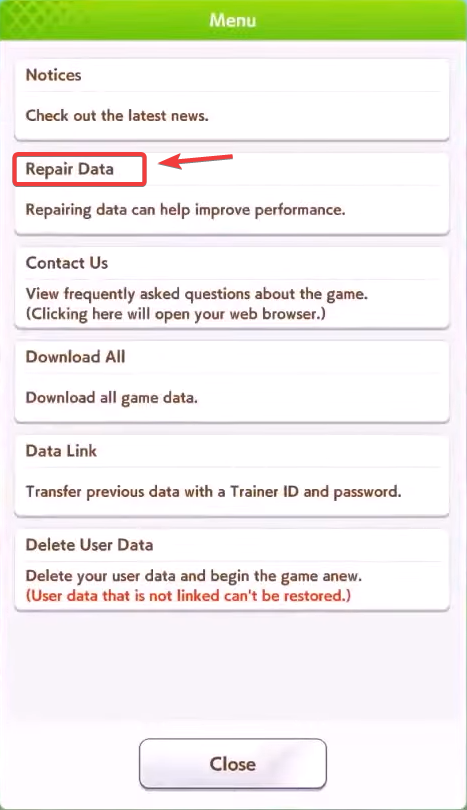
- Sélectionner Réparation de données.
![]()
- Attendez que la réparation soit terminée, puis redémarrez le jeu.
Pour les utilisateurs de Steam :
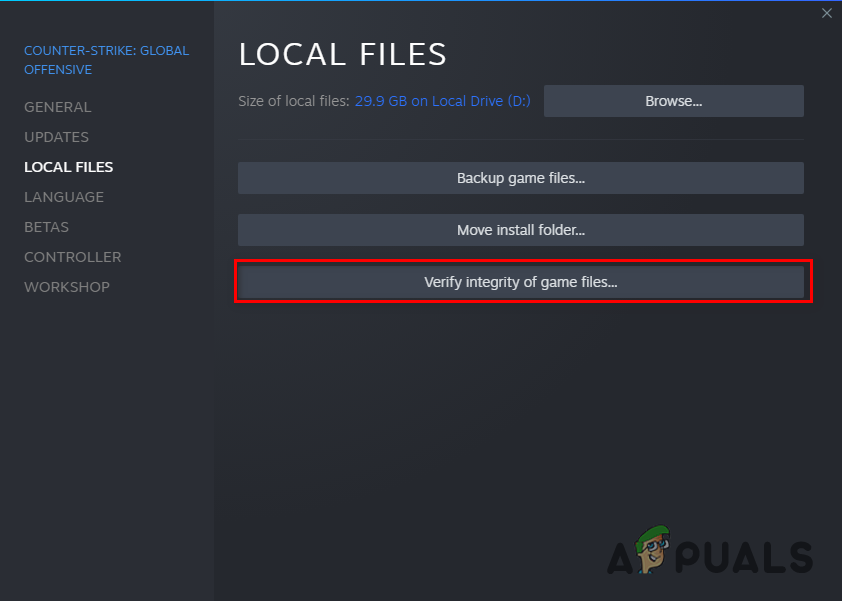
- Ouvrez Steam et allez sur Bibliothèque Votre propre.
- Clic droit sur Umamusume ← Propriété ← Fichiers installés.
- Cliquez Vérifier l'intégrité des fichiers du jeu.
![]()
Si aucune des solutions ci-dessus ne résout le problème :
- Contactez le support DMM : Rendez-vous sur la page d'assistance officielle et fournissez des détails sur votre système et le problème rencontré.
- Réinstaller sur un autre disque : Si vous disposez d'un autre disque de stockage, une installation propre de celui-ci pourrait résoudre les problèmes persistants.

Les commentaires sont fermés.