


Erreur "Veuillez fermer Interception avant de commencer la partie." C'est un message Empêche le fonctionnement Il peut apparaître dans des jeux tels que Fortnite et Se reposer et Apex Legends Lorsqu'il découvre Système anti-triche Dans le jeu, courez Interception du conducteur (Ou أي Outil de liaison d'entrée de bas niveau D'autres qui fonctionnent de manière similaire) sur votre ordinateur.
Les systèmes anti-triche bloquent Interception Parce qu'il utilise un pilote d'entrée mode noyau ?? intercepter ou modifier les entrées de bas niveau Avant même qu'elle n'atteigne les applications. Même si vous l'utilisez dans Réinitialisation légitime ou AccessibilitéLes systèmes anti-triche ne peuvent souvent pas faire la distinction de manière fiable entre cela et les outils qui modifient les données brutes pour obtenir des résultats frauduleux. Avantages injustesPar conséquent, il bloque toute la couche d'entrée.
Faites ceci en premier (Voie rapide):
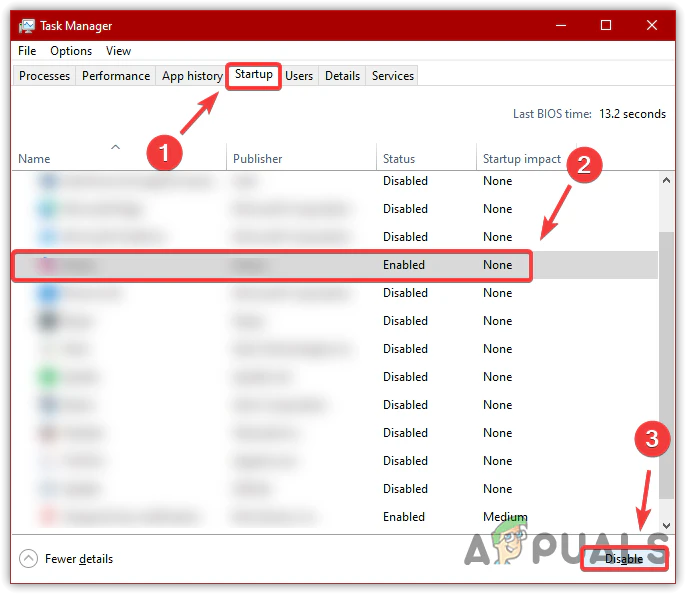
- Fermez tous les outils de réinitialisation/macro (Icônes de la barre d'état système) et désactivez-les. Démarrage (Gestionnaire des tâches > Démarrage).
- Passer à l'action tests rapides Pour vérifier si Interception (ou un pilote avec un nom similaire) est présent.
- En cas d'interception, passez directement à Méthode 1 (La réparation la plus fiable).
- Si l'interception n'est pas claire, commencez La deuxième façon et Méthode 3 Pour exclure les programmes anti-triche et autres programmes de liaison de données.
Vérifications rapides (vérifier si l'interception est présente)
Avant de modifier quoi que ce soit, assurez-vous que Interception (Ou un pilote portant un nom similaire) déjà présent sur le système. Ces vérifications Un rapideToutefois, n'oubliez pas que certains outils installent des pilotes similaires sous des noms différents. Différent.
- Vérifiez le fichier du pilote : Ouvrez ce dossier et recherchez système d'interception:
C:\Windows\System32\drivers
- Recherche de dispositifs cachés : Ouvert Notre logiciel > Cliquez sur Consultation > Afficher les appareils cachésRecherchez dans les sections relatives aux entrées tout élément clairement lié à remapeurs ou filtres ou entrée virtuelle.
- Mon choix (Avancé): Liste des pilotes installés (il est possible que certains pilotes utilisant un nom différent soient manquants) :
driverquery /v | findstr /i interception
Si vous voyez une entrée correspondante, il s'agit probablement d'une interception (ou quelque chose portant un nom similaire). Éprouvé.
Méthode 1 : Désinstaller le pilote Interception
Si le pilote Interception est installé, il peut Chargement au démarrage Et cela reste Détectable Même lorsqu'aucun outil de réinitialisation n'est utilisé activement, la suppression du pilote empêche le logiciel anti-triche de considérer la couche d'interception comme active.
Note: La version d'Interception disponible sur GitHub inclut un fichier installer-interception.exeQui peut désinstaller correctement le pilote.
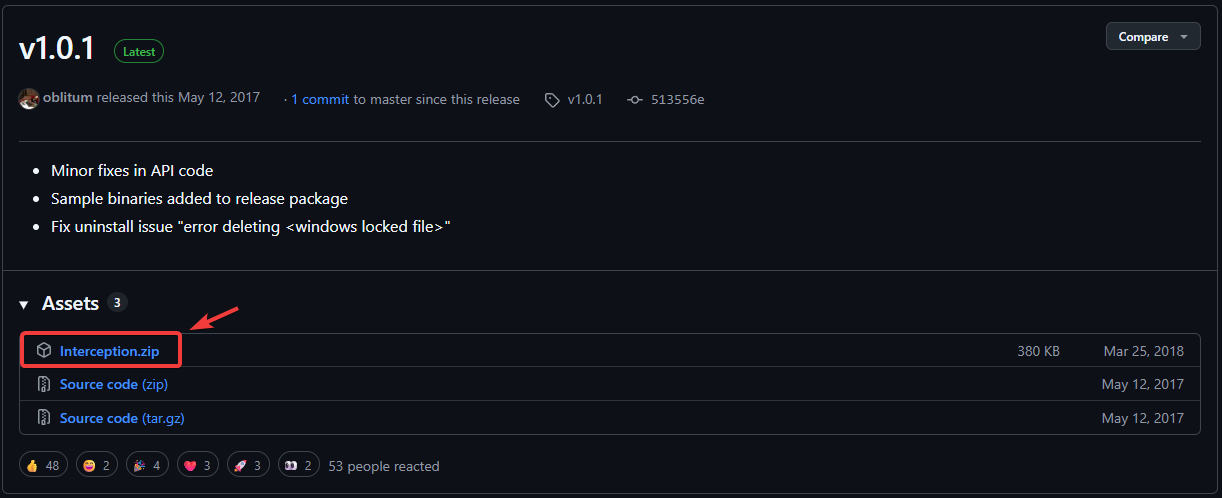
- Rendez-vous sur la page des versions d'Interception sur GitHub et téléchargez le fichier ZIP :
Page des versions d'Interception sur GitHub

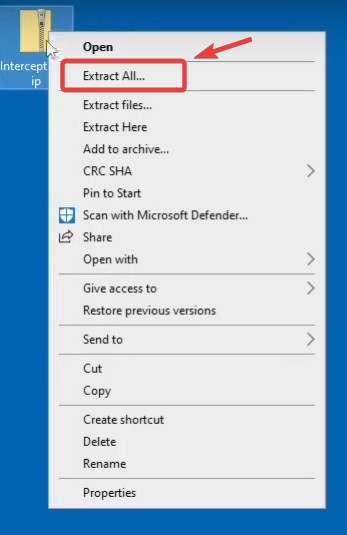
- Faites un clic droit sur le fichier ZIP téléchargé et sélectionnez Extraire toutChoisissez un emplacement pour extraire le contenu.

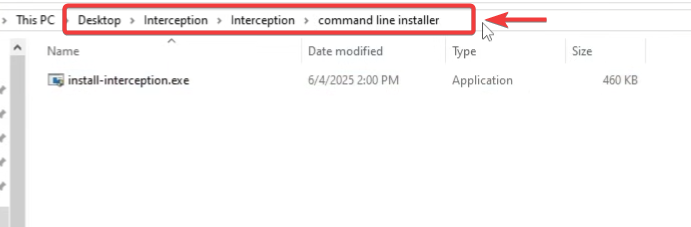
- Ouvrez le dossier extrait et localisez installer-interception.exe.Astuce: Si vous ne le voyez pas immédiatement, utilisez la fonction de recherche Windows dans le dossier extrait et recherchez-le. installer-interception.exe.

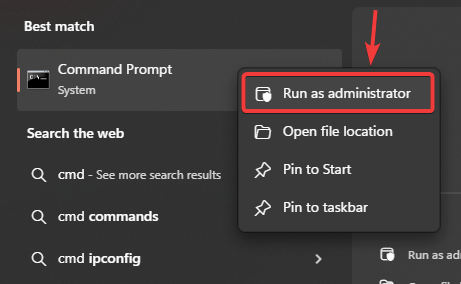
- Clique sur Windows + SEt le type cmd, Et faites un clic droit Invite de commandesEt sélectionnez Exécuter comme administrateur.

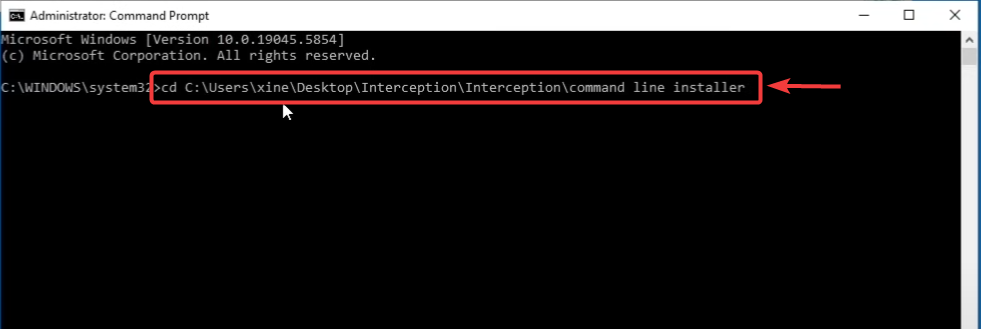
- Exécutez ces commandes (remplacez le chemin du dossier par l'emplacement où vous avez extrait les fichiers) :
cd /d "C:\Users\VotreNom\Desktop\Interception\installateur en ligne de commande"
installer-interception.exe /désinstaller
Astuce: Dans l'invite de commandes, tapez
cd /d(Distance comprise), alors faites glisser-déposer Le dossier affiché dans la fenêtre sert à coller le chemin d'accès exact.
- Une fois la désinstallation terminée, Redémarrer L'ordinateur est utilisé pour appliquer les modifications.
Après le redémarrage : Relancez le jeu. Si l'interception en était la cause, le contrôle anti-triche aurait dû réussir. Naturellement.
Pour confirmer que l'interception n'est plus présente :
- vérification:
C:\Windows\System32\drivers
S'il s'agit d'un fichier système d'interception Ça n'existe pas, ça Bon signe.
- Test optionnel (Avancé):
driverquery /v | findstr /i interception
Si la commande ne renvoie rien, il est probable qu'Interception ne soit pas enregistré comme pilote installé sous ce nom.
La deuxième méthode : désactiver les programmes d’entrée tiers.
Certains outils pour clavier, souris, manette ou macro s'installent Crochets d'insertion de bas niveau Pour des fonctionnalités telles que Macros ou Tir rapide ou Réinitialisation avancéeLes logiciels anti-triche peuvent signaler ces outils comme suspects car ils peuvent ressembler à des systèmes de filtrage des entrées. Mode d'interception.
Exemples: Ensembles de macros, outils de réinitialisation, commandes virtuelles, outils de script, convertisseurs d'émulation ou pilotes d'entrée spécialisés.
Étape ARecommandé): Fermez complètement le programme et empêchez-le de s'exécuter sous Windows.
- Fermez l'outil depuis Barre d'état système (Et pas seulement la fenêtre).
- Ouvert gestion des tâches > Onglet Démarrage Désactivez les outils de réinitialisation/macro qu'il reconnaît.

- Redémarrer Prenez votre ordinateur et testez le jeu.
Étape B (idéale pour trouver la cause exacte) : Passer à l'action Démarrage propre Et testez-le.
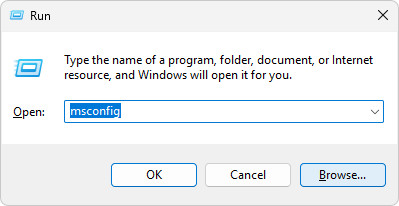
- Clique sur Windows + REt le type msconfigEt appuyez sur Entrée.

- Aller à الخدمات > sélectionner Cacher tous les services Microsoft > Cliquez Désactiver tout.

- Aller à Démarrage > Cliquez Ouvrir le gestionnaire de tâches Désactiver les applications de démarrage inutiles.
- Redémarrez votre ordinateur et essayez de lancer le jeu. Si cela fonctionne, réactivez progressivement les options pour identifier le programme à l'origine du problème.
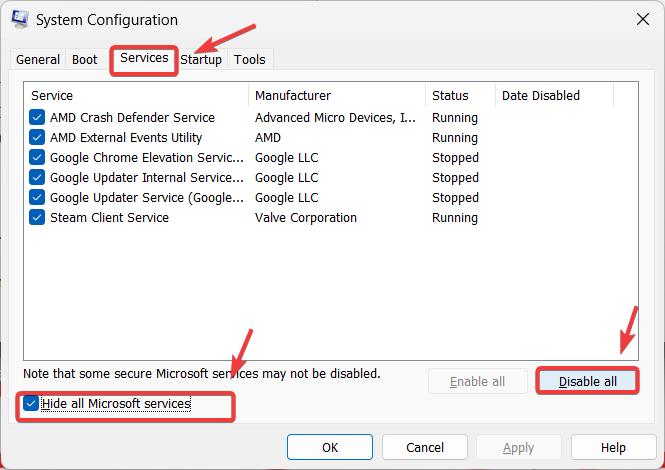
Important: Après avoir effectué les tests, annulez les modifications du démarrage minimal pour rétablir le fonctionnement normal de votre ordinateur (rouvrir). msconfig Réactivation des services/éléments de démarrage habituels).
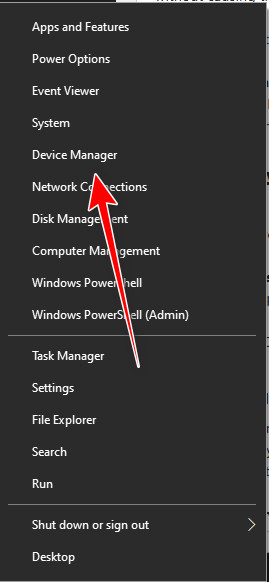
Étape C (à utiliser uniquement si vous savez ce que vous désactivez) : Désactivez temporairement tout périphérique ou pilote suspect lié à l'entrée dans le Gestionnaire de périphériques.
- Clique sur Windows + X Et sélectionnez Gestionnaire de périphériques.

- Rechercher des entrées tierces claires liées à Outils de réinitialisation des boutons ou contrôleurs virtuels ou programmes macro ou Filtres d'entrée.
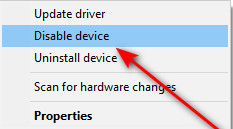
- Cliquez avec le bouton droit sur un périphérique tiers suspect/inutilisé et sélectionnez Désactiver le périphérique.

- Redémarrer Prenez votre ordinateur et essayez le jeu.
Méthode 3. Fermer temporairement les commandes/entrées par défaut
Les outils de console virtuelle et de mappage des entrées/sorties peuvent maintenir couche de console virtuelle Actif en arrière-plan. Il ne s'agit pas d'une interception à proprement parler, mais cette méthode peut contribuer à la détection des entrées par un système anti-triche lorsqu'elle est combinée à d'autres outils de réinitialisation ou à des pilotes d'entrée résiduelle. Utilisez cette méthode uniquement comme… Test rapide Si vous utilisez activement ces outils.
Exemple : DS4Windows
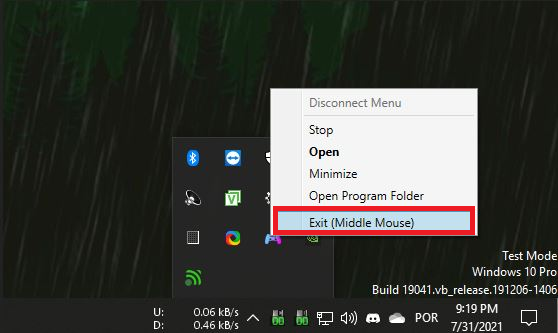
- Ouvrez le menu DS4Windows depuis Barre système.
- Cliquez sortie (Ou Off/Terminer(Selon votre version).

- Clique sur Ctrl + Maj + Echap Pour ouvrir gestion des tâches.
- Terminez toutes les tâches liées à DS4Windows ou à d'autres commandes/réinitialisations.

- Réessayez de relancer le jeu.
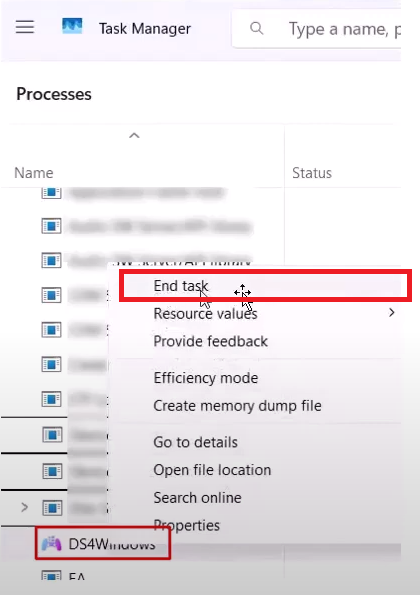
Si cette solution fonctionne : Désactiver l'outil depuis Démarrage N'activez-le que lorsque vous avez réellement besoin de configurer la manette.
Quatrième méthode : Ne forcez pas l'exécution du jeu en tant qu'administrateur.
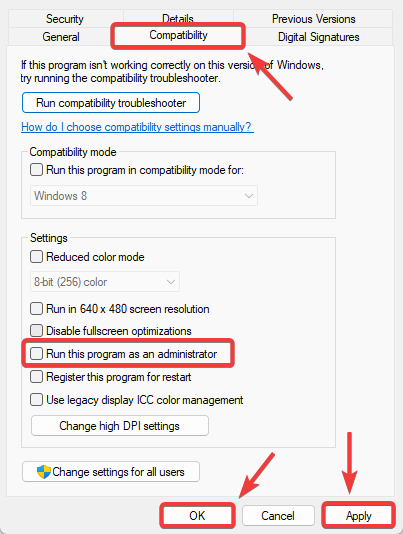
Dans certains cas, l'exécution d'un jeu avec certaines autorisations peut entraîner des problèmes. Le fonctionnaire Cela implique de modifier la configuration anti-triche. Si l'option « Exécuter ce programme en tant qu'administrateur » est activée, désactivez-la et réessayez.
Ces étapes illustrent le jeu Rust à titre d'exemple, mais le même principe s'applique à d'autres jeux.
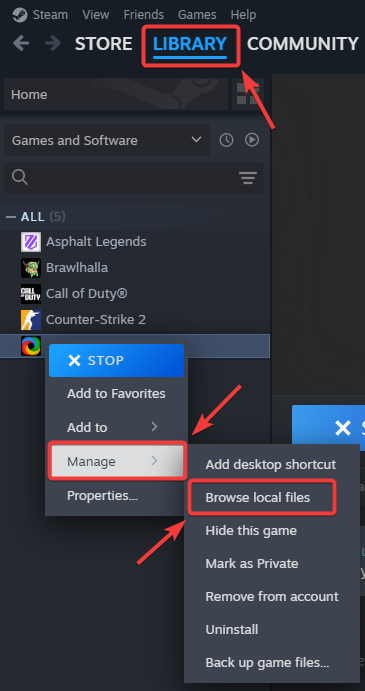
- Ouvert Steam Et aller à Bibliothèque Votre propre.
- Clic droit Se reposer (Ou le jeu concerné) et choisissez Gestion > Parcourir les fichiers locaux.

- Localisez les fichiers exécutables du jeu, par exemple :
RustClient.exe
Rust.exe
- Faites un clic droit sur le fichier EXE et sélectionnez Propriété.
- Ouvrez l'onglet Compatibilité Et annuler la sélection Exécutez ce programme en tant qu'administrateur.
- Cliquez Application > Ok.

- Fermez Steam/Epic (si possible), rouvrez-le et essayez de relancer le jeu.
Cinquième méthode : Nettoyer les restes (interception.sys) s’ils existent encore.
Si Interception était précédemment installé, il est possible que le fichier du pilote reste dans le dossier Pilotes de Windows même après sa désinstallation. système d'interception Elle existe toujours, et le programme anti-triche peut continuer à la détecter.
Cette méthode est une solution de secours. La meilleure solution est Méthode 1 (Désinstallez correctement). Suivez les étapes ci-dessous uniquement si vous êtes certain que le fichier est toujours présent.
- Aller à :
C:\Windows\System32\drivers

- je cherche système d'interception.
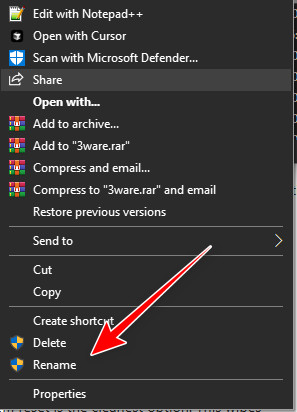
- Essayez de le renommer comme ceci :
interception.bak.

- Redémarrer Allumez votre ordinateur et lancez le jeu.

Méthode 6 : Réinitialiser cet ordinateur (dernier recours)
Si aucune des méthodes ci-dessus ne parvient à supprimer la détection, en particulier si plusieurs outils de réinitialisation ont été installés au fil du temps, la réinitialisation du système d'exploitation Windows pourrait être la solution. nettoyeur Pour supprimer les liens de pilotes récalcitrants et les filtres d'entrée restants.
Important: Commencez par sauvegarder vos fichiers importants. Une réinitialisation peut supprimer des applications et des paramètres selon l'option choisie.
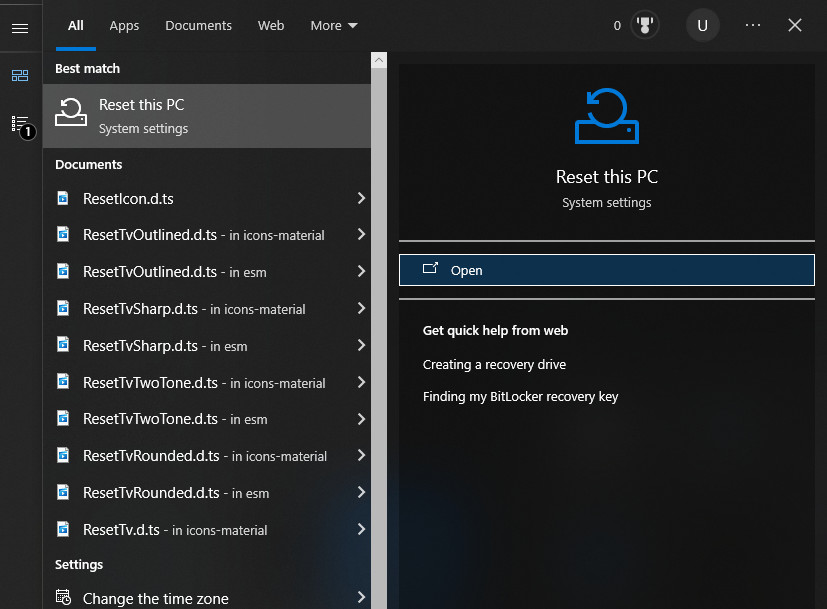
- je cherche Réinitialisez cet ordinateur Et ouvrez-le.

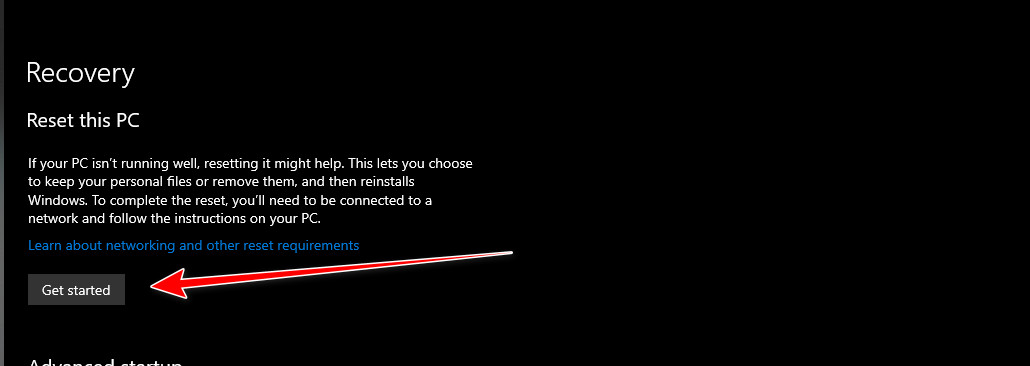
- Cliquez Commencer.

- Suivez les étapes qui apparaissent à l'écran et choisissez l'option qui convient à votre situation.
Si le message s'affiche toujours après la réinitialisation, Cela indique généralement qu'une autre couche d'entrée virtuelle ou un autre outil de réinitialisation est installé (ou chargé par une extension périphérique). Vérifiez vos manettes, votre clavier et votre souris et évitez d'effectuer des configurations de périphériques avant de lancer le jeu.

Les commentaires sont fermés.