


Le message d’erreur « Ce programme ne peut pas être utilisé en même temps que le jeu. Veuillez vous assurer qu’il n’est pas en cours d’exécution ou redémarrez votre ordinateur : Manette virtuelle » apparaît dans Battlefield 6 lorsque le système anti-triche du jeu détecte un périphérique d’entrée en arrière-plan ou un logiciel d’émulation de manette tel que DS4Windows ou Xpadder.
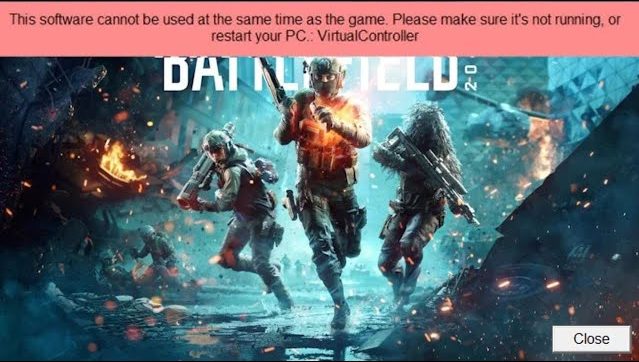
Le système anti-triche de Battlefield 6 considère ces outils comme des méthodes de triche potentielles. Afin de garantir l'équité du jeu, il bloque ces programmes et affiche ce message d'erreur à chaque tentative de lancement.
Maintenant que vous savez pourquoi cette erreur s'est produite, passons aux solutions.
1. Désactivez les programmes d'émulation de console tiers.
La désactivation des émulateurs de manettes tiers empêche la duplication des signaux de manettes et garantit que le jeu ne reconnaît que les périphériques de confiance.
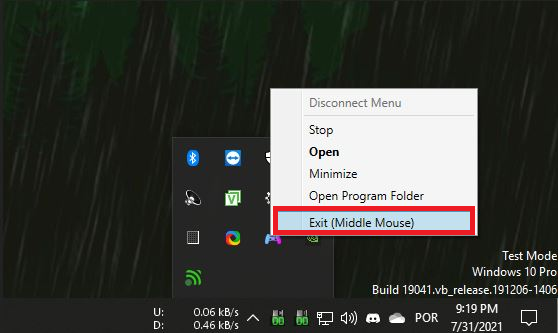
- Cliquez avec le bouton droit sur l'icône de l'émulateur dans la barre d'état système > Sélectionner Quitter.
![]()
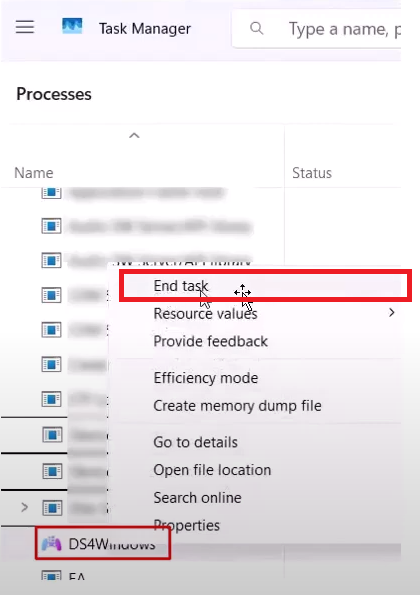
- Clique sur Ctrl + Shift + ESC Ouvrir le Gestionnaire des tâches.
- Accomplir toutes les tâches liées à DS4Windows Ou des programmes similaires.
![]()
- Redémarrez Battlefield 6 et vérifiez si l'erreur est résolue.
2. Configurez la manette via Steam Input
Au lieu d'utiliser un logiciel tiers, configurez votre console directement via Steam. Steam Input est compatible avec la plupart des jeux et évite les conflits avec le système anti-triche de Battlefield 6.
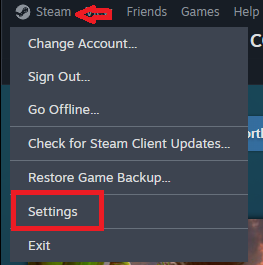
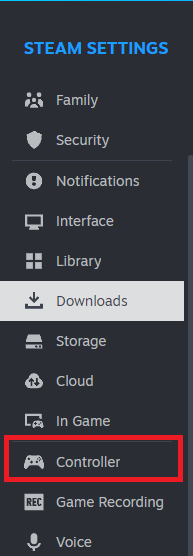
- Ouvert Steam Allez à Paramètres (Paramètres).
![]()
- Cliquez sur l'onglet Contrôleur (Unité de contrôle).
![]()
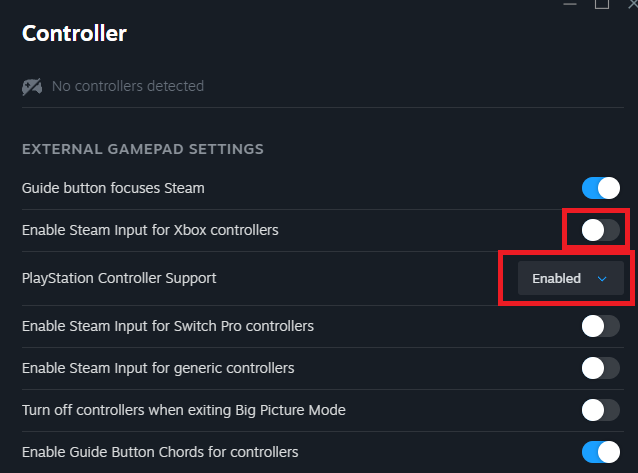
- Activer Prise en charge des manettes PlayStation (Prise en charge des manettes PlayStation) ou Activer Steam Input pour les manettes Xbox (Activer l'entrée Steam pour les manettes Xbox) selon votre appareil.
![]()
- Connectez votre manette via un câble USB ou Bluetooth.
- Jouez à Battlefield 6 via Steam.
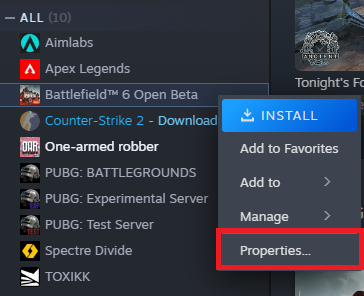
- Faites un clic droit sur Battlefield 6 dans Bibliothèque Steam Votre bibliothèque Steam > Propriétés (Propriétés).
![]()
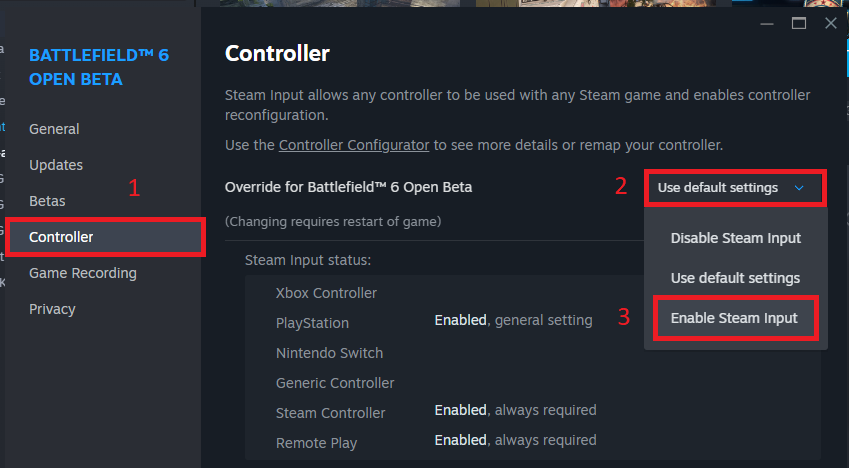
- vas au Contrôleur (Unité de contrôle) > Activer l'entrée de vapeur (Activer l'entrée Steam).
![]()
3. Utilisez le x360ce en dernier recours.
Si aucune des solutions précédentes ne fonctionne, vous pouvez essayer x360ce . Cet outil réinitialise votre console au format Xbox XInput, généralement compatible avec Battlefield 6. Cependant, n'oubliez pas qu'il s'agit d'un émulateur et qu'il peut donc présenter les mêmes risques de détection que d'autres outils. Utilisez-le uniquement en dernier recours.
- Téléchargement x360ce Sur ton ordinateur.
![]()
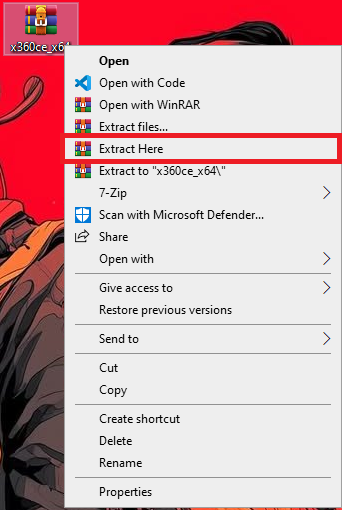
- Extrayez le fichier compressé téléchargé.
![]()
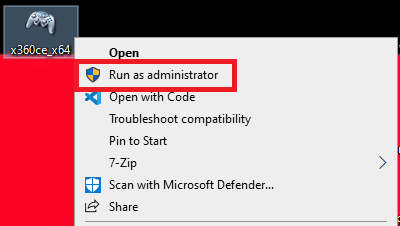
- ل x360ce.exe En tant qu'administrateur.
![]()
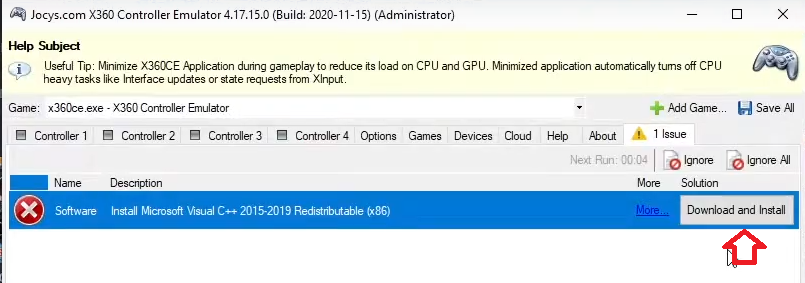
- Installez les composants requis lorsque vous y êtes invité.
![]()
- Rouvrir x360ce.exe En tant qu'administrateur.
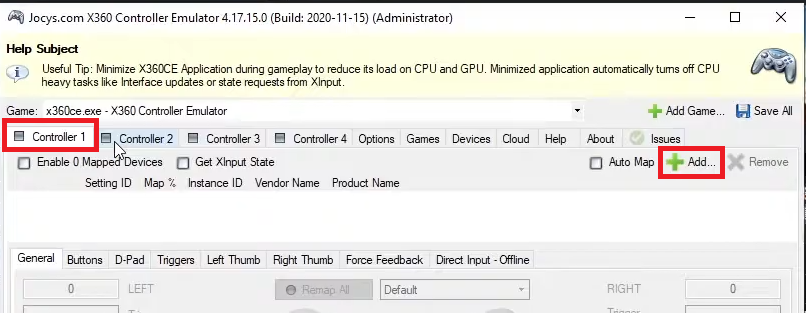
- Sélectionner contrôleur 1 Et cliquez Ajouter.
![]()
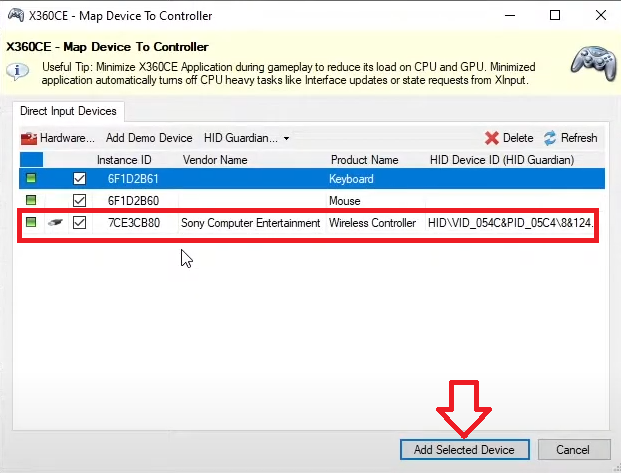
- Sélectionnez le contrôleur connecté et cliquez Ajouter le périphérique sélectionné.
![]()
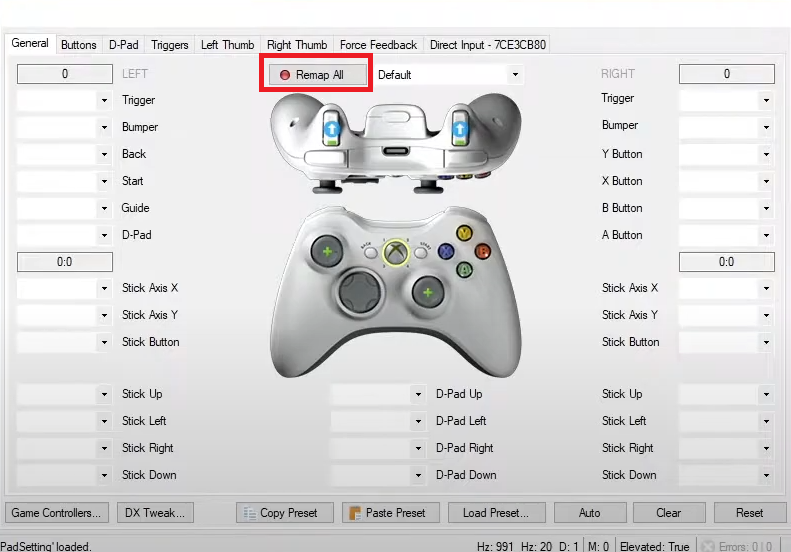
- Cliquez Reconfigurer tout Pour aligner vos boutons avec les entrées Xbox.
![]()
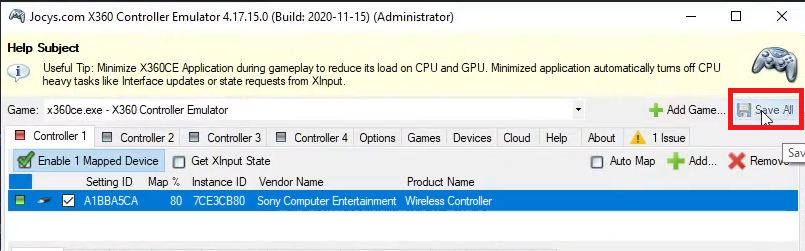
- Une fois terminé, cliquez sur Tout enregistrer.
![]()

Remarque : Dans les dernières versions de x360ce, il n’est généralement plus nécessaire de placer le fichier exécutable dans le dossier Battlefield 6. Si votre console ne fonctionne toujours pas, essayez d’ajouter x360ce.exe au répertoire d’installation du jeu en dernier recours.

Les commentaires sont fermés.