

Correction : Veuillez clore l'objection avant de commencer la partie.
L’erreur « Veuillez fermer Interception avant de démarrer le jeu » est un message bloquant qui peut apparaître dans des jeux tels que Fortnite , Rust et Apex Legends lorsque le logiciel anti-triche du jeu détecte que le pilote Interception (ou toute autre liaison d’entrée de bas niveau fonctionnant de manière similaire ) est en cours d’exécution sur votre ordinateur.
Les systèmes anti-triche bloquent Interception car ce logiciel utilise un pilote d'entrée en mode noyau capable d'intercepter ou de modifier les entrées de bas niveau avant qu'elles n'atteignent les applications. Même en cas d'utilisation légitime pour une réinitialisation ou l'accessibilité , les systèmes anti-triche peinent souvent à faire la distinction avec les outils qui modifient les entrées brutes pour obtenir un avantage déloyal ; ils bloquent donc l'intégralité de la couche d'entrée.
Faites ceci en premier ( voie rapide ) :
- Fermez tous les outils de réinitialisation/macro (Icônes de la barre d'état système) et désactivez-les. Démarrage (Gestionnaire des tâches > Démarrage).
- Passer à l'action tests rapides Pour vérifier si Interception (ou un pilote avec un nom similaire) est présent.
- En cas d'interception, passez directement à Méthode 1 (La réparation la plus fiable).
- Si l'interception n'est pas claire, commencez La deuxième façon et Méthode 3 Pour exclure les programmes anti-triche et autres programmes de liaison de données.
Vérifications rapides (vérifier si l'interception est présente)
Avant toute modification, vérifiez si Interception (ou un pilote au nom similaire) est déjà installé sur votre système. Cette vérification est rapide , mais sachez que certains outils installent des pilotes similaires sous des noms différents.
- Vérifiez le fichier du pilote : Ouvrez ce dossier et recherchez système d'interception:
C:\Windows\System32\drivers
- Recherche de dispositifs cachés : Ouvert Notre logiciel > Cliquez sur Consultation > Afficher les appareils cachésRecherchez dans les sections relatives aux entrées tout élément clairement lié à remapeurs ou filtres ou entrée virtuelle.
- Mon choix (Avancé): Liste des pilotes installés (il est possible que certains pilotes utilisant un nom différent soient manquants) :
driverquery /v | findstr /i interception
Si vous voyez une entrée correspondante, il est probable qu'Interception (ou un logiciel au nom similaire) soit installé.
Méthode 1 : Désinstaller le pilote Interception
Si un pilote d'interception est installé, il peut se charger au démarrage et rester détectable même lorsqu'aucun outil de réinitialisation n'est utilisé. La suppression de ce pilote empêche les logiciels anti-triche de détecter la couche d'interception active.
Remarque : La version GitHub d’Interception inclut le fichier install-interception.exe , qui permet de désinstaller correctement le pilote.
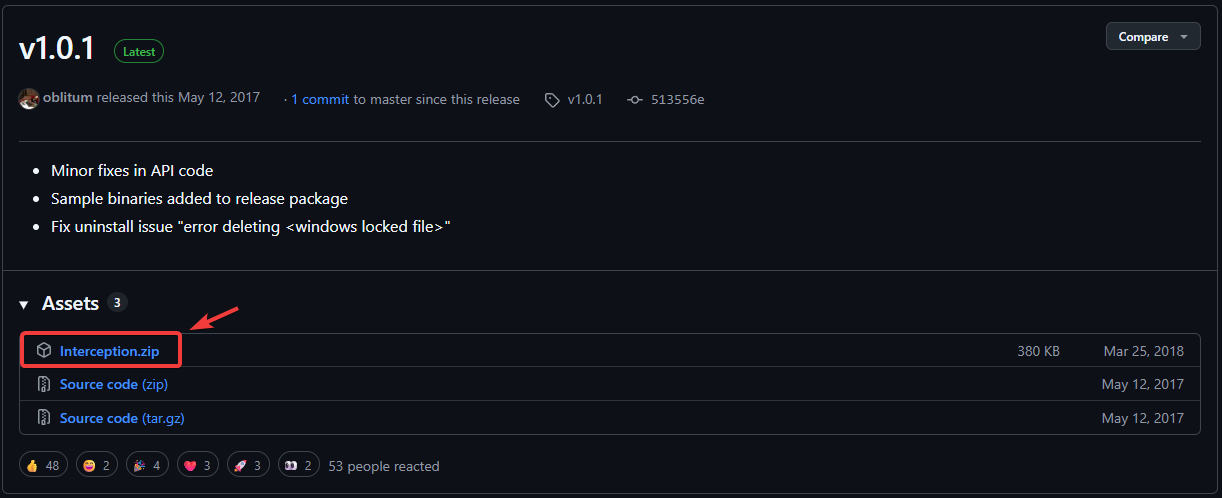
- Rendez-vous sur la page des versions d'Interception sur GitHub et téléchargez le fichier ZIP :
Page des versions d'Interception sur GitHub

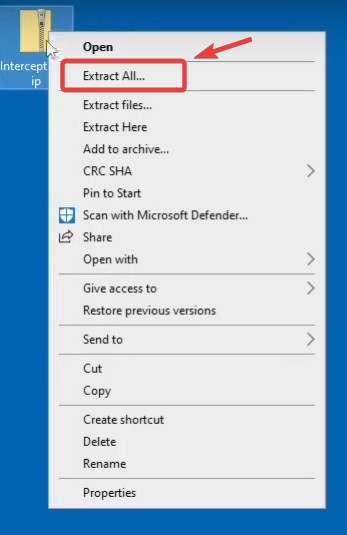
- Faites un clic droit sur le fichier ZIP téléchargé et sélectionnez Extraire toutChoisissez un emplacement pour extraire le contenu.

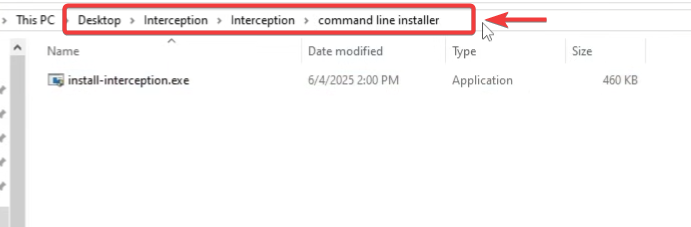
- Ouvrez le dossier extrait et localisez installer-interception.exe.Astuce: Si vous ne le voyez pas immédiatement, utilisez la fonction de recherche Windows dans le dossier extrait et recherchez-le. installer-interception.exe.

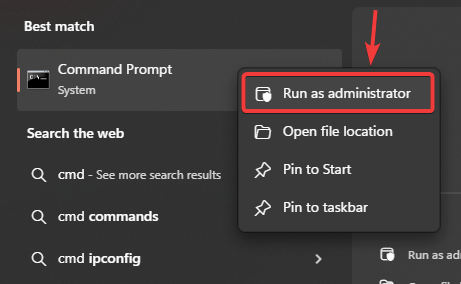
- Clique sur Windows + SEt le type cmd, Et faites un clic droit Invite de commandesEt sélectionnez Exécuter comme administrateur.

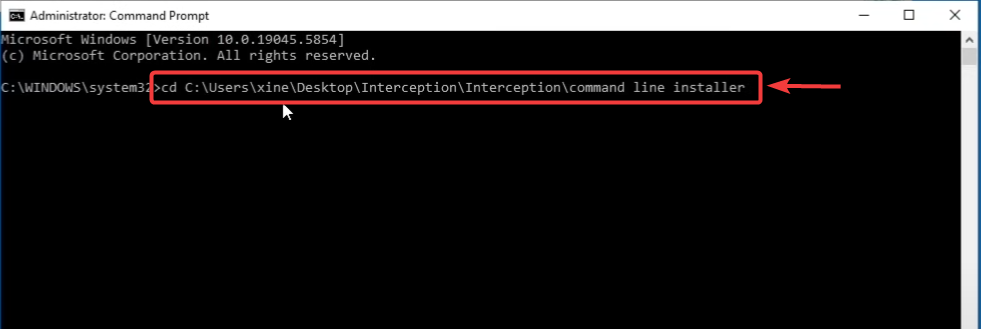
- Exécutez ces commandes (remplacez le chemin du dossier par l'emplacement où vous avez extrait les fichiers) :
cd /d "C:\Users\VotreNom\Desktop\Interception\installateur en ligne de commande"
installer-interception.exe /désinstaller
Astuce: Dans l'invite de commandes, tapez
cd /d(Distance comprise), alors faites glisser-déposer Le dossier affiché dans la fenêtre sert à coller le chemin d'accès exact.
- Une fois la désinstallation terminée, Redémarrer L'ordinateur est utilisé pour appliquer les modifications.
Après redémarrage : relancez le jeu. Si l’interception était à l’origine du problème, le contrôle anti-triche devrait maintenant réussir normalement.
Pour confirmer que l'interception n'est plus présente :
- vérification:
C:\Windows\System32\drivers
L' absence du fichier interception.sys est bon signe.
- Test optionnel (Avancé):
driverquery /v | findstr /i interception
Si la commande ne renvoie rien, il est probable qu'Interception ne soit pas enregistré comme pilote installé sous ce nom.
La deuxième méthode : désactiver les programmes d’entrée tiers.
Certains outils pour clavier, souris, console ou macros installent des interfaces de bas niveau pour des fonctionnalités telles que les macros , le tir rapide ou la réinitialisation avancée . Les logiciels anti-triche peuvent signaler ces outils comme suspects car ils peuvent imiter le filtrage des entrées de type Interception.
Exemples : ensembles de macros, outils de réinitialisation, contrôleurs virtuels, outils de script, convertisseurs de simulation ou pilotes d’entrée spécialisés.
Étape A ( recommandée ) : Fermez complètement le programme et empêchez-le de s'exécuter sous Windows.
- Fermez l'outil depuis Barre d'état système (Et pas seulement la fenêtre).
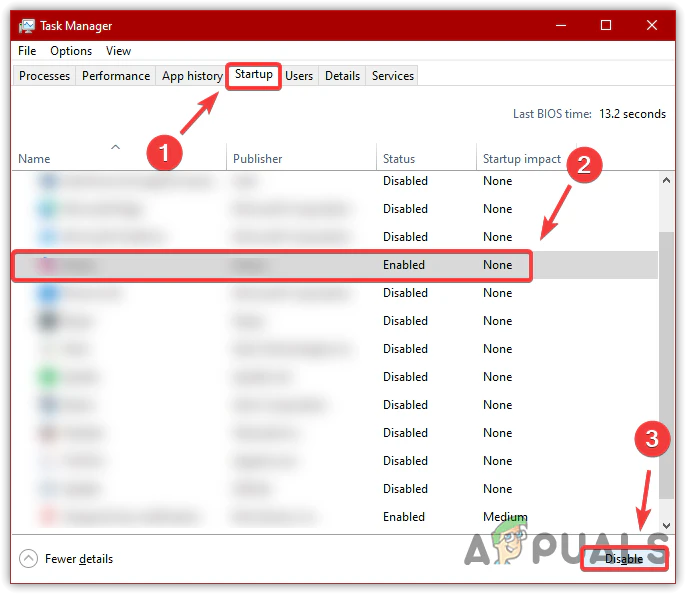
- Ouvert gestion des tâches > Onglet Démarrage Désactivez les outils de réinitialisation/macro qu'il reconnaît.

- Redémarrer Prenez votre ordinateur et testez le jeu.
Étape B (idéale pour trouver la cause exacte) : Effectuer un amorçage propre et un test.
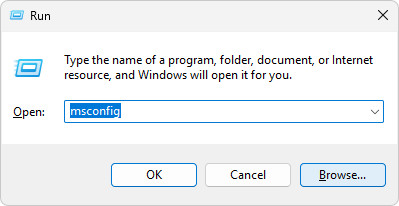
- Clique sur Windows + REt le type msconfigEt appuyez sur Entrée.

- Aller à الخدمات > sélectionner Cacher tous les services Microsoft > Cliquez Désactiver tout.

- Aller à Démarrage > Cliquez Ouvrir le gestionnaire de tâches Désactiver les applications de démarrage inutiles.
- Redémarrez votre ordinateur et essayez de lancer le jeu. Si cela fonctionne, réactivez progressivement les options pour identifier le programme à l'origine du problème.
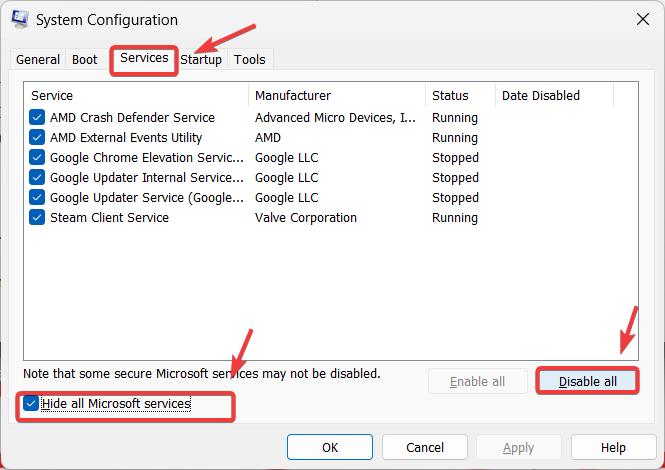
Important : Après les tests, annulez les modifications de démarrage minimal pour que votre ordinateur fonctionne à nouveau normalement (rouvrez msconfig et réactivez les services/éléments de démarrage habituels).
Étape C (à utiliser uniquement si vous savez ce que vous désactivez) : Désactivez temporairement les périphériques/pilotes d’entrée suspects dans le Gestionnaire de périphériques.
- Clique sur Windows + X Et sélectionnez Gestionnaire de périphériques.

- Rechercher des entrées tierces claires liées à Outils de réinitialisation des boutons ou contrôleurs virtuels ou programmes macro ou Filtres d'entrée.
- Cliquez avec le bouton droit sur un périphérique tiers suspect/inutilisé et sélectionnez Désactiver le périphérique.

- Redémarrer Prenez votre ordinateur et essayez le jeu.
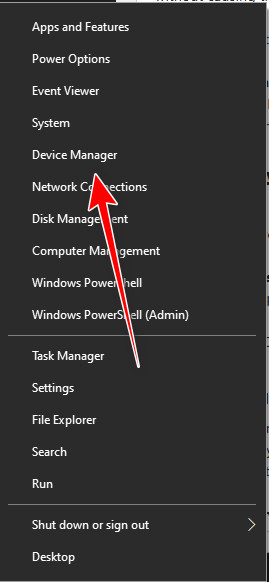
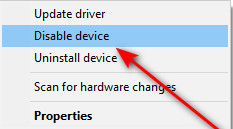
Méthode 3. Fermer temporairement les commandes/entrées par défaut
Les outils de configuration de contrôleurs virtuels et de mappage des entrées peuvent maintenir une couche de contrôleur virtuel active en arrière-plan. Il ne s'agit pas d'une interception à proprement parler, mais cela peut contribuer à la détection des entrées par les systèmes anti-triche lorsqu'il est combiné à d'autres outils de mappage ou à des pilotes d'entrée résiduels. N'utilisez cette méthode qu'à titre de test rapide si vous utilisez régulièrement ces outils.
Exemple : DS4Windows
- Ouvrez le menu DS4Windows depuis Barre système.
- Cliquez sortie (Ou Off/Terminer(Selon votre version).

- Clique sur Ctrl + Maj + Echap Pour ouvrir gestion des tâches.
- Terminez toutes les tâches liées à DS4Windows ou à d'autres commandes/réinitialisations.

- Réessayez de relancer le jeu.
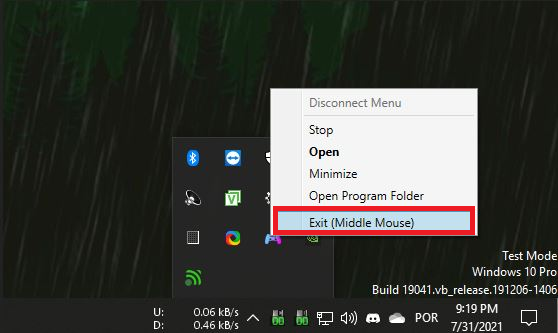
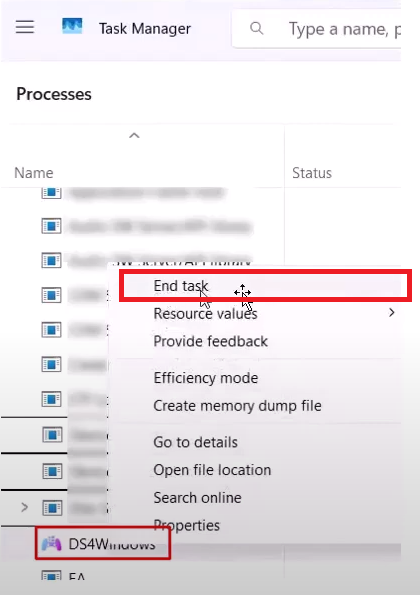
Si cette solution fonctionne : désactivez l’outil au démarrage et ne l’exécutez que lorsque vous avez réellement besoin de configurer la console.
Quatrième méthode : Ne forcez pas l'exécution du jeu en tant qu'administrateur.
Dans certains cas, l'exécution d'un jeu avec des privilèges d'administrateur peut modifier la configuration de l'anti-triche. Si l'option « Exécuter ce programme en tant qu'administrateur » est activée, désactivez-la et réessayez.
Ces étapes illustrent le jeu Rust à titre d'exemple, mais le même principe s'applique à d'autres jeux.
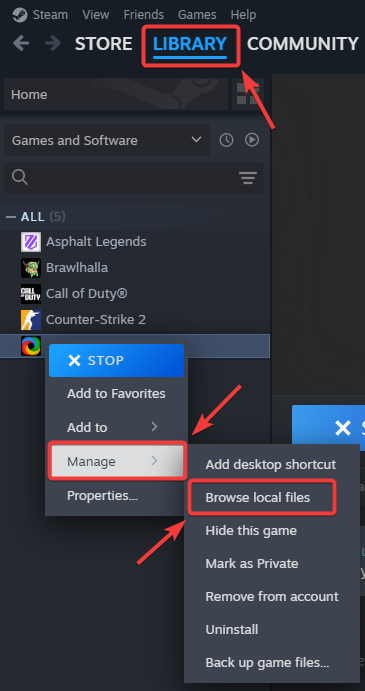
- Ouvert Steam Et aller à Bibliothèque Votre propre.
- Clic droit Se reposer (Ou le jeu concerné) et choisissez Gestion > Parcourir les fichiers locaux.

- Localisez les fichiers exécutables du jeu, par exemple :
RustClient.exe
Rust.exe
- Faites un clic droit sur le fichier EXE et sélectionnez Propriété.
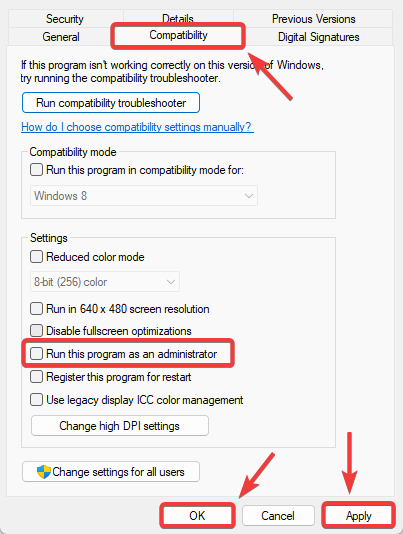
- Ouvrez l'onglet Compatibilité Et annuler la sélection Exécutez ce programme en tant qu'administrateur.
- Cliquez Application > Ok.

- Fermez Steam/Epic (si possible), rouvrez-le et essayez de relancer le jeu.
Cinquième méthode : Nettoyer les restes (interception.sys) s’ils existent encore.
Si Interception était précédemment installé, le fichier pilote peut parfois rester dans le dossier Pilotes de Windows même après sa désinstallation. Si interception.sys est toujours présent, le logiciel anti-triche risque de continuer à le détecter.
Cette méthode est une solution de secours. La meilleure solution reste la première (désinstallation complète). Suivez les étapes ci-dessous uniquement si vous êtes certain que le fichier est toujours présent.
- Aller à :
C:\Windows\System32\drivers

- je cherche système d'interception.
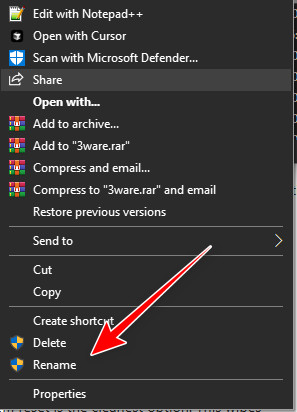
- Essayez de le renommer comme ceci :
interception.bak.

- Redémarrer Allumez votre ordinateur et lancez le jeu.

Méthode 6 : Réinitialiser cet ordinateur (dernier recours)
Si aucune des méthodes ci-dessus ne parvient à supprimer la détection, en particulier si plusieurs outils de réinitialisation ont été installés au fil du temps, une réinitialisation de Windows peut être la solution la plus simple pour supprimer les associations de pilotes récalcitrantes et les filtres d'entrée restants.
Important : Sauvegardez d’abord vos fichiers importants. Une réinitialisation d’usine peut supprimer des applications et des paramètres selon l’option choisie.
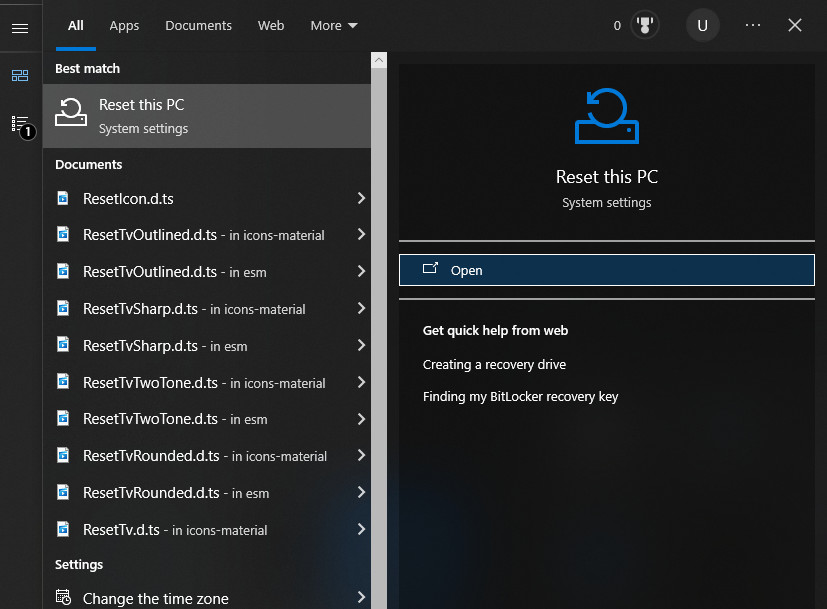
- je cherche Réinitialisez cet ordinateur Et ouvrez-le.

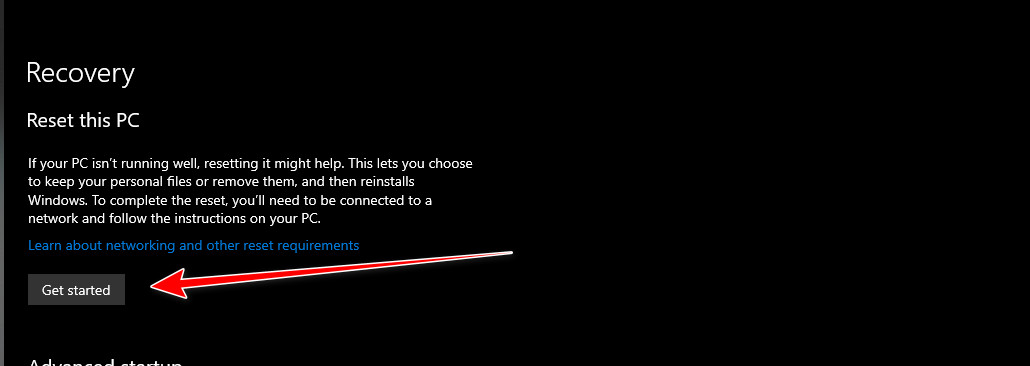
- Cliquez Commencer.

- Suivez les étapes qui apparaissent à l'écran et choisissez l'option qui convient à votre situation.
Si le message persiste après la réinitialisation, cela indique généralement qu'une autre couche d'entrée virtuelle ou un autre outil de réinitialisation est installé (ou chargé par une extension périphérique). Vérifiez vos manettes, votre clavier et votre souris et évitez d'effectuer des configurations de périphériques avant de lancer le jeu.
Les commentaires sont fermés.