


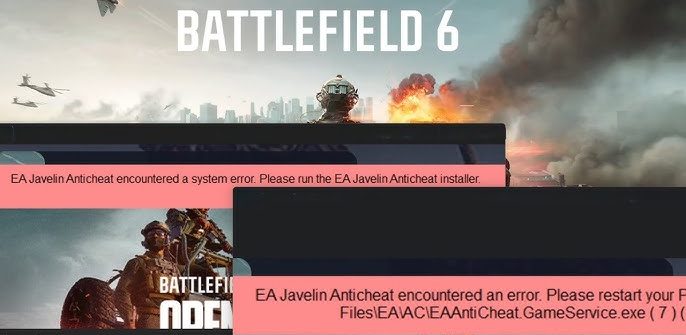
Si Battlefield 6 ne se lance pas et que vous recevez un message EA Javelin AntiCheat (par exemple : « Le service a rencontré une erreur » , « erreur irrécupérable » , « configuration système non valide » ou un code d’erreur tel que #701/#95/#119 ), cela signifie généralement que le pilote/service anti-triche n’a pas pu démarrer correctement sous Windows.
En clair, Javelin (le logiciel anti-triche de Battlefield) doit être chargé avant le jeu, et il peut échouer si son installation est corrompue, si les fichiers système Windows sont corrompus, si les exigences de démarrage sécurisé/UEFI ne sont pas respectées, ou si un élément de l'ordinateur est bloqué (identifié comme incompatible), tel qu'un pilote, une superposition, un outil macro, un outil de surveillance, etc. en conflit.
Avant de commencer:
- Redémarrer Lancez votre ordinateur une fois (cela élimine les services bloqués et les problèmes de chargement des pilotes).
- Désactiver le VPN/Proxy Temporairement (les applications VPN/proxy peuvent interférer avec les services de l'application EA et déclencher le système anti-triche dans certains paramètres).
- Évitez de lancer le jeu depuis l'explorateur de fichiers. Je préfère travailler à partir de Demande d'évaluation environnementale (Steam/Epic passent toujours par l'application EA.) Cela permet de s'assurer que le joueur remplit toutes les conditions préalables et passe les contrôles anti-triche avant le début du jeu.
1. Videz le cache de l'application EA, puis réparez/réinstallez Javelin AntiCheat.
Si les fichiers Javelin ou le cache de l'application EA sont corrompus, le logiciel anti-triche risque de ne pas enregistrer correctement ses composants. Vider le cache de l'application EA supprime les données temporaires corrompues, et réparer/réinstaller le logiciel anti-triche force un nouvel enregistrement.
- Fermer Ouvrez Battlefield 6 et quittez complètement l'application EA (fermez-la également depuis la barre d'état système).
- Ouvrez maintenant le programme d'installation de Javelin :
- Clique sur Windows + E Examen pour accéder : C:\Program Files\EAAC
- Si ce dossier n'existe pas : Vérifiez également C:\Program Files (x86) EAAC (Certains processus d'installation placent les composants à cet endroit).
- je cherche EAAntiCheat.Installer.exe et allume-le
- Si vous ne le voyez pas, ouvrez l'application EA > Votre jeu > Gérer > Voir les propriétés > Explorer (Ceci ouvre le dossier où se trouvent les fichiers du jeu/anti-triche pour cette installation).
- Si vous ne parvenez toujours pas à le trouver : Utilisez la recherche Windows dans l'Explorateur de fichiers et recherchez le lecteur d'installation EA/du jeu pour EAAntiCheat.Installer.exeS'il est totalement absent, rendez-vous à Solution 3 Vérifiez/réparez d'abord les fichiers du jeu, puis revérifiez ce dossier.
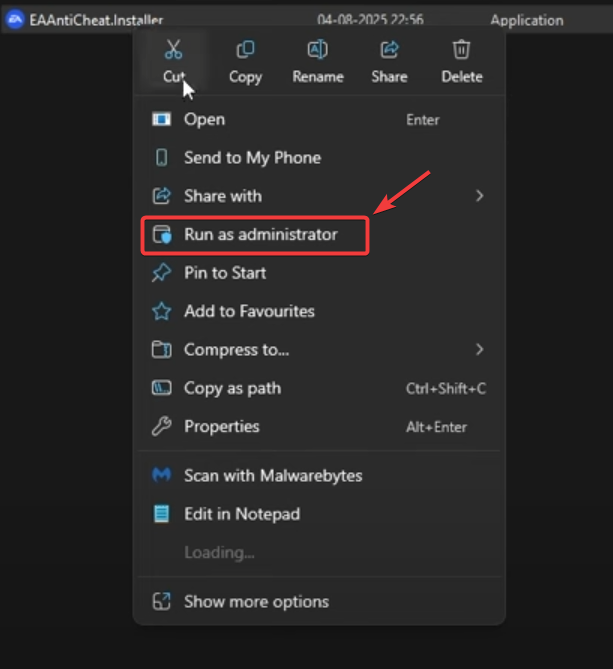
- Clic droit EAAntiCheat.Installer.exe Et sélectionnez Exécuter comme administrateur.
![Exécutez le programme d'installation d'EAAntiCheat en tant qu'administrateur.]()
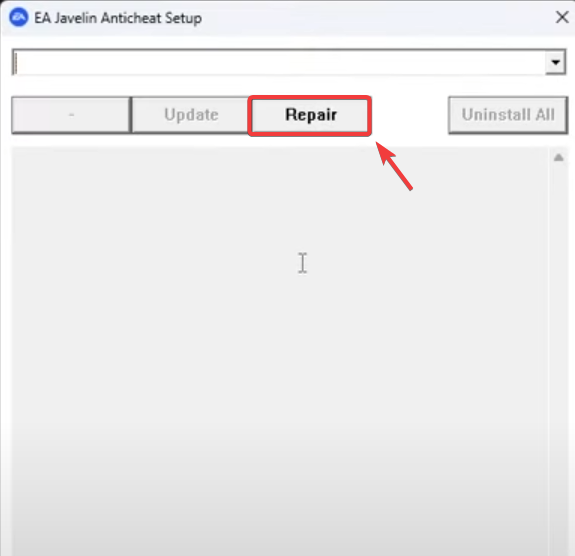
- Sélectionner 6 Battlefield Et cliquez إصلاح.
![Correctif anti-triche EA Javelin pour Battlefield 6]()
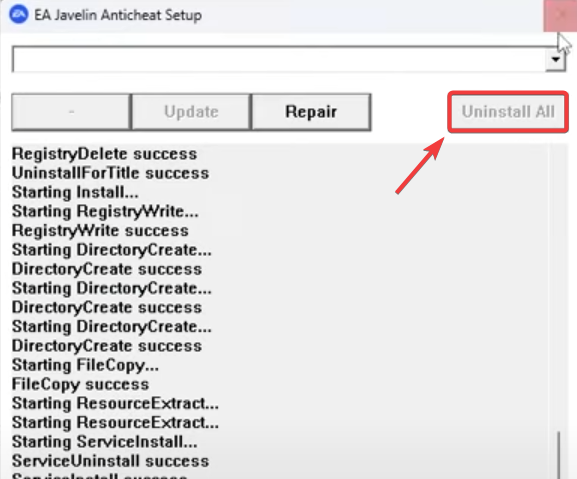
- Si l'option échoue إصلاحRelancez le programme d'installation et sélectionnez Désinstaller (Ou Désinstaller tout Si nécessaire), alors Installer Encore une fois.
![Désinstallez puis réinstallez EA Javelin AntiCheat]()
- Redémarrer Sur votre ordinateur, lancez ensuite Battlefield 6 Depuis l'application EA.
2. Assurez-vous qu'aucun programme conflictuel ou pilote bloqué n'est en cours d'exécution.
EA Javelin peut bloquer les jeux s'il détecte des logiciels ou des pilotes incompatibles . Dans certains cas, cela se traduit par l'erreur n° 119 , et parfois par l'erreur n° 95, selon le message affiché.
Cela se produit généralement avec les outils de surveillance matérielle , les outils RGB/d'éclairage , les outils d'overclocking , les outils de réinitialisation d'entrée/macro , certains modificateurs audio/son ou les outils en arrière-plan qui chargent les pilotes au niveau du noyau.
- Fermer Les outils situés en arrière-plan (RGB/Éclairage, Contrôle des ventilateurs, Outils d'overclocking, Superpositions de moniteur, Réglages audio, Outils macro).
- Événement L'outil est mis à jour vers sa dernière version (parfois seules les versions plus anciennes sont bloquées).
- Si l'erreur mentionne un nom برنامج ou Programme de course Plus précisément, désactivez/désinstallez ce programme et redémarrez.
- Si vous utilisez VPN/proxyDésactivez-le pendant les tests du jeu.
Si l'erreur est générale (aucun nom de pilote trouvé), la méthode la plus rapide pour identifier le conflit consiste à effectuer un démarrage minimal . Ce mode démarre Windows avec uniquement les services Microsoft, ce qui permet de déterminer si une application ou un pilote tiers est à l'origine du problème.
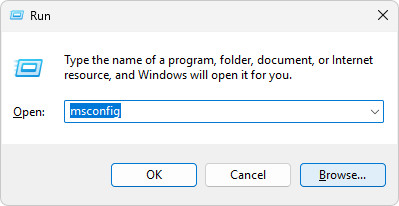
- Clique sur Windows + REt le type msconfigEt appuyez sur Entrer.
![]()
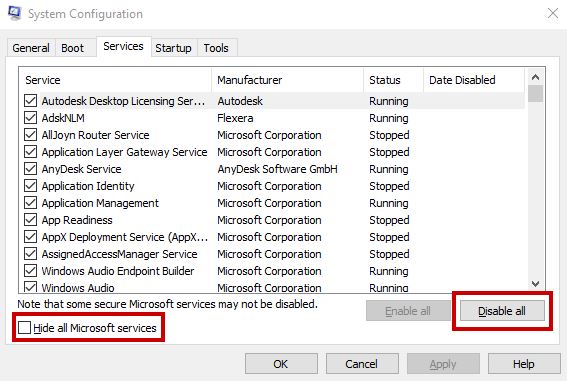
- Allez dans l'onglet Services > Marque Cachez tous les services Microsoft > Cliquez Désactiver tous les.
![]()
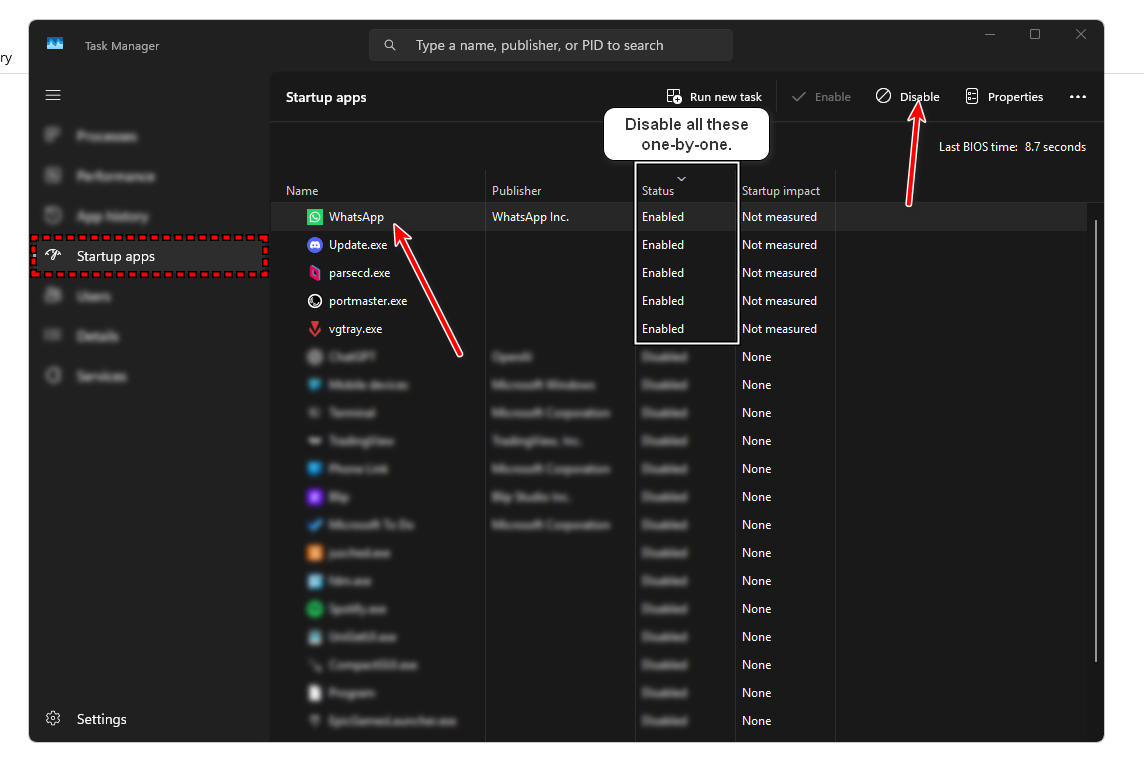
- Allez dans l'onglet Démarrage > Cliquez Ouvrir le Gestionnaire des tâches Désactiver les éléments de démarrage inutile.
![]()
- Redémarrez votre ordinateur et essayez de lancer Battlefield 6 depuis l'application EA.
- Si cela fonctionne, réactivez les éléments par petits groupes jusqu'à ce que le problème réapparaisse (le dernier groupe contient l'outil/pilote en conflit).
Après le test : annulez le démarrage minimal pour que votre ordinateur retrouve son fonctionnement normal. Ouvrez à nouveau msconfig et réactivez vos services/éléments de démarrage (ou sélectionnez Démarrage normal si disponible), puis redémarrez.
3. Vérifier/Réparer les fichiers du jeu Battlefield 6 (application Steam/EA)
Des fichiers de jeu corrompus ou manquants peuvent empêcher Javelin de valider correctement le jeu. La réparation du jeu garantit que les fichiers correspondent aux attentes du joueur.
Si vous utilisez Steam :
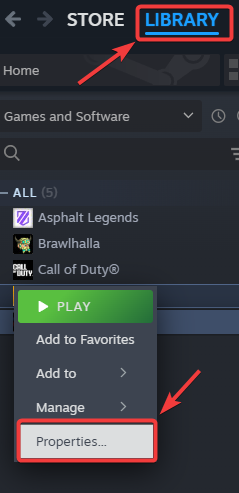
- Ouvrez Steam et allez sur Bibliothèque.
- Faites un clic droit sur Battlefield 6 et sélectionnez Propriété.
![Ouvrir les propriétés Steam pour Battlefield 6]()
- Aller à Fichiers installés > Cliquez Vérifier l'intégrité des fichiers du jeu.
![Vérifier l'intégrité des fichiers du jeu Battlefield 6 sur Steam]()
- Attendez que l'analyse soit terminée, puis redémarrez votre ordinateur et lancez le jeu.
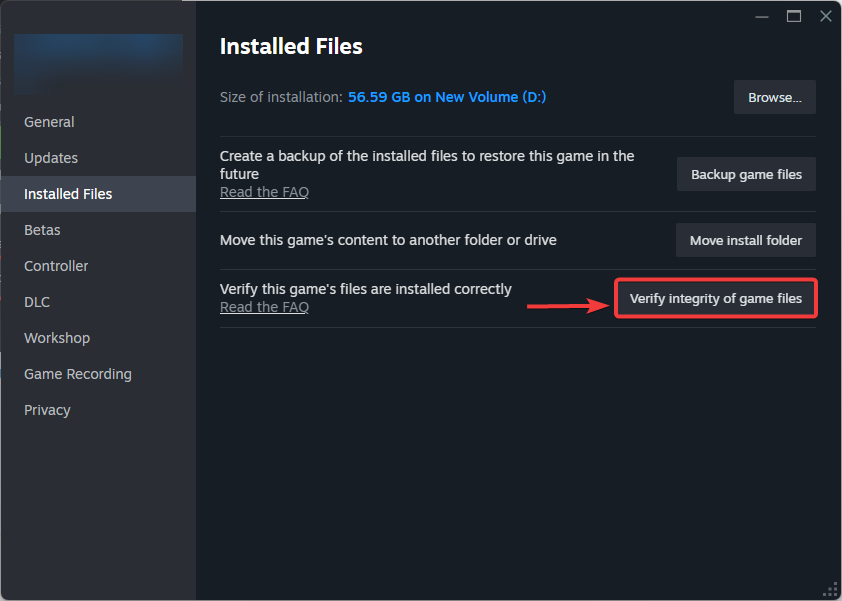
Si vous utilisez l'application EA :
- Ouvrez l'application EA > Sélectionnez Battlefield 6 > إدارة > Choisissez إصلاح.
- Après la réparation, lancez le jeu. Depuis l'application EA.
Si l'erreur persiste :
Si le problème persiste, notez les détails afin que le support (ou vous-même) puisse déterminer s'il s'agit d'une exigence de démarrage sécurisé, d'un pilote/outil bloqué ou d'une installation corrompue.
- Le message précis et Code d'erreur (Par exemple #701 / #95 / #119).
- Screenshot Pour l'erreur.
- État du démarrage sécurisé et Mode BIOS (depuis msinfo32).
- Que vous utilisiez VPN/ProxyOu des superpositions, ou des outils de macro/réinitialisation, ou des outils RGB/OC/de surveillance.
- Si Réformer En EAAntiCheat.Installer.exe Soit elle est réussie, soit elle échoue.
Si l'erreur persiste : notez le message exact et le numéro d'erreur (par exemple, #701/#95/#119 ) et contactez le support EA avec ce code, car certaines erreurs sont directement liées aux noms des pilotes/logiciels bloqués ou aux exigences de démarrage sécurisé.

Les commentaires sont fermés.