


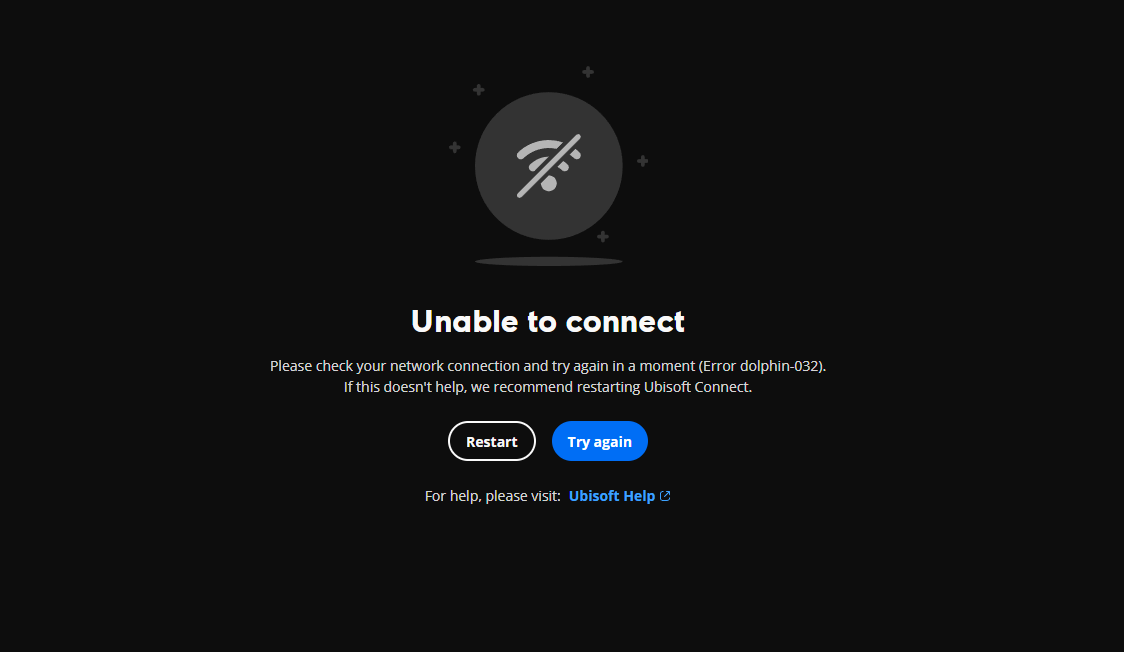
L'erreur se produit «dauphin-032“Dans Connexion Ubisoft Lorsque le programme ne peut pas se terminer poignée de main d'approbation Avec les services Ubisoft, le joueur peut se figer sur l'écran de connexion ou rester bloqué. "Se connecter"Ou bien cela empêche les jeux de se lancer. Cela se produit généralement parce que Trafic réseau bloqué ou instable, Ou Données de connexion/session mises en cache corrompues, Ou Incohérence entre l'heure et la date Ce qui compromet la vérification du jeton ou du certificat.
Causes courantes :
- Informations d'identification mises en cache corrompues ou obsolètes Sauvé par l'opérateur
- Problèmes de DNS, d'IP ou de routage Quels bloquent les points de terminaison d'authentification Ubisoft ?
- Date/heure système incorrecte Ce qui provoque l'échec de la vérification du jeton
- Pare-feu, antivirus, VPN ou filtrage proxy Appeler
- Interruptions temporaires du service Ubisoft
Maintenant que vous connaissez les causes de ce problème et pourquoi il s'est produit, réglons-le.
1. Réinitialisez votre mot de passe Ubisoft et reconnectez-vous.
La réinitialisation de votre mot de passe invalide les sessions précédentes et met à jour les jetons de votre compte. Cela s'avère utile lorsque votre session actuelle est bloquée, a expiré ou est rejetée de manière répétée par le service d'authentification.
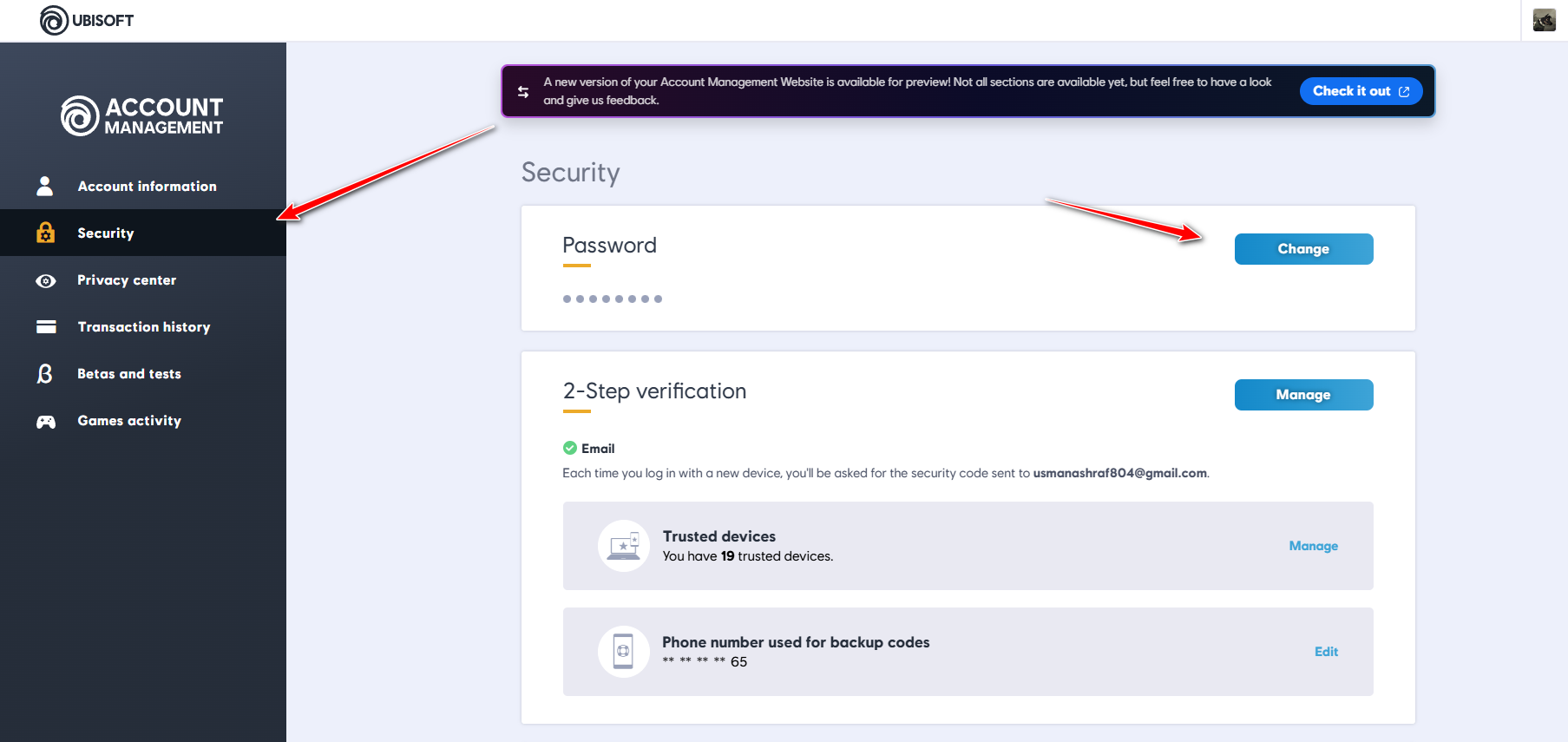
- Aller à page de compte Ubisoft Et connectez-vous.
- Ouvrez l'onglet الأمان Changez votre mot de passe.

- Ouvrez Ubisoft Connect et connectez-vous avec le nouveau mot de passe.
- Compléter Vérification en XNUMX étapes Si on vous le demande, refaites le test.
2. Exécutez Ubisoft Connect en tant qu'administrateur
Cela peut résoudre les problèmes de connexion dus à des autorisations bloquées, notamment si l'opérateur ne peut pas écrire dans ses dossiers ou démarrer les composants requis.
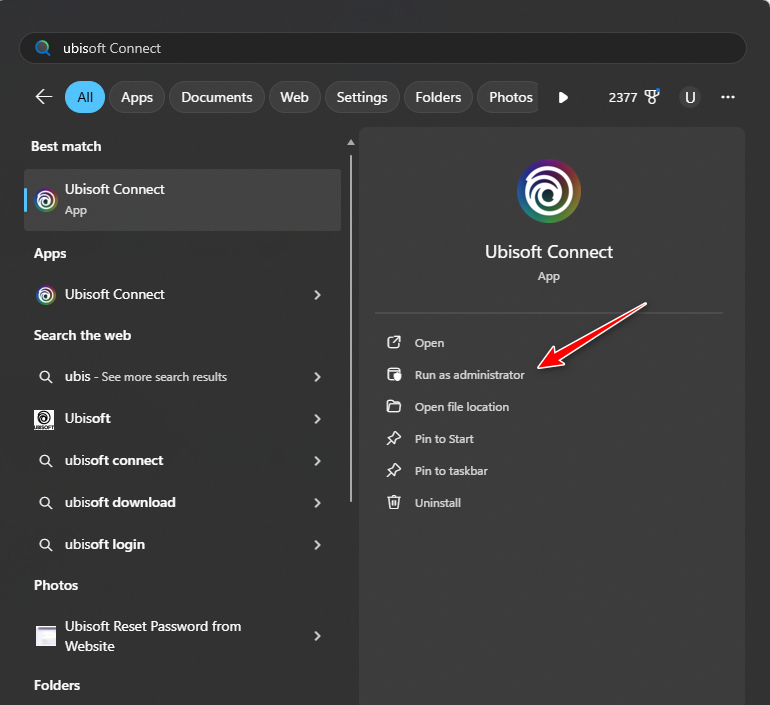
- je cherche Connexion Ubisoft Dans la recherche Windows.
- Faites un clic droit dessus et choisissez Exécuter comme administrateur.

- Veuillez réessayer de vous connecter.
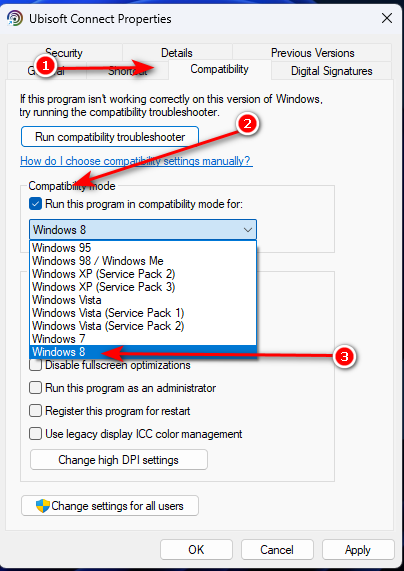
3. Lancez Ubisoft Connect en mode de compatibilité
Le mode de compatibilité modifie la façon dont Windows gère certains comportements des applications. Cela permet de contourner les conflits avec les pilotes, les superpositions ou les programmes en arrière-plan susceptibles de perturber le processus de connexion.
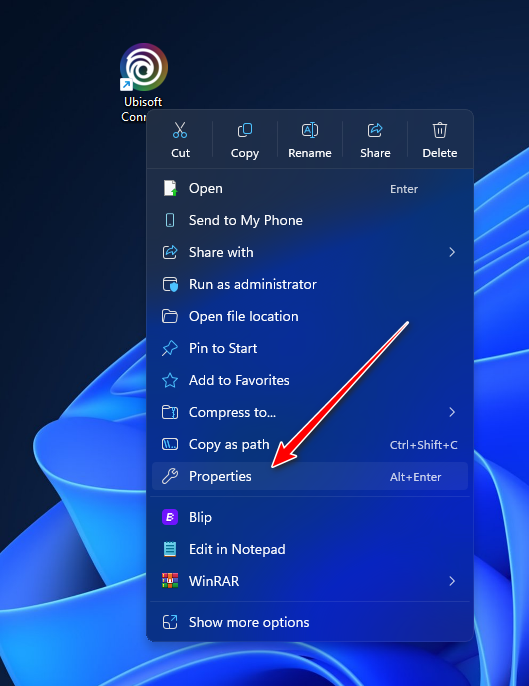
- Faites un clic droit sur un raccourci Connexion Ubisoft Et sélectionnez Propriété.

- Ouvrez l'onglet Compatibilité.
- Activer Exécutez ce programme en mode de compatibilité pour Et sélectionnez Windows 8.

- Cliquez Application ثم OkRedémarrez Ubisoft Connect et réessayez.
4. Videz le cache d'Ubisoft Connect
Si les fichiers de session mis en cache sont corrompus, Ubisoft Connect peut échouer avant la fin de l'authentification. Vider le cache oblige l'opérateur à recréer des identifiants de connexion propres.
- Fermez complètement Ubisoft Connect (et quittez également la barre d'état système).
- Ouvert Gestionnaire des tâches Et mettre fin à toutes les opérations Connexion Ubisoft / Lanceur de jeux Ubisoft.
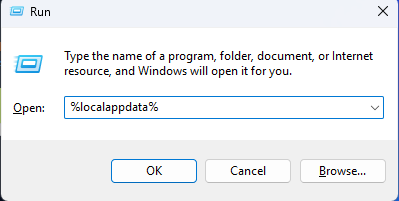
- Clique sur Windows + REt le type
%localappdata%Et appuyez sur Entrer.
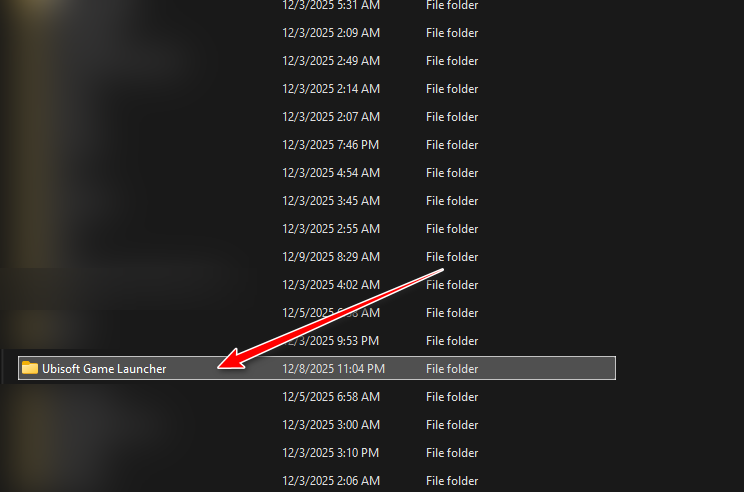
- Ouvert Lanceur de jeux Ubisoft.

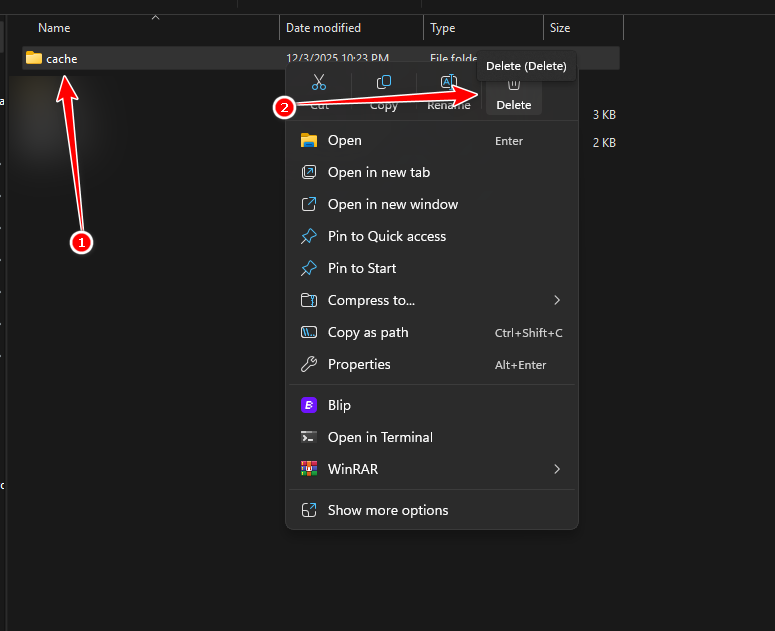
- Supprimer le dossier ... cachette.

- Redémarrez Ubisoft Connect et reconnectez-vous.
5. Retirez l'ordinateur de la liste des appareils de confiance.
Si le journal du périphérique de confiance est bloqué ou incohérent, la connexion peut échouer même avec le bon mot de passe. La suppression du périphérique entraînera ce problème. Appareils de confiance Pour garantir un flux de vérification clair.
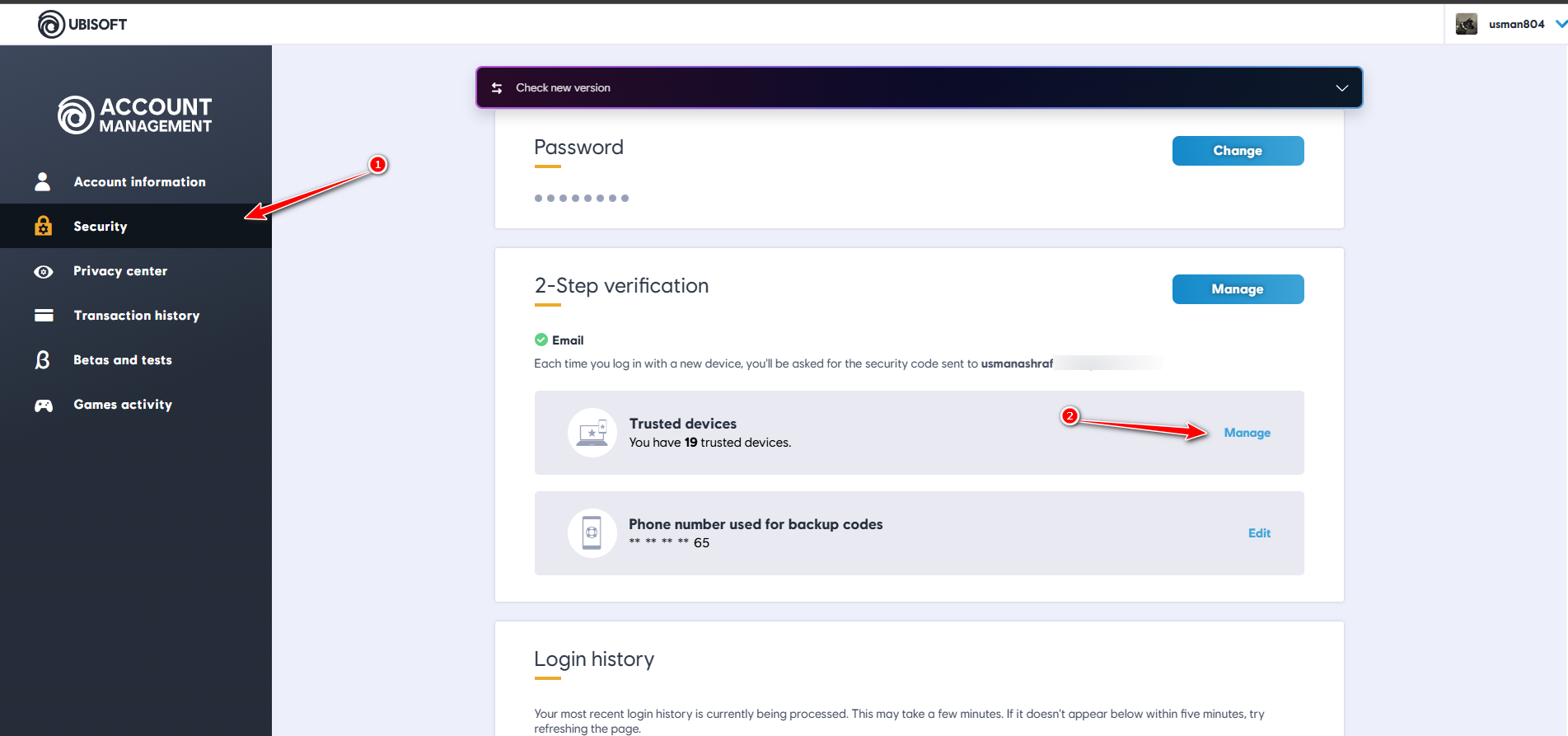
- vas au Gestion de compte Ubisoft Et connectez-vous.
- Ouvert الأمان Et sous Vérification en XNUMX étapes, Cliquez sur إدارة À côté de Appareils fiables.

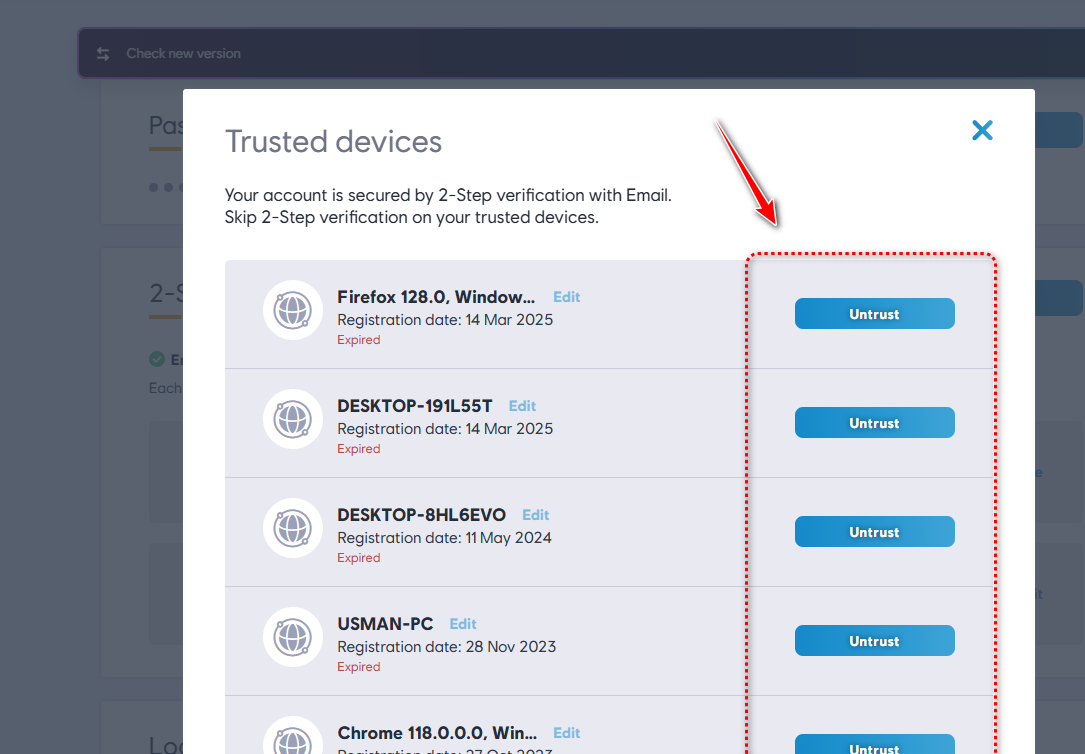
- Cliquez Annuler la confiance Pour les appareils listés (ou annuler la confiance pour tous si disponible).

- Rouvrez Ubisoft Connect et reconnectez-vous.
6. Réinitialiser le réseau
Utilisez cette méthode si la procédure DNS ne résout pas le problème. La réinitialisation du réseau permettra de reconstruire les paramètres de la carte réseau et de corriger les éventuels problèmes de configuration DNS/IP silencieux susceptibles de perturber l'authentification.
Important: Cette opération peut supprimer les réseaux Wi-Fi enregistrés et les adaptateurs VPN. Assurez-vous de connaître votre mot de passe Wi-Fi.
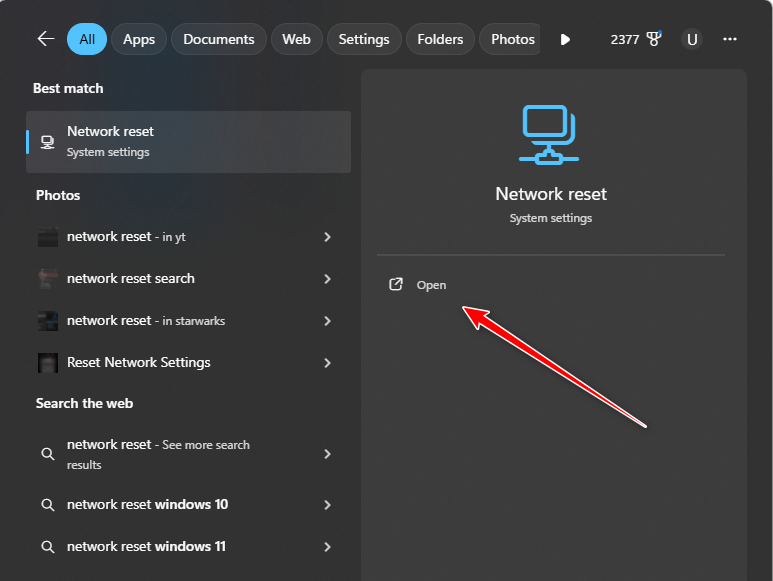
- je cherche Réinitialisation du réseau Ouvrez-le sous Windows.

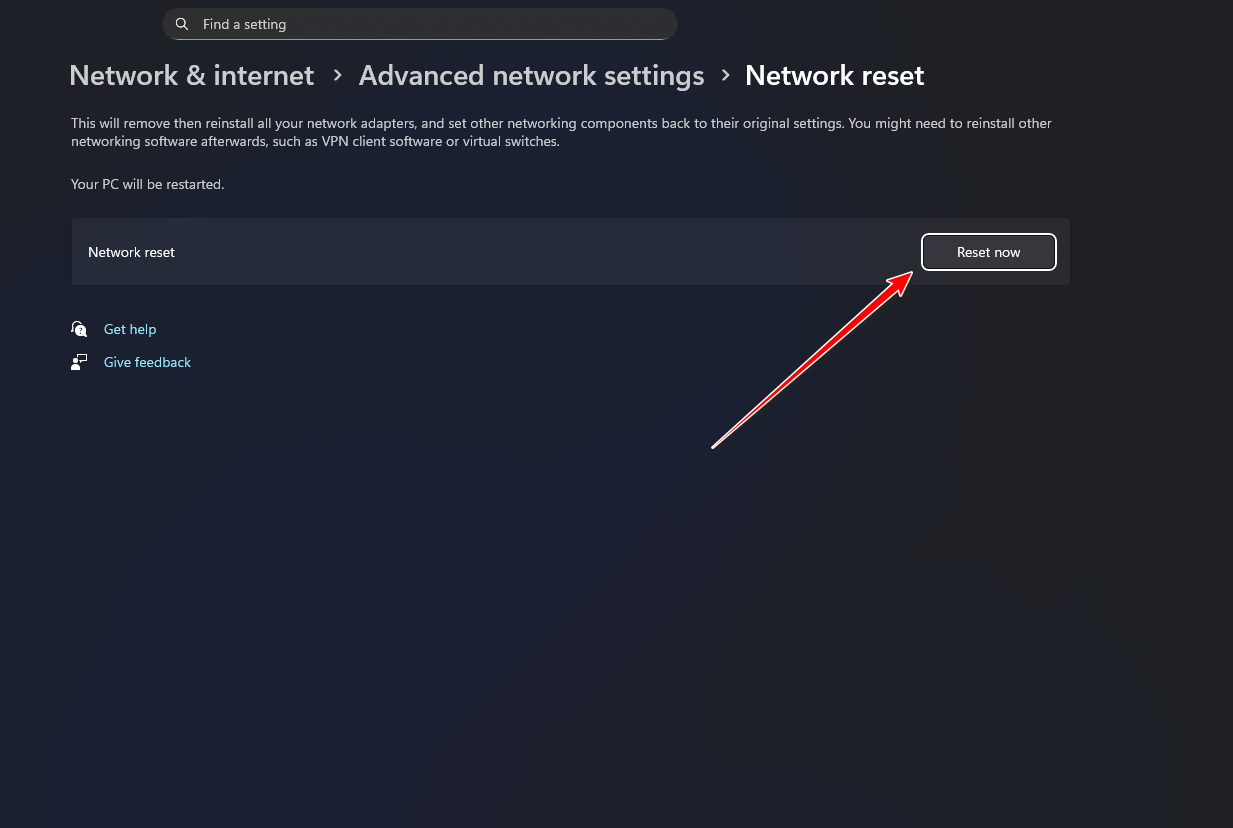
- Cliquez Réinitialiser maintenant.

- Redémarrez votre ordinateur et testez Ubisoft Connect.

Les commentaires sont fermés.