


À l'ouverture Application XboxSi le code d'erreur apparaît MONITORINGCela signifie généralement que l'un Les services Windows requis n'ont pas démarré. (Ou il a été attribué à HandicapésL'application Xbox repose fortement sur Composants du Microsoft Store (Connexion, autorisation, installations/mises à jour) et Services de jeux (Intégration Xbox + chemin d'installation du jeu). Si ces dépendances ne peuvent pas être démarrées, l'application Xbox risque de se bloquer immédiatement et d'afficher cette erreur.
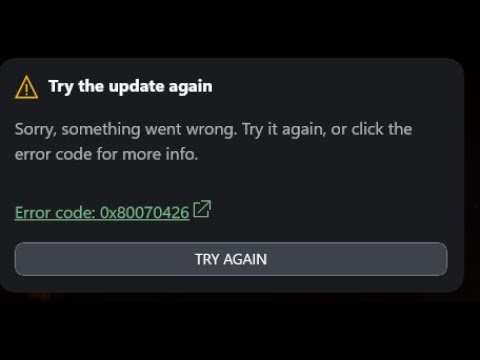
simplement: L'application est installée, mais Windows ne fournit pas les services d'arrière-plan nécessaires. Commencez par réparer/réinitialiser l'application, en vérifiant que les services ne sont pas désactivés, puis effectuez des étapes de réparation plus approfondies si nécessaire.
Avant de commencer
- Arrivée du fonctionnaire : Les étapes du terminal nécessitent des privilèges d'administrateur.
- Un ordinateur pour le travail/les études : Si les services repassent constamment à l'état « désactivé », votre appareil est peut-être géré par une politique ; un administrateur devra peut-être intervenir.
- Le mode de fonctionnement « manuel (démarrage) » est normal : De nombreux services restent indisponibles jusqu'à ce qu'on en ait besoin. Le problème est le suivant : Handicapés Ou « ne peut pas démarrer ».
1. Réparer/Réinitialiser l'application Xbox
Si les données locales ou l'enregistrement de l'application Xbox deviennent incohérents, son lancement peut échouer. Réformer Il répare les fichiers essentiels sans supprimer de données. Réinitialiser Efface les données locales de l'application et reconstruit son état (vous devrez peut-être vous reconnecter).
- Clique sur Windows + I ← Ouvrir Paramètres.
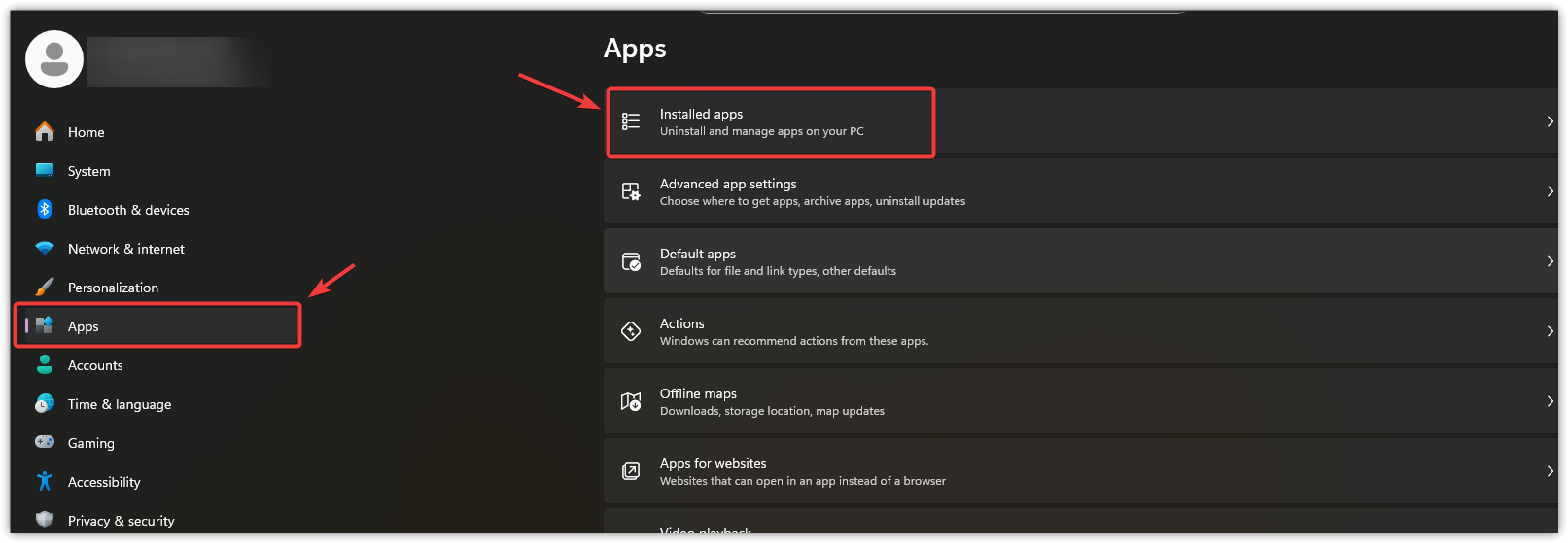
- Aller à Les applications ← Applications installées.

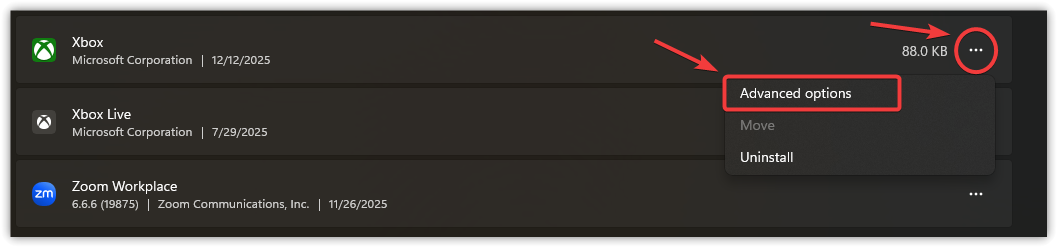
- je cherche Xbox.
- Cliquez Trois points ← Options avancées.

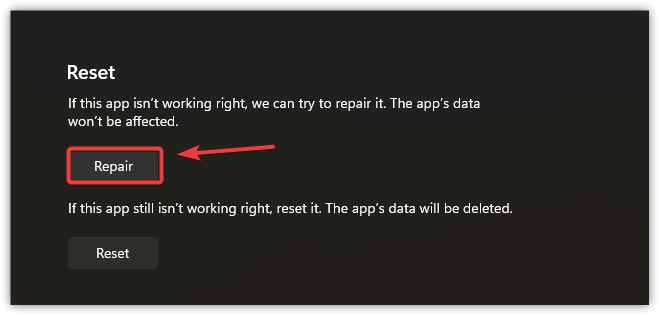
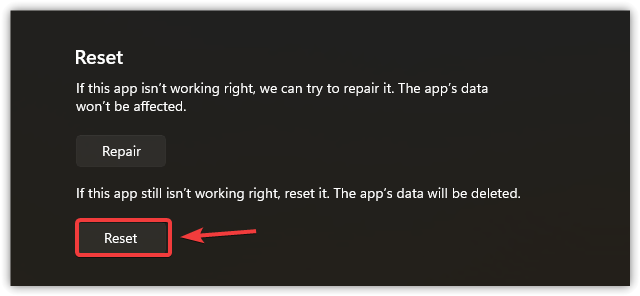
- Cliquez إصلاح Il a essayé d'ouvrir la Xbox.

- Si le problème persiste, cliquez sur Réinitialiser.

- Redémarrez votre ordinateur et réessayez.
2. Les vérifications rapides perturbent souvent la connexion à Microsoft.
Ces réparations prennent une minute et résolvent souvent le problème sans perturber les services.
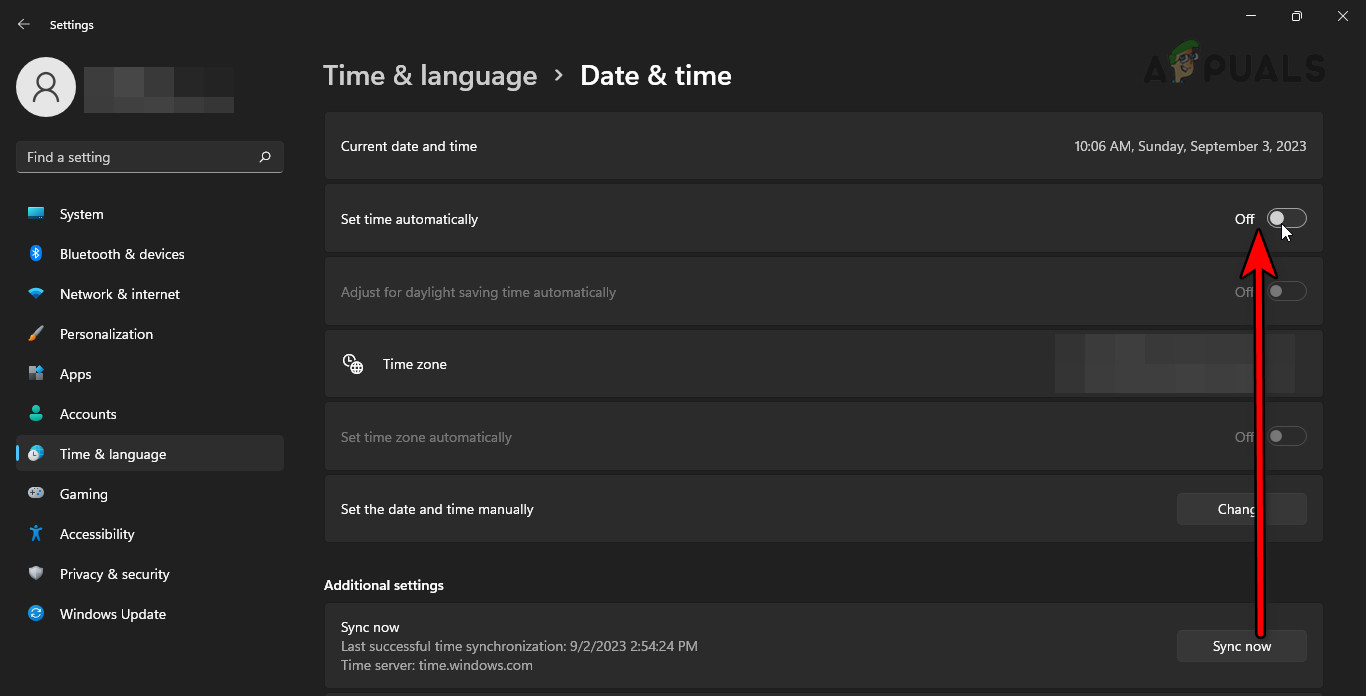
- Correction de la date/heure : Cliquez avec le bouton droit sur l'horloge ← Définir la date et l'heure ← Activer Régler l'heure automatiquement et Définir automatiquement le fuseau horaireEt puis appuyez sur Synchroniser maintenant.

- Confirmation du fonctionnement du Microsoft Store : Ouvert Microsoft Store Essayez d'installer ou de mettre à jour une petite application. Si le Microsoft Store est hors service, la Xbox plante généralement aussi (car elle dépend des licences et des processus d'installation du Store).
Si les téléchargements/licences sur la boutique semblent bloqués, videz le cache de la boutique :
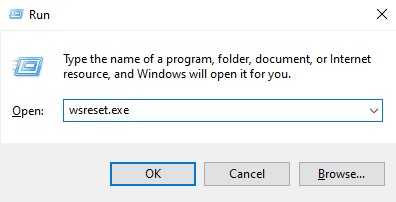
- Clique sur Windows + R ← Écrire wsreset.exe ← Appuyez sur Entrée.

- Lorsque le Microsoft Store ouvrira, essayez à nouveau d'utiliser l'application Xbox.
3. Veiller à ce que les services requis ne soient pas interrompus.
L'erreur 0x80070426 se produit généralement lorsqu'une des fonctions pendre Ou bien elle ne peut pas être exécutée. L'application Xbox dépend généralement de services provenant de [indéterminé - peut-être « le service » ou « le service »]. processus d'installation en magasin et Mises à jour et Téléchargements en arrière-plan et Authentification Xbox.
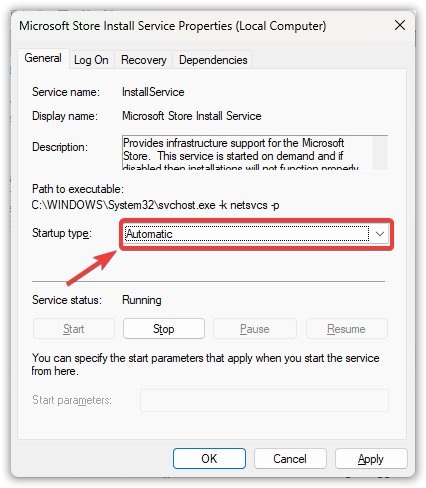
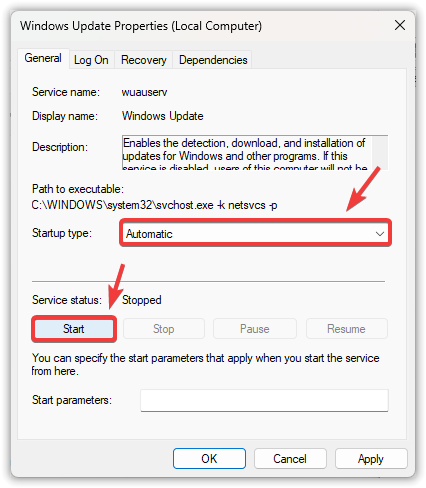
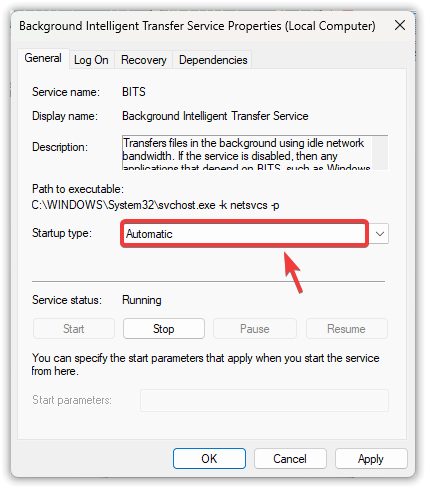
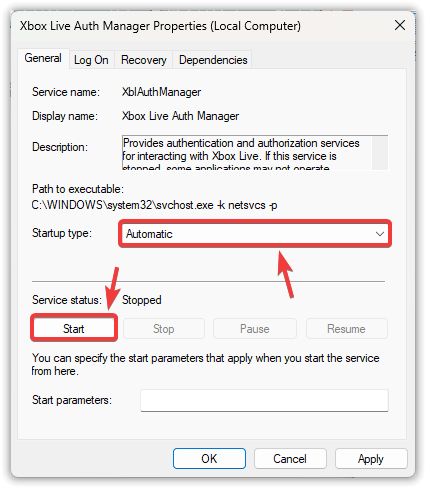
Vérifiez d'abord ces points : Service d'installation du Microsoft Store, Windows Update, BITS, Services de jeux, Gestionnaire d'authentification Xbox Live et Service de mise en réseau Xbox Live.
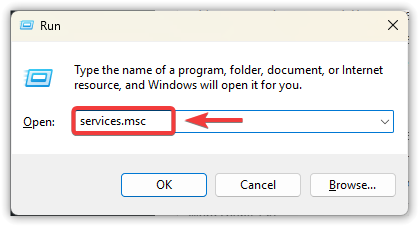
- Clique sur Windows + R ← Écrire services.msc ← Appuyez sur Entrée.

- Ouvrez chacun des services suivants et vérifiez :
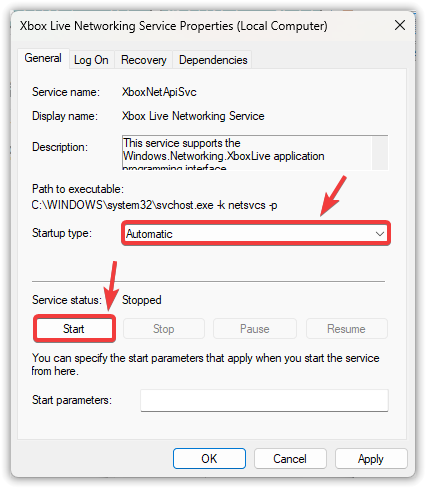
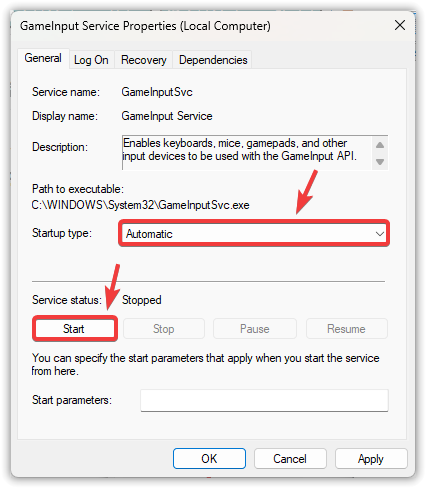
il faut qu'il soit Type de démarrage Non désactivé (Adapté de Manuel ou Automatique).
si elle était Garé, Cliquez sur Commencer (Si le bouton « Démarrer » est grisé ou si des erreurs apparaissent, c’est un signe important). - Service d'installation du Microsoft Store (Aussi appelé InstallService)

- Windows Update
- Service de transfert intelligent en arrière-plan (BITS)
- Gestionnaire d'authentification Xbox Live
- Service de mise en réseau Xbox Live
- Services de jeux
- Redémarrez votre ordinateur et testez à nouveau l'application Xbox.
4. Réinstallez l'application Xbox
Si toutes les vérifications précédentes ont été effectuées, il est possible que le package de l'application Xbox soit corrompu ou mal enregistré. La réinstallation de l'application remplacera le package et forcera Windows à l'enregistrer correctement.
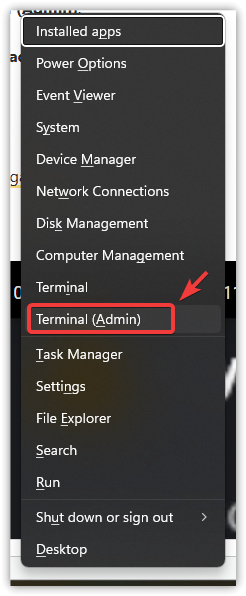
- Clique sur Windows + X ← Ouvrez ensuite Terminal Windows (administrateur).

- Désinstaller Xbox :
Récupérer le package de l'application Microsoft.GamingApp | Supprimer le package de l'application

- Si l'affaire ne donne rien : Tout d'abord, déterminez le nom exact du paquet :
get-appxpackage *gamingapp* | select name, packagefullname
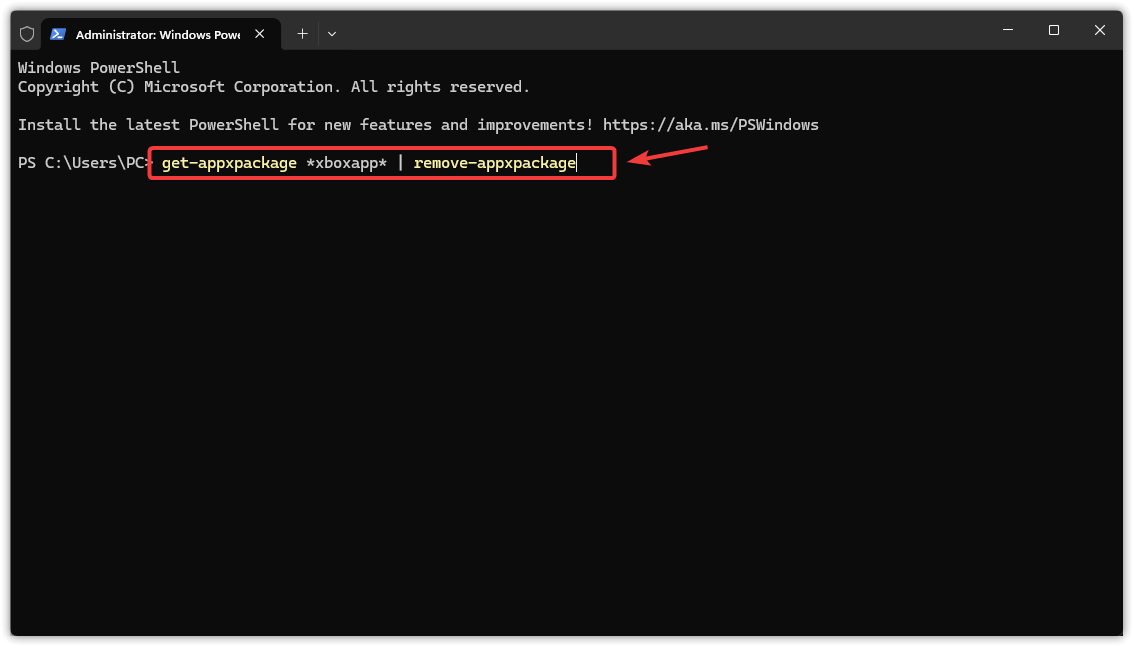
Si plusieurs entrées apparaissent, supprimez l'entrée correspondante. Application de jeu Microsoft.
- Redémarrez votre ordinateur.
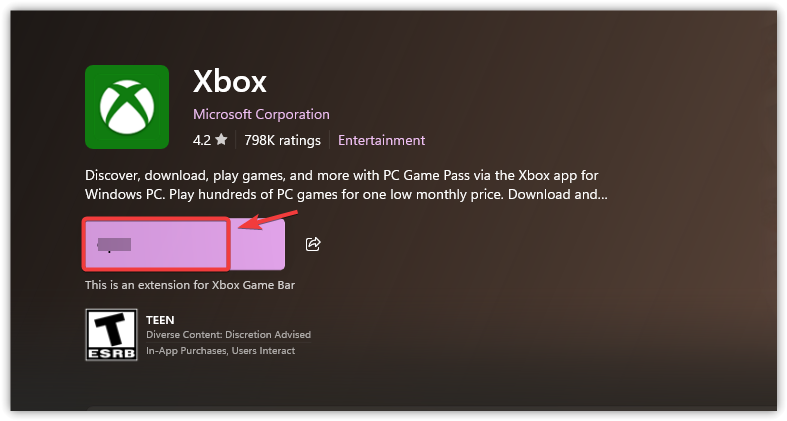
- Ouvert Microsoft Store ← Rechercher Xbox ← Installez-le ensuite.

- Allumez votre Xbox et essayez-le.
5. Mettez à niveau Windows à l'aide de la mise à niveau directe.
Si les composants Xbox/Store présentent un dysfonctionnement grave (surtout si plusieurs applications Microsoft ont échoué), alors Mise à niveau directe C'est souvent la solution la plus rapide. Elle met à jour Windows tout en préservant vos fichiers et applications, et restaure généralement l'infrastructure de mise à jour/du Microsoft Store défaillante.
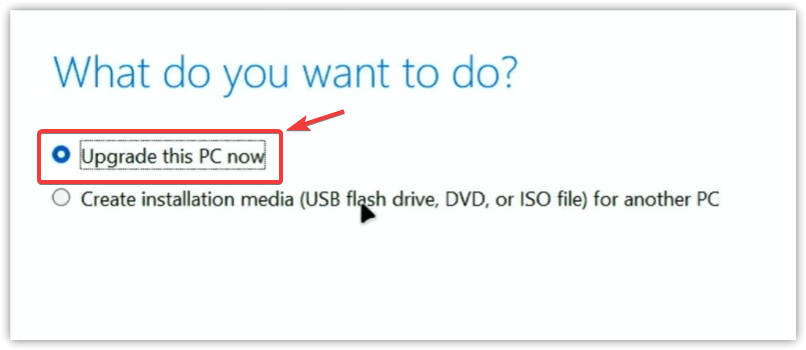
- Fenêtres 10: Utilisation Outil de création de médias ← Choisir Mettre à niveau ce PC maintenant.
- Fenêtres 11: Utilisation Assistant d'installation de Windows 11 (Ou une mise à niveau ISO officielle) et conserver Avec des fichiers et applications personnels.
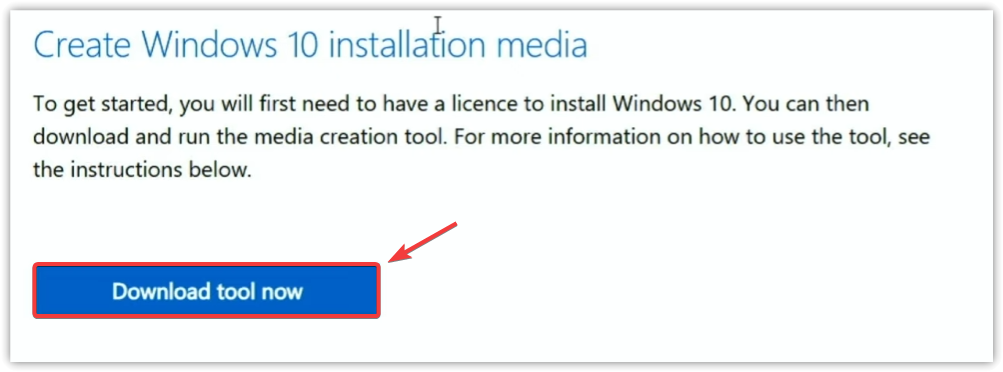
- je cherche Télécharger Windows 10 ou Télécharger Windows 11 Sur le site officiel de Microsoft.
- Téléchargez l'outil de mise à jour.

- Allumez-le et suivez les instructions.

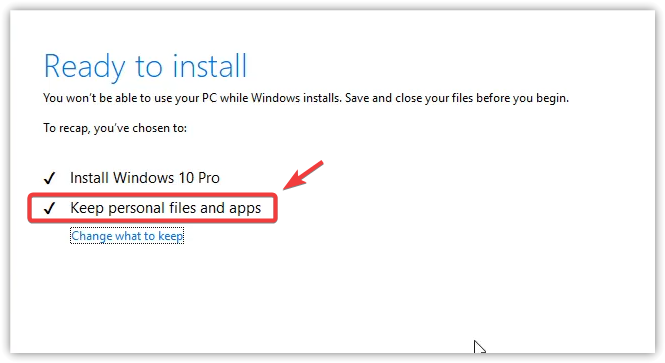
- Lorsqu'on vous demande de préciser ce que vous souhaitez conserver, choisissez Conservez vos fichiers et applications personnels.

- Terminez la mise à niveau, redémarrez et testez l'application Xbox.

Les commentaires sont fermés.