


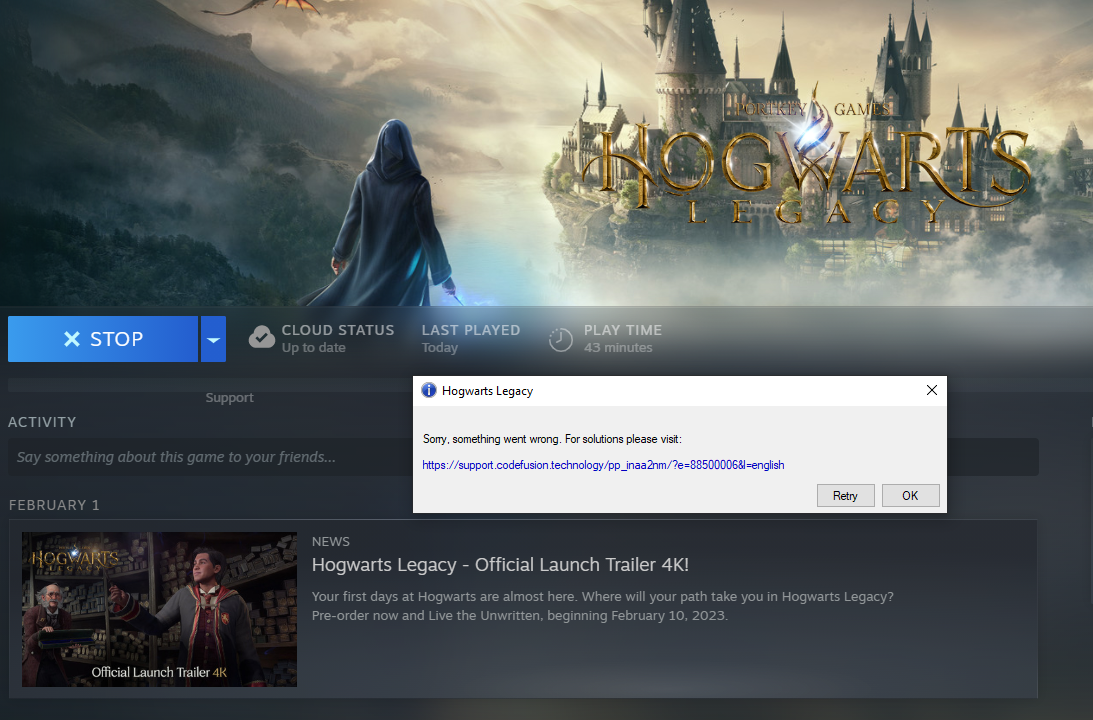
Lors du lancement de Hogwarts Legacy depuis l'Epic Games Launcher , le bouton peut afficher « En cours » puis revenir à la normale sans que le jeu ne s'ouvre (aucune fenêtre, aucun son, aucun message d'erreur). Cela signifie généralement qu'Epic Games lance le processus, mais que le jeu rencontre un problème au démarrage et que le lanceur le ferme silencieusement.
Le plus souvent, cela est dû à des données de jeu/configuration corrompues , à des dépendances manquantes ou bloquées , à des conflits de shaders/de mise en cache ou à des interférences d'exécution (modifications, superpositions, outils en arrière-plan ou paramètres CPU/GPU/RAM instables).
1. Fermez complètement Epic et exécutez-le en tant qu'administrateur.
Epic Games risque de ne pas pouvoir livrer le jeu si ses processus en arrière-plan sont bloqués ou si Windows restreint les autorisations. Fermer complètement Epic Games et l'exécuter en tant qu'administrateur permet de résoudre ces principaux problèmes.
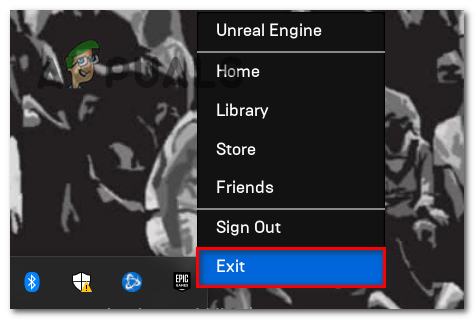
- sors de Lanceur de jeux épiques (Cliquez avec le bouton droit sur l'icône du plateau > sortie).
![]()
- Ouvert Gestionnaire des tâches Et mettre fin à toutes les opérations Lanceur de jeux épiques / EpicWebHelper.
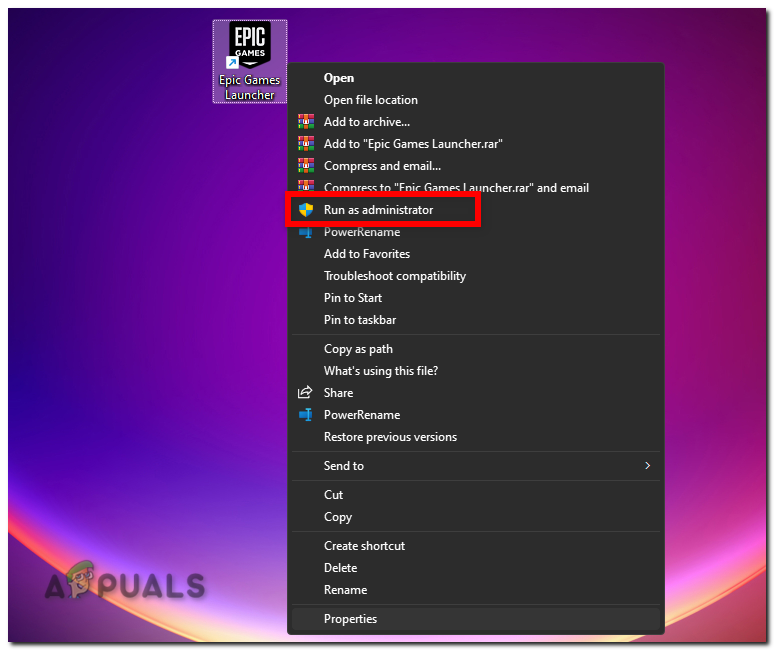
- Clic droit Lanceur de jeux épiques > Exécuter comme administrateur.
![]()
- ل Hogwarts Legacy Encore une fois.
2. Vérifier (corriger) Hogwarts Legacy dans Epic
Si le jeu se ferme immédiatement, un fichier corrompu ou manquant est l'une des causes les plus fréquentes (une mise à jour interrompue, un correctif incomplet ou un dysfonctionnement du disque dur). La vérification oblige Epic à réexaminer l'installation et à retélécharger uniquement les fichiers corrompus.
- Ouvert Lanceur de jeux épiques > Bibliothèque.
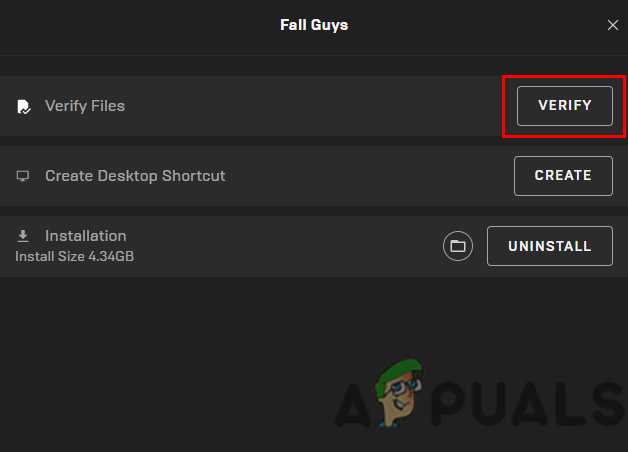
- Cliquez Trois points À côté de Hogwarts Legacy > إدارة.
- Sélectionner التحقق.
![]()
- Une fois le processus terminé, essayez de le relancer.
3. Réinitialiser les paramètres et le cache du jeu Hogwarts Legacy (LocalAppData)
Si les fichiers de configuration ou le cache sont corrompus, le jeu peut planter avant même l'affichage d'une fenêtre. La réinitialisation de ces fichiers force Hogwarts Legacy à reconstruire les paramètres et le cache au prochain lancement.
Important : Cette opération peut réinitialiser vos paramètres en jeu. Les fichiers de sauvegarde se trouvent généralement dans le dossier SavedSaveGames ; pensez donc à les sauvegarder au préalable. La méthode la plus sûre consiste à supprimer uniquement les fichiers Config et DerivedDataCache .
- Fermer Hogwarts Legacy Et sortez complètement de Lanceur de jeux épiques.
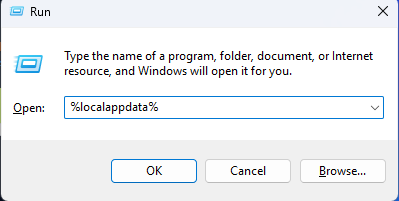
- Clique sur Win + REt le type % localappdata%Et appuyez sur Entrer.
![]()
- Ouvert L'héritage de Poudlard ou Hogwarts Legacy (Le nom du dossier peut varier.) Si vous ne le trouvez pas, ignorez cette étape.
- Ouvert Sauvé. Si vous voyez Sauvegarder les jeuxCopie SauvegardesPartiesEnregistrées Dans un lieu sûr.
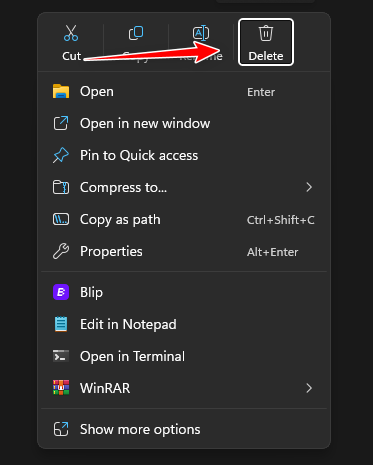
- Recommandé (réinitialisation plus sécurisée) : Supprimer:
- Configuration enregistrée
- Cache de données dérivées sauvegardées (Si cela existe)
- Une réinitialisation plus puissante (uniquement si nécessaire) : Supprimer le dossier ... Sauvé Entièrement sauf SauvegardesPartiesEnregistrées.
- Si vous souhaitez annuler facilement cette opération, renommez le dossier principal en HogwartsLegacy.bak Au lieu de le supprimer.
![]()
- Rouvrez Epic et lancez le jeu.
4. Supprimez les modifications (le cas échéant).
Après une mise à jour, des modifications peuvent devenir incompatibles ou entrer en conflit avec les fichiers principaux, provoquant un plantage immédiat. Un redémarrage complet permettra de confirmer si les modifications sont à l'origine du problème.
Si vous n'avez jamais installé de modifications, passez cette étape.
- Fermer Hogwarts Legacy Et sors de Lanceur de jeux épiques.
- Ouvrez le dossier d'installation (Bibliothèque Epic > trois points > Gérer > Ouvrir l'emplacement d'installation).
- Aller à : Phénix > Contenu > Paks.
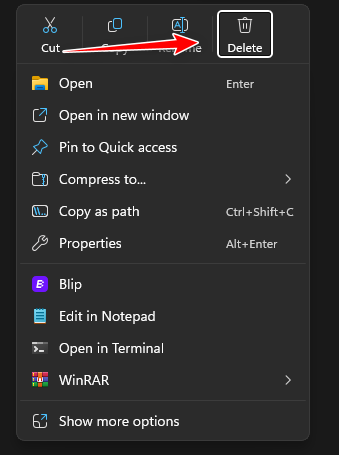
- S'il s'agit d'un volume ~ mods Il existe, alors renommez-le en ~mods.bak (Recommandé) ou supprimez-le.
![]()
- Lancez le jeu une première fois. S'il fonctionne, ajoutez les mods un par un pour trouver celui qui provoque le plantage.
5. Désactivez les applications et les superpositions en arrière-plan.
Les outils de superposition et de surveillance peuvent interférer avec le jeu au lancement, provoquant potentiellement des plantages silencieux. Les désactiver réduit les conflits et libère également du processeur, de la carte graphique et de la mémoire vive au démarrage.
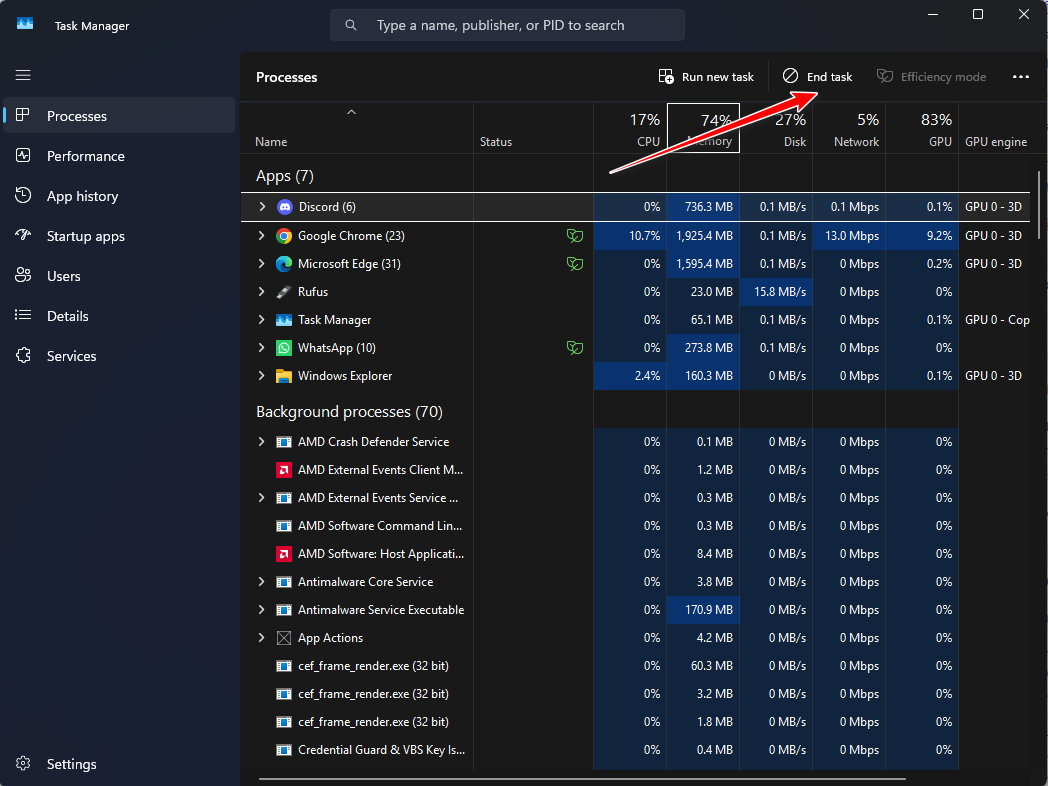
- Ouvert Gestionnaire des tâches (Ctrl + Maj + Echap).
- Tâche finale Pour les applications de superposition ou de surveillance (par exemple, superposition Discord, superposition GeForce Experience, Xbox Game Bar, MSI Afterburner/RTSS, Overwolf, enregistreurs d'écran, outils RGB).
![]()
- Si nécessaire, désactivez les superpositions en suivant notre guide. ici.
- Essayez de courir Hogwarts Legacy Encore une fois.
6. Désactivez l'overclocking (y compris XMP/EXPO) et effectuez un nouveau test.
Le démarrage est souvent plus sensible que le jeu lui-même. Même un overclocking « stable » peut faire planter un jeu lors de l'initialisation. Réinitialiser le processeur, la carte graphique et la mémoire vive à leurs paramètres par défaut élimine l'instabilité comme source de problèmes.
Remarque : Il n’est pas nécessaire de réduire la vitesse. Il suffit de rétablir les paramètres par défaut et de tester. Si vous avez activé XMP/EXPO , désactivez-le temporairement pour exclure tout problème d’instabilité de la mémoire.
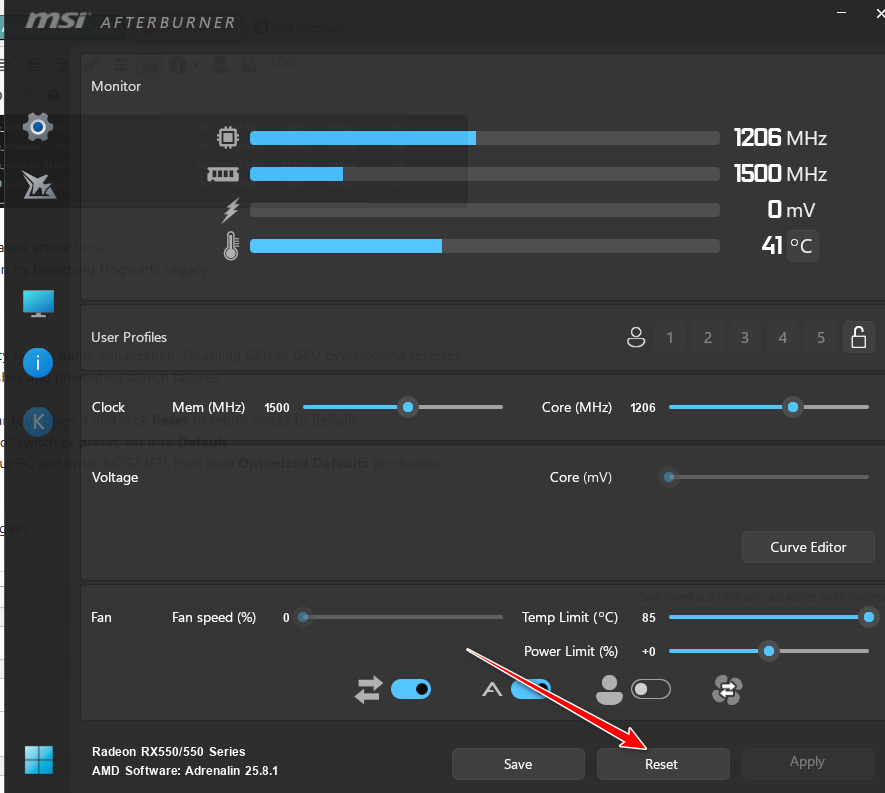
- Si vous utilisez MSI Afterburner (Ou quelque chose de similaire), ouvrez-le et cliquez sur Réinitialiser (Réinitialiser).
![]()
- Si votre unité de traitement graphique (GPU) possède un préréglage ou un commutateur Performances/TurboRéglez-le sur Réglage par défaut (hypothétique).
- Si vous avez effectué un overclocking dans le BIOS/UEFI, redémarrez et chargez Valeurs optimales par défaut (Paramètres par défaut améliorés) (Ou désactivez votre profil OC et désactivez XMP/EXPO).
- Redémarrez sous Windows et relancez le jeu.
7. Renommez ou supprimez le fichier sl.pcl.dll (uniquement s'il existe).
Si un composant Streamline/DLSS ne se charge pas, le jeu peut planter immédiatement sans message d'erreur. Si le fichier sl.pcl.dll est présent dans votre installation, le renommer peut remplacer le fichier corrompu ; l'outil de vérification pourra ensuite restaurer la version correcte.
Important : Ne procédez ainsi que si vous possédez déjà le fichier sl.pcl.dll . Pour plus de sécurité, renommez-le en sl.pcl.dll.bak au lieu de le supprimer.
- Fermer Lanceur de jeux épiques Absolument.
- Ouvrez le dossier d'installation du jeu.
- Utilisez la fonction de recherche Windows dans le dossier d'installation et recherchez sl.pcl.dll.
- Si vous le trouvez, ouvrez son site web (il se trouve souvent dans Moteur > Plugins > Runtime > Nvidia > Rationaliser > ... > Win64).
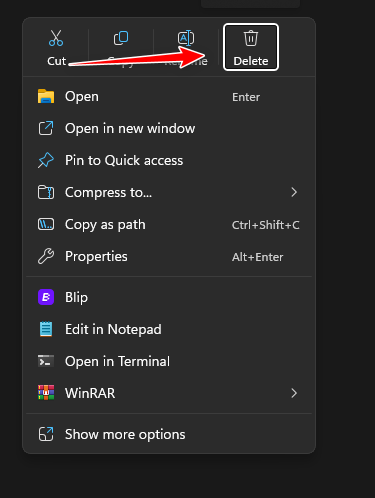
- Renommer sl.pcl.dll إلى sl.pcl.dll.bak (Ou supprimez-le).
![]()
- Allumer Vérifier (Vérifiez) à nouveau (Correction n° 2), puis exécutez le jeu.
8. Supprimez le dossier Hogwarts Legacy dans ProgramData (s'il existe).
Certains systèmes stockent les données de jeu partagées dans le dossier ProgramData . Si ces données sont corrompues, le jeu risque de ne pas se lancer. Si le dossier Hogwarts Legacy n'y figure pas, cette solution ne s'applique pas.
Remarque : La première exécution suivante peut prendre plus de temps pendant la reconstruction du cache et des shaders.
- Fermer Hogwarts Legacy et Lanceur de jeux épiques.
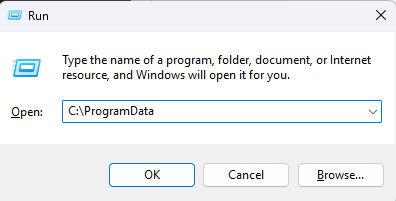
- Clique sur Win + REt le type C: ProgramDataEt appuyez sur Entrer.
![]()
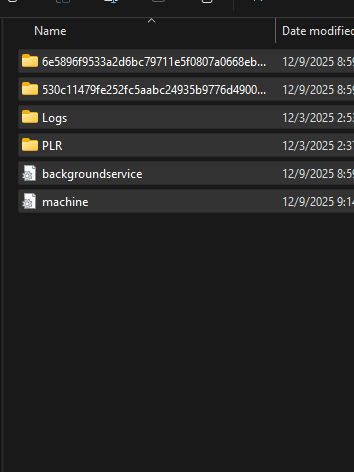
- Trouver un dossier nommé Hogwarts Legacy (Ou une solution similaire). Si elle n'existe pas, passez à la solution suivante.
- Renommez-le en Hogwarts Legacy.bak (Recommandé) ou supprimez-le.
![]()
- Lancez le jeu et attendez quelques minutes lors du premier lancement.

Les commentaires sont fermés.