

Résolution du problème « Activer les paramètres supplémentaires » dans Google Play Jeux sur Windows

Si Google Play Jeux affiche le message « Pour installer et jouer à des jeux, activez les paramètres supplémentaires », cela signifie que votre système d'exploitation Windows ne parvient pas à démarrer l'environnement virtuel Android nécessaire. Ce problème est généralement dû à la désactivation de la virtualisation , à la désactivation des fonctionnalités de virtualisation de Windows , à la corruption de composants Windows ou à des restrictions imposées par les politiques de votre entreprise ou de votre établissement scolaire.
Google Play Jeux repose sur :
- Virtualisation de l'unité centrale de traitement (CPU) Activé dans le BIOS/UEFI (Intel VT-x ou AMD-V, souvent appelé SVM)
- fonctionnalités de virtualisation Windows Activé (Plateforme de machine virtuelleet souvent Plateforme d'hyperviseur Windows)
- Les fichiers système Windows sont intacts et des composants mis à jour
- Absence de restrictions réglementaires La virtualisation est interdite
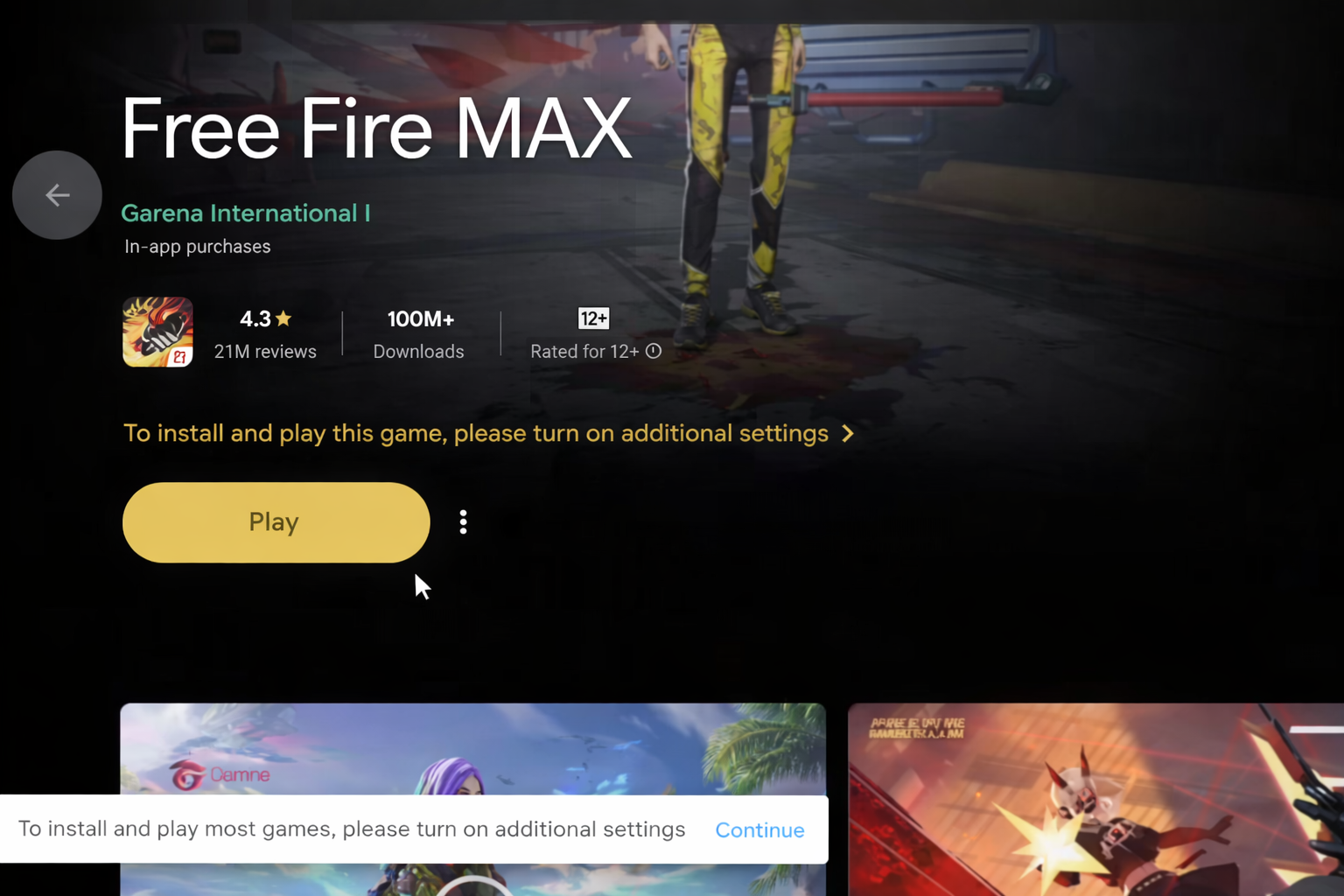
Si votre ordinateur ne répond pas aux exigences de Google Play Jeux sur PC (version Windows compatible, processeur compatible et droits d'administrateur), le message peut persister. Dans ce cas, utilisez un appareil compatible ou une configuration Windows compatible.
Avant de commencer : Vérifications rapides de la réalité virtuelle
Ces vérifications vous aident à choisir la réparation appropriée au lieu de procéder au hasard.
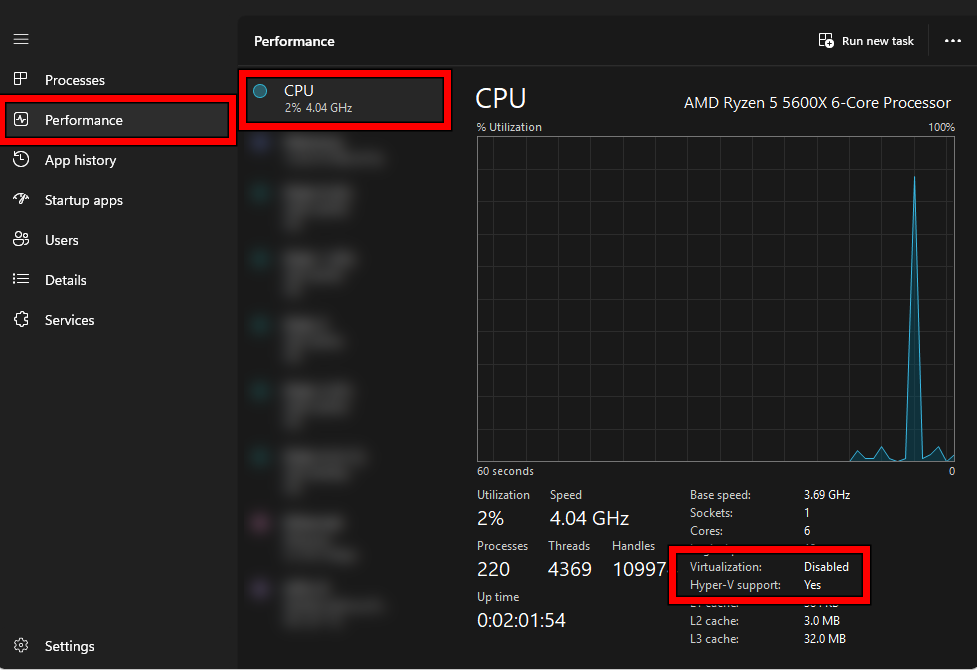
a) Vérification du Gestionnaire des tâches (virtualisation BIOS/UEFI)
- Clique sur Ctrl + Maj + Echap Pour ouvrir Gestionnaire des tâches.
- Aller à Performances > Processeur.
- Départ Virtualisation.
![]()
- Si le résultat est Hors Ligne, Puis allez à Fixer 2.
- Si le résultat est Les utilisateurs de l’app Smart Spaces avec Google Wallet profitent d’un accès mobile sans contact avec tout lecteur HID® Signo™ compatible NFC., Puis allez à Fixer 1 Car certaines fonctionnalités de Windows peuvent encore être désactivées.
b) Vérification des exigences relatives à un hyperviseur (plus fiable)
Cela permet de confirmer si Windows reconnaît correctement la virtualisation.
- Appuyez sur la touche FenêtresEt le type cmd, puis ouvrez Invite de commandes.
- Allumer:
systeminfo
![]()
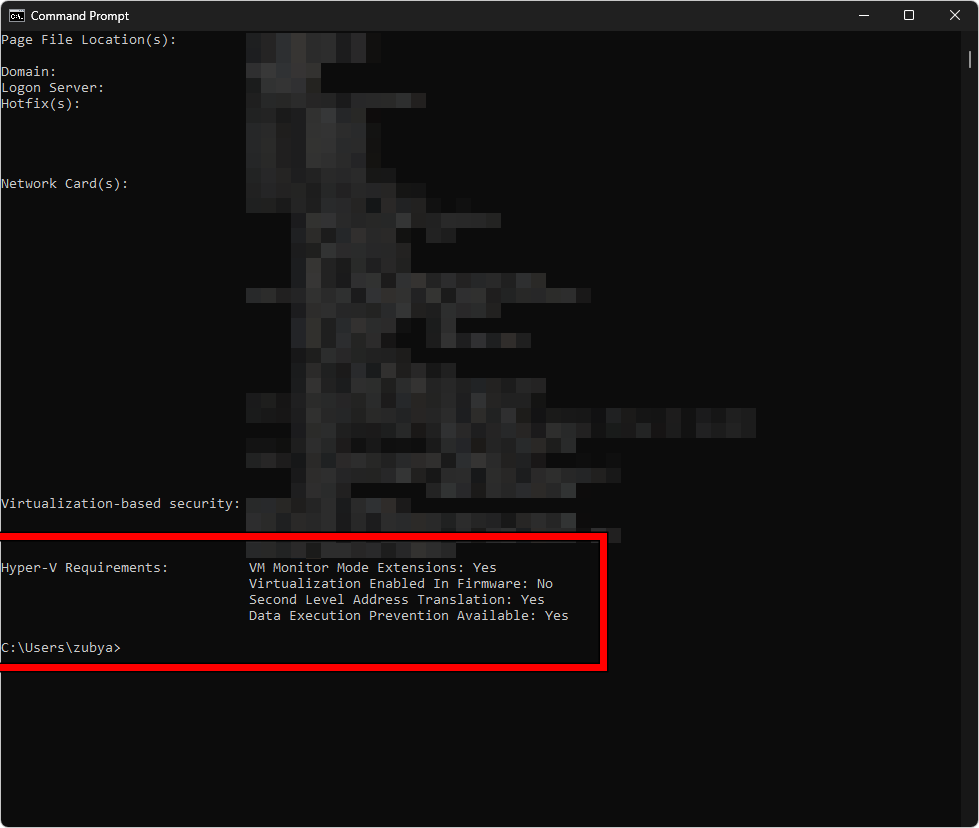
Consultez la section « Configuration requise pour Hyper-V » . Si la mention « Virtualisation activée dans le microprogramme : Oui » apparaît , la virtualisation du BIOS est activée. Si la mention « Non » apparaît , passez à la solution 2.
Solution 1. Activer les fonctionnalités de virtualisation dans Windows
Même si la virtualisation du BIOS est activée, Google Play Games ne fonctionnera pas si les fonctionnalités Windows nécessaires à la création de l'environnement virtuel sont désactivées.
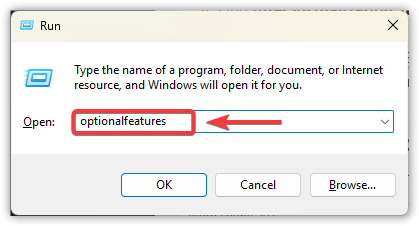
- Clique sur Windows + REt le type caractéristiques optionnellesEt appuyez sur Entrer.
![]()
- Activer Plateforme de machine virtuelle.
- Activer Plateforme d'hyperviseur Windows (S'il est présent sur votre système).
- Cliquez OK Autoriser Windows à installer les composants.
![]()
- Redémarrez votre ordinateur.
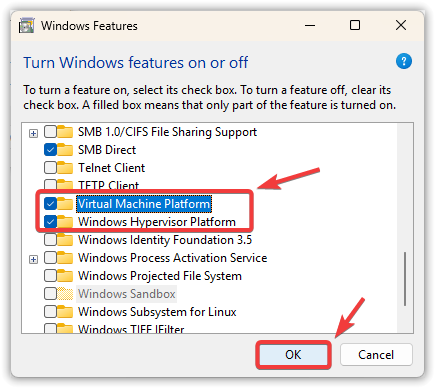
Si les options sont manquantes, inactives ou ont été désélectionnées après le redémarrage : vous ne disposez probablement pas des droits d’administrateur, l’ordinateur est géré ou Windows est corrompu. Passez aux solutions 4 et 5.
Solution 2. Activer la virtualisation du processeur (VT-x ou SVM) dans le BIOS/UEFI
Si les fonctionnalités Windows sont activées mais que l'invite continue d'apparaître, la virtualisation du processeur est peut-être désactivée dans le BIOS/UEFI.
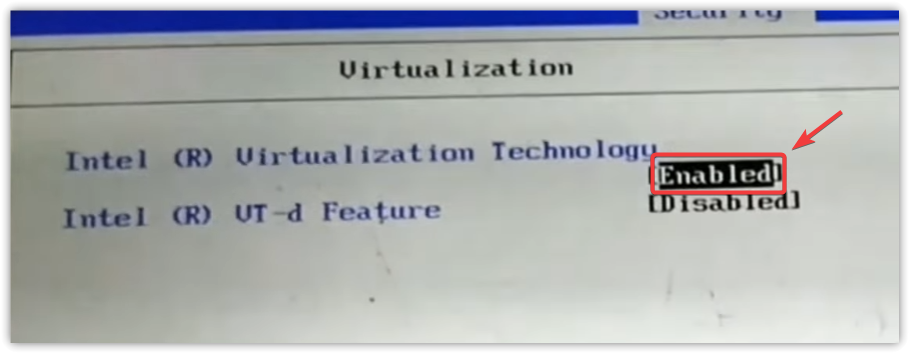
Recherchez : la technologie de virtualisation Intel (VT-x) ou le mode SVM (AMD). VT-d est différent et ne remplace pas VT-x/SVM pour ce problème.
- Éteignez complètement l'ordinateur.
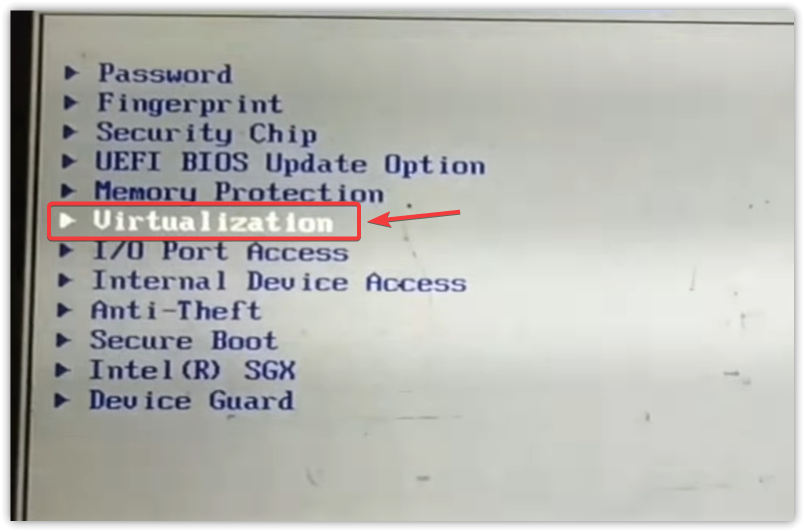
- Allumez-le et appuyez sur la touche BIOS/UEFI (généralement Du ou F2 ou F10 ou Esc).
- Aller à la section Avancé ou Processeur.
![]()
- Activer VT-x (Intel) ou SVM (AMD).
![]()
- Sauvegarder et quitter (souvent) F10Ensuite, démarrez sous Windows.
- Ouvrez Google Play Jeux et réessayez.
3. Réinstallez Google Play Jeux
Si l'application a été installée alors que la virtualisation n'était pas en cours d'exécution, elle a peut-être enregistré des paramètres corrompus. La réinstallation de l'application force une nouvelle analyse et une reconstruction.
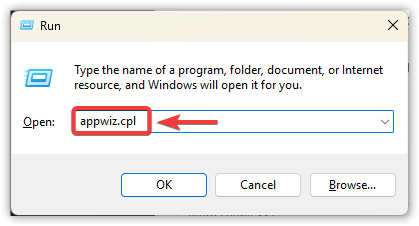
- Clique sur Windows + REt le type appwiz.cplEt appuyez sur Entrer.
![]()
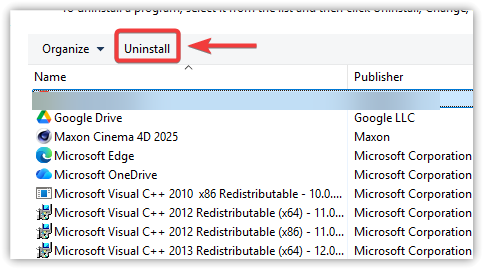
- Sélectionner Google Play Games > Désinstaller.
![]()
- Redémarrage.
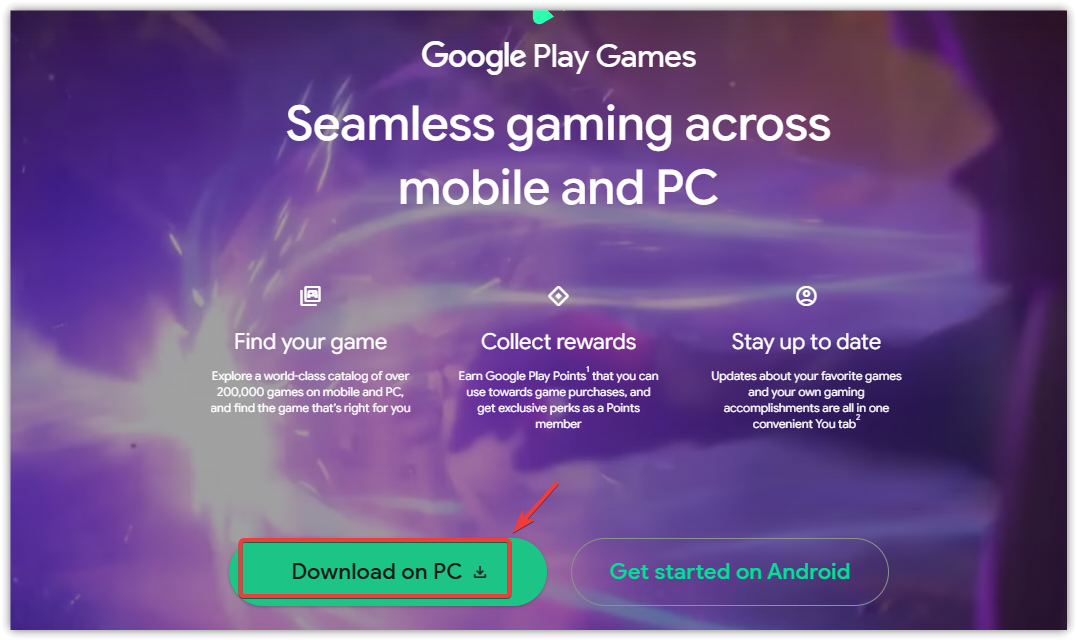
- Vérifiez à nouveau sur la page officielle :
play.google.com/googleplaygames
![]()
- Lancez-le et essayez de réinstaller le jeu.
4. Réparer les composants Windows (si des fonctionnalités dysfonctionnent ou reviennent constamment à la normale)
Si les fonctionnalités de virtualisation refusent de s'activer, réapparaissent après un redémarrage ou si la notification persiste après avoir effectué les réparations 1 et 2, vos fichiers système Windows sont peut-être corrompus (souvent à cause de mises à jour ayant échoué). Ces réparations sont sans danger et résolvent souvent même les cas les plus tenaces.
- Appuyez sur le bouton FenêtresEt le type cmd.
- Clic droit Invite de commandes > Exécuter comme administrateur.
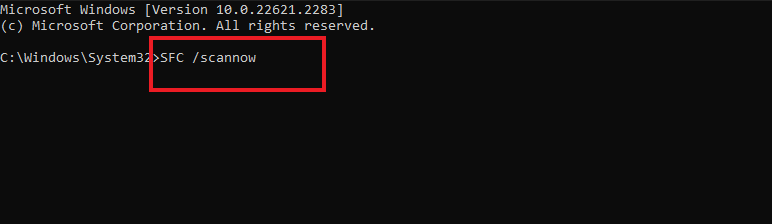
- remplir:
sfc / scannow
![]()
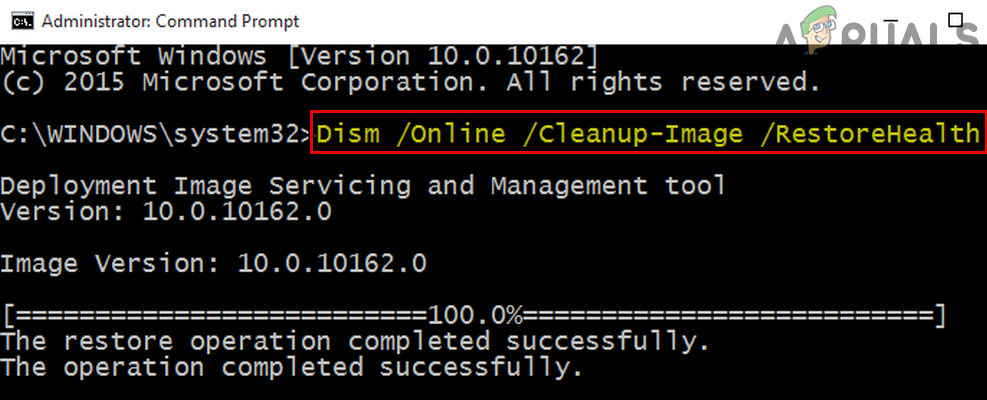
Puis il s'est allumé :
DISM / en ligne / Cleanup-Image / RestoreHealth
- Redémarrage.
- Se référer à Réforme 1 Et réactivez les fonctionnalités de virtualisation dans Windows.
- Ouvrez Google Play Jeux et testez-le.
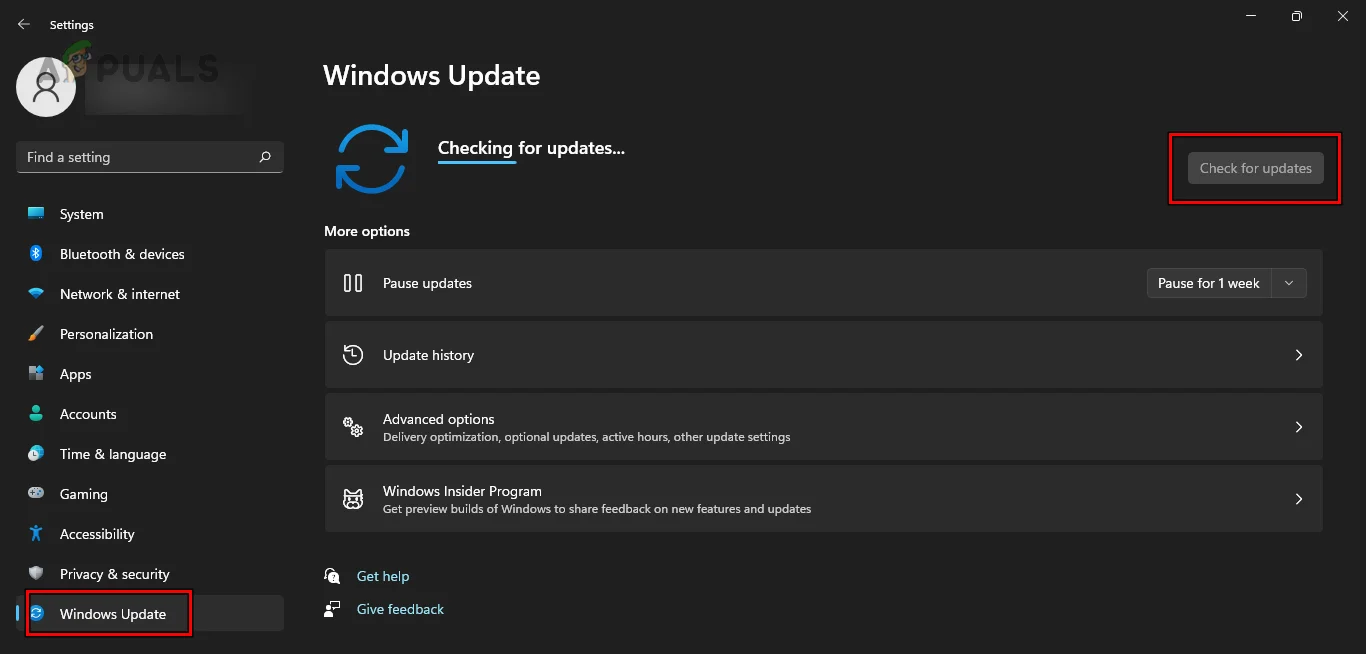
aussi: vas au Paramètres > Windows UpdateInstallez toutes les mises à jour et redémarrez. Les mises à jour manquantes peuvent désactiver les composants de virtualisation.
5. S'il s'agit d'un ordinateur professionnel/scolaire (restrictions de politique)
Sur les appareils gérés, votre organisation peut bloquer la virtualisation. Mots-clés :
- Options de fonctionnalités Windows gris Ou perdu.
- Les fonctionnalités sont activées, mais Il revient après le redémarrage.
- La notification se poursuit après toutes les réparations.
Dans ce cas, il se peut que vous ne puissiez rien y changer vous-même. La solution réaliste consiste à contacter votre administrateur informatique ou à utiliser un ordinateur personnel non géré.

Les commentaires sont fermés.