


Lorsque le lancement de la tâche 1 échoue , Steam peut afficher un message « Échec du lancement », le jeu peut se fermer immédiatement après l'apparition du mot « En cours d'exécution », rien ne se passe lorsque vous cliquez sur « Jouer », ou un écran noir peut apparaître brièvement puis disparaître.
Cela signifie généralement que le jeu a échoué lors de l'initialisation au démarrage car un élément dont il dépend (fichiers, autorisations, pilotes ou environnements d'exécution) est manquant, bloqué ou en conflit.
Les causes les plus fréquentes sont les fichiers de jeu corrompus , les bugs du client Steam , le blocage par l'antivirus/la sécurité , les outils de superposition/de surveillance qui interfèrent avec le fonctionnement, les problèmes de pilotes GPU ou les composants Visual C++ ou DirectX défectueux/manquants.
Cela se produit souvent après une mise à jour de jeu, un téléchargement intermittent, une mise à jour de Windows, un changement de pilote ou une mise à jour de logiciel antivirus.
1. Vérifier et réparer les fichiers du jeu (Steam)
Si une mise à jour ou un téléchargement laisse des fichiers manquants ou corrompus, le jeu peut planter immédiatement car il ne peut pas charger les fichiers de démarrage nécessaires. La vérification des fichiers du jeu permet à Steam de comparer votre installation à la version officielle et de retélécharger les fichiers incorrects.
- Ouvert Steam.
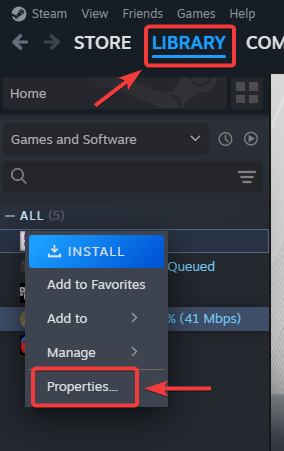
- vas au Bibliothèque (La bibliothèque).
- Clic droit calendrier 1 ← Propriétés (Propriétés).
![]()
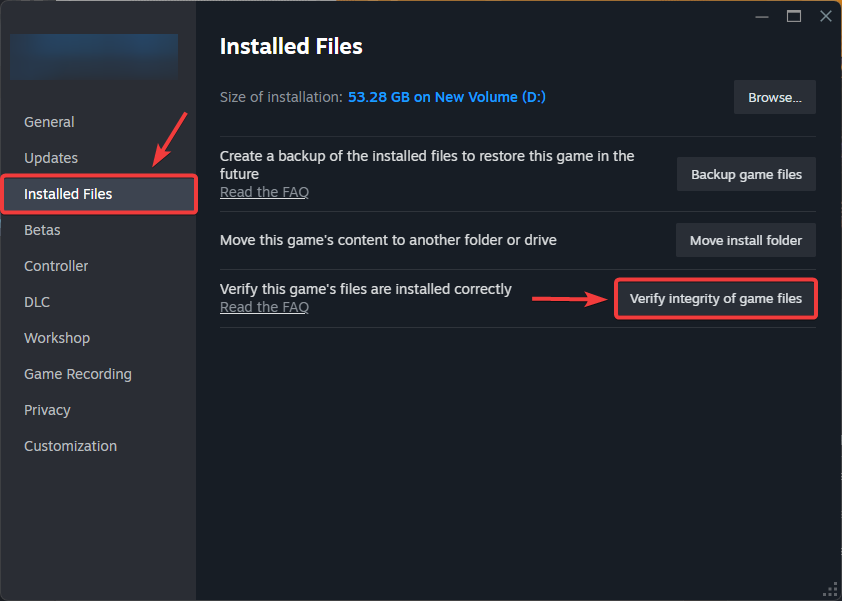
- Ouvert Fichiers installés (Fichiers installés).
- Cliquez Vérifier l'intégrité des fichiers du jeu (Vérification de l'intégrité des fichiers du jeu).
![]()
- Une fois l'opération terminée, redémarrez Steam et réessayez.
2. Vérifiez les restrictions de sécurité Windows
Les outils de sécurité peuvent mettre en quarantaine les fichiers du jeu ou bloquer certaines actions. Avant de désactiver la protection, vérifiez si Windows Security a déjà bloqué des éléments et autorisez-les (uniquement s'ils proviennent clairement du jeu ou de Steam). Vérifiez également le registre et la quarantaine de votre antivirus tiers, le cas échéant.
- Ouvert sécurité windows.
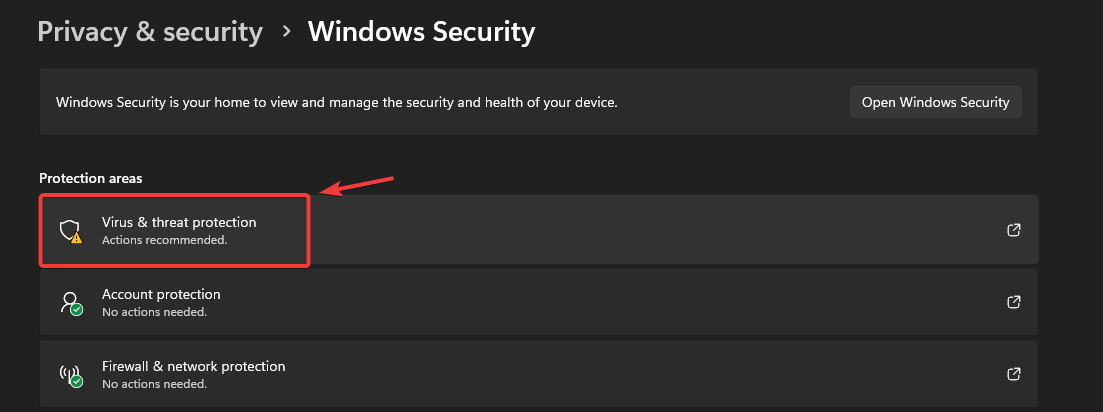
- vas au Protection contre les virus et les menaces.
![]()
- Ouvert Historique de protection Recherchez les éléments liés à Steam ou au jeu.
- Si vous trouvez un élément dans le répertoire d'installation du jeu, sélectionnez-le. Autoriser sur l'appareil.
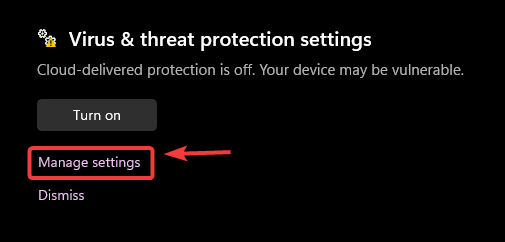
- Cliquez Gérer les paramètres.
![]()
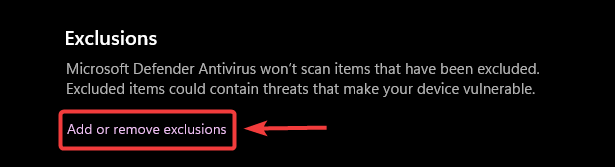
- Sous Exclusions ← Ajouter ou supprimer des exclusionsAjouter:
- Dossier Bibliothèque Steam Votre
- Dossier du jeu calendrier 1
![]()
- Relancez le jeu.
3. Réparer/Installer les composants d'exécution DirectX
Certains jeux utilisent encore d'anciens composants DirectX qui ne sont pas installés par défaut. Si le jeu est distribué sans avertissement, l'installation du runtime DirectX inclus peut rétablir les composants manquants.
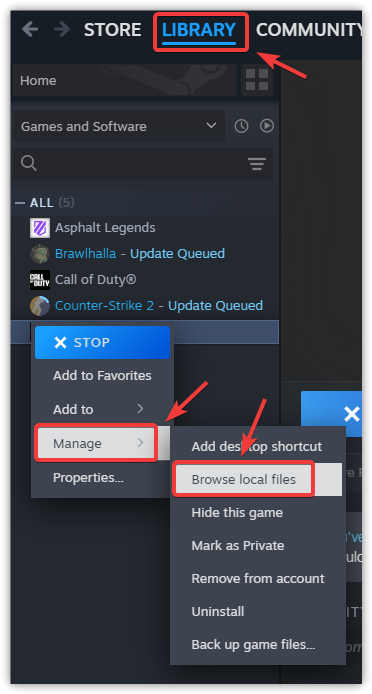
- Steam ← Clic droit sur calendrier 1 ← Gérer ← Parcourir les fichiers locaux.
![]()
- je cherche _CommonRedist ← DirectXExécutez ensuite le programme d'installation de DirectX qui se trouve à l'intérieur.
- Redémarrez votre ordinateur et réessayez.
4. Exécutez le jeu en tant qu'administrateur
Si le jeu ne peut pas écrire de fichiers, accéder à des dossiers ou se configurer avec des autorisations restreintes, le mode administrateur peut confirmer l'existence d'un problème d'autorisations.
- Steam ← Clic droit sur calendrier 1 ← Gérer ← Parcourir les fichiers locaux.
![]()
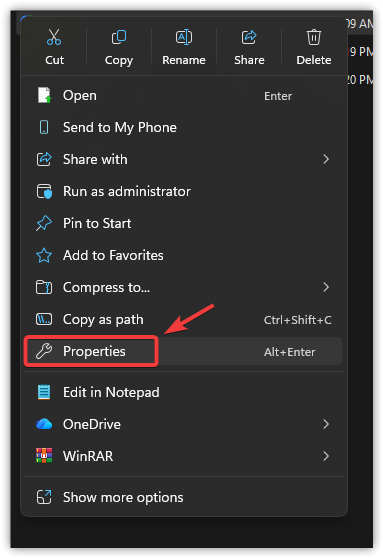
- Faites un clic droit sur un fichier .exe Informations relatives au jeu ← Propriétés ← Compatibilité.
- Activer Exécuter ce programme en tant qu'administrateur année ← Appliquer ← OK.
- Démarrez la partie.
5. Activer le mode de compatibilité
Cette méthode peut s'avérer utile sur certains ordinateurs si une fonctionnalité de Windows perturbe leur fonctionnement. N'y recourez qu'en dernier recours.
- Vapeur ← Gérer ← Parcourir les fichiers locaux.
![]()
- Faites un clic droit sur un fichier .exe Informations relatives au jeu ← Propriétés.
![]()
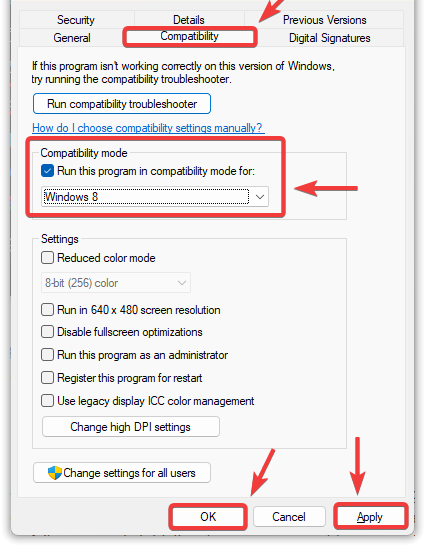
- Ouvert Compatibilité.
- Activer Exécuter ce programme en mode de compatibilité Et sélectionnez Windows 8 (essayer Windows 7 (Uniquement si Windows 8 tombe en panne).
- Cliquez Appliquer ← OK.
![]()
- Lancez le jeu et testez-le.
6. Réinstallez Steam (sans perdre vos jeux)
Si les fichiers principaux de Steam sont corrompus, le jeu risque de ne pas s'initialiser correctement. Recompiler Steam peut résoudre les problèmes de lancement sans supprimer les jeux installés, à condition de conserver le dossier steamapps.
- Fermer Steam (Et terminez le processus dans Gestionnaire des tâches aussi).
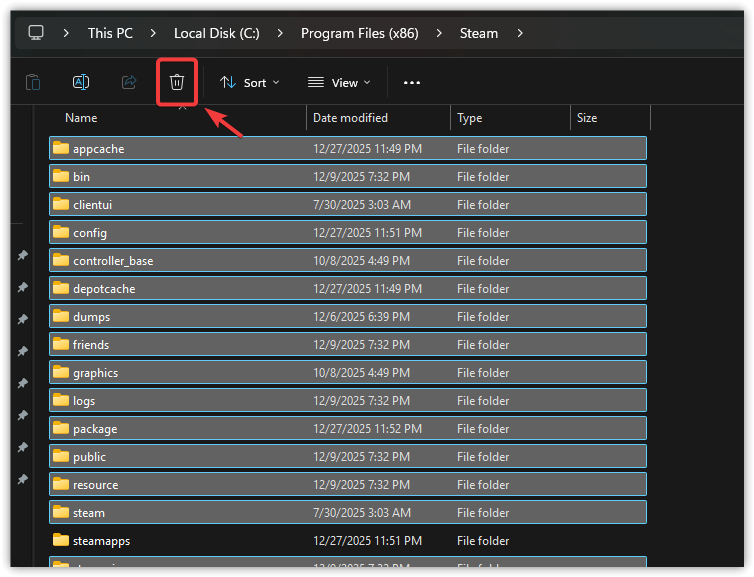
- Ouvrez le dossier d'installation de Steam (généralement C:Program Files (x86)Vapeur).
- Supprimez tout sauf:
- applications steam (Jeux installés)
- données utilisateur (Données utilisateur, recommandé)
- steam.exe
![]()
- Exécuter steam.exe Pour reconstruire Steam.
- Après la mise à jour de Steam, vérifiez à nouveau les fichiers du jeu (étape 1) et réessayez.
7. Réinstallez le jeu
Si l'installation est trop corrompue pour être réparée, la réinstallation remplacera toutes les données du jeu par une copie propre.
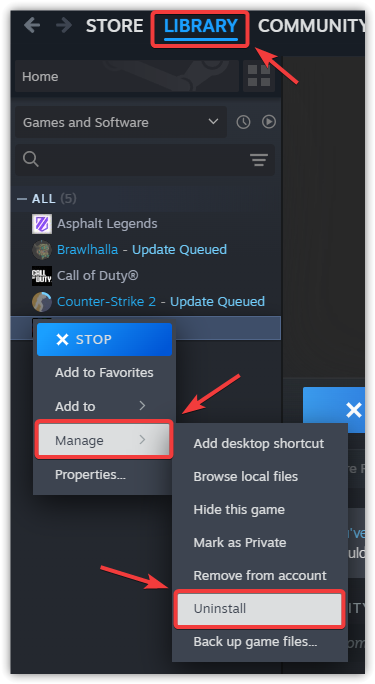
- Vapeur ← Bibliothèque ← Clic droit sur calendrier 1 ← Désinstaller.
![]()
- Redémarrez l'ordinateur.
- Réinstallez le jeu.
- Lancez le jeu après l'installation pour le tester.

Les commentaires sont fermés.