


L'erreur se produit «Erreur de communication S9052-TAD-W79JDans Monster Hunter Wilds, les plantages sont généralement dus à des problèmes de réseau empêchant le jeu de maintenir une connexion stable avec ses serveurs en ligne. Cela peut souvent résulter de conflits avec les protocoles réseau ou de paramètres de pare-feu restrictifs bloquant l'accès du jeu aux services en ligne.
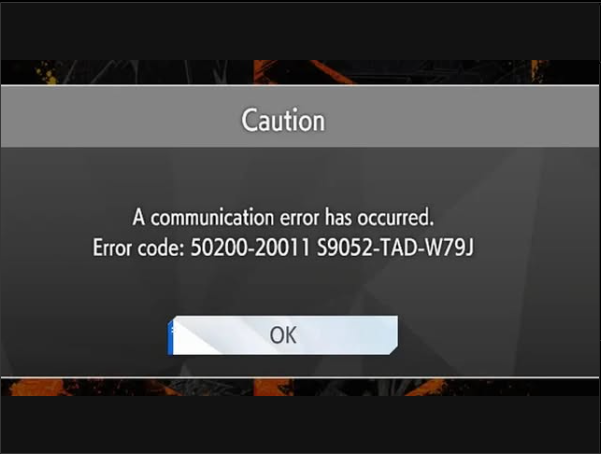
Bien qu'une connexion Internet mal configurée soit la cause la plus fréquente, d'autres facteurs — tels qu'un logiciel antivirus agressif, des interférences VPN ou des restrictions de type NAT — peuvent également contribuer à cette erreur.
Avant d'envisager des solutions plus avancées, la première chose à faire est de redémarrer votre routeur . Cette étape permet de rafraîchir votre connexion réseau en effaçant les données temporaires, en renouvelant votre adresse IP et en résolvant les problèmes de connexion mineurs susceptibles d'être à l'origine de l'erreur de communication S9052-TAD-W79J.
Pour ce faire, débranchez votre routeur , patientez environ 30 secondes , puis rebranchez-le . Une fois la connexion rétablie, lancez le jeu et vérifiez si l'erreur persiste. Si c'est le cas, suivez les instructions ci-dessous.
1. Désactivez IPv6
De nombreux jeux en ligne, comme Monster Hunter Wilds, utilisent principalement les connexions IPv4, car la plupart des serveurs de jeu et des infrastructures réseau ne prennent pas encore pleinement en charge l'IPv6 . Lorsque votre système tente d'utiliser des connexions IPv6 au lieu d'IPv4, cela peut entraîner plusieurs problèmes de réseau :
- NAT a échoué (Cela empêche une communication correcte entre pairs)
- Conflits d'orientation (Sélection de chemin réseau incorrecte)
- Restrictions du pare-feu (Fermetures de ports inattendues)
Ces problèmes liés à IPv6 se manifestent souvent par des codes d'erreur tels que l'erreur de communication S9052-TAD-W79J . Bien qu'IPv6 soit le protocole le plus récent, les réseaux de jeux utilisent encore majoritairement IPv4 pour des raisons de compatibilité.
Si vous rencontrez des problèmes de connexion, vous pouvez désactiver temporairement l'IPv6 pour forcer votre système à utiliser l'IPv4 pour les connexions de jeu. Cela résout souvent ce type d'erreurs réseau.
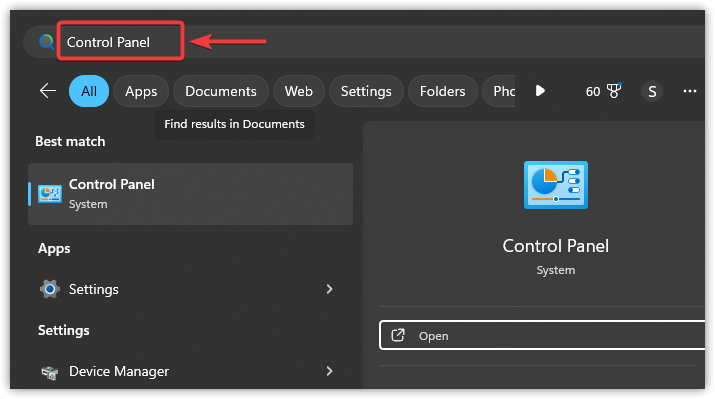
- Cliquez sur l'icône Démarrer, puis saisissez Panneau de contrôleEt appuyez sur Entrer.
![]()
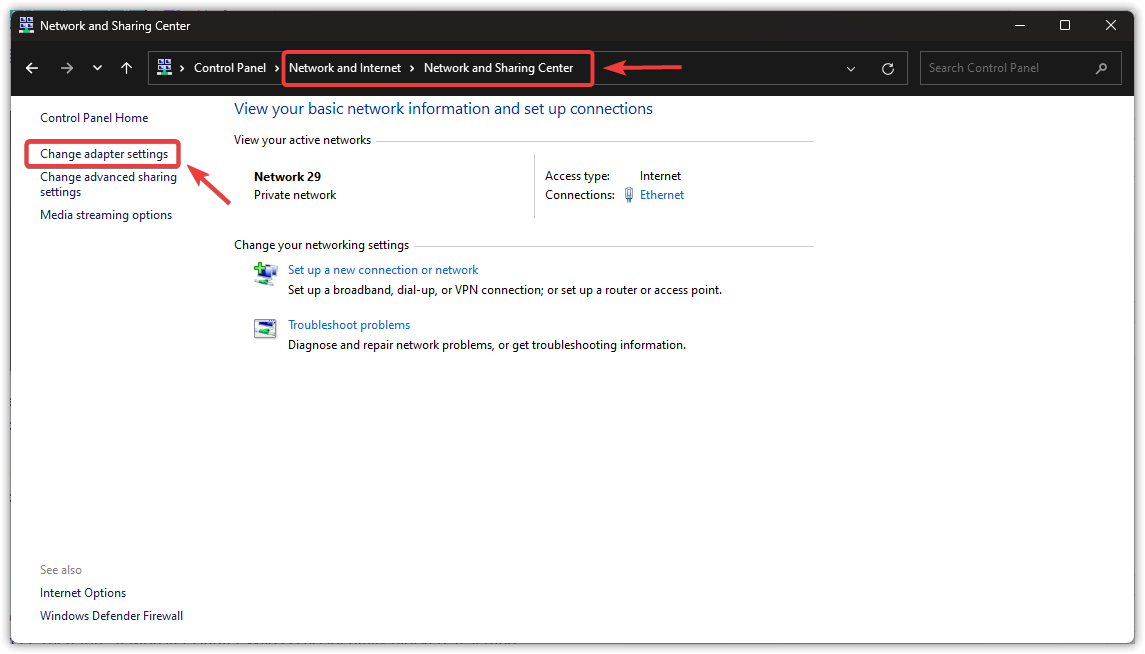
- Dans le panneau de commande, sélectionnez Réseau et Internet > Centre Réseau et partage.
- En haut à gauche, cliquez Modifier les paramètres de l'adaptateur.
![]()
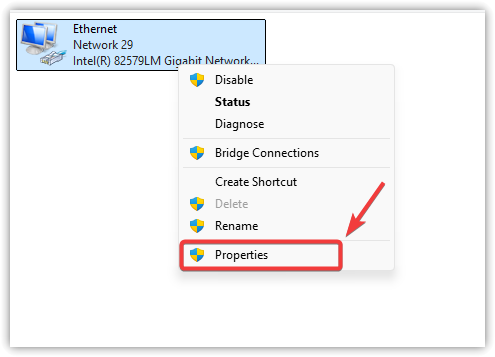
- Faites un clic droit sur votre connexion réseau active et sélectionnez Propriété.
![]()
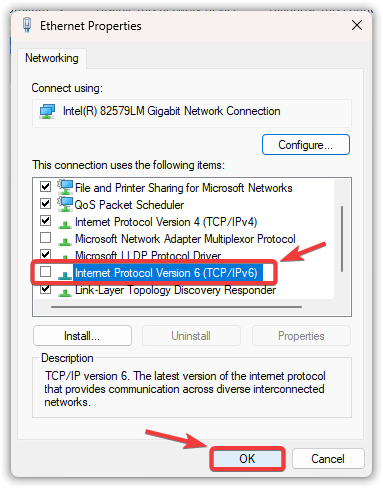
- Décochez la case pour «Protocole Internet version 6 (TCP/IPv6)" .
- Cliquez Ok Et redémarrez votre ordinateur.
![]()
2. Réinitialisez les paramètres du pare-feu Windows et ajoutez le jeu à la liste blanche.
Les paramètres de votre pare-feu peuvent parfois changer suite à l'installation de logiciels tiers, à des modifications manuelles ou à des mises à jour système. Si Monster Hunter Wilds est bloqué par votre pare-feu (volontairement ou non), vous risquez de ne pas pouvoir vous connecter aux serveurs du jeu. Réinitialiser votre pare-feu rétablit ses paramètres par défaut, supprime les règles personnalisées et permet à Windows de reconfigurer les autorisations lors du prochain lancement du jeu.
- Cliquez sur l'icône recherche (Loupe) Dans votre barre des tâches, tapez «Panneau de configuration, Puis appuyez Entrer.
![Recherche du Panneau de configuration dans Windows]()
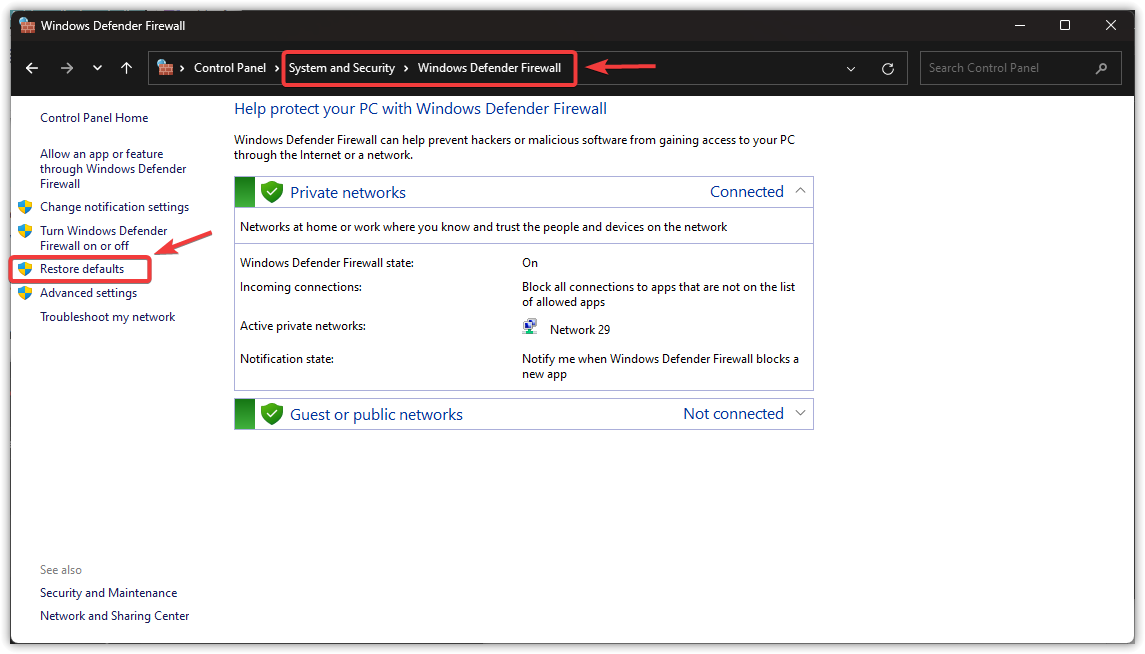
- Sélectionner Système et sécurité > Pare-feu Windows Defender.
- Cliquez Restaurer les paramètres par défaut Dans le menu de gauche, confirmez lorsque vous y êtes invité.
![Option permettant de restaurer les paramètres par défaut du pare-feu]()
- Redémarrez votre ordinateur et vérifiez si le problème est résolu.
Si le problème persiste, essayez ces étapes supplémentaires concernant le pare-feu :
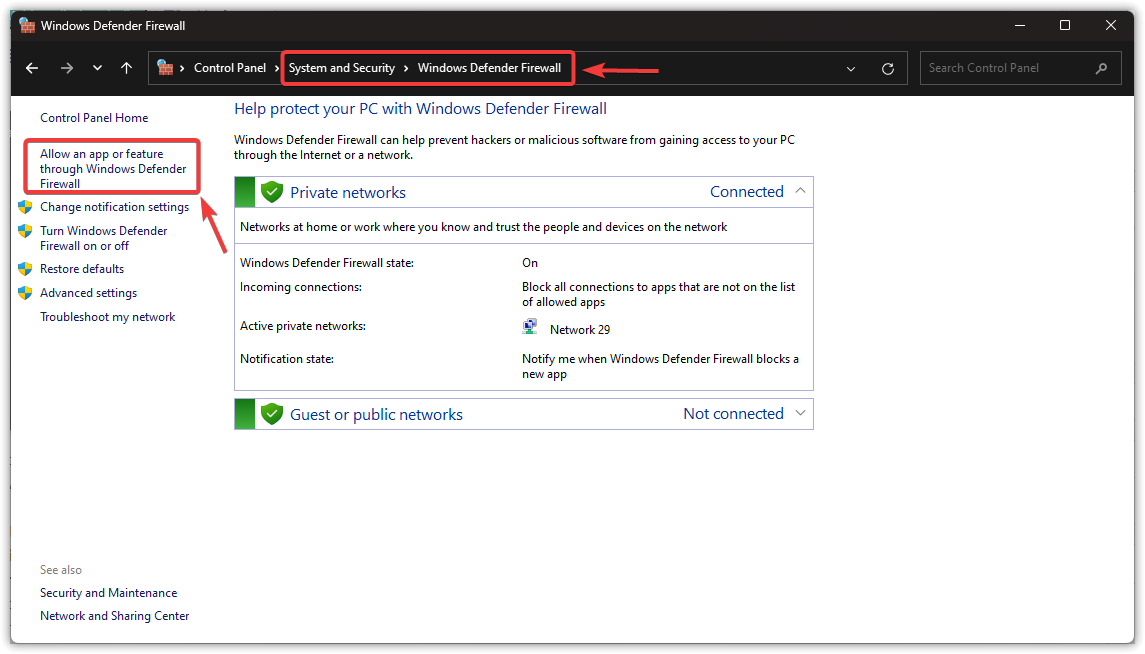
- Dans le pare-feu Windows Defender, cliquez sur Autoriser une application ou une fonctionnalité via le Pare-feu Windows Defender Dans le menu de gauche.
![Option permettant d'autoriser les applications à traverser le pare-feu]()
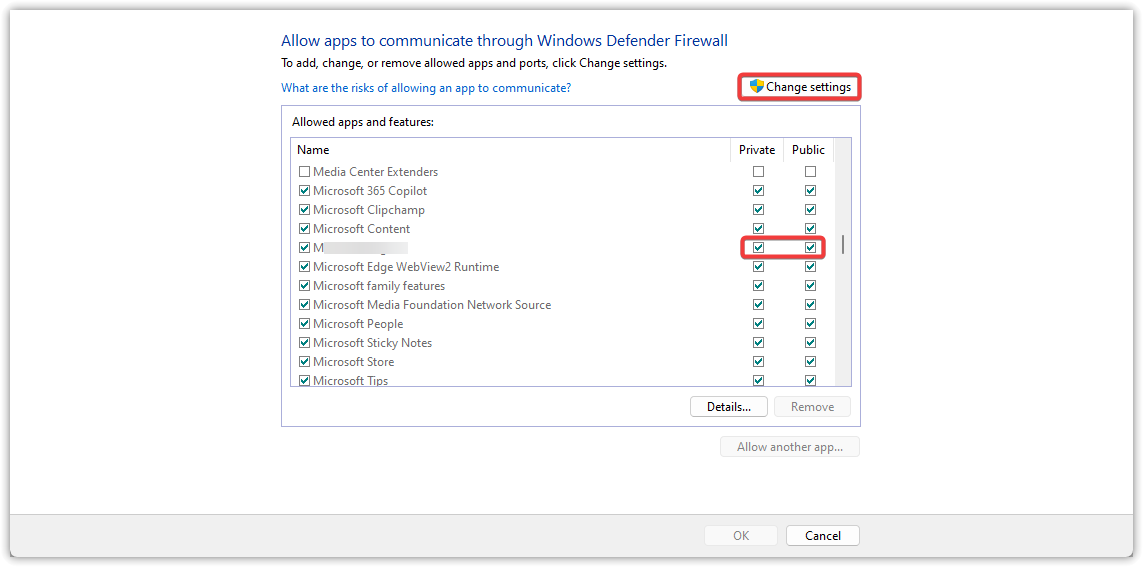
- Cliquez Changer les paramètres Et chercher Monster Hunter Wilds Dans la liste.
- Sélectionnez les deux cases de la grille Privé وPublique Pour le jeu.
![cases à cocher des autorisations du pare-feu]()
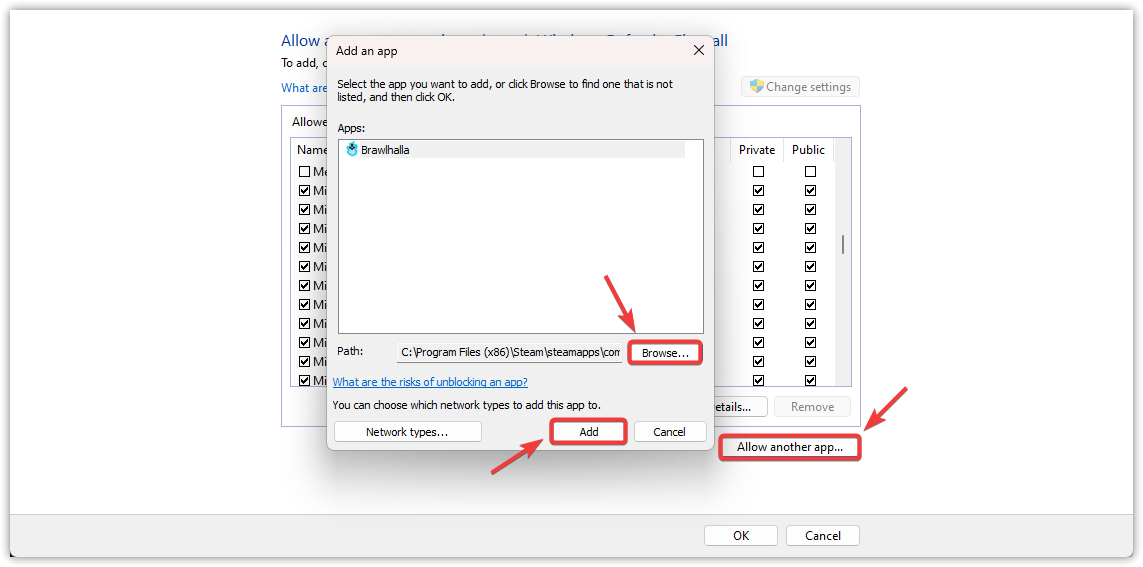
- Si le jeu n'est pas listé, cliquez sur Autoriser une autre applicationAccédez au fichier .exe du jeu (généralement dans le dossier Steam ou le dossier d'installation du jeu), puis ajoutez-le.
- Cochez ma case Privé وPublique Pour le jeu récemment ajouté.
![Ajouter une nouvelle application au pare-feu]()
- Cliquez Ok Pour enregistrer les modifications et redémarrer votre ordinateur.
4. Réinitialiser les paramètres réseau
Si le problème persiste après avoir essayé les solutions précédentes, il est probable que votre configuration réseau soit incorrecte ou corrompue. Dans ce cas, une réinitialisation complète du réseau peut s'avérer utile . Cette opération rétablira les paramètres réseau par défaut, supprimant ainsi toute modification conflictuelle ou configuration personnalisée susceptible d'empêcher la connexion au jeu.
- Clique sur Windows + I pour ouvrir les paramètres Windows.
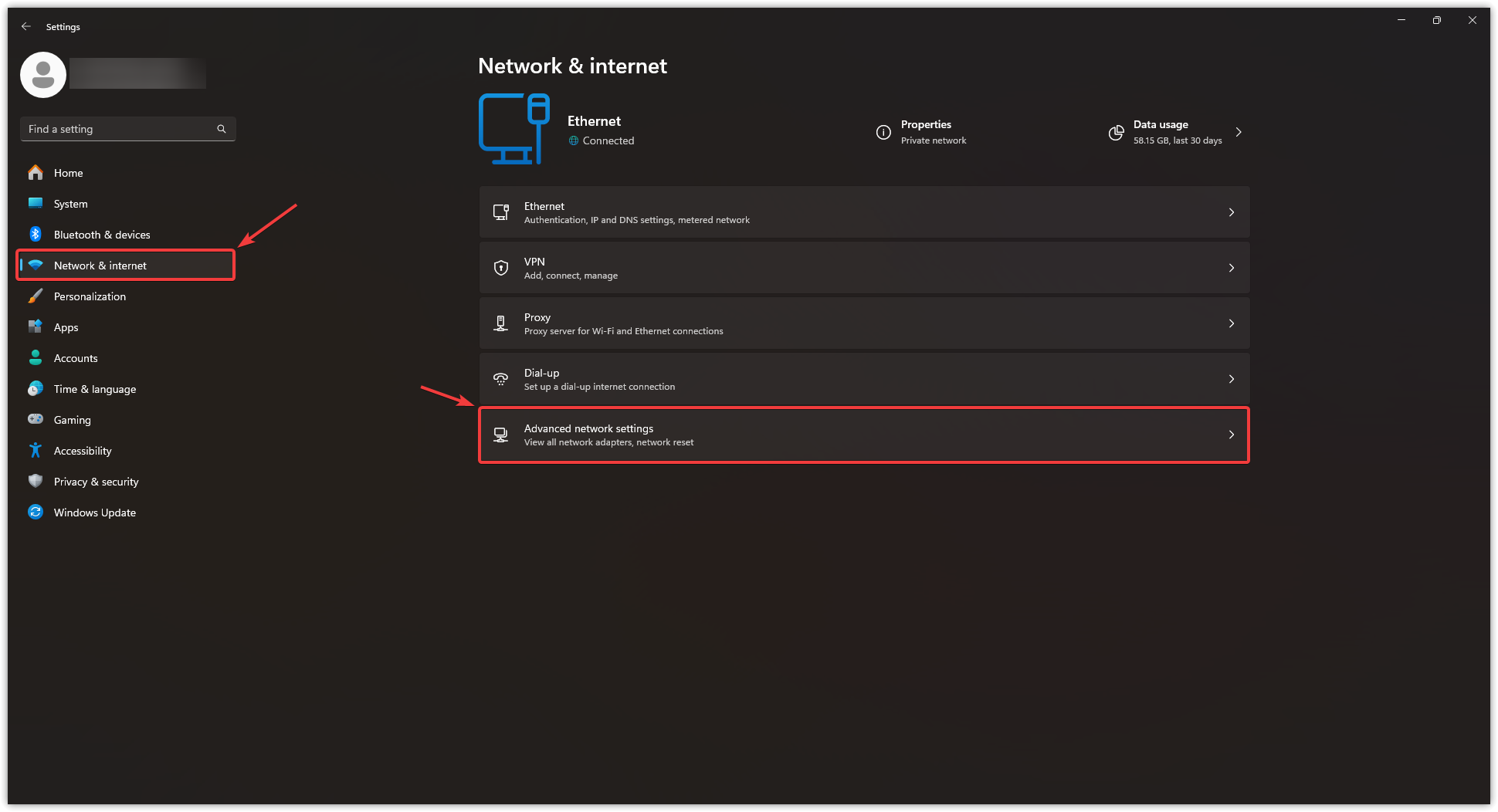
- Sélectionner Réseau et internet Dans le panneau de gauche, cliquez ensuite Paramètres réseau avancés en bas.
![menu des paramètres réseau Windows]()
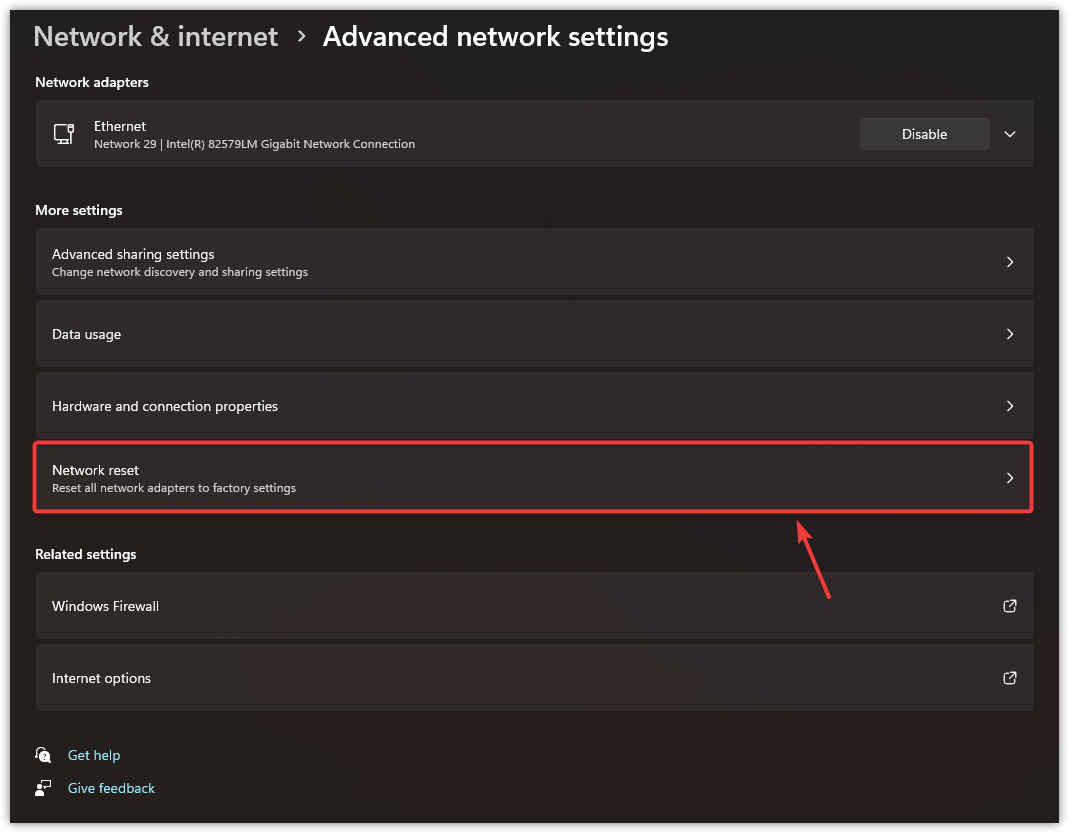
- Faites défiler vers le bas et cliquez Réinitialisation du réseau (Cette opération réinstallera les adaptateurs réseau et réinitialisera les composants à leurs paramètres par défaut).
![emplacement de l'option de réinitialisation du réseau]()
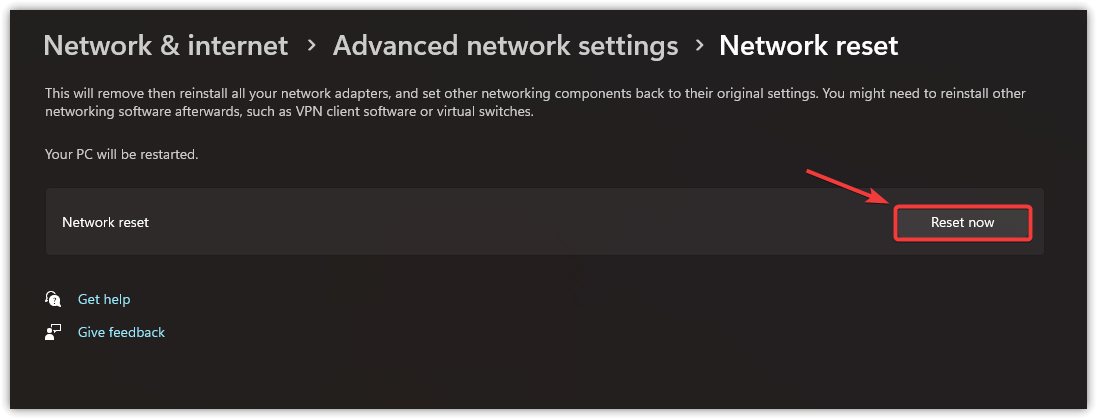
- Cliquez sur le bouton bleu Réinitialiser maintenant Confirmation sur demande (votre connexion internet sera temporairement interrompue pendant ce processus).
![Boîte de dialogue de confirmation de réinitialisation du réseau]()
- Attendez que votre ordinateur redémarre automatiquement. Après le redémarrage :
- Reconnectez-vous à votre réseau Wi-Fi ou Ethernet.
- Vérifiez si votre problème initial a été résolu.
Si le problème persiste, la réinstallation du jeu est la dernière solution à envisager. Une nouvelle installation peut supprimer les fichiers corrompus susceptibles d'être à l'origine de l'erreur. Toutefois, si le problème persiste même après la réinstallation, essayez de vous connecter au jeu via un VPN ou un autre réseau, comme les données mobiles partagées. Une fois la connexion établie, vous pourrez revenir à votre réseau principal. Cette méthode a fonctionné pour certains utilisateurs et pourrait résoudre le problème.

Les commentaires sont fermés.