


Les dysfonctionnements sont souvent associés Crusader Kings 3 B conflits de ressources système وInstabilité de l'approvisionnementAu lieu d'erreurs dans le jeu lui-même. Quand vous arrivez Mémoire vive (RAM) réelle Dans toute son étendue, et il n'a pas été formé Fichier d'échange (mémoire virtuelle) À juste titre, Windows est incapable de fournir les ressources supplémentaires requises, ce qui entraîne la fermeture inattendue du jeu.

Cela peut contribuer Incohérences d'affichage De plus, il y a instabilité. L'affichage peut tomber en panne. DirectX Le fonctionnement par défaut est parfaitement fluide avec certains Installation des pilotes du processeur graphique (GPU)Surtout sous une pression extrême, ce qui peut provoquer des dysfonctionnements pendant JouerDe plus, les améliorations se chevauchent souvent. Plein écran Sous Windows, Crusader Kings 3 gère le rendu des images d'une manière qui crée Problèmes supplémentaires liés à l'écranDans certains cas, cela peut conduire Logiciel antivirus tiers Cela perturbe davantage le jeu en signalant les fichiers principaux comme suspects, ce qui perturbe les opérations et entraîne des arrêts inattendus.
1. Augmenter la mémoire virtuelle (fichier d'échange)
Préparer Extension de la mémoire virtuelle L'une des solutions les plus efficaces en cas de plantages liés à une quantité de RAM insuffisante consiste à utiliser la mémoire virtuelle Windows. Celle-ci permet d'utiliser une partie de votre disque dur comme mémoire temporaire, ce qui alloue des ressources supplémentaires au jeu et améliore sa stabilité.
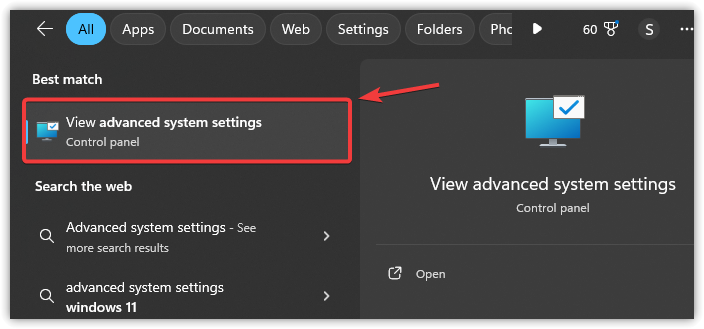
- Clique sur Win + SEt puis tapez Paramètres système avancésEt appuyez sur Entrer.

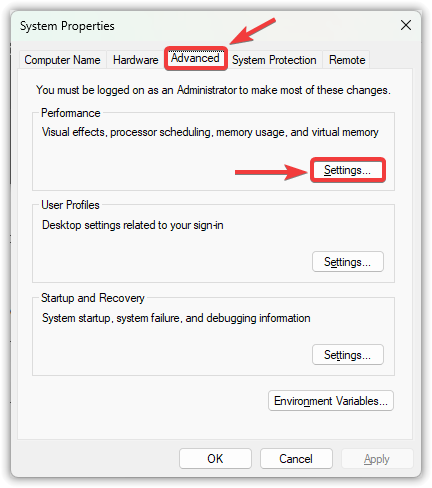
- Allez dans l'onglet Avancé Et cliquez Paramètres Dans une section Performance.

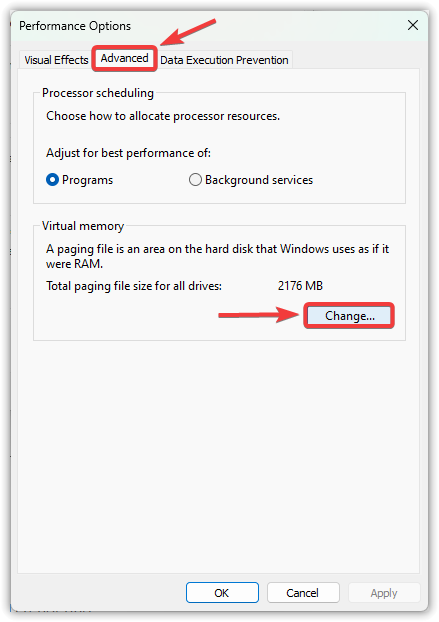
- Dans la nouvelle fenêtre, sélectionnez l'onglet Avancé Et cliquez Changement Sous mémoire virtuelle.

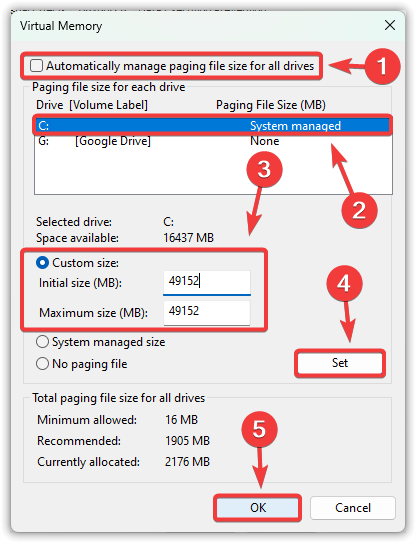
- Décochez Gérer automatiquement la taille du fichier d'échange pour tous les lecteurs.
- Sélectionnez votre lecteur système (généralement C:Ensuite, choisissez Taille personnalisée.
- Entrer Taille initiale (mégaoctets) وTaille maximale (mégaoctets) En fonction de la mémoire RAM de votre système :
Taille initiale : 1.5 x RAM (Exemple : 16 Go de RAM ← 24 576 Mo) Taille maximale : 3 x RAM (Exemple : 16 Go de RAM ← 49 152 Mo)
- Cliquez Définir, Puis sur Ok Pour appliquer les modifications.

- Redémarrer Allumez votre ordinateur et testez à nouveau le jeu.
2. Basculez le visualiseur graphique vers Vulkan.
Il s'agit souvent d'une API API Vulkan Plus performant et compatible avec le matériel moderne que DirectX, Vulkan permet de réduire les plantages, d'améliorer la stabilité de l'affichage et de diminuer la charge des pilotes.
- Ouvert Steam Et aller à Bibliothèque Votre propre.
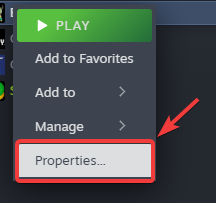
- Faites un clic droit sur Crusader Kings 3 et sélectionnez Caractéristiques.

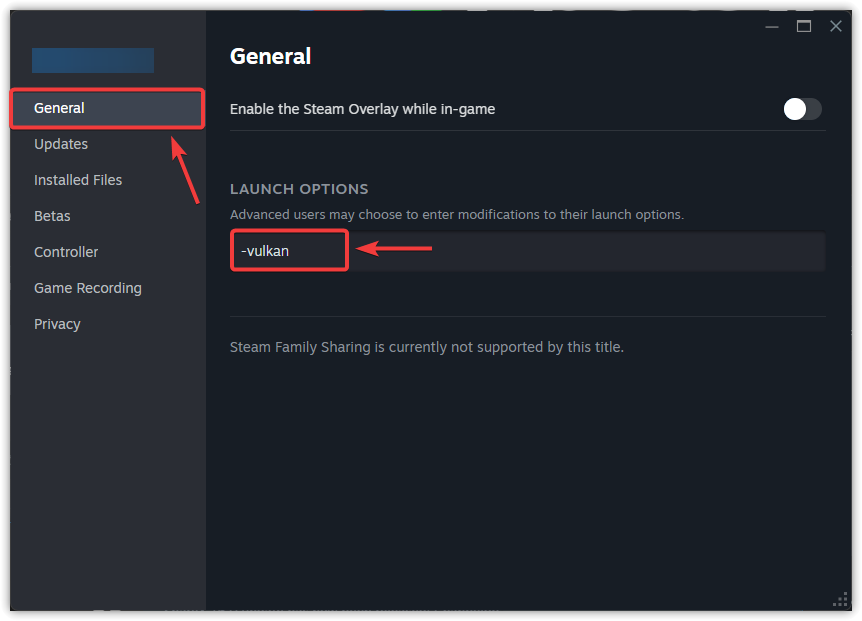
- Dans l'onglet GénéralRechercher un champ Options de lecture.
- Tapez la commande suivante :
-Vulcain

- Fermez la fenêtre des propriétés etExécuter Le but du jeu est de vérifier si les dysfonctionnements ont cessé.
3. Désactiver les améliorations du mode plein écran
Ils peuvent se chevaucher Améliorations du mode plein écran Sous Windows, les performances des jeux peuvent parfois être affectées, provoquant une instabilité ou des plantages. Désactiver cette fonctionnalité permet de garantir un fonctionnement fluide du jeu. Mode plein écran exclusif Le plus stable.
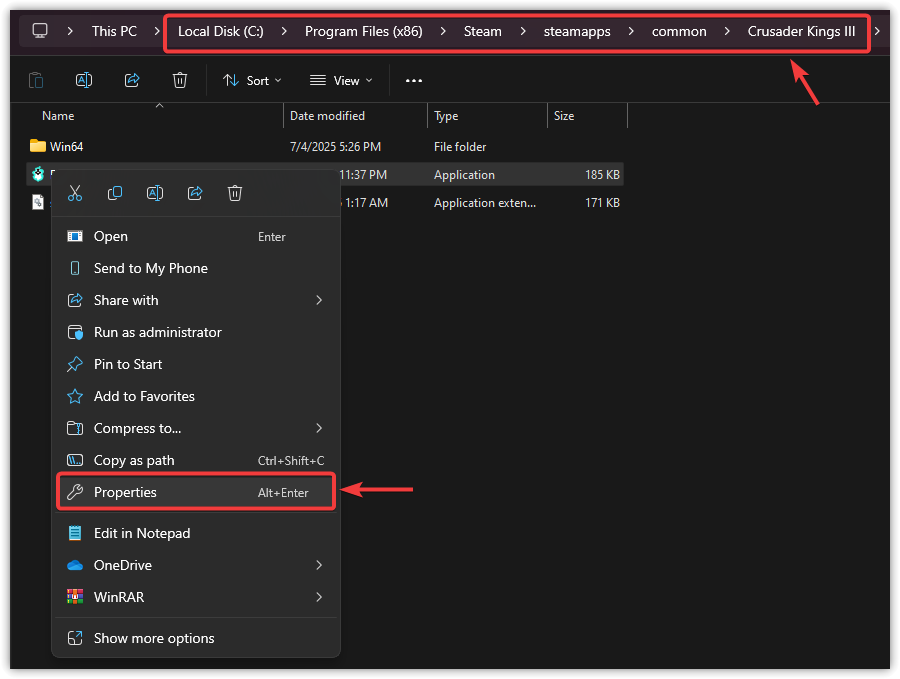
- Go Dans le dossier d'installation de Crusader Kings 3.
Le chemin d'accès par défaut pour Steam est : C:\Program Files (x86)\Steam\steamapps\common\Crusader Kings III
- je cherche CrusaderKingsIII.exeFaites un clic droit dessus, puis choisissez Propriété.

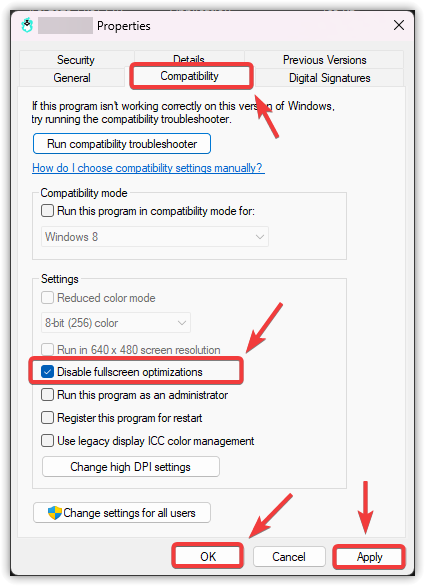
- Ouvrez l'onglet Compatibilité.
- Cochez la case pour Désactiver les améliorations du mode plein écran.
- Cliquez Application, Alors Ok.

- Redémarrer Allumez votre ordinateur et redémarrez le jeu.
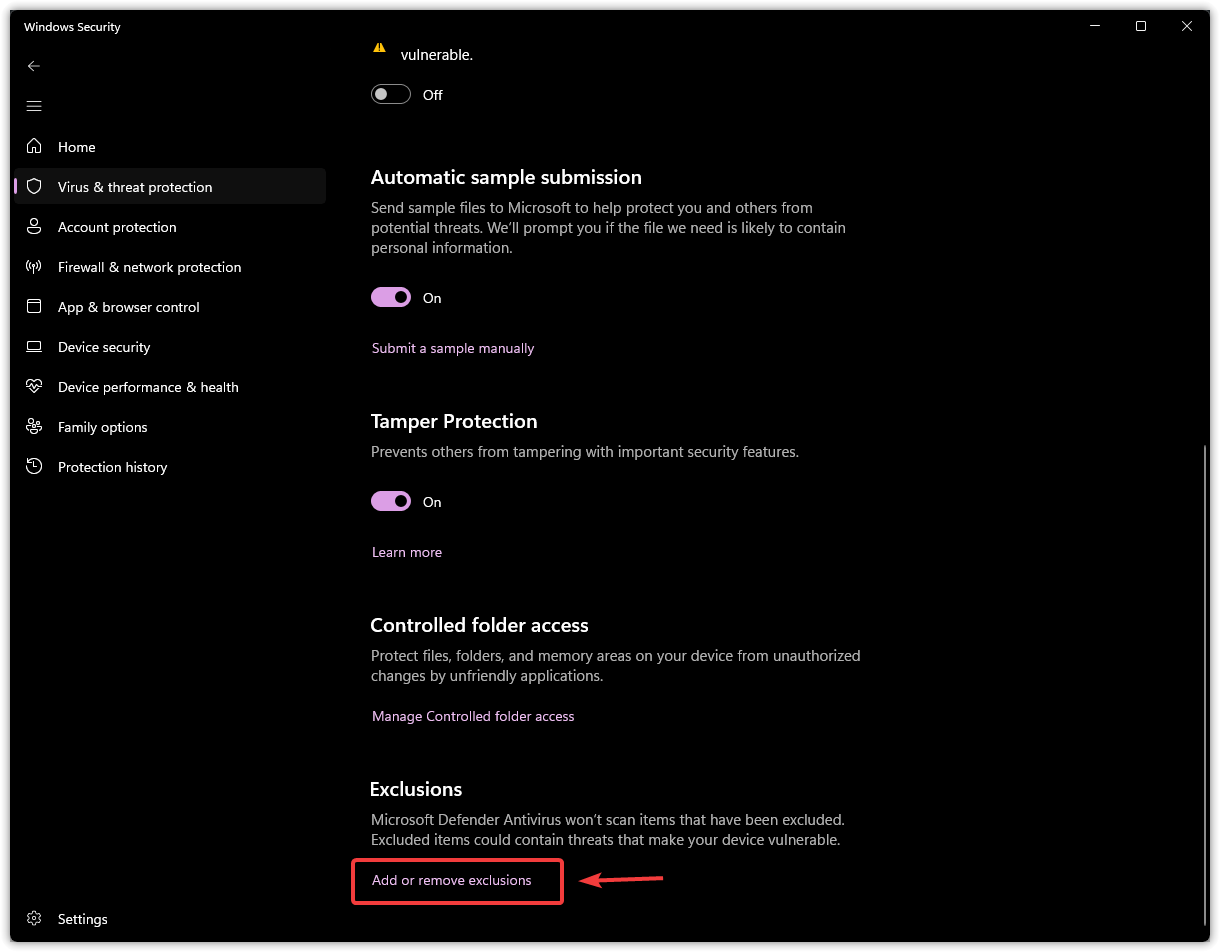
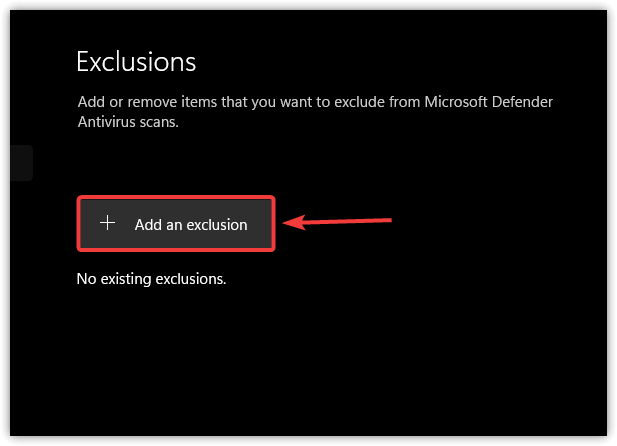
4. Ajoutez CK3 aux exceptions de votre programme antivirus.
Certains antivirus classent par erreur les jeux comme suspects, ce qui entraîne le blocage de leurs fichiers et processus. Ajoutez Crusader Kings 3 à exceptions du programme antivirus Il garantit que le programme antivirus n'interfère pas avec le jeu.
- Ouvrez votre programme antivirus ou votre application de sécurité.
- Allez à la section intitulée ا� „استث � † اءات، Exceptions, Ou Applications autorisées.

- Sélectionnez l'option Ajouter un dossier ou Ajouter une exception.

- Accepter Pour accéder au dossier d'installation de Crusader Kings 3.
Le chemin d'accès par défaut pour Steam est : C:\Program Files (x86)\Steam\steamapps\common\Crusader Kings III
- Sélectionner Le dossier, et confirmez pour l'ajouter comme une exception.

- Redémarrer Votre ordinateur.
- Lancez Crusader Kings 3 et vérifiez si le problème est résolu.

Si aucune de ces solutions ne fonctionne, essayez Vérification de la sécurité Fichiers du jeu via Steam. Cela remplacera tous les fichiers manquants ou corrompus dans le répertoire d'installation. dernière solutionRéinstaller le jeu peut éliminer les plantages persistants en fournissant une configuration entièrement neuve.

Les commentaires sont fermés.