


Lorsque vous essayez d'utiliser la caméra Discord ou de démarrer une diffusion d'écran/de jeu, le processus peut échouer avec les erreurs « Échec du démarrage de la diffusion » ou « Échec du démarrage de la caméra », suivies de l'un des codes suivants :
- 2001 – Échec du démarrage de la diffusion
- 2007 – La date limite de connexion à la diffusion a expiré
- 2012 – La date limite pour la préparation de la diffusion est passée.
- 2015 – Délai d'affichage vidéo expiré
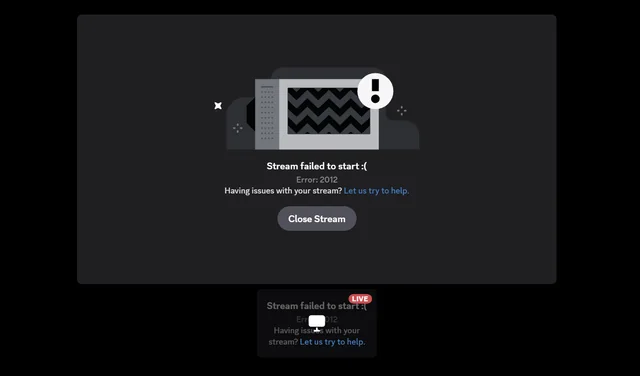
Ces symboles indiquent que le système de diffusion Discord ou le processus de capture de caméra (selon ce que vous essayez de faire) ne peut pas établir ou maintenir une connexion stable entre l'hôte et les spectateurs dans le délai imparti.
La raison la plus courante est Connexion Internet instable ou intermittenteCependant, d'autres causes possibles incluent des pilotes de carte graphique ou de caméra obsolètes, des conflits d'accélération matérielle ou des interférences de pare-feu/antivirus empêchant Discord de se connecter au réseau.
Maintenant que vous comprenez pourquoi ce problème est survenu, passons aux moyens les plus efficaces de le résoudre.
1. Désactivez le VPN
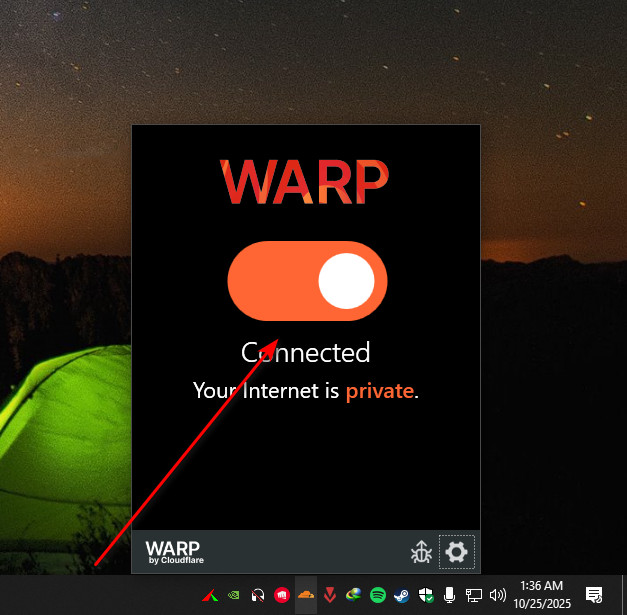
Si vous utilisez un VPN, il se peut que celui-ci perturbe la connexion directe de Discord à ses serveurs. Désactiver votre VPN permet à Discord d'établir une connexion plus stable et à faible latence, contribuant ainsi à éviter les déconnexions qui provoquent ces erreurs de streaming.
- Déconnectez toute connexion VPN active.

- Redémarrez Discord et réessayez de streamer.
2. Mettez à jour les pilotes graphiques
Vos pilotes graphiques jouent un rôle essentiel dans la façon dont Discord gère la lecture et la diffusion vidéo. Si ces pilotes Un vieux ou EndommagéDiscord peut rencontrer des difficultés pour configurer correctement le flux ou la caméra, ce qui entraîne des échecs de démarrage fréquents ou des écrans de prévisualisation vides.
La mise à jour de vos pilotes de carte graphique garantit que Discord puisse communiquer pleinement avec votre matériel graphique en utilisant les instructions de rendu les plus récentes. Elle rétablit également la prise en charge correcte de l'accélération matérielle et élimine les conflits de pilotes qui entraînent souvent des erreurs de configuration vidéo.
Si vous ne savez pas comment le mettre à jour, suivez notre guide détaillé étape par étape. Mise à jour des pilotes graphiques pour différentes unités de traitement graphique (GPU) Pour vous assurer que votre système exécute la dernière version.
3. Désactivez IPv6
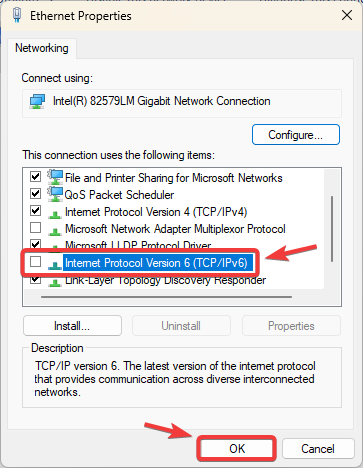
Des problèmes de streaming peuvent parfois survenir en raison de la façon dont Discord communique via les protocoles réseau. Désactiver IPv6 force votre système à utiliser IPv4, généralement plus fiable avec la plupart des routeurs et fournisseurs d'accès Internet. Cette modification permet d'éviter les erreurs de routage des paquets qui provoquent des délais d'attente lors de la configuration vidéo.
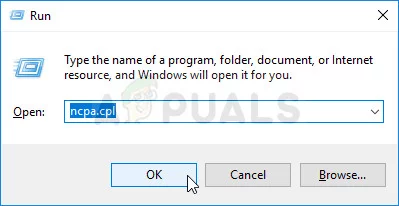
- Clique sur Windows + REt le type ncpa.cplEt appuyez sur Entrer.

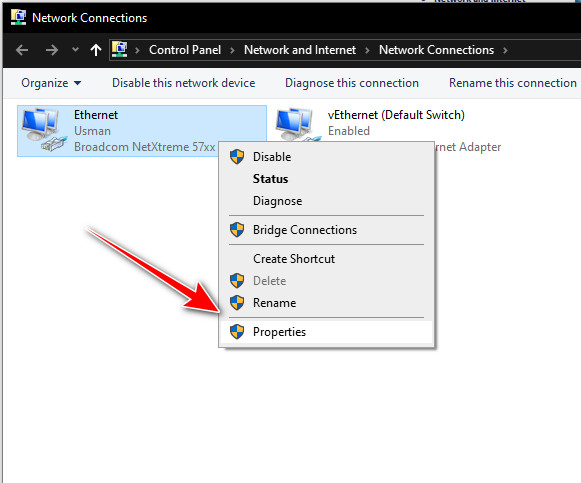
- Faites un clic droit sur votre connexion réseau active et sélectionnez Propriété.

- Désélectionner ... 6 Internet Protocol Version (TCP / IPv6).

- Cliquez Ok Et redémarrez votre ordinateur.
4. Vider le cache
Des fichiers cache corrompus ou obsolètes peuvent empêcher Discord de configurer correctement votre caméra ou votre diffusion. Vider le cache supprime ces fichiers temporaires problématiques, permettant ainsi à Discord de redémarrer correctement et de fonctionner comme prévu.
- Fermez complètement Discord.
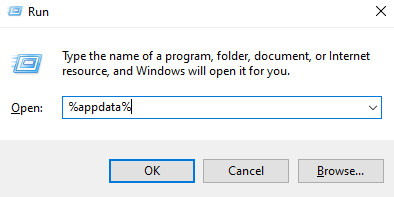
- Clique sur Windows + REt le type % AppData%Et appuyez sur Entrer.

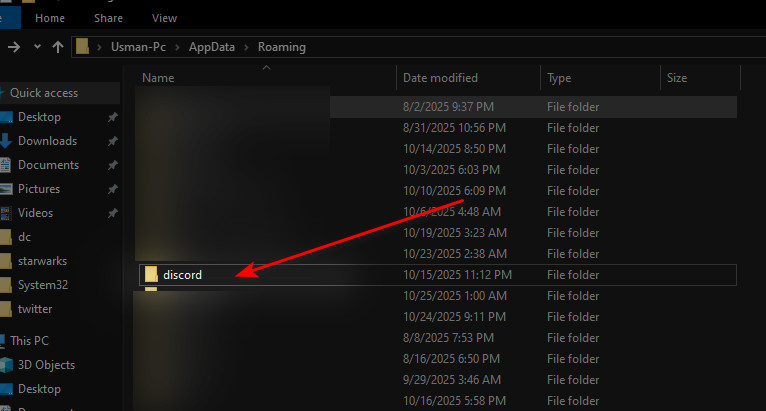
- Ouvrez un dossier ... Discord.

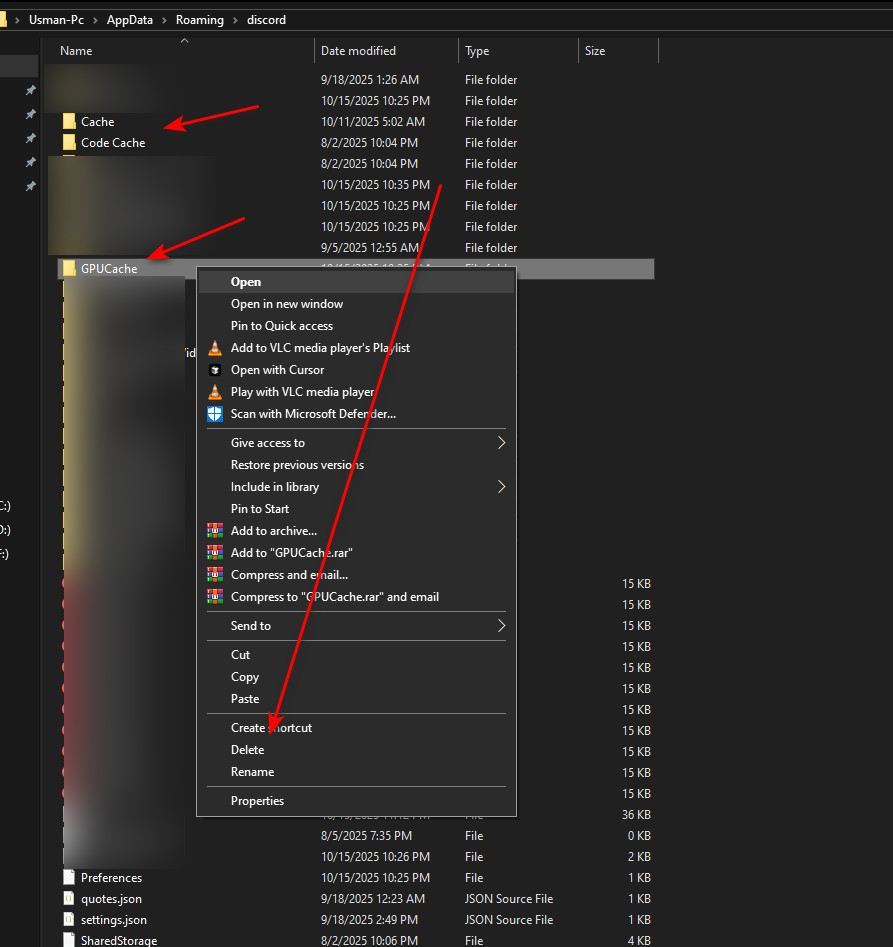
- Faites un clic droit et supprimez les dossiers suivants :
Cache, Cache de code et Cache GPU

- Redémarrez Discord et testez à nouveau votre caméra ou votre flux.
5. Désactiver les paramètres d'encodage vidéo
L'accélération matérielle et les codecs vidéo tels que H.264 Des erreurs surviennent lorsque votre carte graphique ne parvient pas à traiter correctement l'encodage vidéo. Désactiver ces fonctionnalités force Discord à utiliser une configuration plus simple et plus stable, ne reposant pas sur le traitement par la carte graphique, ce qui résout souvent le problème.
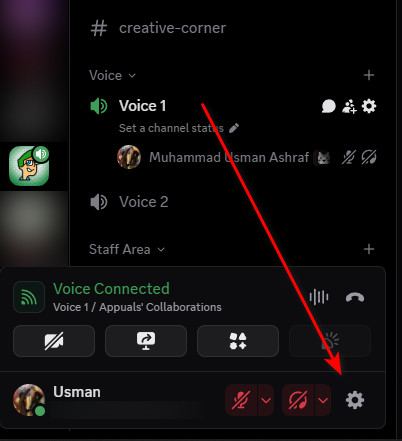
- Ouvrez Discord et cliquez sur l'icône Paramètres.

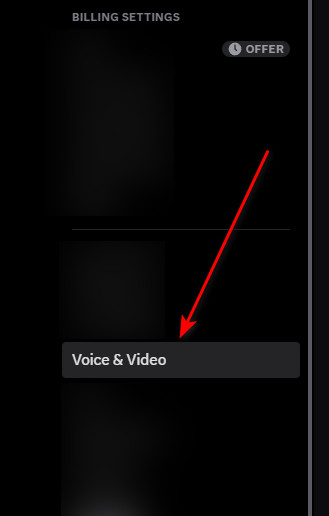
- Aller à Audio et vidéo Sous Paramètres de l'application.

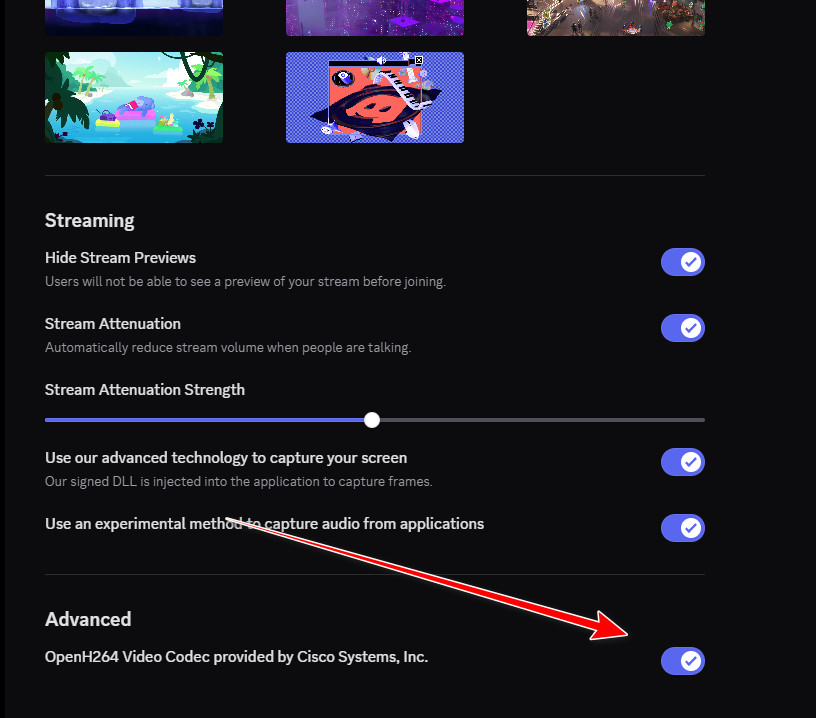
- Défilez vers le bas et désactivez Codec vidéo OpenH264.

- Redémarrez Discord et essayez de relancer le stream.
6. Téléchargez Discord PTB
Si la version standard de Discord continue d'afficher l'erreur, essayez d'installer une version plus récente. Bêta de test public (PTB)Cette version fonctionne sur un canal de mise à jour distinct et inclut souvent des correctifs plus récents qui résolvent les problèmes de streaming et de caméra avant leur publication dans la version stable.
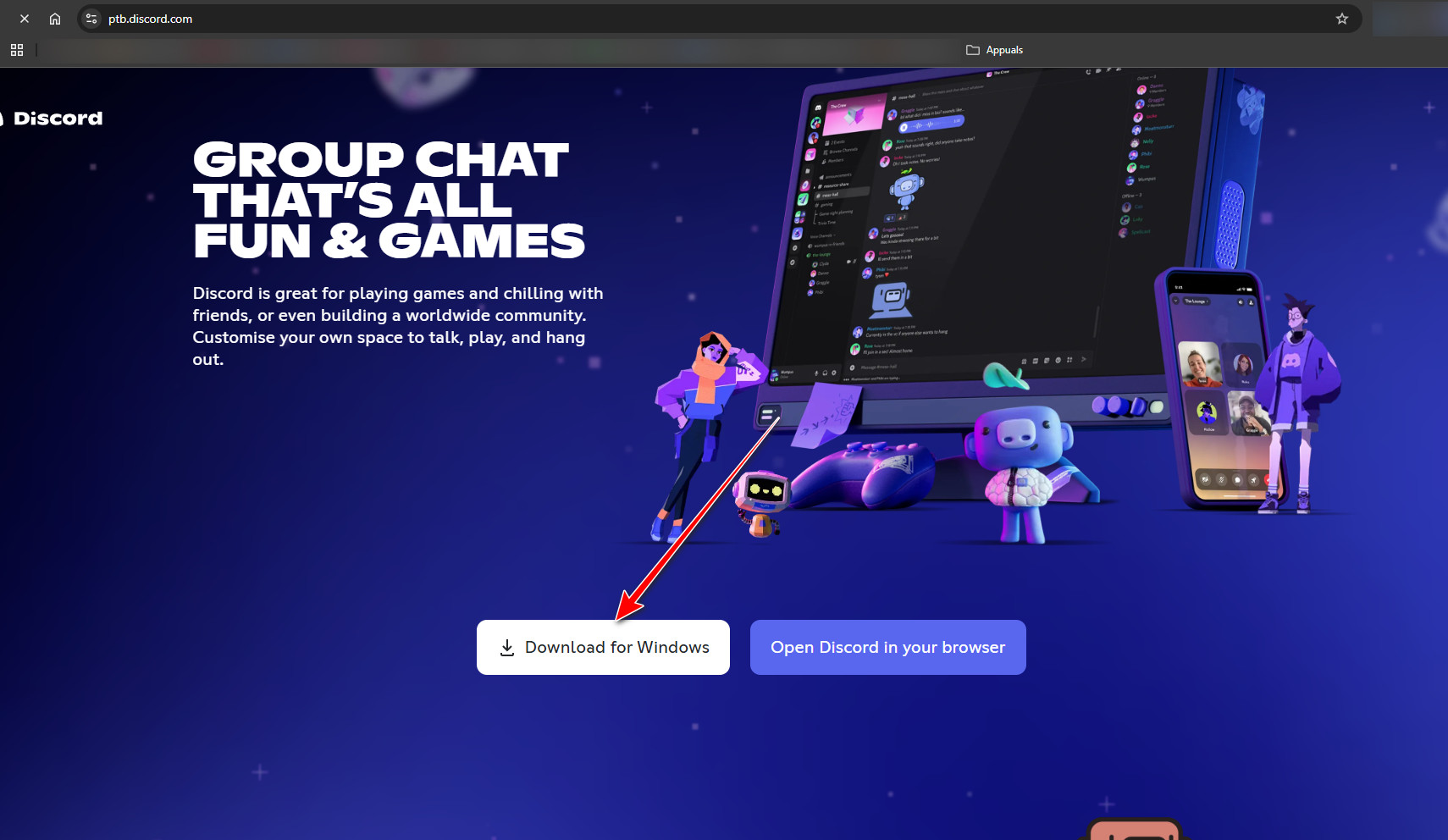
- زر Page de téléchargement Discord PTB.
- Téléchargez et installez la version PTB de Discord.


Les commentaires sont fermés.