


رسالة « Contenu indisponible » Dans Roblox, elle est restriction de sécurité Cela vous empêche d'accéder à des contenus nécessitant une classification d'âge supérieure à celle autorisée par votre compte. Dans ce cas, Roblox affiche : icône de verrouillage Appuyez sur le bouton marche/arrêt.
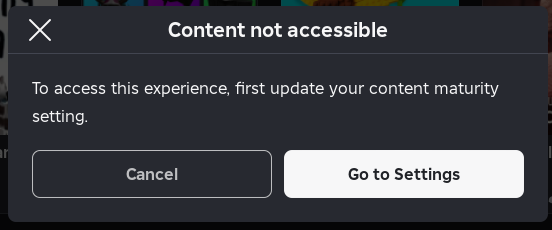
Roblox utilise plusieurs niveaux de maturité tels que Pour tous les âges، 9+، 13, et 17+ (Interdit aux moins de 17 ans)Si votre curseur est réglé sur un certain niveau moins En fonction de la classification du jeu, Roblox applique automatiquement Contrôles de sécurité Plus stricte et interdit l'expérimentation.
Autres raisons de l'erreur :
- Manque de Vérifiez vos e-mails ou votre téléphone
- comptes gérés par les parents Avec des restrictions verrouillées
- Vérification de l'âge incomplète ou incorrecte
Ce guide explique comment corriger l'erreur en Ajustez le niveau de maturité de votre contenuVérifiez votre compte et assurez-vous qu'aucune restriction parentale n'empêche l'accès.
Étape 1 : Vérifier et ajuster le curseur de maturité du contenu
Important: La vérification par e-mail est suffisante pour ce niveau. 13Concernant le niveau 17+ (Interdit aux moins de 17 ans)Roblox requiert les éléments suivants :
- carte d'identité délivrée par le gouvernement
- Scan selfie en direct Cela se fait via votre téléphone
Si votre âge sur Roblox est inférieur à 13 ans, les niveaux supérieurs n'apparaîtront pas, même si vous les vérifiez.
Directives relatives aux ordinateurs personnels
- Ouvrez votre navigateur et accédez à Site Web Roblox.
- Connectez-vous au compte sur lequel le problème se produit.
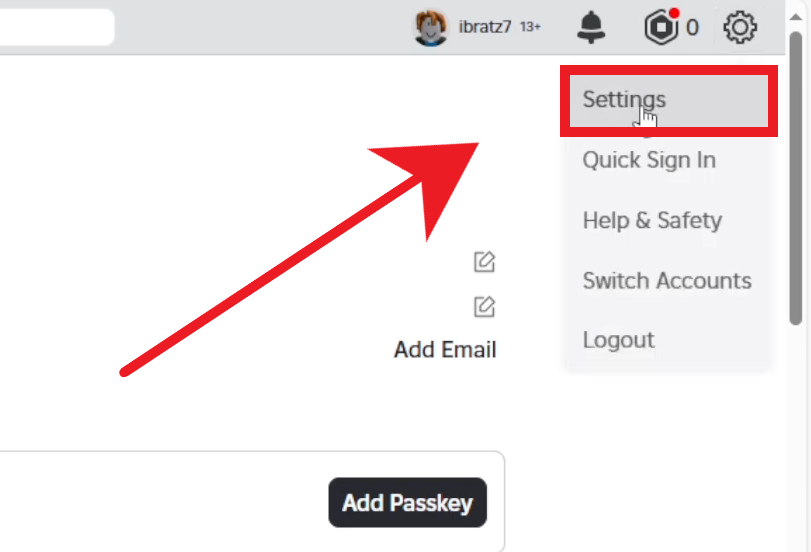
- Cliquez Icône d'engrenage (En haut à droite) ← Paramètres.

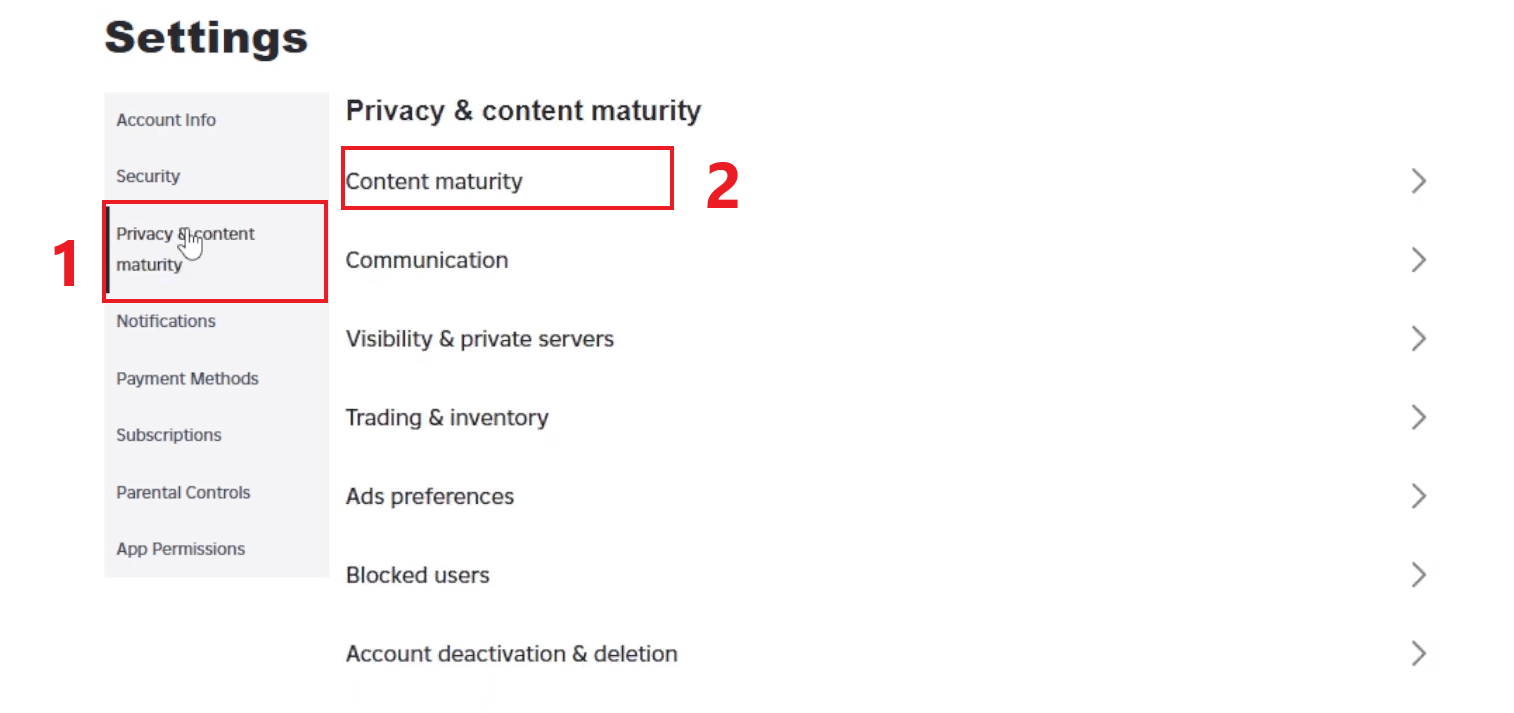
- Ouvert Respect de la vie privée et maturité du contenu.
- Cliquez maturité du contenu.

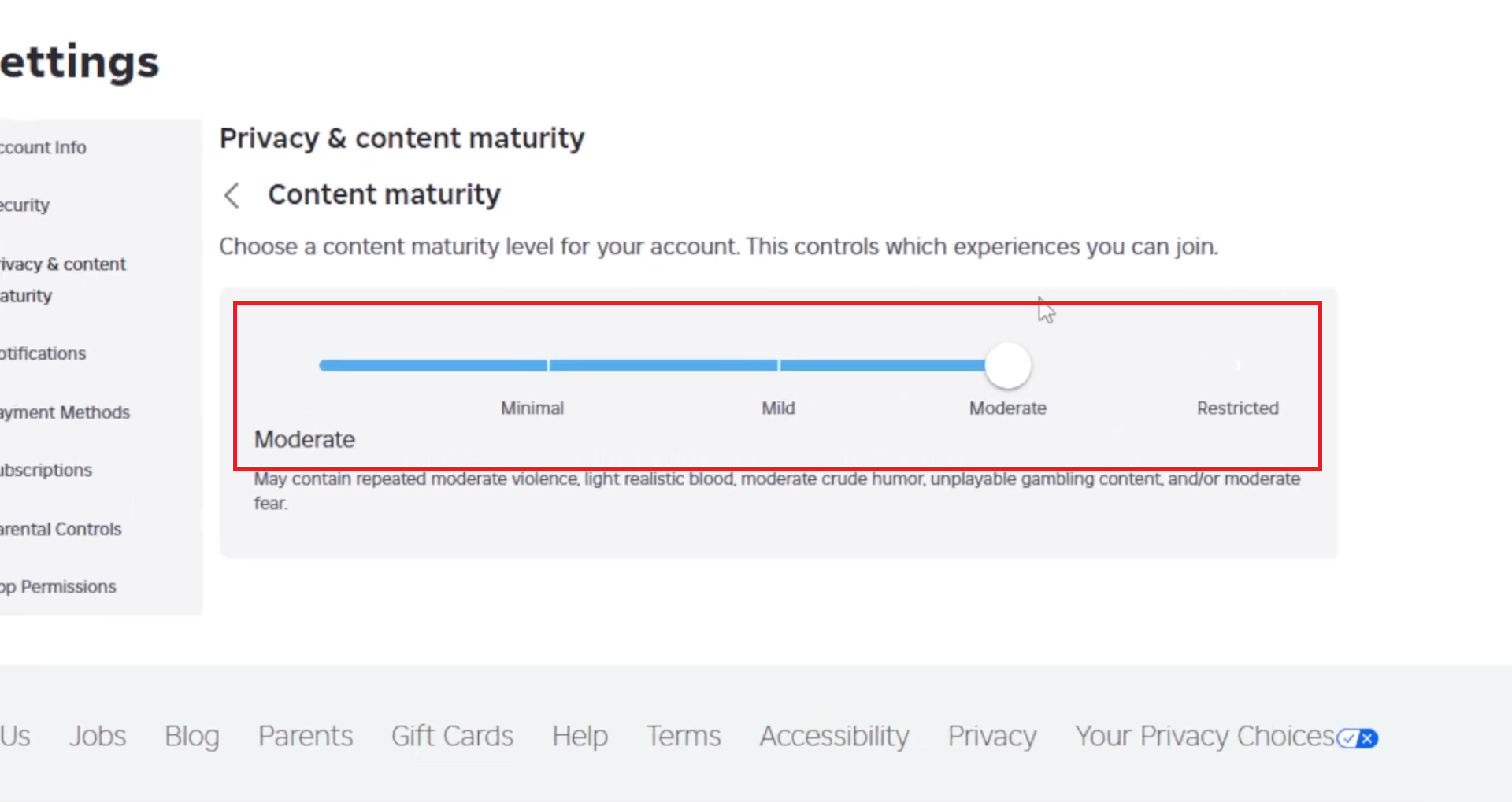
- Déplacez le curseur vers 13 ou 17+ (Interdit aux moins de 17 ans).

- Si on vous le demande, remplissez vérification de l'âge Utilisez votre téléphone.
- Actualisez la page et vérifiez si l'icône de verrouillage a disparu.
Instructions pour appareils mobiles
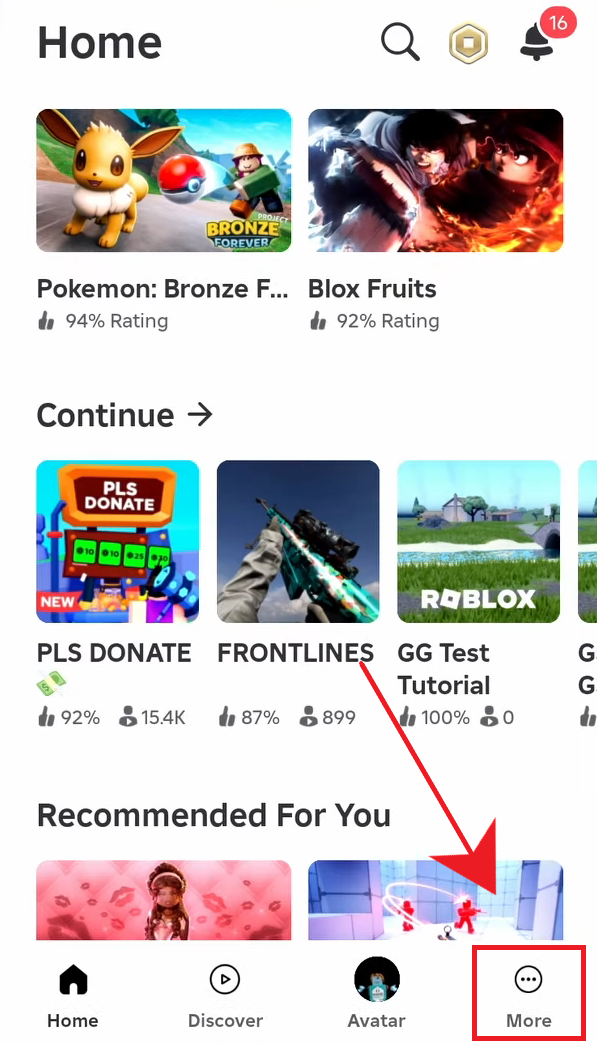
- Ouvrez l'application Roblox.
- Appuyez sur le bouton Plus (trois points).

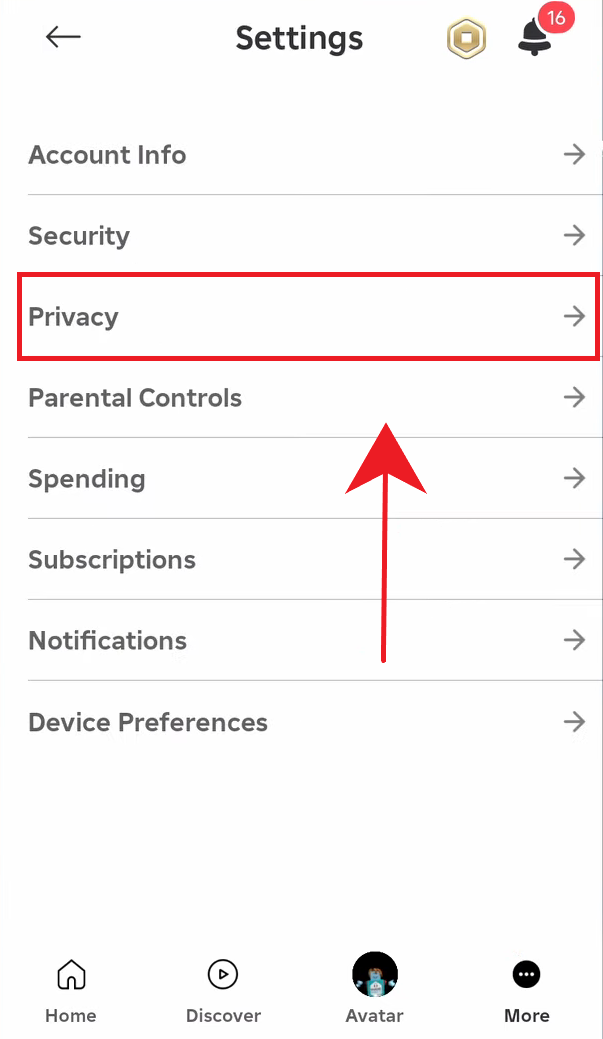
- Accédez à Paramètres → Confidentialité.

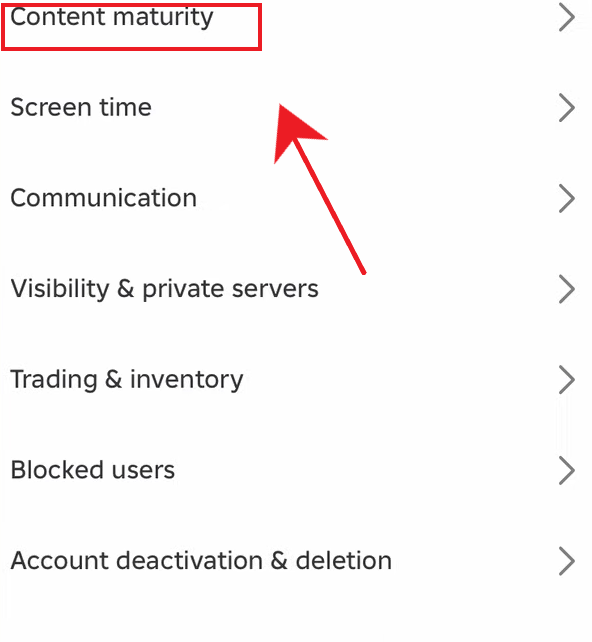
- Débloquer la maturité du contenu.

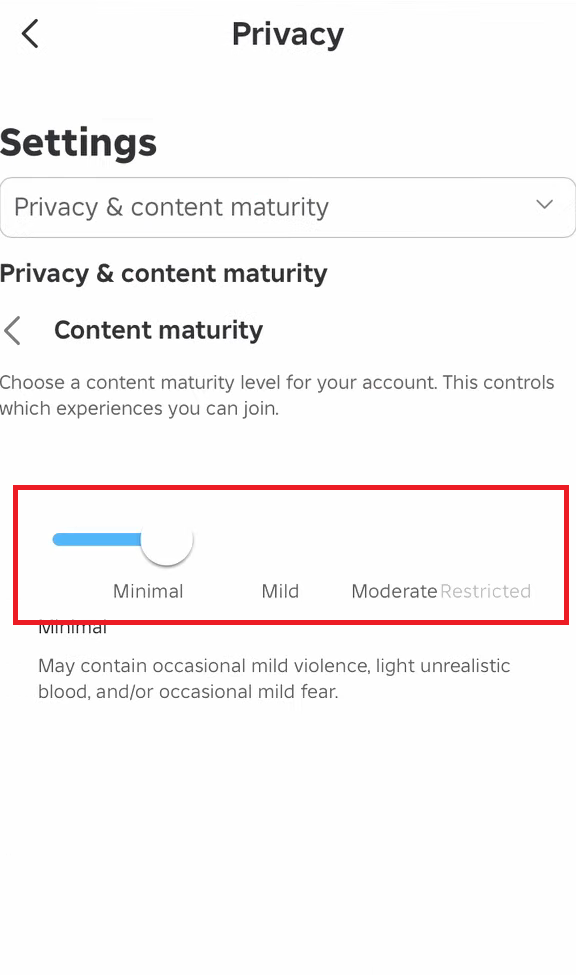
- Soulevez le curseur (Tous âges ← 13+ ou restreint).

- Veuillez compléter la vérification si cela vous est demandé.
- Redémarrez l'application et testez à nouveau.
Étape 2 : Si l’icône de verrouillage apparaît toujours
- Déconnexion → Fermer Roblox → Se reconnecter.
- Assurez-vous que le jeu est adapté à l'âge (un jeu classé 17+ restera bloqué à 13+).
- Veuillez patienter quelques minutes, car les modifications peuvent prendre un certain temps à s'appliquer.
- Essayez de vous connecter depuis un autre appareil (PC ou mobile).
- Certaines expériences déconseillées aux moins de 17 ans ou considérées comme sensibles peuvent également faire l'objet de restrictions géographiques.
Étape 3 : Vérifiez si votre compte est géré par un parent
- Si les paramètres sont absents ou peu visibles, votre compte fait peut-être partie d'un groupe géré par la famille ou contrôlé par les parents.
- Demandez au titulaire du compte parent de revoir les paramètres de contrôle parental et d'augmenter le niveau de contenu autorisé.
- Une fois que le parent aura déverrouillé le niveau approprié, l'icône de verrouillage devrait disparaître.
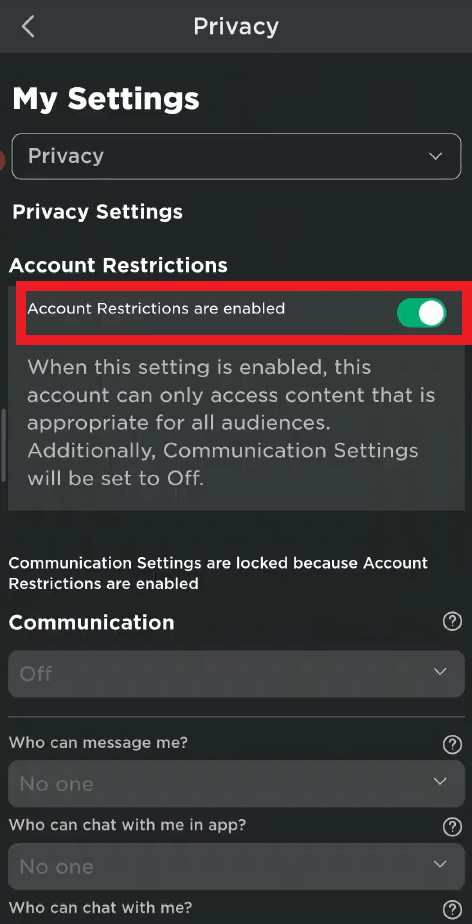
Étape 4 : Assurez-vous que l’option « Restrictions du compte » est désactivée.
Si l'erreur persiste, vérifiez si les restrictions de compte sont activées dans votre profil. Ce paramètre bloque toutes les expériences classées 9+, 13+ et 17+ (même si votre seuil de maturité est plus élevé) et peut afficher un avertissement comme « Jeu indisponible en raison des restrictions de compte ».
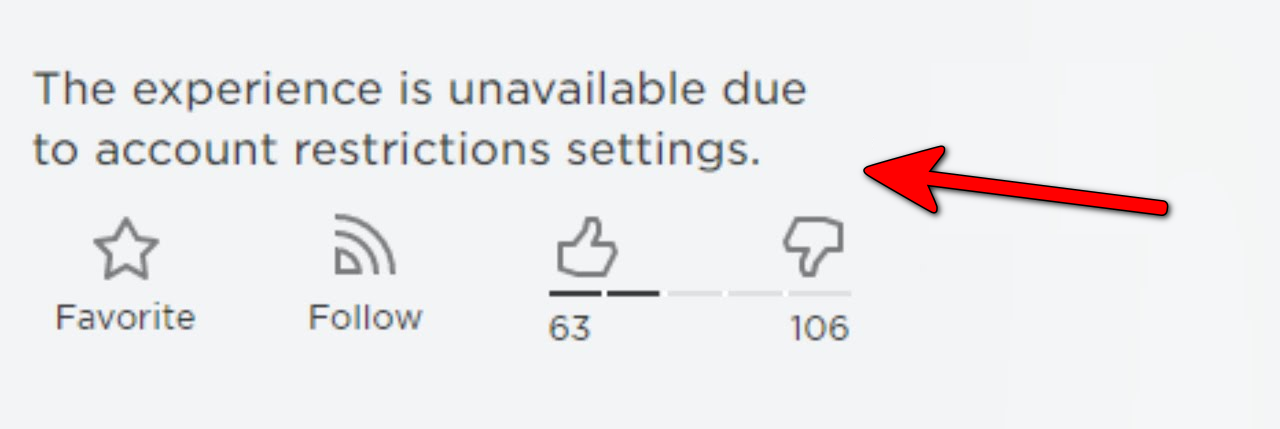
Lorsque cette fonctionnalité est activée, Roblox force le compte à se connecter. Le niveau de sécurité le plus strictIl bloque la plupart des jeux et ajuste tous les paramètres de connexion en conséquence. PersonneCette fonctionnalité est généralement activée sur les comptes et profils des enfants gérés par les parents.
Pour accéder à des expériences de meilleure qualité, il vous suffit de désactiver les restrictions de votre compte.
Instructions informatiques
Remarque : Si un code PIN parental est défini, vous aurez besoin du code à 4 chiffres.
- Aller à Site web Roblox Et connectez-vous.
- Cliquez Icône d'engrenage ← Paramètres.
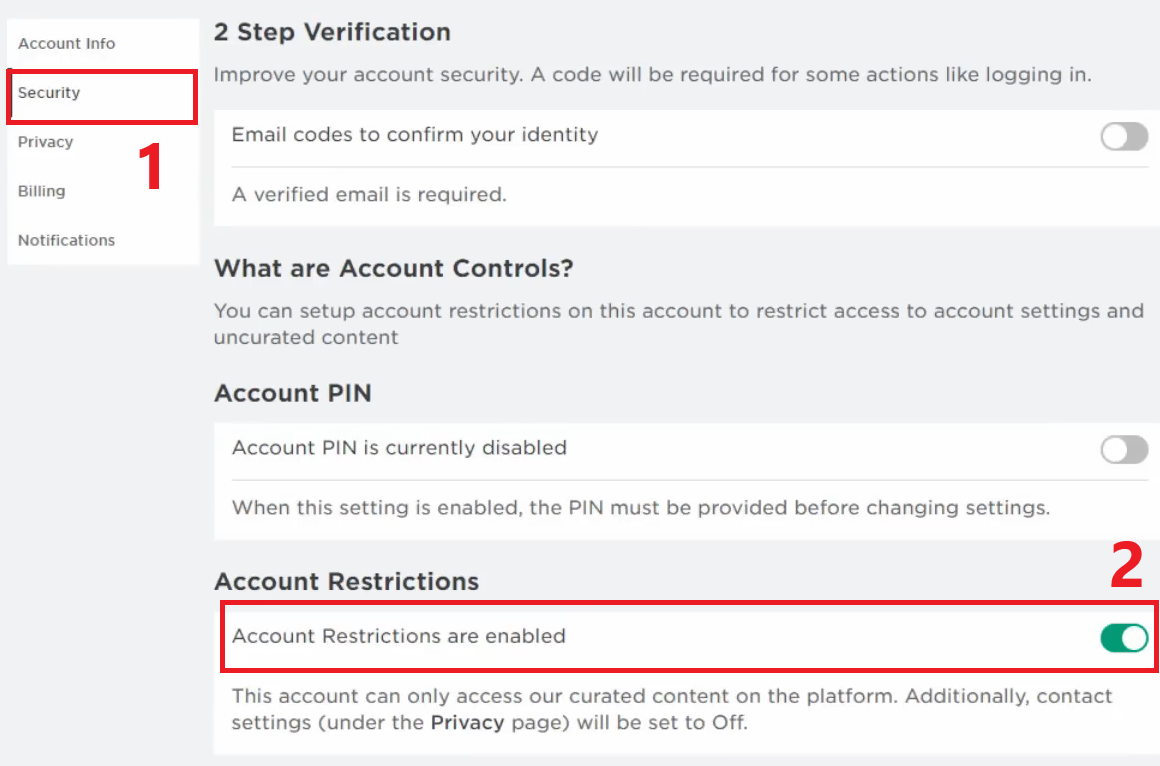
- Sélectionnez l'onglet الأمان.
- Désactiver « Les restrictions de compte sont activées. »

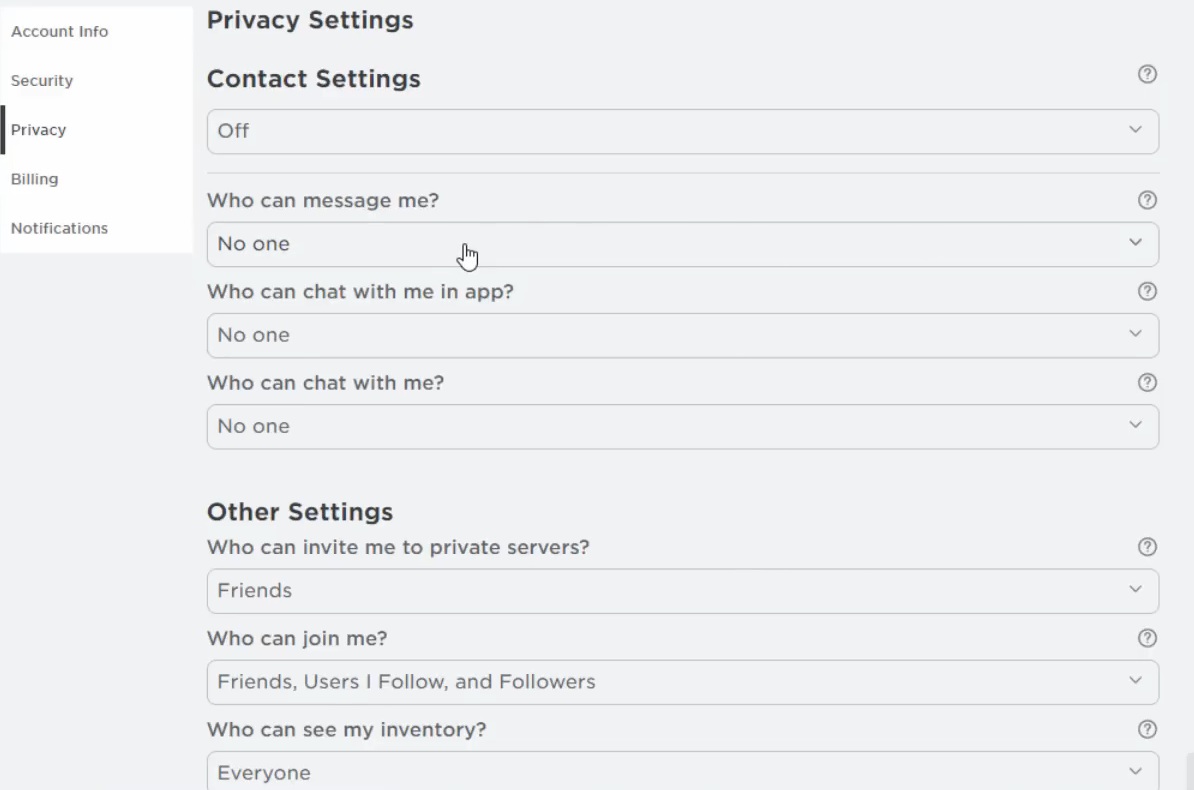
- Ouvrez l'onglet Confidentialité Ajustez les options de contact (amis/tout le monde) si nécessaire.

Instructions pour téléphone portable
- Ouvrir une application Roblox.
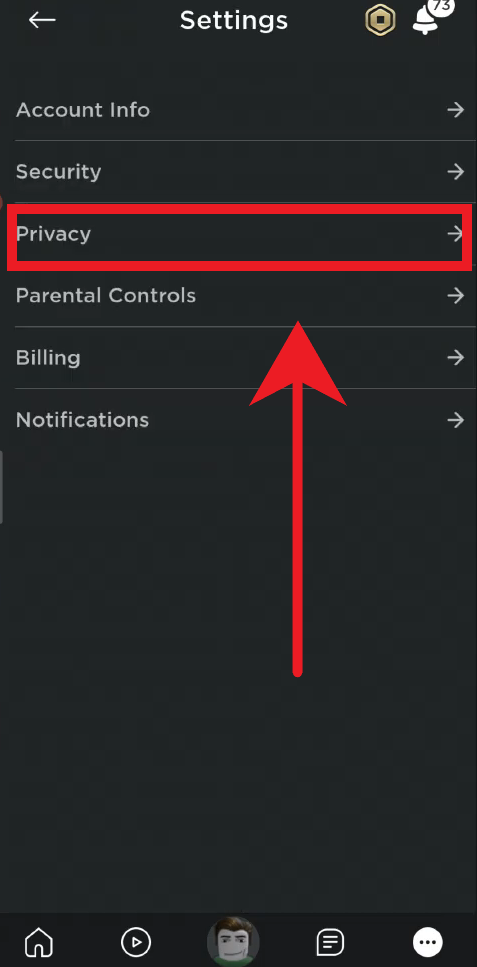
- Clique sur Plus ← Paramètres → Confidentialité.

- Éteindre « Les restrictions de compte sont activées. »

- Faites défiler vers le bas et mettez à jour vos paramètres de connexion si nécessaire.
Une fois les restrictions de compte désactivées, votre niveau de maturité correctement défini et la vérification terminée, vous devriez pouvoir participer aux expériences sans voir d'avertissements « Contenu indisponible » ou « Restrictions de compte ».

Les commentaires sont fermés.