


l'erreur apparaît "Impossible de se connecter au PlayStation Network dans le délai imparti. Code d'erreur : CE-109506-1" Sur PS5, généralement lorsque votre console rencontre des difficultés Établir une connexion stable Sur les serveurs du PlayStation Network. Cela empêche les joueurs de Connectez-vous correctement Et cela peut interrompre le travail Fonctionnalités en ligne.
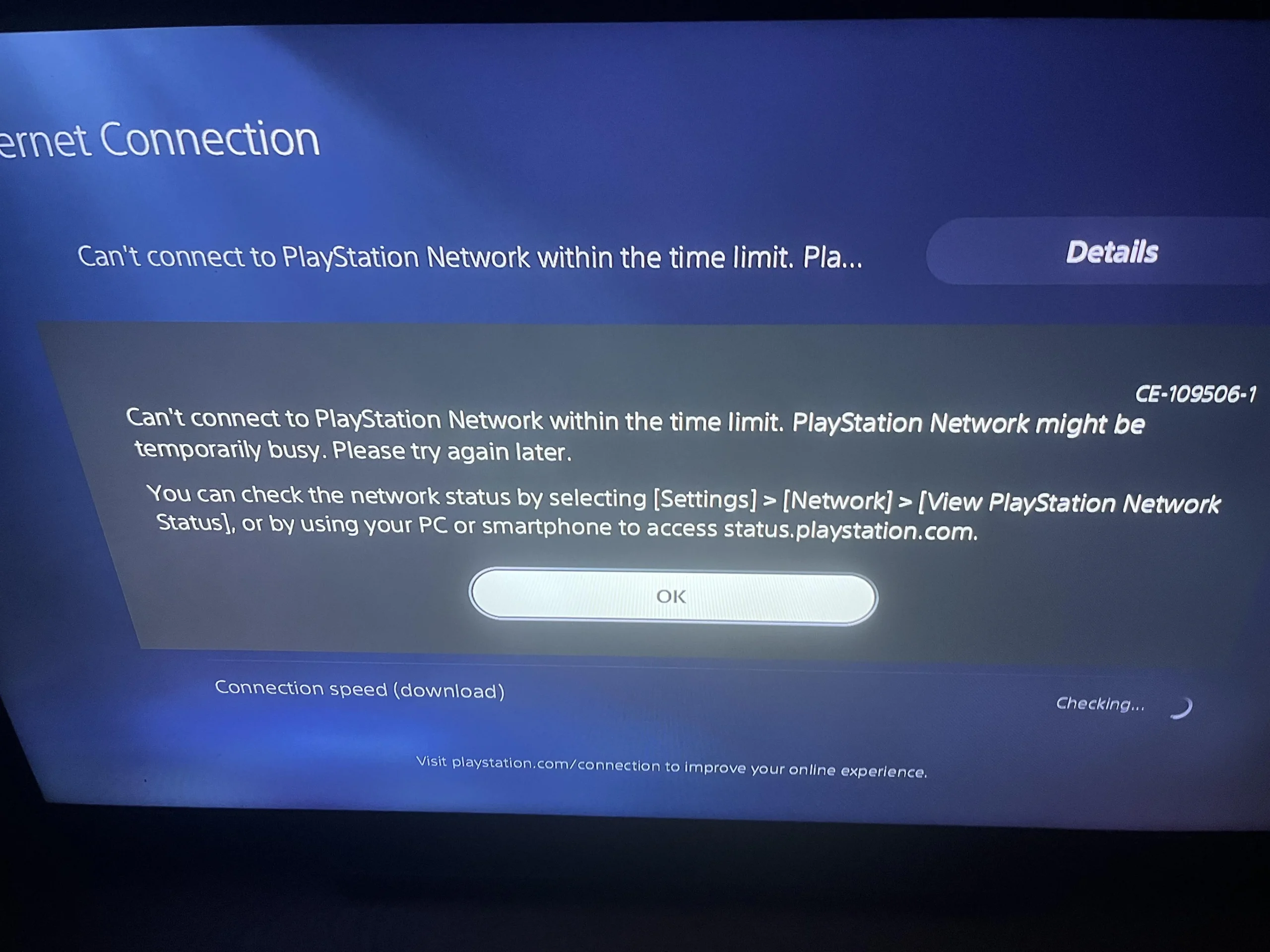
Les raisons les plus courantes de cette erreur sont Connexion internet faible ou instable، Problèmes de résolution DNS، Panne des serveurs du PlayStation Network, Ou Incompatibilité de la MTU (taille du paquet)Maintenant que vous êtes au courant de l'erreur et Ses causesPassons maintenant aux solutions ci-dessous.
Dépannage de base
- Vérifiez votre connection internet: Assurez-vous d'avoir une connexion internet. Stable et Assez fort Pour se connecter aux serveurs PSN. La connexion peut rencontrer des problèmes. faible ou instable En limites de temps. utilisation SpeedTest ou Rapide Pour vérifier votre vitesse Internet.
- Redémarrez votre routeur Wi-Fi : Redémarrer votre routeur peut entraîner Mise à jour Contact, et renouvellement Votre session réseau locale, et Effacer les erreurs temporaires Ce qui peut empêcher votre console d'accéder au PSN.
- Vérifiez l'état des serveurs PlayStation : Le problème peut également survenir Depuis le PSNVisitez la page Statut PSN Pour vérifier si les services PlayStation Network sont disponibles Cela fonctionne normalementEn cas d'interruption, vous pourriez avoir besoin de Attendre Jusqu'à ce que les serveurs soient rétablis.
- Essayez une connexion LAN filaire (si disponible) : Si vous utilisez le Wi-Fi, passez à câble LAN Peut Améliore la stabilité Et réduit limites de tempsSurtout si votre signal Wi-Fi Faible ou bondé.
Si ces étapes ne résolvent pas le problème Dépannage rapide Voilà le problème, alors suivez attentivement Les solutions suivantes.
1. Passez aux données mobiles
Cette erreur peut se produire lorsque le chemin réseau actuel, la session NAT ou le chemin du fournisseur d'accès Internet (FAI) est incorrect. Instable Cela provoque une déconnexion de la PS5 lorsqu'elle est connectée au réseau PSN. Se connecter à un autre réseau (comme un point d'accès mobile) rétablit la connexion de votre appareil. Nouveau Et il peut rétablir la connexion immédiatement.
Note: Il s'agit essentiellement d'une étape de test visant à confirmer si le problème est lié. Avec votre réseau domestique ou Avec un fournisseur d'accès Internet (FAI)Les données mobiles peuvent être consommées rapidement lors des téléchargements, des mises à jour et des jeux en ligne.
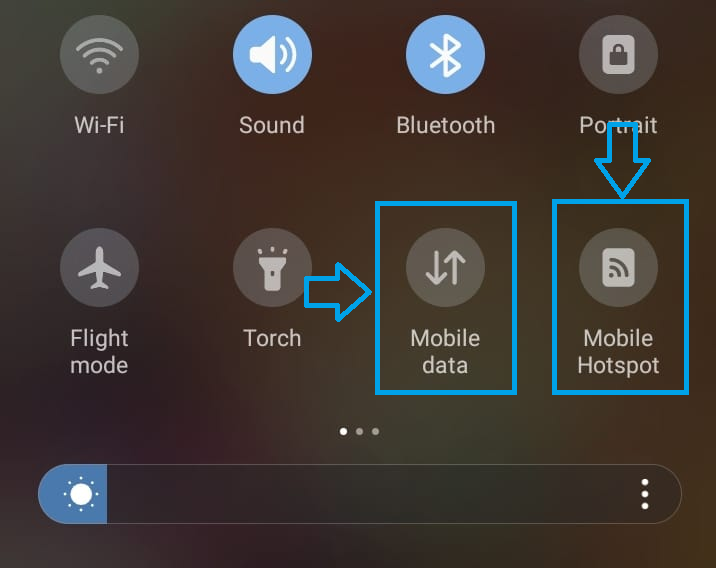
- Allumer Données mobiles Et un avantage Point de contact Sur ton téléphone

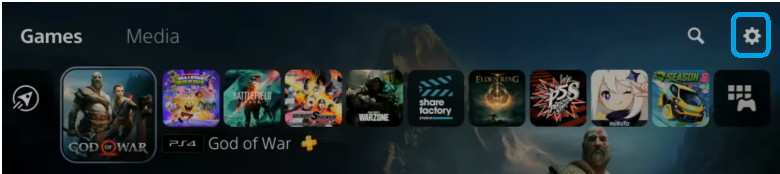
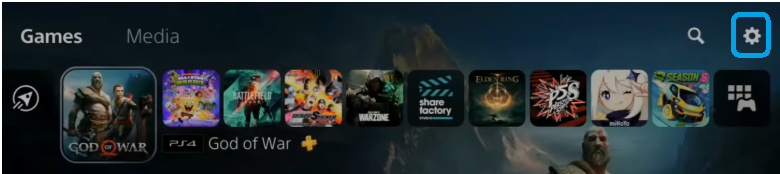
- Sur votre PS5, cliquez sur l'option Paramètres dans le menu principal.

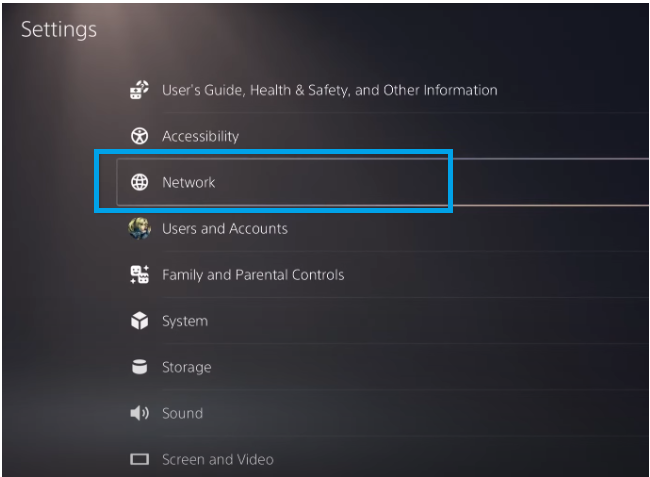
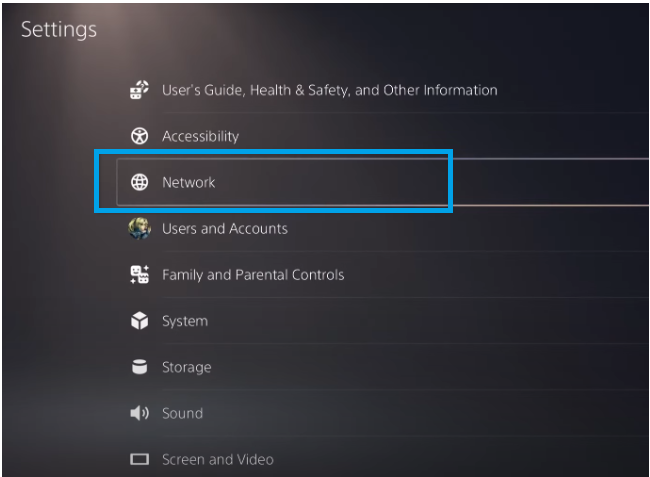
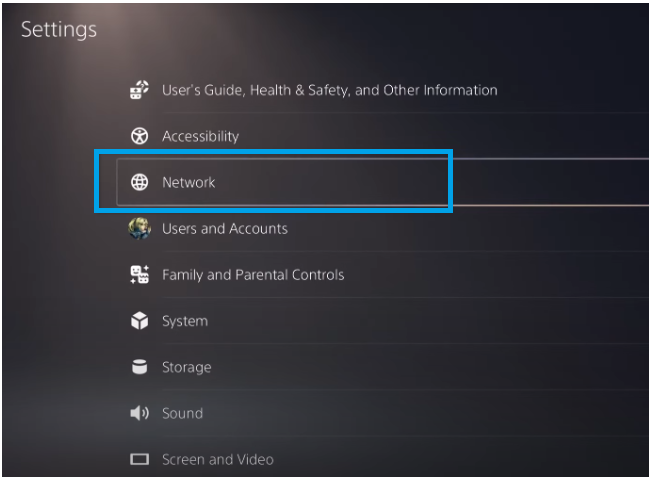
- Cliquez sur une option الشبكة.

- Sélectionner connexion de point d'accès mobile Le vôtre et contactez-la.
- Une fois la connexion établie, essayez de vous reconnecter à votre compte PSN et vérifiez si cela a fonctionné. La solution L'erreur.
2. Passez à un serveur DNS public (Google ou Cloudflare)
L'erreur peut également survenir en raison de problème DNSSi votre serveur DNS actuel est lent, surchargé ou Échec de la résolution Les services PSN sont rapides, il est donc possible que votre appareil expire lors de la connexion. Changez votre DNS pour un fournisseur DNS public comme Google ou Cloudflare إلى تحسين الموثوقية.
Informations: Google et Cloudflare DNS sont des services DNS publics largement utilisés. Ce changement n'a aucune incidence. Sur mon compte PSN À vous, et vous pouvez retourner à Automatique À quelle heure.
- Aller à Paramètres sur votre PS5.
- Cliquez الشبكة.
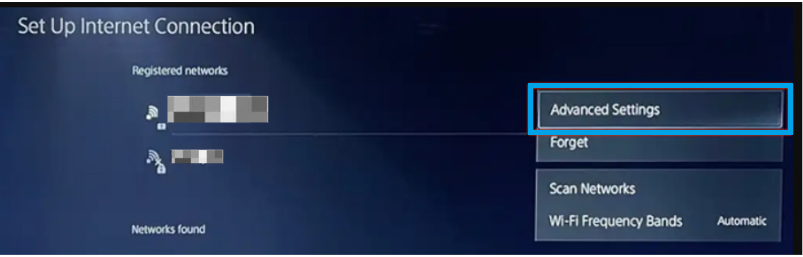
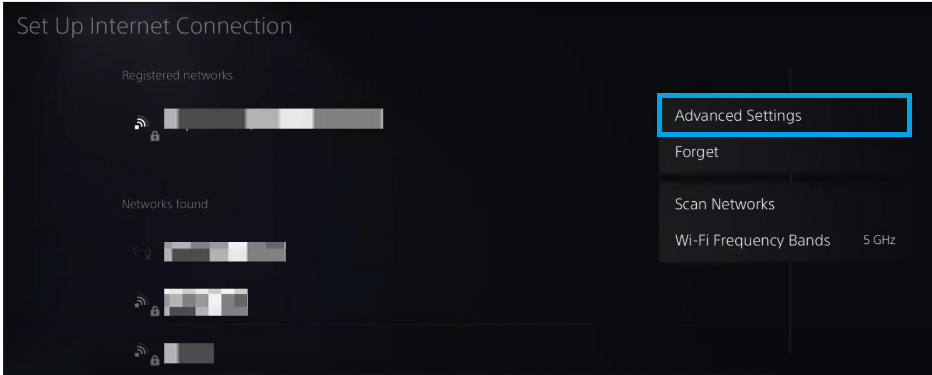
- Ouvert Paramètres avancés Pour votre réseau connecté.

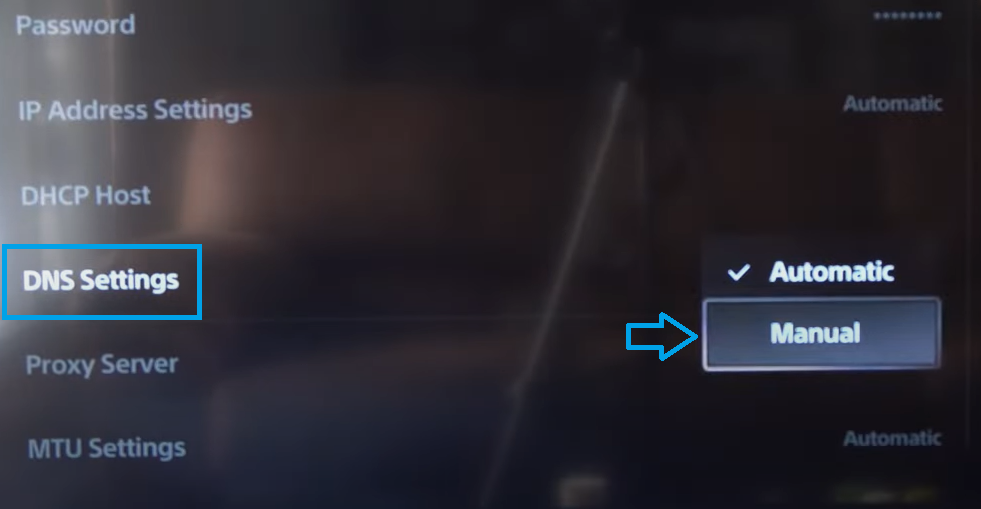
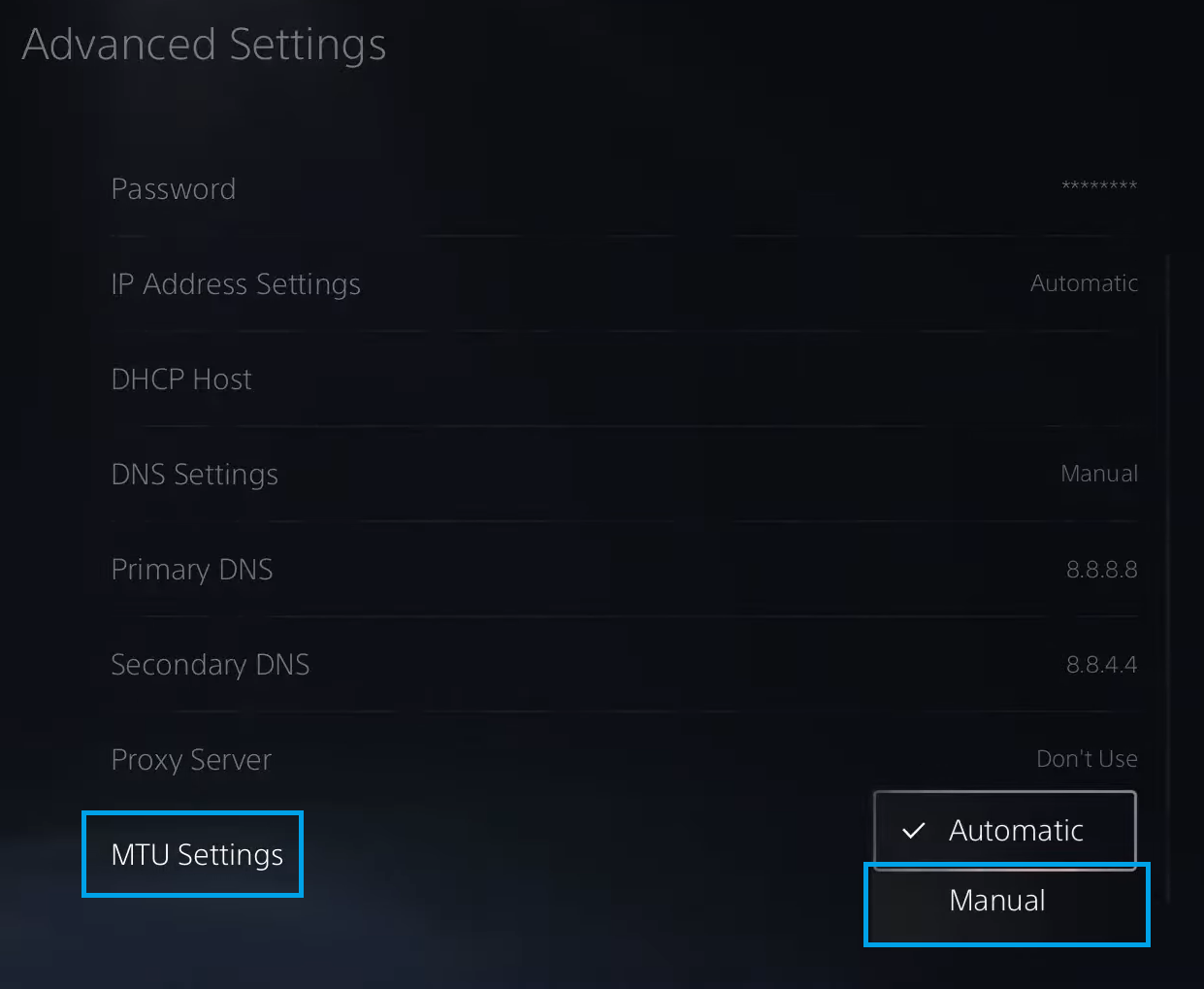
- Sélectionner Manuel En Paramètres DNS.

- Saisissez l'une des options DNS suivantes :
- DNS Google: 8.8.8.8 (Basique) et 8.8.4.4 (secondaire)
- DNS Cloudflare : 1.1.1.1 (Basique) et 1.0.0.1 (secondaire)
بعد Enregistrer les modificationsReconnectez-vous au réseau et réessayez. Login De retour sur le PSN.
3. Réglez la MTU sur 1400 pour des paquets de données stables.
L'unité de transmission maximale (MTU) est Taille maximale de l'emballage Que votre PS5 enverra sur le réseau avant que les données n'aient besoin d'être Diviser en paquets plus petitsSi votre réseau, votre routeur ou votre fournisseur d'accès Internet (FAI) route Il ne gère pas les colis volumineux de manière fiable.Une inadéquation de l'unité de transmission maximale (MTU) peut provoquer délais، Connexion instable, Ou Échec de la connexion PSN.
Réglage de la MTU sur 1400 Peut Réduit les problèmes de fragmentation des paquets Lors de certains contacts et Améliore la stabilité Lors de la connexion au PSN. Si nécessaire, vous pouvez également tester des valeurs plus élevées telles que 1450 ou valeur par défaut 1500.
Astuce: En cas de doute, vous pouvez toujours réinitialiser la MTU à Automatique Après les tests. Ce paramètre Cela n'affecte que Connectez votre console PS5 au réseau.
- Aller à Paramètres réseau sur votre PS5.
- Ouvrez les paramètres avancés de votre connexion Internet.

- Sélectionner _manuel_ En Paramètres MTU.

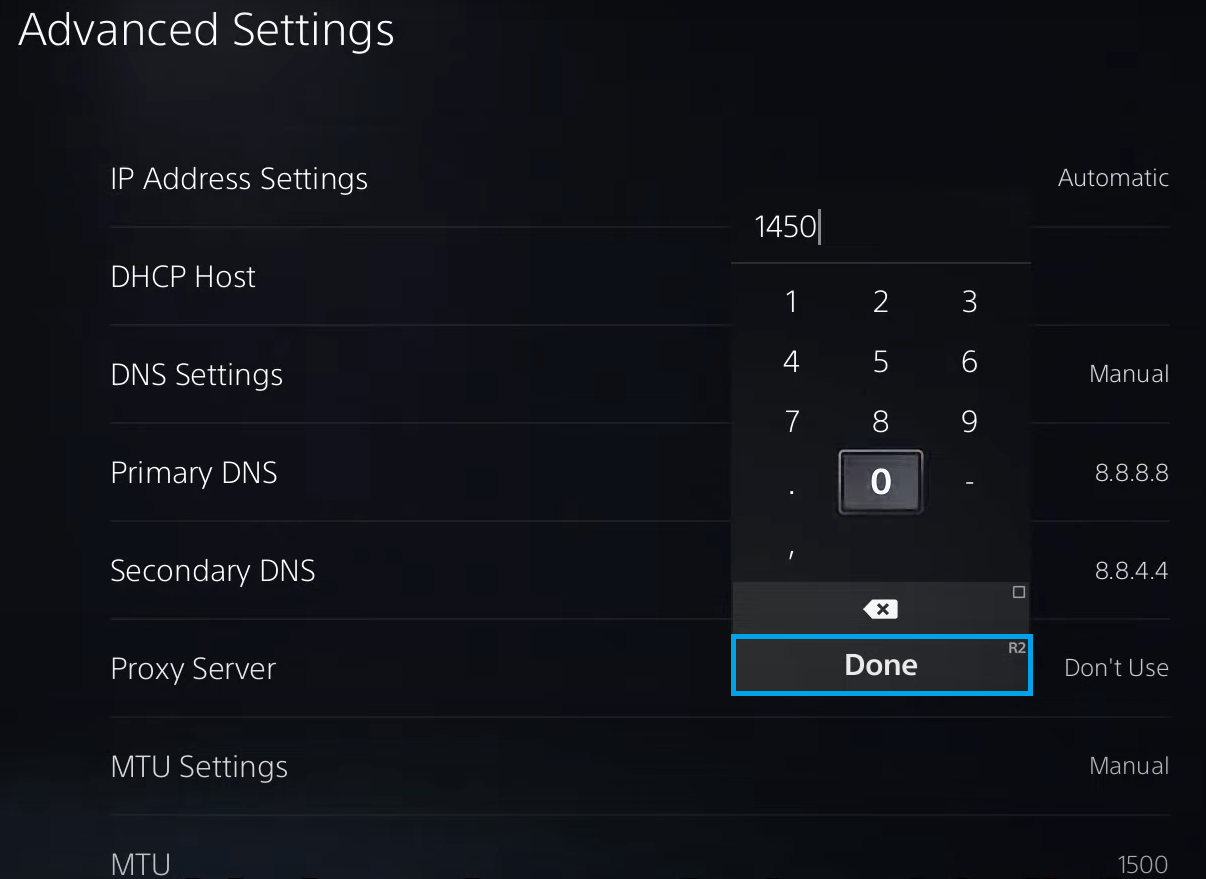
- Définir la MTU à 1400. Si 1400 ne fonctionne pas, essayez 1450 ou 1500 Aussi.

- Enregistrez vos modificationsReconnectez-vous au réseau et essayez Se reconnecter Pour vérifier si l'erreur a été résolue.
Si le problème persiste : Essayer Redémarrez votre PS5et tests Connexion LAN filaireet vérifiez si votre fournisseur d'accès Internet (FAI) le fait En interdisant ou en restreignant Services de jeux. Si le PSN fonctionne sur d'autres réseaux mais pas sur votre connexion Internet domestique, le problème est probablement lié à… Dans les paramètres de votre routeur/fournisseur d'accès Internet (FAI) (Restrictions NAT، CGNAT, Ou Filtre des services de jeu).

Les commentaires sont fermés.