
La gestion des fenêtres dans macOS m'ennuie ? Cette application gratuite a résolu mon problème.

Apple a une approche unique de l'informatique Mac, avec son accent indéfectible sur la simplicité, la fluidité et l'élégance, ce qui le distingue de Windows. Cependant, cela peut parfois sembler trop restrictif. Rien n’incarne mieux cela que les fenêtres d’application dans macOS.
Jusqu'à la sortie macOS SéquoiaApple n'a même pas fourni d'options appropriées pour organiser et épingler les fenêtres. alors que Windows propose ces fonctionnalités depuis longtemps., d’une manière avec laquelle même les utilisateurs professionnels pourraient être d’accord.
Dans ses dernières versions, macOS suggère des positions en mosaïque lorsque vous faites glisser une fenêtre sur l'écran. Mais c'est encore loin d'être parfait. La situation avec le redimensionnement des fenêtres est encore plus frustrante. Il n’est donc pas surprenant que de nombreuses applications tierces aient comblé cette lacune en proposant des solutions avancées de gestion des fenêtres.
Rectangle est depuis longtemps un favori de la communauté Mac, et pour une bonne raison. Mais payer 10 $ pour une application qui gère les fenêtres d'applications n'est pas pour tout le monde. C'est là qu'intervient Swift Shift.
Qu'est-ce que Swift Shift ?
Au cours des dernières semaines, j'ai exploré la communauté open source et découvert d'excellentes applications. Le gestionnaire de presse-papiers Maccy est l’une de mes applications préférées. Il arrive en deuxième position Changement rapide.
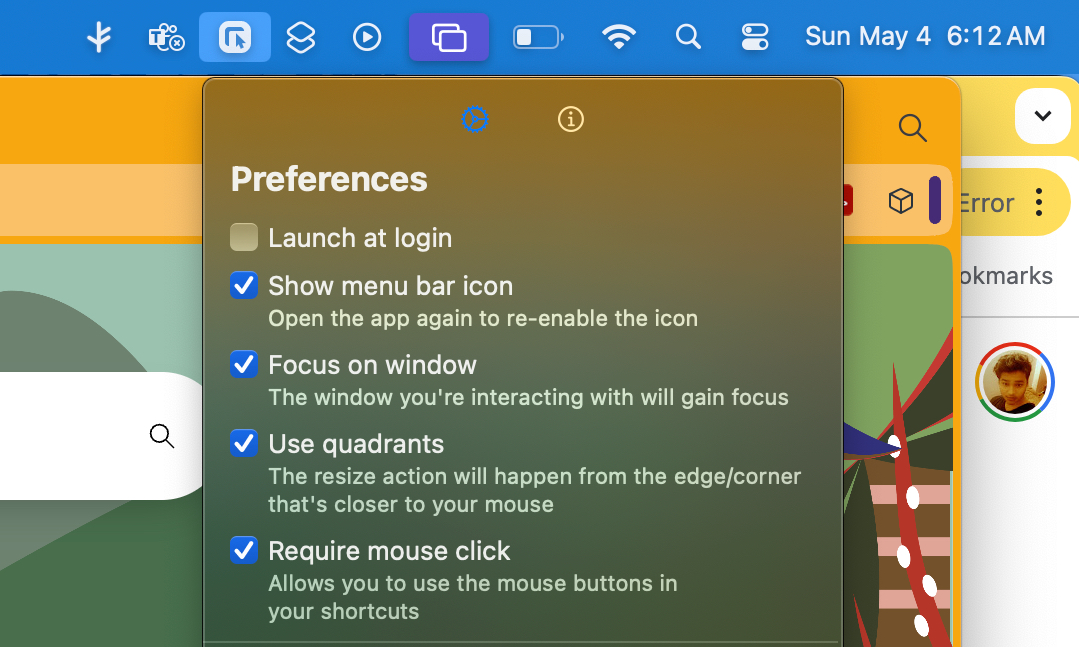
C'est une autre application. Open Source Entièrement gratuit, il réinvente radicalement la façon dont vous gérez les fenêtres des applications Mac. Pas de publicité. Il ne consomme pas les ressources de votre système. Il n'y a pas de frais cachés ni d'avertissements d'abonnement ici.
L'application a été développée par Pablo Varela, et il ne fonctionne même pas comme sa propre fenêtre dédiée. Au lieu de cela, il agit comme un outil dans la barre de menu, avec un petit menu déroulant rempli d'un petit ensemble de commandes de base.
Qu'est-ce qui le rend spécial ?
Le slogan derrière Swift Shift est simple : « Ne cherchez plus jamais ces penny stocks. » Cela fait référence aux petits boutons colorés dans le coin supérieur gauche de la fenêtre de l'application et à la flèche à deux côtés que vous voyez lorsque le curseur survole les bords.
C'est très frustrant de faire glisser le pointeur, d'attendre que la flèche apparaisse, puis de saisir les bords pour redimensionner la fenêtre. Mais même dans ce cas, vous ne pouvez effectuer que des réglages horizontaux ou verticaux.
Vous avez besoin d'une dose supplémentaire de patience pour effectuer la saisie des coins et le redimensionnement en diagonale. Ce sont tous des problèmes que Swift Shift résout élégamment en abandonnant complètement l'approche de saisie et de glissement. Vous n’avez pas du tout besoin de vous occuper des bords des fenêtres.
Vous pouvez également redimensionner la fenêtre de l'application ou la déplacer sur l'écran, directement à partir de l'endroit où se trouve actuellement le curseur. Ce que j'ai découvert, c'est que Swift Shift fonctionne parfaitement avec un trackpad d'ordinateur portable, même si cette application est spécifiquement conçue pour les commandes basées sur la souris.
Comment Swift Shift facilite-t-il la gestion des fenêtres ?
Swift Shift s'appuie sur un système de quadrants pour déplacer et redimensionner les fenêtres efficacement. Cela signifie que la fenêtre entière de l'application agit comme le panneau actif. Il vous suffit de cliquer et de déplacer le curseur à l'emplacement souhaité.

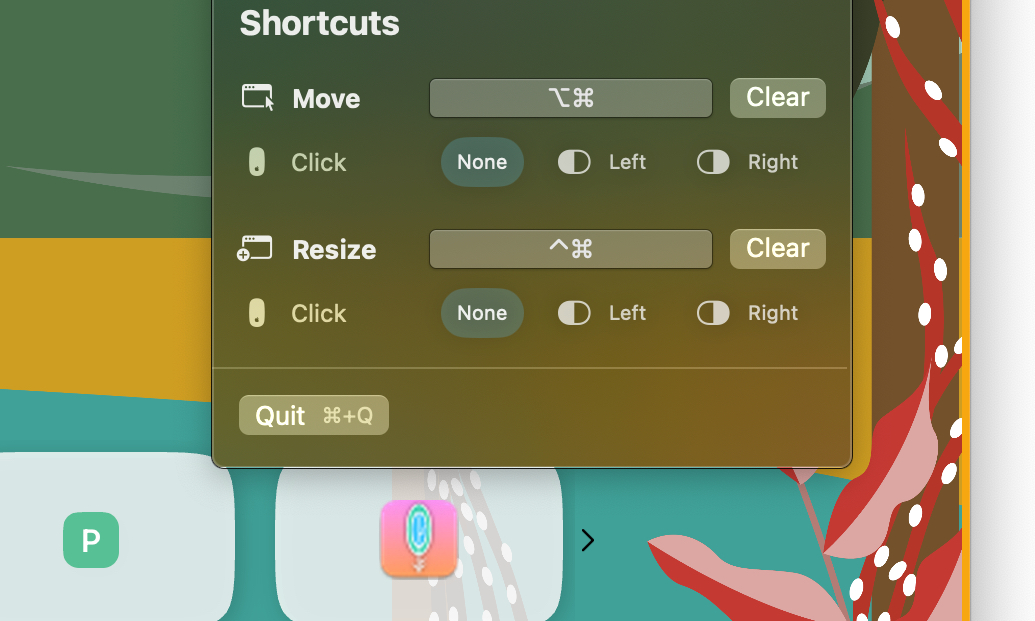
Pour déplacer la fenêtre, appuyez simplement sur un raccourci clavier et déplacez le pointeur. Heureusement, ce raccourci est personnalisable, vous permettant de choisir l’option qui convient le mieux à votre convenance.
Je l'ai réglé sur Commande + Option (⌘ + ⌥), car ces deux touches sont situées l'une à côté de l'autre. Tout ce que j'ai à faire est d'appuyer sur un raccourci clavier, de faire un clic gauche (ou sur le pavé tactile) et de le déplacer. Ce geste vous permet de déplacer la fenêtre de l'application sur le même écran ou sur des écrans externes également.
La vraie magie réside dans le redimensionnement des fenêtres. Vous n’avez plus besoin d’utiliser les contrôles de tuiles macOS préconfigurés auxquels vous pouvez accéder en survolant le petit bouton vert dans le coin supérieur gauche. Ou pire, essayer de saisir les bords pour saisir la flèche de redimensionnement.
Swift Shift vous permet d'attribuer un raccourci clavier distinct pour redimensionner. J'ai choisi Commande + Contrôle (⌘ + ⌃) pour redimensionner. Appuyez simplement sur le raccourci clavier, faites un clic gauche et commencez à le déplacer pour ajuster la taille de la fenêtre par rapport au coin le plus proche du curseur.
Par exemple, si le pointeur est plus proche du coin inférieur droit, les bords inférieur et droit de la fenêtre de l'application seront utilisés simultanément pour redimensionner la fenêtre de l'application. Il s'agit d'un réglage libre et s'effectue avec un mouvement fluide.
Moins de contrôle, une ambition claire
Comme mentionné ci-dessus, tous les outils et contrôles fournis par Swift Shift sont situés dans une petite fenêtre déroulante accessible en ouvrant l'icône de l'application dans la barre de menus. Vous pouvez également choisir de les masquer si les éléments semblent trop encombrés en haut.
Pour plus de flexibilité, vous pouvez également modifier le comportement du raccourci et le faire se concentrer uniquement sur la fenêtre avant pour déclencher le mouvement et le redimensionnement de la fenêtre.
De plus, vous pouvez éviter de cliquer sur la souris (ou le pavé tactile) et simplement utiliser une combinaison de raccourcis clavier et de mouvement du curseur pour effectuer le travail. De cette façon, vous ne cliquerez ou n'appuierez pas accidentellement sur un élément d'interface utilisateur actif dans la fenêtre de l'application.

Alternativement, vous pouvez passer du clic gauche habituel de la souris au clic droit. J'adore cette flexibilité réfléchie. Non seulement parce que cela facilite mon flux de travail, mais aussi parce que cela fait appel à l’ingéniosité personnelle.
Que vous soyez gaucher ou droitier, ou quelle que soit votre position de souris préférée, vous pouvez personnaliser les touches de modification et choisir un ensemble facilement accessible de chaque côté du clavier.
L’expérience globale est rapide, sans transitions étranges ni tremblements. Un autre aspect qui m’a surpris est l’origine de l’application. « J'ai réalisé ce projet parce que c'est quelque chose que j'ai toujours voulu avoir », explique Varela.
« Je n’avais aucune idée de Swift ou des API macOS », ajoute-t-il. « J'ai appris la plupart de ces choses en utilisant ChatGPT et en étudiant d'autres projets open source. » Il semble que le vibe-coding ait fourni un excellent outil, pour une fois, au lieu de tout le battage médiatique construit autour de lui.
Grâce à ses racines open source, la communauté Swift Shift fournit des commentaires et corrige les bugs à un rythme relativement rapide. Il est certainement utile qu'il n'y ait pas beaucoup de couches de contrôles d'interface utilisateur à gérer, ni de superpositions sophistiquées à gérer.
Dans l’ensemble, Swift Shift est l’un de mes utilitaires préférés. Le fait qu'il soit gratuit et open source en fait un incontournable pour tous les fans de macOS qui souhaitent une dose supplémentaire de commodité fonctionnelle pour leur informatique Mac quotidienne.
Les commentaires sont fermés.