

Copilot n'est pas encore disponible pour tous les navigateurs, mais vous pouvez être parmi les premiers à y accéder. Depuis février dernier, seuls les utilisateurs de Microsoft Edge et de Bing peuvent utiliser Copilot. Microsoft prévoit toutefois de déployer progressivement cette fonctionnalité sur d'autres navigateurs prochainement.
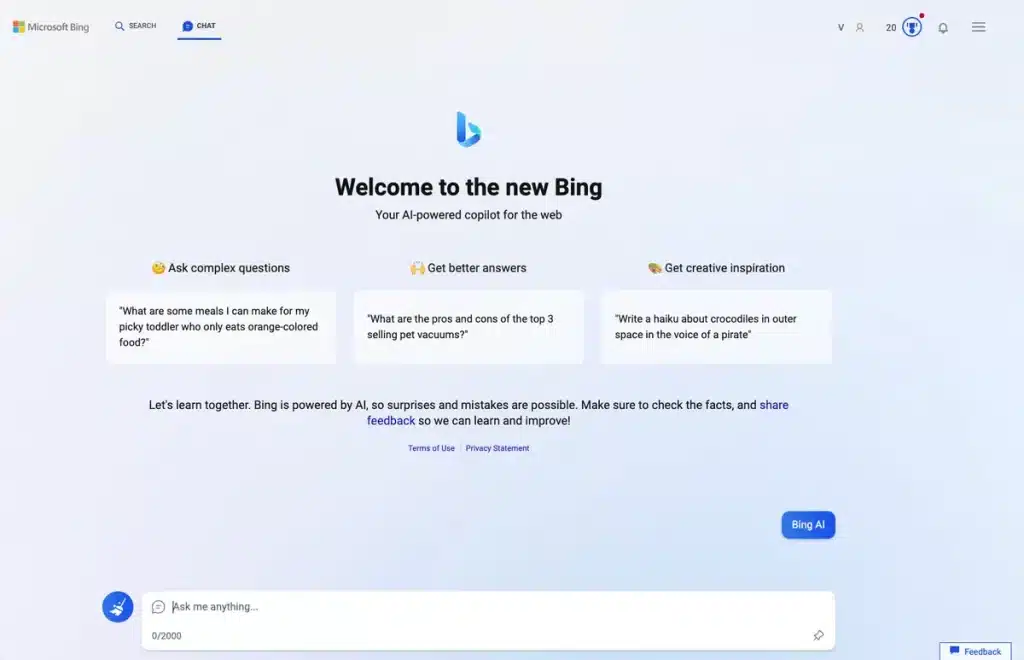
Actuellement, Copilot n'est accessible sur les navigateurs autres que Edge que via une extension dédiée. Contrairement à ChatGPT, accessible directement depuis le Web, Bing AI nécessite pour l'instant un accès spécifique. Microsoft travaille cependant activement à une compatibilité plus étendue.
Vous trouverez ci-dessous une brève présentation de Copilot AI, ainsi que ses prérequis. Nous vous fournirons ensuite un guide détaillé, étape par étape, pour installer l'extension Copilot et des instructions pour bien démarrer.
Qu'est-ce que Copilot AI ?
Copilot de Microsoft, basé sur la technologie GPT-4 d'OpenAI, fonctionne comme un chatbot intelligent intégré au moteur de recherche Bing. À l'instar de ChatGPT, vous pouvez poser des questions et l'IA de Bing générera des réponses complètes avec des références aux sources originales.
Copilot fournit des réponses qui paraissent conversationnelles et naturelles, les rendant plus claires et plus faciles à comprendre.
Configuration requise pour utiliser Copilot sur d'autres navigateurs
Pour utiliser Copilot dans des navigateurs autres que Microsoft Edge, vous devez satisfaire à deux exigences de base. Ces étapes sont clairement décrites ci-dessous :
1. Créez un compte Microsoft
Un compte Microsoft est requis pour accéder à Copilot. Les autres comptes de messagerie, tels que Gmail ou les services de messagerie non Microsoft, ne sont pas pris en charge. Consultez [lien/site web/etc.]. Page « Créer un compte » de Microsoft Pour vous inscrire. Si vous possédez déjà un compte Microsoft, vous pouvez l'utiliser sans en créer un nouveau.

Après avoir configuré votre compte Microsoft, passez à l'étape suivante.
2. Installez le module complémentaire Copilot
L’extension « Bing pour tous les navigateurs » est compatible avec Chrome, Firefox, Brave et de nombreux autres navigateurs. Une fois installée, vous pouvez utiliser Copilot immédiatement.
La section suivante fournit des instructions d'installation détaillées.
Comment installer l'extension de navigateur Copilot pour Chrome et Firefox
Comme Copilot n'est pas accessible directement depuis le site web sur Chrome ou Mozilla Firefox, vous devez d'abord installer l'extension. Voici la procédure détaillée :
Sur Chrome
- Ouvrez Google Chrome et suivez le lien. Copilot pour tous les navigateurs.
- Connectez-vous à votre compte Gmail À votre entière disposition, si l'on vous le demande.
- Télécharger le fichier CRX La caractéristique spéciale supplémentaire.

- Dans la barre d'adresse de Chrome, saisissez chrome: // extensions Appuyez sur Entrée.
- un acte mode développeur En changeant la clé dans le coin supérieur droit.

- glisser-déposer Le fichier CRX téléchargé se trouve sur la page des modules complémentaires.
- Lorsque vous y êtes invité, choisissez Ajouter le module complémentaire Pour installer le module complémentaire Copilot.

Note: Si Chrome bloque le téléchargement, cliquez sur le fichier dans votre dossier Téléchargements et sélectionnez Télécharger quand même.
Alternativement, vous pouvez Téléchargez le fichier ZIP et extrayez-le dans un dossier.Suivez ensuite ces étapes :
- Type chrome: // extensions Dans la barre d'adresse, appuyez sur Entrée.
- un acte mode développeur.
- Cliquez Téléchargement décompressé.

- Sélectionner Répertoire Dans lequel j'ai décompressé le fichier ZIP.
sur Firefox
- Ouvrez Mozilla Firefox et cliquez sur Icône des plugins Dans le coin supérieur droit

- Entrez "Activer le copilote«Dans la barre de recherche.

- Sélectionner Activer le copilote À partir des résultats de recherche.

- Cliquez Ajouter à Firefox.

- Lorsque vous y êtes invité, cliquez sur "Ajouter" Pour confirmer l'installation.

Comment utiliser Copilot sur n'importe quel navigateur
Après avoir installé l'extension Copilot, son utilisation devient simple. Veuillez suivre ces étapes :
- Ouvrez votre navigateur et cliquez sur Icône des modules complémentaires > Copilot pour tous les navigateurs.

- Sélectionner Open Copilot Dans le menu déroulant.

- Si vous n'êtes pas déjà connecté, cliquez sur Login Dans le coin supérieur droit, connectez-vous à l'aide de vos identifiants de compte Microsoft.

- Saisissez vos informations de connexion pourCompte Microsoft votre au besoin.
- Si Copilot n'apparaît pas, ouvrez un nouvel onglet et cliquez à nouveau sur l'icône d'ajout pour recharger la page.
- Copilot va maintenant s'ouvrir, vous permettant de commencer à utiliser le chatbot immédiatement.
Les commentaires sont fermés.