
Résolution du problème ELI-1010 lors de l'utilisation de Spectrum
Lorsque les utilisateurs rencontrent l' erreur ELI-1010 en tentant de se connecter à Spectrum, cela indique généralement un problème de connexion Internet. « ELI » signifie « Initiation de ligne louée Ethernet », et le code d'erreur « 1010 » signale un problème de configuration du modem ou de la connexion Internet elle-même.
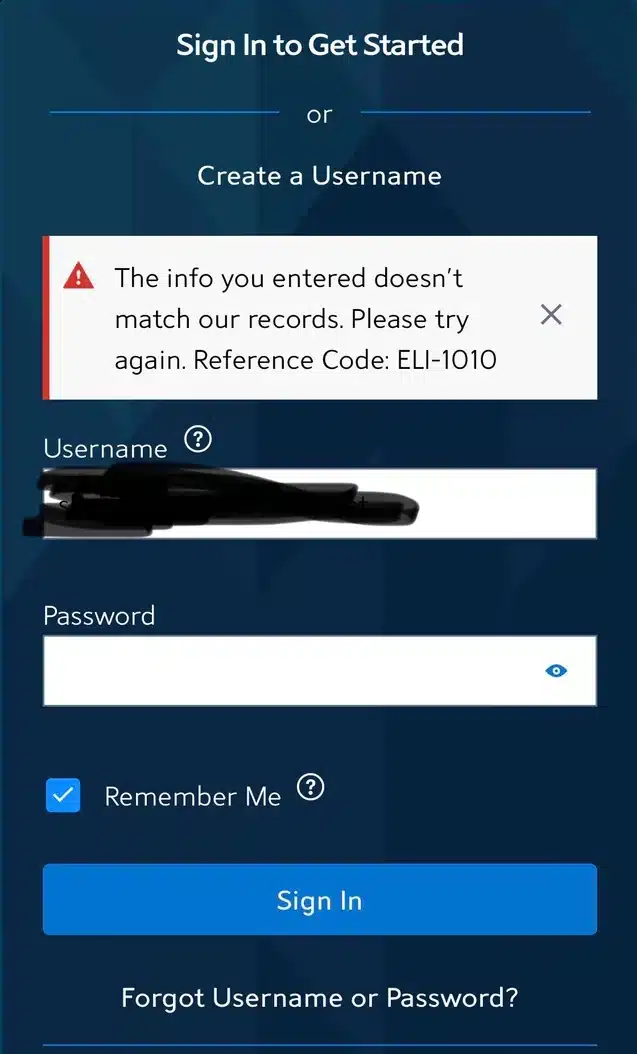
Cette erreur empêche les utilisateurs d'accéder à Spectrum et de regarder leurs programmes préférés. Les causes possibles incluent des problèmes de configuration DNS, des pannes de serveur, une connexion Internet lente ou des problèmes d'authentification.
De plus, des problèmes tels que des paramètres DNS invalides ou obsolètes peuvent également provoquer cette erreur.
Cet article vous présentera différentes manières de résoudre ce problème.
1. Vérifiez l'état d'Internet et du serveur
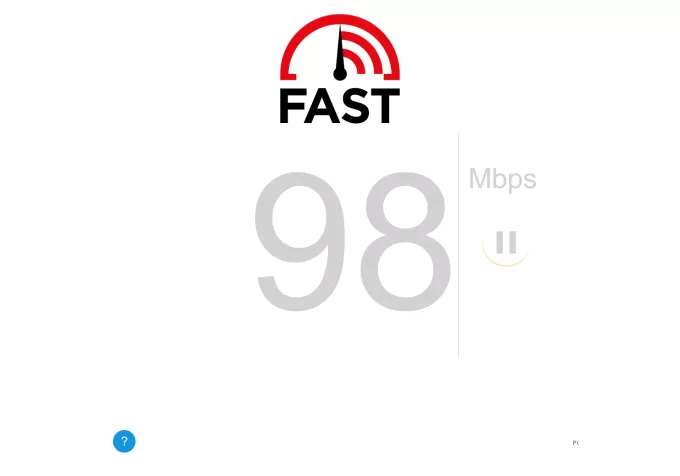
Avant d'essayer d'autres solutions, il est préférable de vérifier l'état des serveurs de Spectrum et de votre connexion Internet. Assurez-vous que les serveurs fonctionnent correctement et qu'il n'y a aucun problème de connexion. Vous pouvez vérifier l'état des serveurs de Spectrum sur Downdetector et évaluer votre vitesse Internet sur Fasttest ou Speedtest.
Si votre connexion internet est lente, pensez à redémarrer votre routeur/modem ou à contacter votre fournisseur d'accès internet (FAI).
2. Désactivez le VPN
L'utilisation d'un VPN peut entraîner des problèmes de connexion au serveur, car le VPN modifie votre emplacement virtuel. Cela peut causer des difficultés lors de la connexion à Spectrum. Désactiver temporairement le VPN peut permettre de déterminer s'il est à l'origine du problème.
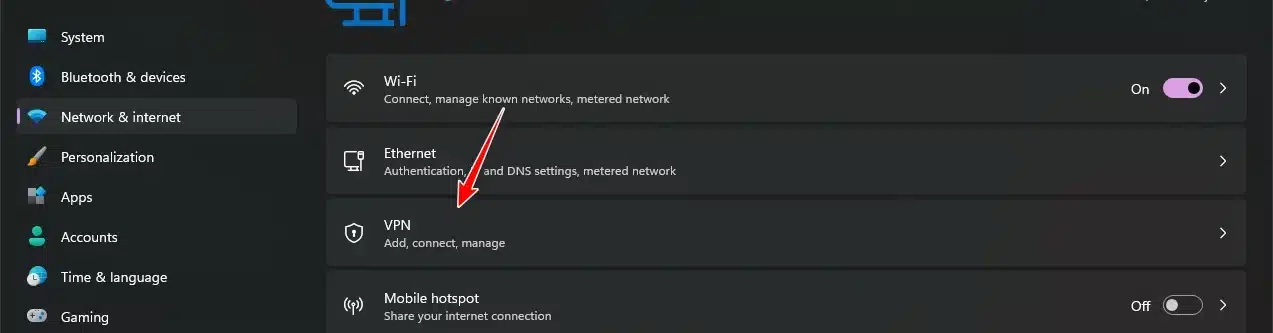
- Clique sur Windows + I Ouvre les paramètres.
- je cherche Réseau et Internet > VPN.
![]()
- Désactivez toutes les connexions VPN actives.
3. Mettre à jour le mot de passe
Si vous n'utilisez pas votre compte fréquemment, cela peut entraîner des problèmes d'authentification. Pour y remédier, modifiez votre mot de passe et créez-en un nouveau afin de retrouver l'accès à votre compte.
Pour mettre à jour votre mot de passe, rendez-vous sur leur site web officiel.
4. Utilisez le mode navigation privée ou un autre navigateur.
Des problèmes liés au navigateur, comme la mise en cache des données, peuvent perturber la connexion. Utiliser le mode navigation privée, qui ne met pas les données en cache, ou essayer un autre navigateur peut résoudre ces problèmes.
Vous pouvez activer le mode de navigation incognito en appuyant sur CTRL + MAJ + N.
5. Réinitialiser les paramètres DNS
Les problèmes de connexion Internet sont souvent dus à des paramètres DNS incorrects ou mal configurés. Réinitialiser ces paramètres à leurs valeurs par défaut peut résoudre le problème.
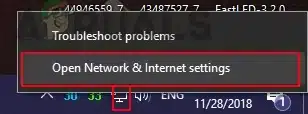
- Faites un clic droit sur l'icône الشبكة Dans la barre d'état système, cliquez sur Ouvrir les paramètres réseau et Internet.
![]()
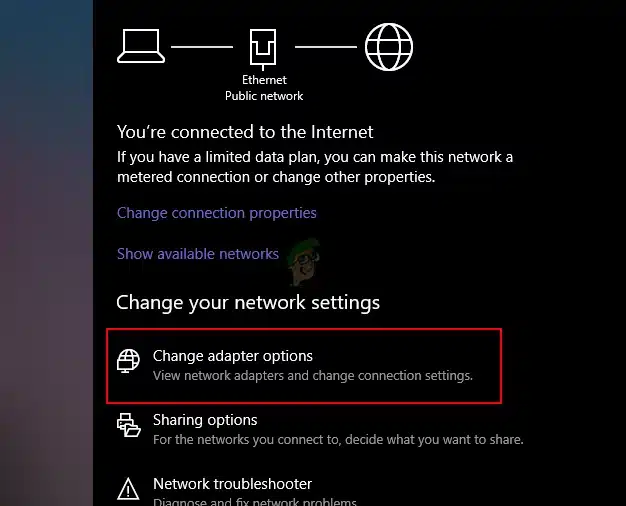
- Sélectionner Modifier les paramètres de l'adaptateur.
![]()
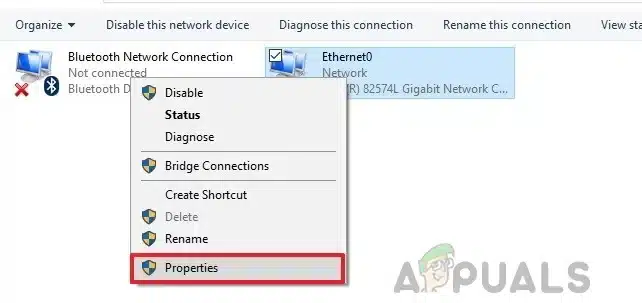
- Faites un clic droit sur votre connexion Internet principale et sélectionnez Propriété.
![]()
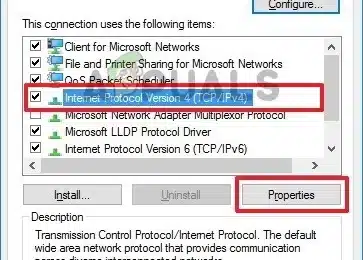
- je cherche Protocole Internet version 4 Sélectionnez-le, puis cliquez sur Propriété.
![]()
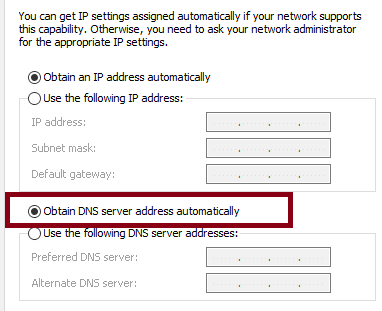
- Sélectionner Obtenir automatiquement l'adresse du serveur DNSCela permet au système de détecter automatiquement les paramètres DNS.
![]()
- Cliquez Ok Pour appliquer les nouveaux paramètres DNS.
7. Effacer le cache du navigateur
Les fichiers cache et les cookies persistants peuvent provoquer des plantages et des erreurs. Supprimer le cache et les cookies permet d'éviter ce problème. Cette opération efface toutes les données stockées dans votre navigateur susceptibles de causer des dysfonctionnements. Supprimer le cache et les cookies pourrait donc être la solution que vous recherchez.
Vous trouverez ici notre article expliquant comment supprimer le cache dans différents navigateurs.
8. Contacter le support technique
Si aucune des solutions proposées ne fonctionne, contactez l'assistance Spectrum. Expliquez-leur votre problème ; ils pourront sans doute vous aider. Vous pouvez les contacter ici.
Les commentaires sont fermés.