

Quand Apple a dévoilé le nouveau design du MacBook Pro avec son encoche en haut, j'ai été stupéfait. Je suivais l'événement sur l'écran OLED d'un Dell XPS 15 et je me demandais sans cesse pourquoi Apple ne pouvait pas simplement intégrer une webcam dans les bordures fines, comme l'avait fait Dell.
Quelques mois plus tard, je suis passé au MacBook Air M2. Il était là. Inactif, il avait l'air étrange et sombre. Apple avait percé un trou dans l'écran de l'iPhone et construit autour, autour, un système complet appelé Dynamic Island.
L'encoche du MacBook n'a pas reçu la même attention. C’est un échec flagrant. Comment puis-je dire cela ? Lorsque Apple a adopté l’encoche de l’iPhone X, toute l’industrie l’a copiée. Cependant, lorsque j’ai fait la même chose pour les ordinateurs portables, aucune grande marque n’était intéressée. Après 4 ans, la bosse est toujours la même.
Heureusement, la communauté des passionnés l’a relancé en construisant tout un monde fonctionnel autour de lui. NotchNook est assez populaire, mais un peu cher pour une aide à l'encoche. Ensuite, j'ai rejoint l'incroyable communauté open source et j'ai découvert Boring Notch.
Qu'est-ce que Boring Notch ?
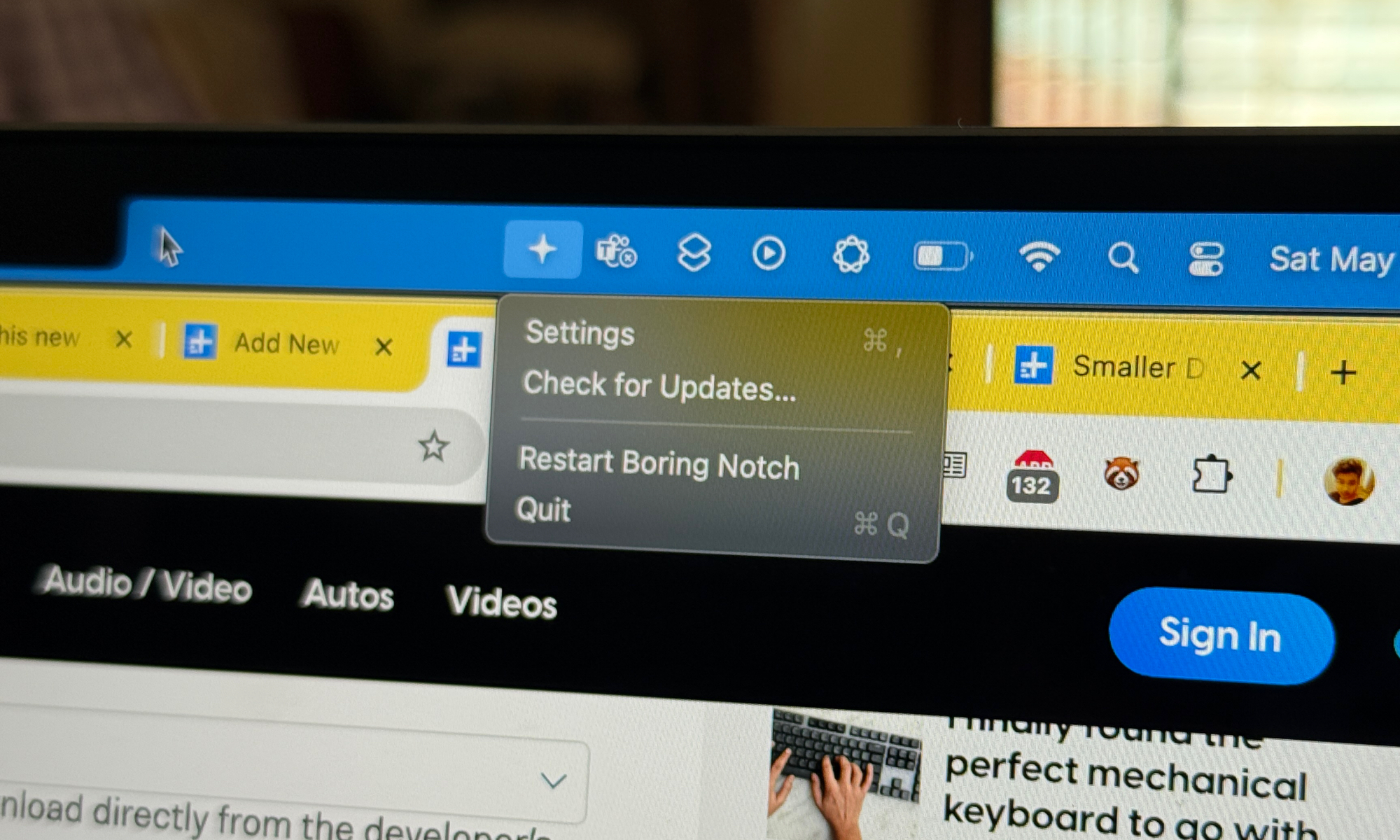
Boring Notch est une application gratuite que vous pouvez télécharger directement depuis le site web du développeur ou récupérer depuis son dépôt GitHub . L'application n'est pas encore disponible sur l'App Store ; vous pouvez donc envisager de faire un don, même modeste, à l'équipe de développement.
Avant d'installer l'application, notamment si vous utilisez macOS Sequoia , vous devrez effectuer quelques étapes supplémentaires. L'application ne se lance pas immédiatement après avoir glissé le fichier DMG dans le programme d'installation. Vous devrez d'abord suivre la procédure suivante :
Paramètres > Confidentialité et sécurité > Déverrouiller > Déverrouiller quand même. Ce chemin pour exécuter Boring Notch vous demandera d'authentifier votre identité, il y a donc également cette confirmation évidente à gérer.
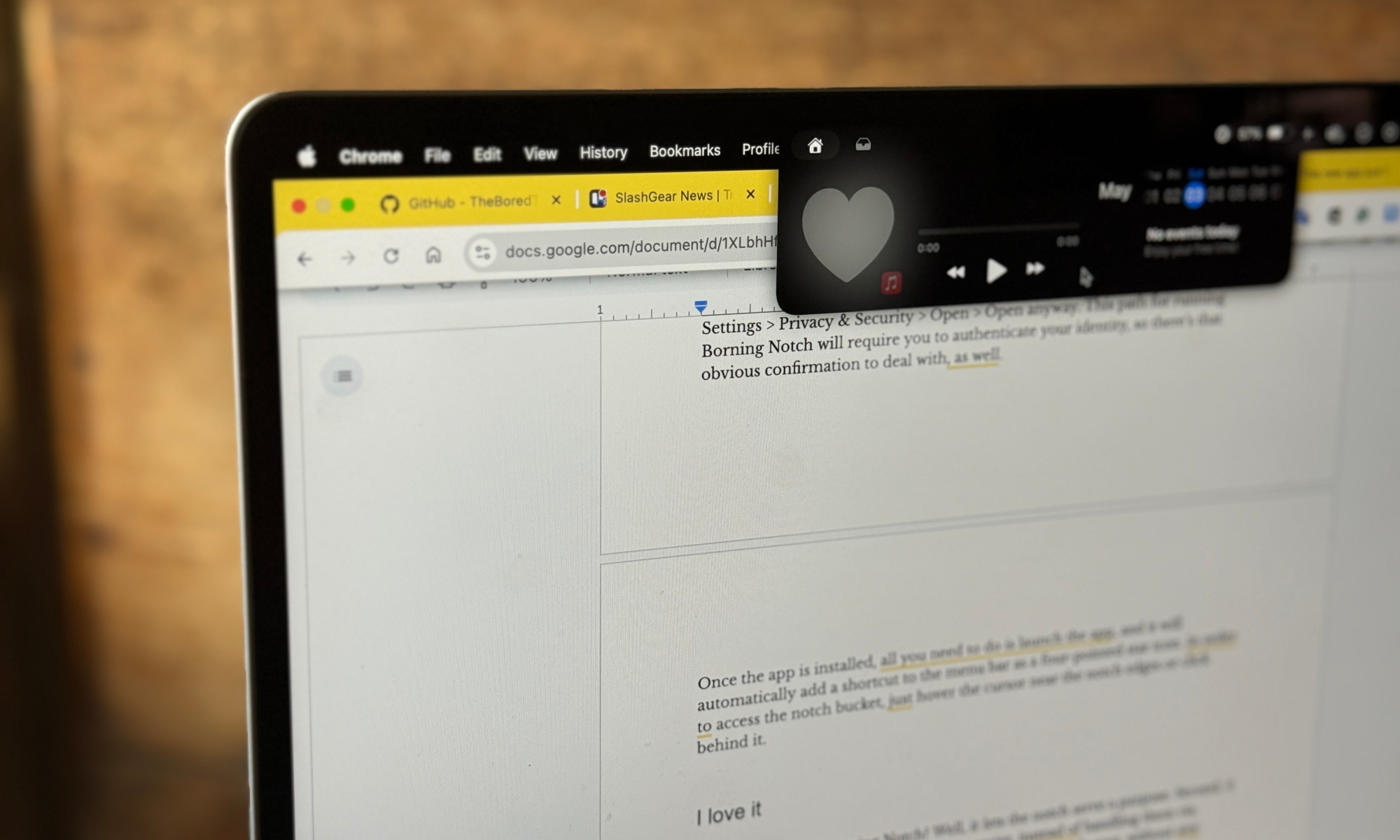
Une fois l'application installée, il vous suffit de lancer l'application et elle ajoutera automatiquement un raccourci à votre barre de menu sous la forme d'une icône en forme d'étoile à quatre branches. Pour accéder au compartiment à encoches, déplacez simplement le curseur près des bords de l'encoche ou appuyez derrière celle-ci. Boring Notch vous permet de personnaliser la barre de menu supérieure de votre Mac, en ajoutant des fonctionnalités supplémentaires comme le contrôle de la musique.
J'aime le design.
Pourquoi ai-je besoin de l'application Boring Notch ? Eh bien, parce que cela donne à l’encoche une fonction utile. Deuxièmement, cela rend certaines tâches informatiques répétitives plus faciles à gérer que de devoir les gérer via des applications dédiées. Troisièmement, il rassemble quelques tâches en un seul endroit sans aucune complexité déroutante.
Vous pouvez maintenant ouvrir le conteneur d'encoche en déplaçant le curseur ou en utilisant un raccourci clavier. Le raccourci est personnalisable, ce qui est pratique pour les utilisateurs professionnels. Vous pouvez choisir de jeter un œil ou d'ouvrir le bouton de contrôle complet pour effectuer des réglages.
L’avantage le plus évident de l’application est qu’elle met les commandes de lecture de musique de base à portée de main. Vous pouvez accéder à la lecture/pause, au saut et au retour en arrière, ainsi qu'aux animations amusantes qui accompagnent la lecture.
J'aurais aimé qu'il y ait des curseurs de volume, mais ce n'est en réalité qu'un outil supplémentaire par rapport à la barre de lecture de musique dans le centre de contrôle de macOS. De plus, il y a des boutons de contrôle du volume dédiés en haut du clavier, ce que je préfère plutôt que de devoir gérer un curseur.
Côté ludique, vous pouvez activer les palettes de couleurs spectrales, les effets de flou pour les pochettes d'album, ajuster la couleur du curseur et activer Live Music et Plus. Ces fonctionnalités ne sont peut-être pas très pratiques, mais certaines personnes apprécient ces petites fonctionnalités du programme.
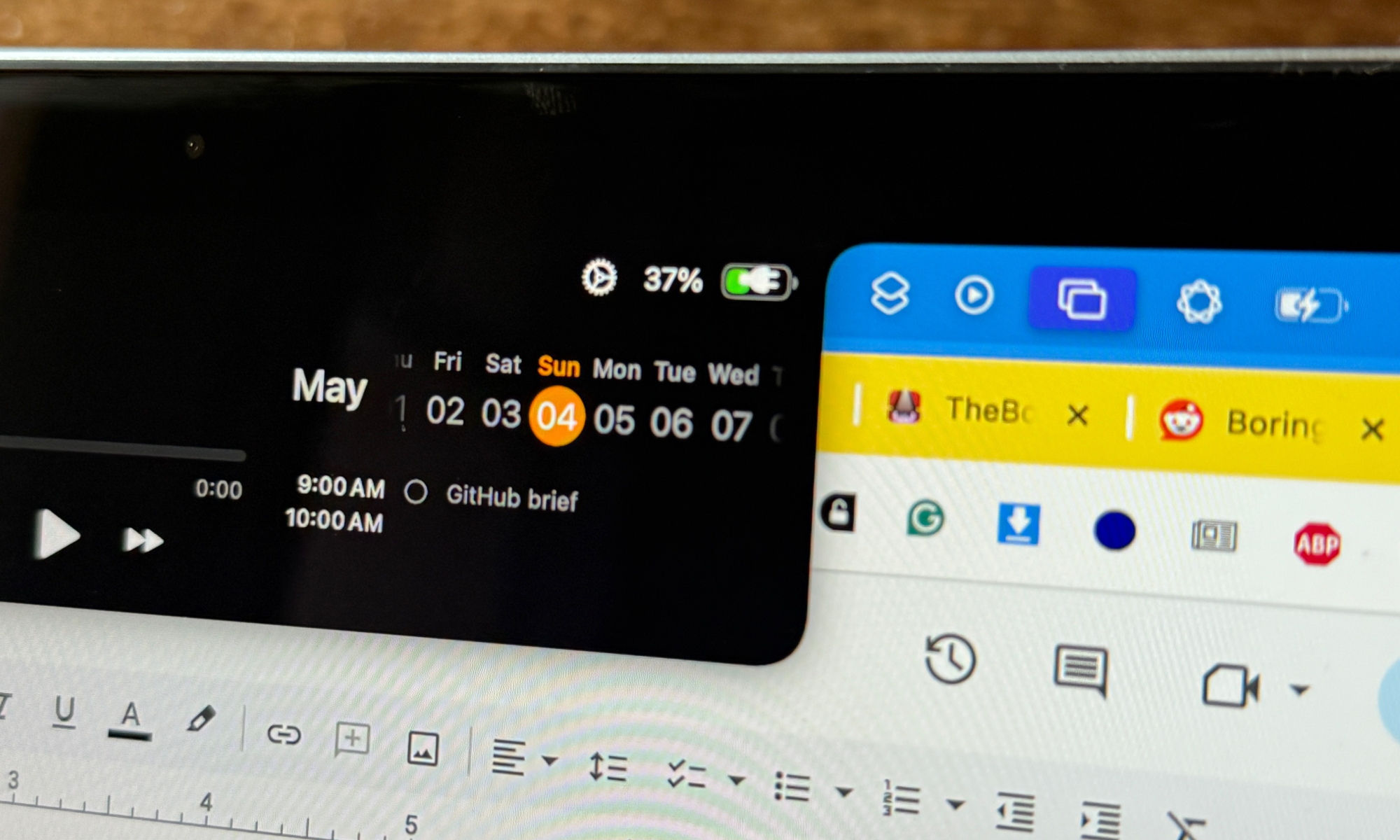
À côté de la zone de lecture de musique se trouve un simple calendrier à défilement latéral. Encore une fois, il n’y a pas grand-chose à explorer, à part un rapide coup d’œil aux événements de votre calendrier pour ce mois particulier.
Si un événement est programmé, vous pouvez appuyer dessus pour accéder à plus de détails dans l'application Calendrier. Parmi quatre catégories, vous pouvez sélectionner les entrées de calendrier qui apparaissent dans la zone d'encoche. J'ai désactivé les jours fériés et les anniversaires et j'ai uniquement activé l'aperçu pour les entrées liées au travail.
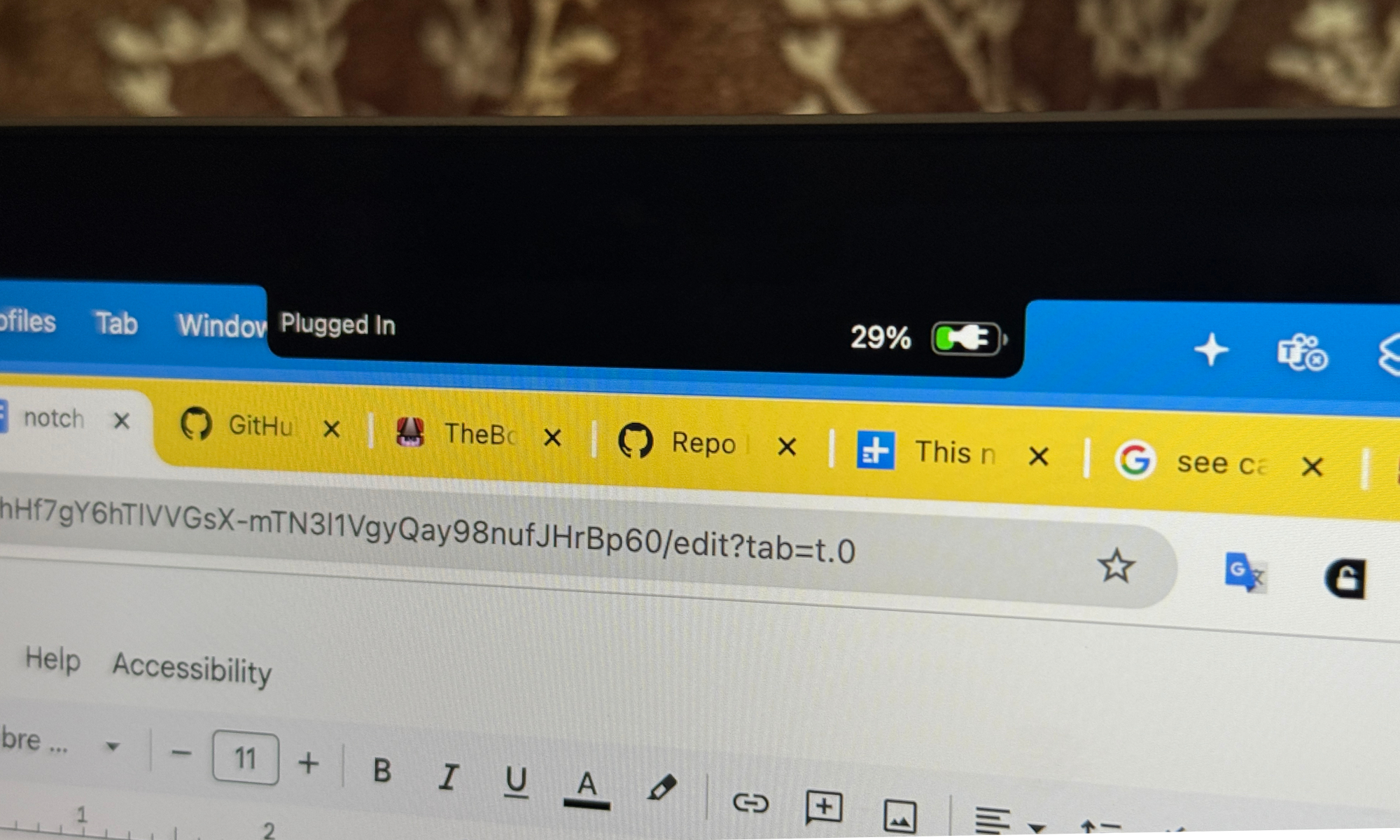
Ensuite, nous avons l’indicateur de batterie. Désormais, par défaut, Apple n’affiche pas le pourcentage de batterie sur votre Mac, à l’exception de l’icône de cellule de batterie dynamique. Vous pouvez bien sûr l'activer depuis la page des paramètres. Heureusement, l’application Boring Notch place cette information tout en haut.
Contrôle précis de la bonne quantité : fonctionnalités de l'application Boring Notch
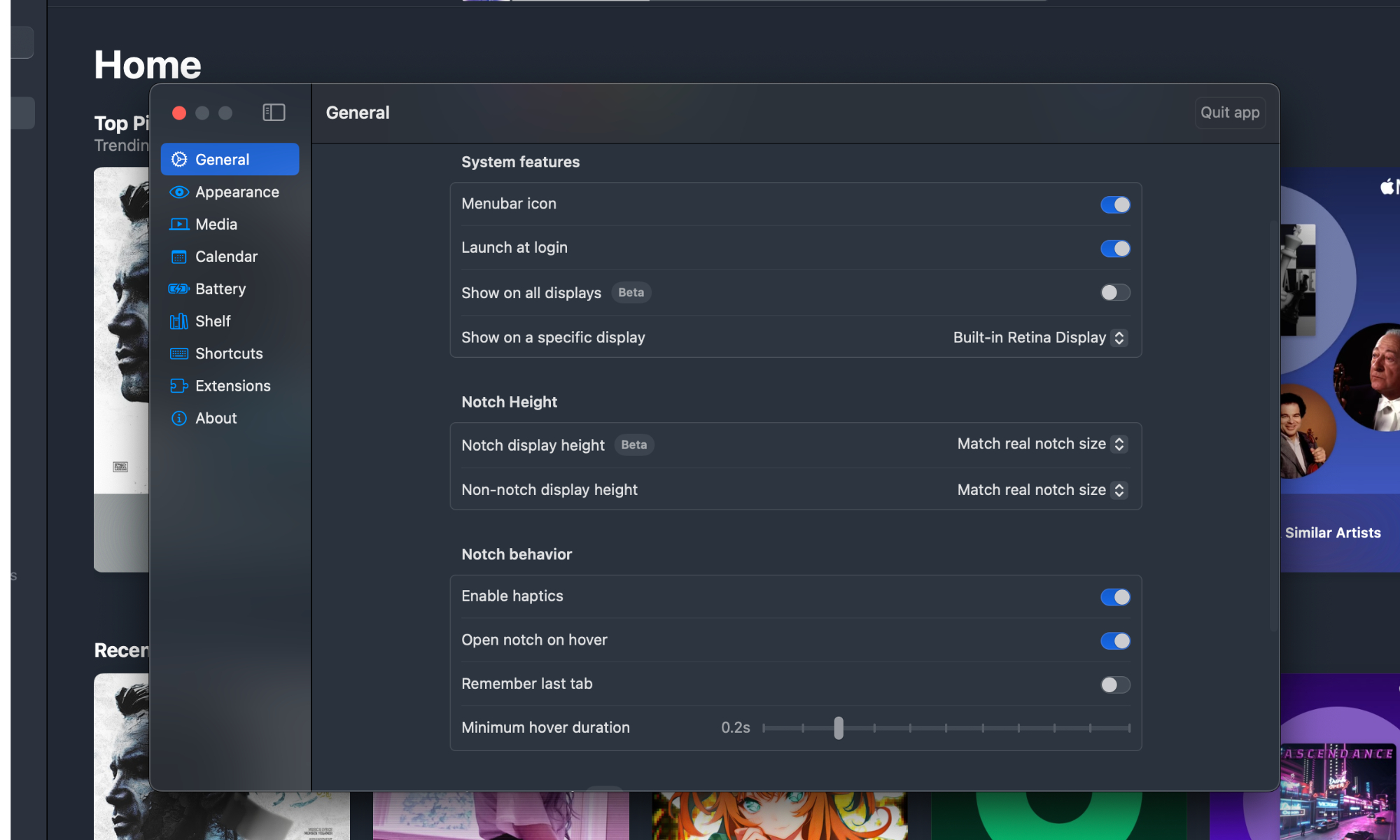
Fonctionnellement, si vous travaillez sur une configuration multi-écrans, vous pouvez ajouter une encoche sur tous les écrans. Cela peut paraître peu attrayant, mais au moins cette encoche sert à quelque chose, n'est-ce pas ?
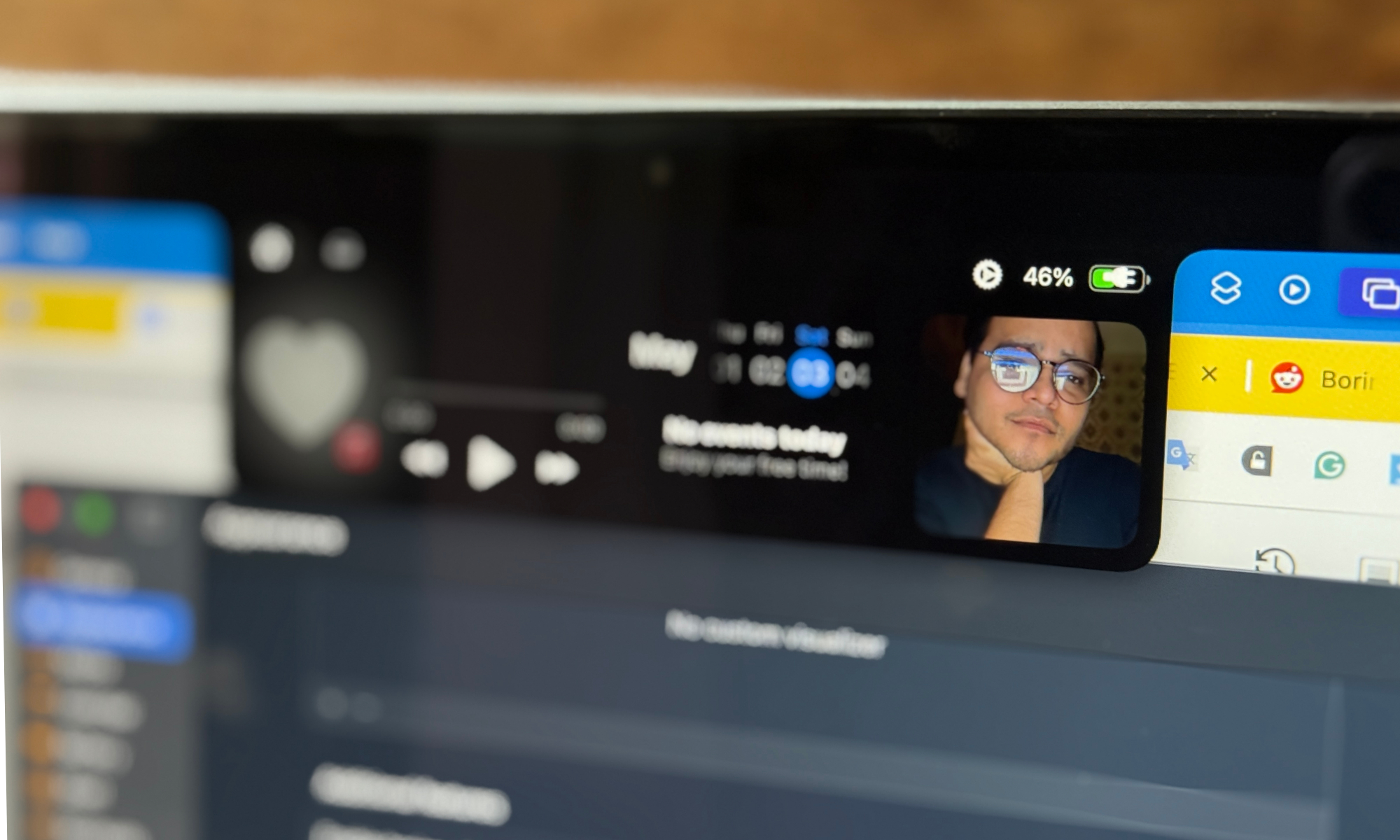
L'application dispose également d'une fonctionnalité appelée « miroir ennuyeux ». Il s'agit essentiellement d'un petit aperçu de la caméra où vous pouvez vérifier la vue de la caméra et coiffer vos cheveux avant de vous lancer dans une réunion. C'est une fonctionnalité vraiment intéressante. J'aimerais qu'il y ait une fonction presse-papiers, mais je pense que l'interface utilisateur serait trop encombrée.
Ensuite, nous avons l’« étagère », qui est un endroit où vous pouvez déposer des fichiers pour un partage rapide. Il vous suffit de faire glisser et de déposer les fichiers dans la zone d'encoche, et ils seront ajoutés à une étagère temporaire. J'échange souvent des fichiers entre mon iPad Pro et mon iPhone 16 Pro. L'étagère a rendu leur manipulation via AirDrop un peu plus facile.
Pour plus de flexibilité, vous pouvez définir l'encoche virtuelle pour qu'elle corresponde à la taille de l'encoche réelle de votre MacBook, ou l'augmenter légèrement pour l'aligner avec la barre de menus. Si vous avez besoin de quelque chose de plus grand, il existe également une option pour des ajustements de taille personnalisés.
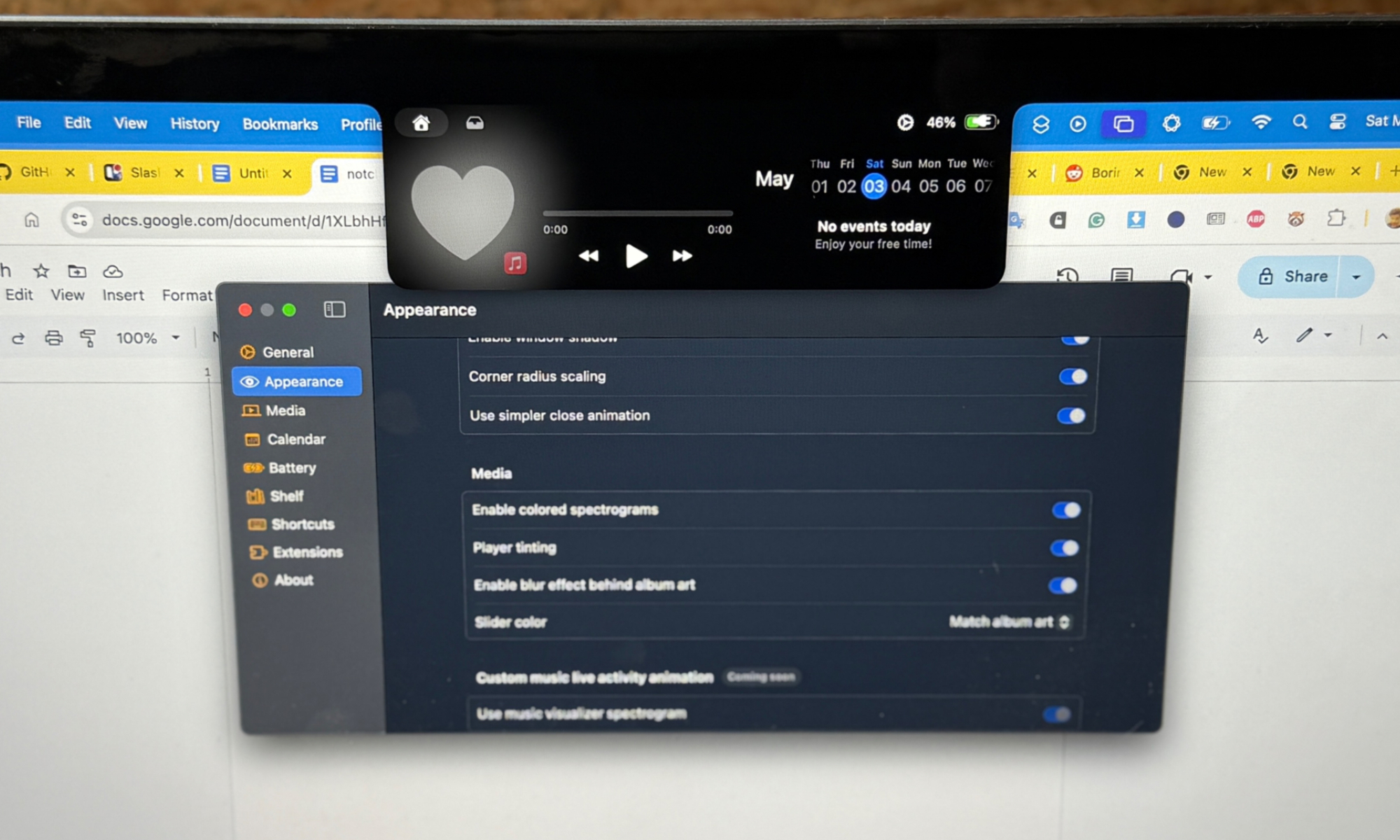
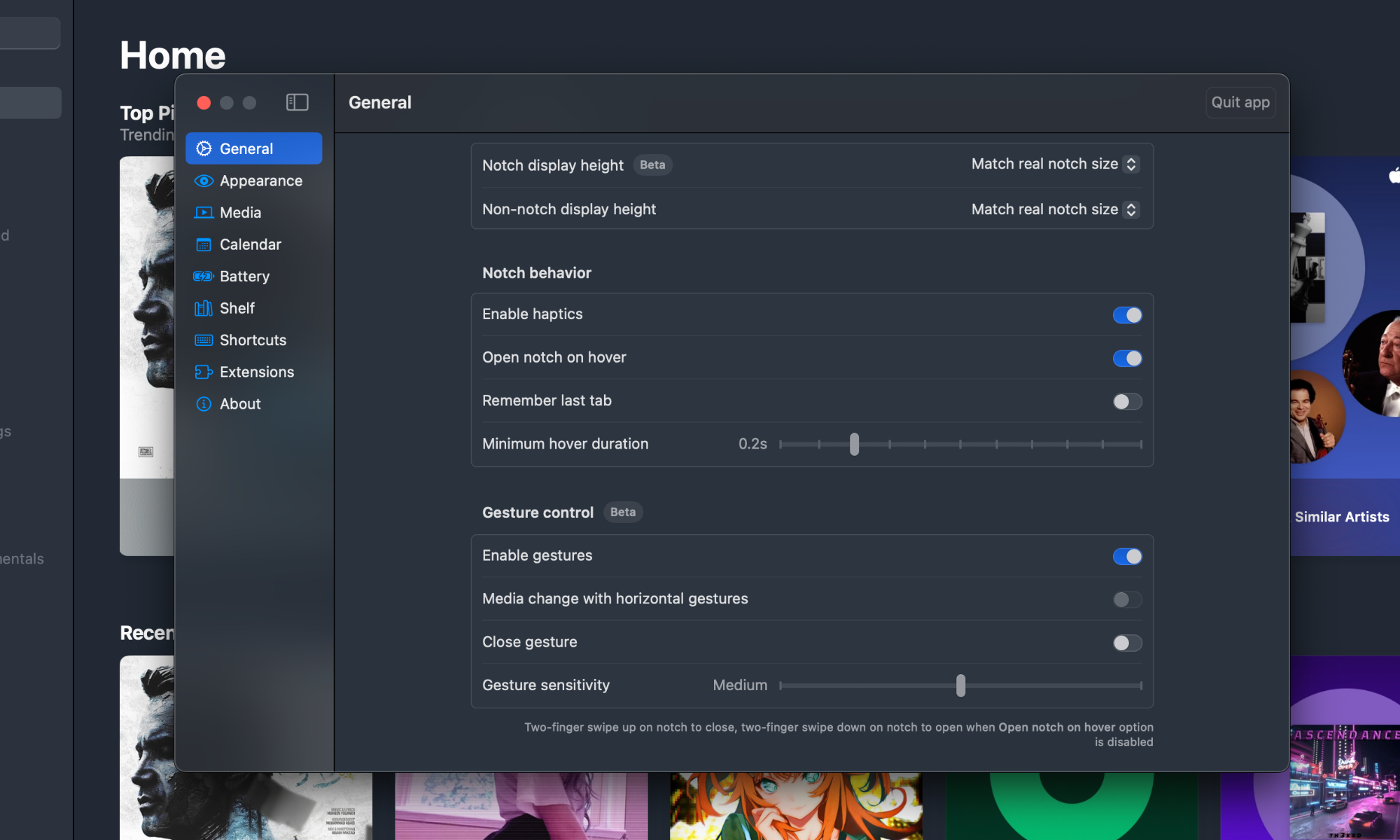
Si vous forcez une encoche sur un écran externe, ou même sur un ancien MacBook avec un écran sans encoche, vous obtiendrez toujours les commandes d'édition mentionnées ci-dessus. Je ne m'attendais pas à ce qu'une application open source gratuite aille aussi loin, mais vous pouvez également ajuster la durée de défilement du curseur pour étendre l'encoche virtuelle.
J'ai trouvé mon point idéal à 0.2 seconde, mais vous pouvez également l'étendre à une seconde complète. Il existe un total de dix niveaux de pause, vous permettant ainsi de trouver le délai de geste de balayage qui convient le mieux à votre modèle d'activité du curseur. Vous pouvez même ajuster le comportement de l'encoche pour les modes de fenêtre d'application plein écran.
De plus, l'application Boring Notch prend également en charge les mouvements de balayage à deux doigts vers le haut et vers le bas pour accéder aux commandes de l'encoche, au lieu de s'appuyer sur le balayage du curseur ou les raccourcis clavier. Vous pouvez également régler la sensibilité des gestes, ce qui est sympa.
quelle est la prochaine?
Boring Notch est un outil gratuit qui transforme un objet physique sous-utilisé en une petite centrale électrique élégante et fonctionnelle. Pas de publicités ennuyeuses, pas de détails intrusifs. Vous pouvez choisir de désactiver des fonctionnalités telles que l’accès aux fichiers et à l’appareil photo à tout moment.
L'outil n'est pas complètement parfait, car certaines fonctionnalités sont encore en version bêta et certaines peuvent parfois tomber en panne. Heureusement, la communauté open source qui le soutient est très active, signalant les bugs et aidant à les résoudre.
Côté fonctionnalités, le meilleur reste à venir. L'équipe à l'origine du Boring Notch travaille à l'ajout de commandes supplémentaires, comme le volume, la luminosité et le rétroéclairage, au niveau de l'encoche. Des indicateurs pour les téléchargements de navigateur, les extensions, le changement d'application et des boutons de fonction dédiés sont en vue.
À essayer absolument si vous avez du mal à ignorer l'encoche de votre MacBook et que vous aimeriez en faire plus. Je fais partie de ces personnes, et cette application a définitivement apaisé l'un de mes plus gros problèmes avec mon ordinateur portable Apple.
Les commentaires sont fermés.