

Dans le monde de l'entreprise actuel, ce sont vos compétences qui vous distinguent véritablement. Une présentation PowerPoint percutante est essentielle pour les personnes et les employés en contact direct avec les clients. Améliorez donc vos compétences en apprenant l'une des méthodes les plus simples pour sublimer vos présentations : l'ajout de polices personnalisées.
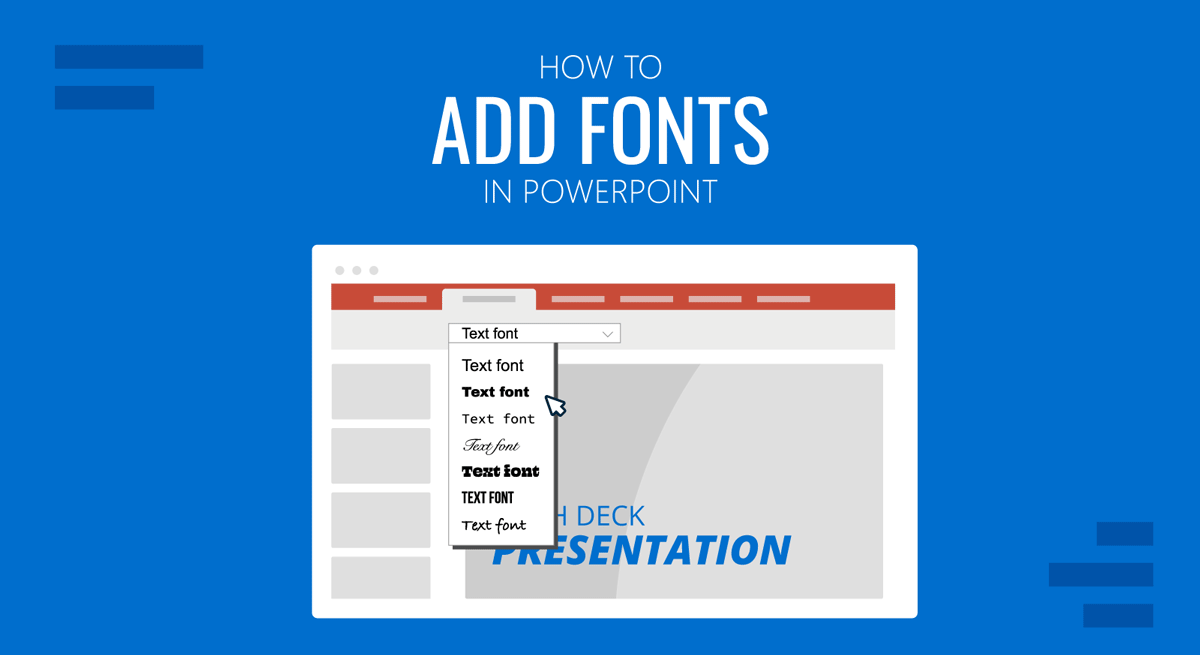
C'est simple pour les utilisateurs Windows et Mac Les deux. Par conséquent, dans ce guide, nous vous expliquerons étape par étape comment utiliser des polices personnalisées dans PowerPoint.
Pourquoi utiliser des polices personnalisées dans PowerPoint ?
Voyons pourquoi l'utilisation de polices personnalisées est vraiment importante lorsque vous présentez ou promouvez une idée ou une stratégie marketing, ou même lorsque vous terminez une tâche.
- Elle crée une forte première impression sur le client ou le spectateur. Utiliser des polices génériques comme Arial ou Calibri peut rendre vos diapositives fades. C'est pourquoi une police soigneusement choisie en fonction de l'objectif de la présentation capte immédiatement l'attention et reflète votre créativité. Par exemple, une police sans empattement évoque davantage le monde technique, tandis qu'une police manuscrite paraît plus personnelle.
- La cohérence de la marque est essentielle, que ce soit pour la création d'un kit marketing, d'une présentation commerciale ou d'un argumentaire de vente. La plupart des marques utilisent des polices spécifiques dans leurs logos, sur leurs sites web et sur les réseaux sociaux. Par conséquent, l'utilisation d'une même police renforce la crédibilité, assure la cohérence de votre présentation et améliore la notoriété de votre marque.
- Les polices personnalisées améliorent également la lisibilité et l'engagement du public. En effet, certaines polices sont lisibles mais monotones, tandis que d'autres sont originales mais difficiles à déchiffrer. Par exemple, les polices modernes comme Montserrat, Lexend ou Poppins offrent un meilleur espacement et des caractères plus nets, contrairement aux polices traditionnelles.
Un guide détaillé pour télécharger des polices personnalisées
Le téléchargement et l'installation des polices personnalisées suivent une procédure distincte, différente selon le système d'exploitation (Windows ou Mac). Suivez les étapes ci-dessous pour intégrer de nouvelles polices à votre présentation PowerPoint.
Partie 1 : Comment ajouter des polices personnalisées sous Windows
Sous Windows, vous devez d'abord installer les polices. Une fois installées, elles seront automatiquement ajoutées à Microsoft PowerPoint.
Étape 1 : Téléchargez et installez la police
Téléchargez et installez la police de votre choix depuis un site web fiable comme Google Fonts, DaFont ou Font Squirrel. Les polices sont généralement téléchargées au format .zip ; vous devrez donc les décompresser.
Étape 2 : Extraire le fichier de police
- Faites un clic droit sur le fichier téléchargé.
- Sélectionnez Extraire tout.
- Ensuite, cliquez pour ouvrir le dossier extrait.
Dans ce dossier, vous trouverez principalement un fichier .otf ou .ttf.
Étape 3 : Installez la police personnalisée
Il existe deux façons d'installer la police téléchargée. La première méthode est une installation rapide : il suffit de cliquer avec le bouton droit sur le fichier .ttf ou .otf et de sélectionner « Installer ».
La deuxième méthode est manuelle. Vous devez double-cliquer sur le fichier de police et sélectionner le bouton Installer en haut.
Étape 4 : Utilisation des polices dans PowerPoint
- Trouvez et ouvrez Microsoft PowerPoint.
- Allez dans l'onglet Accueil.
- Sélectionnez la police dans le menu déroulant.
- Ensuite, cliquez sur la police nouvellement installée.
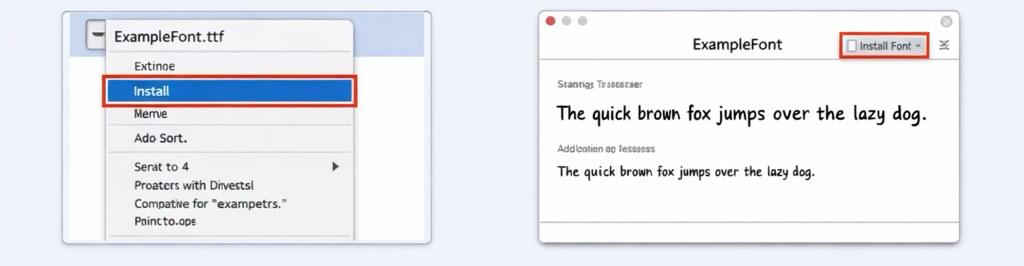
Installation de polices personnalisées sous Windows
Il vous faudra peut-être redémarrer PowerPoint s'il est ouvert pendant le processus d'installation.
Partie 2 : Comment ajouter des polices personnalisées sur Mac
Si vous utilisez macOSLes polices de caractères seront gérées par l'application Livre des polices.
Étape 1 : Téléchargez le fichier de police
Commencez par télécharger le fichier de police (.ttf ou .otf). Si le fichier est compressé, double-cliquez dessus et sélectionnez « Extraire tout ».
Étape 2 : Ouvrez le fichier de police
À cette étape, vous devez double-cliquer sur le fichier de police pour qu'il s'ouvre dans l'application Livre des polices.
Étape 3 : Installer la police
Sélectionnez l'élément souhaité dans la fenêtre d'aperçu, puis cliquez sur « Installer la police ». Une fois ces étapes suivies, la police téléchargée sera disponible dans toutes les applications, y compris PowerPoint.
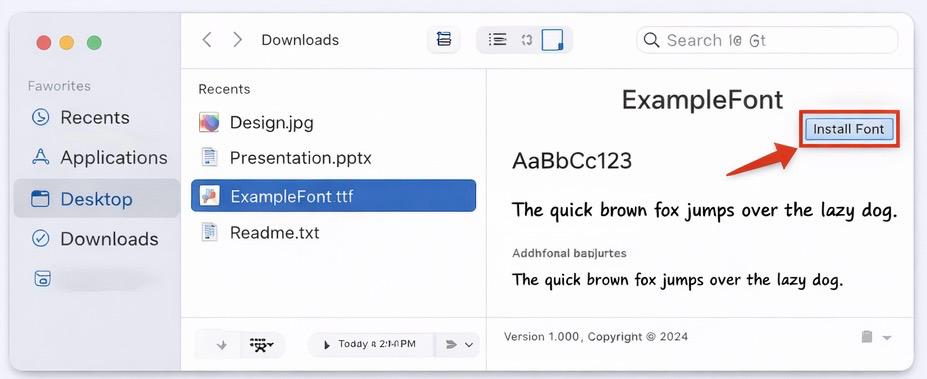
Installation de polices personnalisées sur un Mac
Étape 4 : Accéder à la police dans PowerPoint
- Trouvez et ouvrez PowerPoint.
- Accédez au menu déroulant pour les polices.
- Sélectionnez maintenant la police que vous avez téléchargée récemment.
Conseils de professionnels pour l'utilisation des polices personnalisées
Pour une présentation professionnelle, limitez-vous à deux ou trois polices par diapositive. Veillez également à ce que la police du titre en gras soit identique à celle du corps du texte et évitez les polices trop ornementées, surtout dans les présentations professionnelles.
N'oubliez pas que le design vise la clarté et la lisibilité, et pas seulement la créativité.
Les commentaires sont fermés.