
10 conseils et astuces pour les utilisateurs d'Instagram
Vous êtes utilisateur d'Instagram et vous souhaitez vous démarquer ? Découvrez 10 astuces secrètes et innovantes que tout utilisateur devrait connaître pour améliorer son compte, augmenter l'engagement et gagner un temps précieux. Cliquez pour en savoir plus !

Les choses les plus importantes que vous devez savoir
- Vous pouvez réinitialiser l'algorithme de votre flux Instagram en interagissant avec votre contenu préféré ou en utilisant l'option « Réinitialiser le contenu suggéré » dans les paramètres.
- Pour renforcer la confidentialité, autorisez Instagram à ouvrir les liens de messages directs dans votre navigateur externe via Paramètres > Autorisations des applications et des sites web > Liens de messages.
- Réduisez les données utilisées pour la publicité ciblée en consultant et en désactivant les options dans « Préférences publicitaires » de votre Centre de compte, comme la suppression des catégories d’annonces.
Depuis que j'ai supprimé mon compte Facebook, Instagram est devenu mon réseau social de prédilection pour garder le contact avec mes amis. J'utilise l'application depuis près de 15 ans et, pendant tout ce temps, j'ai appris quelques astuces pour améliorer l'expérience (ou du moins la rendre moins agaçante). Voici 10 astuces Instagram qui vous permettront de renforcer votre confidentialité, de réduire les contenus indésirables dans votre fil d'actualité, de réinitialiser l'algorithme et bien plus encore.

Sur toutes les applications de réseaux sociaux, j'utilise des filtres pour masquer les mots offensants, mais on peut aussi utiliser des mots-clés pour bloquer presque tout ce qu'on ne souhaite pas voir. Sur Instagram, il est facile d'utiliser des filtres pour bloquer les commentaires agaçants et les messages injurieux. Bien qu'il soit possible de personnaliser sa liste de filtres, j'ai cherché une liste d'expressions offensantes et je l'ai rapidement ajoutée à mon compte Instagram, puis j'en ai ajouté quelques autres.
Vous pouvez faire de même en vous rendant sur votre profil Instagram et en appuyant sur le menu à trois lignes en haut à droite. Vous accéderez ainsi à la page « Paramètres et activité » , où vous pourrez sélectionner « Mots masqués » . Vous pourrez alors ajouter plusieurs mots, séparés par des virgules. Une fois ajoutés, Instagram bloquera les commentaires et les messages contenant ces mots.
Vous pouvez également ajouter des mots-clés pour masquer les publications qui apparaissent dans votre fil d'actualité. Accédez aux Paramètres Instagram > Préférences de contenu > Mots et expressions spécifiques . Sur la page Préférences de contenu, sélectionnez Contenu sensible et Contenu politique pour contrôler les types de publications et de vidéos qui apparaissent dans votre fil d'actualité.
Réinitialisez votre algorithme Instagram
De temps en temps, l'algorithme d'Instagram bugue et je dois le réinitialiser . Après tout, j'ouvre surtout l'appli pour voir les publications de mes amis et des vidéos de chats, et dès que mon fil d'actualité se remplit de contenu Hyrox (un « sport » qui ne m'intéresse absolument pas), je sais qu'il y a un problème. Si ça vous arrive, il existe plusieurs façons de reprogrammer votre fil. La plus simple est de chercher une vidéo que vous aimez (par exemple, une vidéo de chat), de remonter plusieurs fois jusqu'à trouver une autre vidéo, puis de passer à autre chose. Répétez l'opération plusieurs fois, et votre fil d'actualité affichera de nouveau une majorité de vidéos de chats et un peu de Hyrox (ou autre).
Si cela ne fonctionne pas, ou si votre flux a trop dévié dans la mauvaise direction, vous pouvez vous rendre dans les paramètres Instagram > Préférences de contenu > Réinitialiser le contenu suggéré pour le réinitialiser complètement.
Supprimer les liens de suivi d'Instagram
Lorsque vous partagez une publication, une vidéo, une story ou tout autre type de contenu sur Instagram, l'application enregistre avec qui vous le partagez, même si vous envoyez le lien en dehors d'Instagram. Pour le vérifier, appuyez sur le bouton Partager d'une publication et sélectionnez Copier le lien . Collez ce lien dans un éditeur de texte, comme Notes d'Apple ou Google Keep ; vous verrez alors des paramètres de suivi à la fin du lien, tels que « ?igsh=… » ou « ?utm… ». Cela permet à Instagram de savoir que vous avez partagé le lien.
Il n'est pas possible de désactiver ce suivi, mais vous pouvez le supprimer manuellement de chaque lien avant de l'envoyer. Collez simplement le lien comme d'habitude, puis supprimez tout ce qui suit le point d'interrogation.
Forcer Instagram à ouvrir les liens de messages directs dans votre navigateur préféré
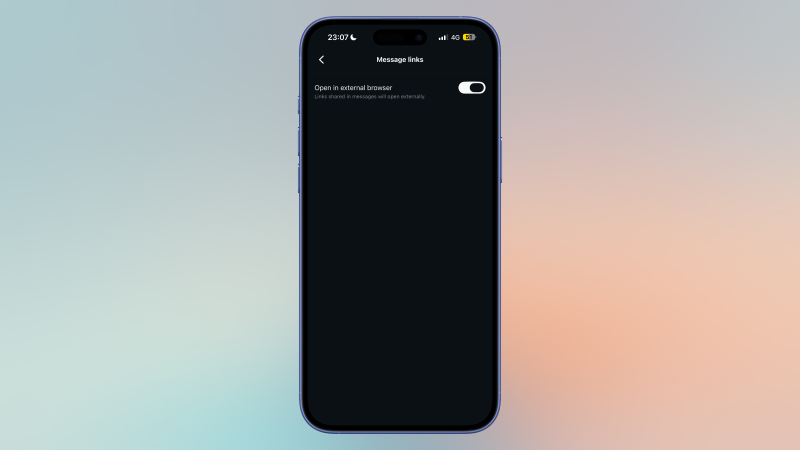
Lorsque vous ouvrez un lien dans l'application Instagram, celui-ci s'ouvre dans son navigateur intégré. C'est l'option la moins respectueuse de votre vie privée, car elle permet à Instagram de suivre facilement les sites web que vous consultez. Vous pouvez limiter partiellement ce suivi en appuyant sur les trois points situés en haut à droite du navigateur Instagram et en sélectionnant « Ouvrir dans un navigateur externe ».
Il n'est pas possible de définir ce paramètre par défaut pour tous les liens, mais vous pouvez l'appliquer aux liens reçus par messages directs. Pour ce faire, accédez aux Paramètres Instagram > Autorisations des sites web de l'application > Liens des messages et activez l'option « Ouvrir dans un navigateur externe ».
Limiter les notifications Instagram
Après la publication d'un contenu, Instagram a tendance à vous inonder de notifications dès que plusieurs personnes interagissent avec votre publication. Même si vous n'utilisez pas Instagram pendant un jour ou deux, vous recevrez toujours une avalanche de notifications. Si vous ne souhaitez pas désactiver complètement les notifications, vous pouvez choisir de ne recevoir que celles dont vous avez besoin. Pour cela, rendez-vous dans les Paramètres Instagram > Notifications et examinez les options disponibles. Par exemple, l'option « Messages uniquement » est très pratique, car elle vous notifie uniquement lorsque quelqu'un vous envoie un message direct (DM) via l'application. Si vous rencontrez des difficultés pour visualiser les notifications Instagram, vous trouverez peut-être une solution ici.
Pour limiter davantage les notifications, rendez-vous dans la section « Abonnements et abonnés » de cette page et désactivez les suggestions de compte . De même, vous pouvez vous rendre dans la section « Messages » et désactiver les rappels de messages ainsi que toutes les notifications des chaînes. Vous pouvez également vous rendre dans la section « Appels » et désactiver les appels vidéo , ce qui vous permet de désactiver cette fonctionnalité sur Instagram — une option que beaucoup d’utilisateurs préfèrent ne pas utiliser.
Masquez votre statut d'activité et désactivez les accusés de lecture sur Instagram.
Pour une raison inconnue, Instagram affiche votre statut en ligne aux autres utilisateurs. Si vous souhaitez plus de confidentialité, rendez-vous dans les Paramètres Instagram > Messages et réponses aux stories > Afficher le statut d'activité et désactivez cette option. (Sur la page précédente, vous pouvez également désactiver l'option « Afficher les confirmations de lecture » pour empêcher les autres de savoir si vous avez lu leurs messages.)
Masquer l'indicateur « en train d'écrire » dans les messages Instagram
Quand quelqu'un vous envoie un message sur Instagram, l'application affiche une animation indiquant qu'il est en train d'écrire. Cette fonctionnalité m'incite souvent à laisser l'application ouverte plus longtemps pendant qu'il écrit. Si vous ne souhaitez pas voir l'indicateur « En train d'écrire » dans une conversation, vous pouvez le désactiver : ouvrez une conversation sur Instagram et appuyez sur le nom du contact en haut. Accédez à « Confidentialité et sécurité » et désactivez « Indicateur de saisie ». Malheureusement, vous devrez effectuer cette opération manuellement pour chaque conversation Instagram.
Activez le chiffrement de bout en bout pour renforcer la sécurité d'Instagram.
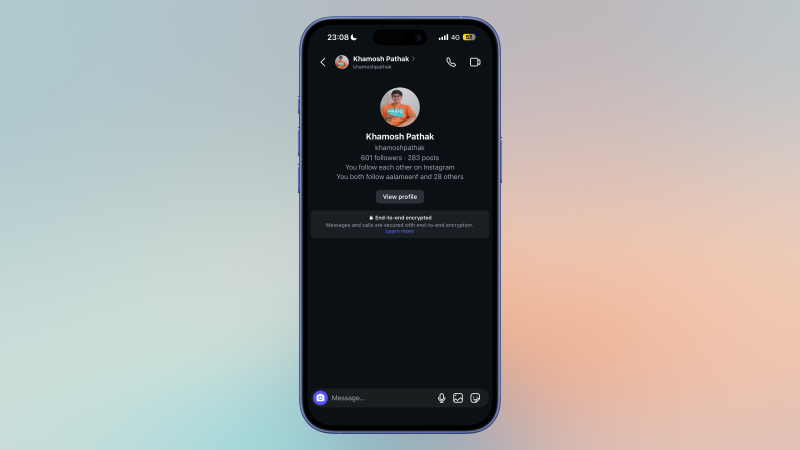
Les conversations Instagram ne sont pas chiffrées par défaut, ce qui signifie que l'entreprise peut lire tous vos messages. Pour renforcer la sécurité de vos échanges, il est recommandé d'activer le chiffrement de bout en bout. À l'instar de Telegram, Instagram masque cette option et vous oblige à l'activer manuellement pour chaque conversation. Pour ce faire, ouvrez une conversation sur Instagram, appuyez sur le nom du contact en haut de l'écran, puis sélectionnez « Confidentialité et sécurité » > « Utiliser le chiffrement de bout en bout ».
Effacer automatiquement votre historique de recherche Instagram
Pour protéger votre vie privée et organiser votre historique de recherche, vous pouvez apprendre à supprimer les suggestions de recherche Instagram au fur et à mesure que vous tapez.
Votre historique de recherche sur Instagram s'affiche à chaque fois que vous effectuez une recherche sur l'application. Cela peut être gênant si vous avez recherché quelque chose d'amusant ou de privé et que quelqu'un d'autre l'a vu. Pour éviter cela, vous pouvez effacer manuellement votre historique de recherche en appuyant sur la barre de recherche sur Instagram, puis en sélectionnant « Tout effacer », ou en appuyant sur la croix (« x ») à côté de chaque terme de recherche.
Il existe cependant un moyen d'effacer automatiquement votre historique de recherche Instagram : accédez aux paramètres Instagram > Centre des comptes > Vos informations et autorisations > Historique de recherche > Conserver les recherches pendant , puis choisissez 3 jours , qui est la durée minimale pour la suppression automatique des recherches.
Réinitialisez vos préférences publicitaires Instagram pour protéger vos données.
Il n'est pas possible de bloquer les publicités sur Instagram, mais vous pouvez réduire la quantité de données utilisées par Instagram pour vous les afficher. Pour cela, rendez-vous dans les Paramètres Instagram > Centre des comptes > Préférences publicitaires > Gérer les informations . Vous pouvez examiner chaque option sur cette page et en désactiver autant que vous le souhaitez. Dans la section « Catégories utilisées pour vous atteindre » , sélectionnez « Supprimer » pour chaque option.
Vous pouvez sélectionner « Ne pas nous autoriser… » dans les deux catégories suivantes : Annonces dans d’autres applications et Annonces concernant Meta . Enfin, vous pouvez accéder à Informations sur l’activité des partenaires publicitaires > Paramètres de vérification , puis sélectionner « Non, ne pas rendre mes annonces plus pertinentes ».
Les commentaires sont fermés.